
教師、トレーナー、または人事担当者で、Excelの問題集をインタラクティブなクイズに変換するより速い方法があるかどうか疑問に思ったことがあるなら、正しい場所にいます。このガイドでは、スプレッドシートのデータを数分で完全に機能するGoogleフォームのクイズに変えるシンプルな方法を段階的に説明します。 目次 クイズ問題を一括インポートする理由 準備:Excelの問題データを整える ステップバイステップガイド:ExcelをGoogleフォームの問題に変換する 代替ソリューション:AIを活用したクイズ作成のためのOnlineExamMaker よくある質問 クイズ問題を一括インポートする理由 正直に言いましょう―手動でのデータ入力は、誰も楽しいと思いません。50問、100問、さらには200問の問題集を管理する場合、従来のコピー&ペーストのアプローチはすぐに生産性の悪夢になります。 計算してみてください:各問題とその選択肢をGoogleフォームに手動で入力するのにわずか2分かかるとすると、50問のクイズは約2時間を消費します。実際に教えたり、より良い教材を開発したり、あるいは―あえて言えば―コーヒーブレイクを取るために使える2時間です。 一括インポートは単に時間を節約するだけではありません。それは精神衛生を保ち、エラーを減らすことです。問題を手動でコピーすると、タイプミスが発生します。選択肢がぐちゃぐちゃになります。正しい答えが間違ってマークされます。一括インポートでは、データは問題集からクイズフォームへきれいに移動し、正確性とあなたの心の平穏を保ちます。 準備:Excelの問題データを整える 技術的な手順に入る前に、構造について話しましょう。Excelシートは、Googleフォームが理解できる方法で整理されている必要があります。同じ言語を話すようなものと考えてください―データが正しくフォーマットされていなければ、インポートプロセスはスムーズに機能しません。 必須の列構造 Excelスプレッドシートに含めるべき内容は次のとおりです: 列 目的 例 シリアル番号 問題の識別子 1, 2, 3... 問題文 実際の問題 "以下のうち、逐次探索の種類はどれですか?" 選択肢A 最初の答えの選択肢 "線形探索" 選択肢B 2番目の答えの選択肢 "二分探索" 選択肢C 3番目の答えの選択肢 "ジャンプ探索" 選択肢D 4番目の答えの選択肢 "指数探索" 正解 正しい答え...

QRコードは、デジタル時代の静かなヒーローとなりました。それらは、物理的な空間とデジタル空間の間のギャップを、優雅なシンプルさで橋渡しします。教育者、トレーナー、HRマネージャーにとって、Googleフォームの評価用QRコードを作成することは、便利であるだけでなく、今日のモバイルファーストの世界では実質的に不可欠です。 目次 なぜQRコードが評価にとってゲームチェンジャーなのか? 方法1: Google Chromeの内蔵QRコードジェネレーターを使用する 方法2: 無料のオンラインQRコードジェネレーターを使用する OnlineExamMakerを使用してQRコード付きの評価を作成する QRコード評価のベストプラクティス 一般的なQRコードの問題のトラブルシューティング なぜQRコードが評価にとってゲームチェンジャーなのか? 方法について詳しく説明する前に、その理由について話しましょう。QRコードは摩擦を排除します。複雑なURLをグループと共有しようとした最後のときを考えてみてください—避けられないタイプミス、「見つからない」瞬間、貴重な時間が刻一刻と過ぎていく中で高まるフラストレーション。 QRコードはこれを即座に解決します。1回のスキャンで、回答者は必要な場所に正確にたどり着きます。タイピング不要、混乱なし、時間の無駄もありません。クラスルーム評価を管理する教師、ワークショップを実施するトレーナー、従業員調査を配布するHRマネージャーにとって、このシンプルさはより良い参加率とよりスムーズな運営につながります。 数字が物語っています: モバイルデバイスは現在、世界のウェブトラフィックの60%以上を占めています。あなたのオーディエンスは、すでにあなたの評価にアクセスするために必要なツールを手にしています。QRコードは、その接続をシームレスにするだけです。 方法1: Google Chromeの内蔵QRコードジェネレーターを使用する 多くの人が知らない秘密があります:Google Chromeには、わかりやすい場所にQRコードジェネレーターが隠れています。ダウンロード不要、サードパーティツール不要、面倒なし。これは、コートのポケットでお金を見つけるようなもの—驚くほど楽しく、すぐに役立ちます。 ステップバイステップの手順 Google ChromeでGoogleフォームの評価を開きます。 編集インターフェースではなく、共有したいフォームを表示していることを確認してください。 右上隅にある「送信」ボタンをクリックします。 これで共有オプションが表示されます。 1-getquiz-link.png 共有可能なリンクをコピーし、新しいブラウザタブで開きます。 これにより、編集ビューではなく、公開応答ページ用のQRコードを生成していることが保証されます。 ページ上の任意の場所を右クリックします。 画像、リンク、フォームフィールドではなく、空白部分をクリックしていることを確認してください。 表示されるコンテキストメニューから「このページのQRコードを作成」を選択します。 2-get-chrome-qrcode.png QRコードをダウンロードまたはコピーします。 Chromeは小さなポップアップでコードを表示し、画像ファイルとして保存できます。 このアプローチの美しさは、そのシンプルさにあります。アカウント作成不要、ウォーターマークなし、制限なし。これはGoogleがあなたの生活を楽にする方法であり、どこを見ればよいかがわかれば文字通り数秒で完了します。 方法2: 無料のオンラインQRコードジェネレーターを使用する 基本的な機能以上のものが必要な場合もあります。QRコードをブランドの色に合わせたいかもしれませんし、組織のロゴを追加してすぐに認識できるようにしたいかもしれません。ここでオンラインQRコードジェネレーターが活躍します。...

告白します:私はかつて、学生がオンライン試験を受けながら、同時にすべての問題をGoogleで検索しているのを見たことがあります。3問目までに、彼らはスプレッドシートを開き、Discordのチャットを実行し、おそらく祖母にすぐに電話できる状態でした。最悪な部分は?その試験は予測可能すぎて、このばかげた設定が実際に機能したことです。 オンライン評価を設計したことがあるなら、その絶望感を知っているでしょう。完全に合理的に見えるテストを作成しても、後でクラスの半分がQuizletで正確な答えを見つけたり、さらに悪いことに、グループチャットで「学問的誠実性」と言うよりも早くスクリーンショットを共有していたことが判明するのです。 しかし、重要な点は:オンラインカンニングとの戦いは、監視カメラやブラウザロックダウンだけでは勝てません。真の防御策は?カンニングすることが教材を学ぶよりも難しくなるような、巧妙な質問です。 目次 なぜ従来の質問はオンラインで失敗するのか? 戦略1:高次思考を取り入れる 戦略2:個人的で本物のものにする 戦略3:コピー&ペーストの機会を排除する 戦略4:問題バンクとランダム化をマスターする 戦略5:スピードと個人作業のために設計する OnlineExamMakerが反カンニング設計をどのように簡素化するか? すべてをまとめる なぜ従来の質問はオンラインで失敗するのか 監督者が通路を歩き回る静かな部屋で試験が行われていた日々を覚えていますか?それらの日々は終わり、率直に言って、不快な椅子からの腰痛にはさようならしましょう。しかし、オンラインテストは新たな現実をもたらしました:学生はコントロールできない環境で、インターネット全体が3クリック先にある状態で試験を受けるのです。 「光合成を定義せよ」や「ヴェルサイユ条約が終わったのは何年か?」のような従来の質問は、常に暗記が簡単でした。オンラインでは、それらはさらに検索が簡単です。質問をGoogleに入力すると、すぐにWikipedia、学習ガイド、YouTubeの解説が表示されます。 解決策は、すべての試験をフォートノックスのようにすることではありません。それは、素早い検索やコピーされた段落では答えられない質問を設計することです。 戦略1:高次思考を取り入れる ブルームのタキソノミーを聞いたことがあるなら、思考スキルを単純な記憶から複雑な評価まで分類することを知っているでしょう。ほとんどのカンニングされやすい質問は、最下層の「記憶」と「理解」に位置します。カンニングを出し抜くには、より高いレベルを目指します。 高次質問の例 学生に何かを定義させる代わりに、分析、評価、または創造するように求めます: 悪い質問:「需要と供給とは何か?」 より良い質問:「地元のコーヒーショップが価格を15%上げたが、顧客が5%増加した。このことが彼らの製品に対する需要の弾力性について何を示すかを分析し、これが起こる可能性のある2つの理由を提案せよ。」 違いがわかりますか?2つ目の質問は、学生が概念を特定の状況に適用することを要求します。この正確なシナリオに対する教科書の答えは存在しないため、彼らは単に教科書の定義をコピーできません。 効果的な質問の始め方 これらのプロンプトは自然に学生を独自の思考に向かわせます: 「...かどうかを評価せよ」 「...時のXとYの効果を比較せよ」 「...の選択を正当化せよ」 「もし...なら何が起こるか?そしてその理由は?」 「...のための解決策を設計せよ」 学生が自分の推論を守らなければならないとき、彼らは暗記や素早い検索に頼ることができません。彼らは実際に考えなければならないのです。新しい概念ですよね? 戦略2:個人的で本物のものにする 秘密をお教えします:最良の反カンニング対策は、その特定の学生だけが経験または作成した何かについての質問を作ることです。 現実的なシナリオを使用する 一般的な質問は一般的な(つまりGoogleで検索可能な)答えを招きます。具体的で現実的なシナリオは、学生に知識を適用することを強制します: 一般的:「プロジェクト管理の段階を説明せよ。」 具体的:「予算5万ドル、タイムライン3か月で新しい従業員ウェルネスプログラムの立ち上げを管理している。開始2週間後、主要ベンダーが撤退した。プロジェクト管理の原則を使用して、次のステップを説明せよ。」 2つ目の質問は、現実世界の制約を使用しています。Google検索結果の2ページ目に隠れた単一の「正しい」答えはありません。 個人的な振り返りを要求する 学生にコース教材を自分の経験に結びつけるように求める質問は、本質的にカンニング防止です:...
目次 ログイン要件が参加率を低下させる理由 サインインを無効にするステップバイステップガイド 公開クイズのプレビューとテスト 公開クイズ共有におけるよくある間違いと回避方法 OnlineExamMaker:クイズを作成・共有するよりスマートな方法 OnlineExamMaker AIでクイズを作成する方法 ログイン要件が参加率を低下させる理由 サインインを強制することほど、クイズの完了率を低下させるものはありません。調査によると、認証の障壁はフォーム完了率を最大40%減少させる可能性があります。これは、回答者が開始する前に約半数が離脱してしまうことを意味します。 ゲストセッションを評価する教師、匿名フィードバックを実施するトレーナー、または文化調査を行う人事マネージャーにとって、ログインの要求は単に不便であるだけでなく、参加を阻む要因です。誰もがGoogleアカウントを持っているわけではなく、率直に言って、あなたのクイズを受けるためだけにアカウントを作成したくはないのです。 サインインを無効にするステップバイステップガイド 良いニュース:Google Formsクイズを公開設定にするのは思っているより簡単です。ただし、経験豊富なユーザーでさえ引っかかる隠れた落とし穴があります。 必ず無効にする必要がある2つのトグル 秘密をお教えします:1つではなく、2つの設定をオフにする必要があります。多くの人は「サインインを必須にする」を無効にして完了と思いがちです。それは間違いです。「回答を1回に制限する」トグルは、サインインを無効にしていても、依然としてログインを強制します。なぜでしょうか?Googleは誰が既に回答を送信したかを追跡するために認証を必要とするからです。 簡単なセットアップ手順 ステップ1: Google Formsでクイズを開き、上部の設定アイコン(歯車マーク)をクリックします。 ステップ2: 回答タブに移動します。 ステップ3: 「サインインを必須にする」のチェックを外します。 ステップ4: 有効になっている場合は、「回答を1回に制限する」のチェックも外します。 ステップ5: 両方のトグルがオフになっていることを再確認します。変更は自動保存されますが、閉じる前に確認してください。 以上です。これでクイズは真に公開されました——リンクを持っている誰でも、Googleアカウントなしでアクセスできます。 公開クイズのテスト方法 設定をテストせずに信頼してはいけません。クイズが実際に動作することを確認する方法は以下の通りです: シークレットモードでのテスト シークレットまたはプライベートブラウジングウィンドウを開きます。クイズのリンクを貼り付けます。ログインプロンプトなしで読み込まれる場合は成功です。サインイン画面が表示される場合は、設定に戻る必要があります。 モバイルでのテスト Googleアカウントにサインインしていない電話でテストします。モバイルブラウザは動作が異なるため、参加者が問題に遭遇する前にプラットフォーム固有の問題を捕捉できます。 クロスブラウザチェック Chrome、Firefox、Safariでクイズを試します。1つのブラウザで動作するものが他のブラウザでは動作しない可能性があります。今10分間テストすることで、後から届く多くのイライラしたメールを防げます。 公開クイズ共有におけるよくある間違いと回避方法 Google Workspaceアカウントの落とし穴...
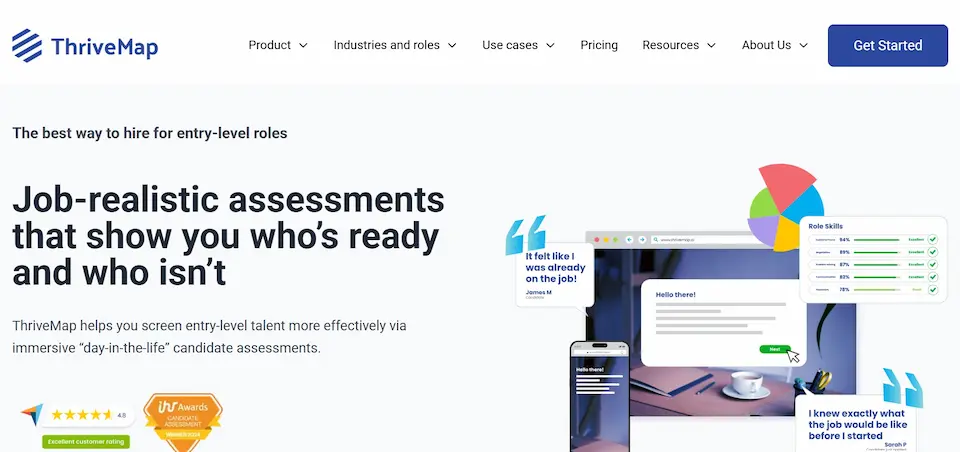
もはや適切なスキルと経験を持つ人材を採用するだけの問題ではありません。企業は、新入社員がその職務、チーム、そして企業文化に適合していることを確保しようとしています。良好な適合は、その個人が仕事をうまくこなし、長くそのポジションに留まり、会社と共に成長することを意味します。ここでジョブフィットアセスメントが役立ちます。 従来の応募者審査プロセスは、履歴書、面接、そして直感に頼る傾向があります。これらのツールは有用ではありますが、行動、人格、問題解決能力、または候補者のモチベーションレベルについて何かを伝える無言の手がかりを捉えられません。一方、ジョブフィットアセスメントは客観性を提供し、データを使用してその候補者が指定されたポジションに自然に適合する可能性を示します。 ユーザーフレンドリーなソフトウェアソリューションの登場により、ジョブフィットテストはよりアクセスしやすく、実施が容易になりました。スタートアップの一員であろうと、大企業で人事を担当していようと、プロセスを容易にし、洞察に富む結果を提供し、最終的にはより情報に基づいた採用決定をもたらすツールが利用可能です。ここでは、ジョブフィットテストとは何か、その利点について議論し、HRマネージャーがすぐに導入できる8つのユーザーフレンドリーなソフトウェアプラットフォームを紹介します。この記事では、ジョブフィットアセスメントの定義、その重要性、そしてあらゆる規模の企業のHR専門家にとって採用をよりスマートかつ容易にする8つのトップソフトウェアオプションを説明します。 目次 ジョブフィットアセスメントとは? ジョブフィットアセスメントの利点 HRマネージャー向けトップ8ジョブフィットアセスメントソフトウェア OnlineExamMakerでオンラインジョブフィットアセスメントを作成する方法 ジョブフィットアセスメントソフトウェア FAQ ジョブフィットアセスメントとは? ジョブフィット評価は、応募者の人格、能力、知的能力が特定の職務の要求とどれだけ適合するかを測定するために使用されるテストです。これらの評価は、人格テスト、適性テスト、文化的適合性アンケート、または特定の職務に特化したシナリオなど、さまざまな形態を取ることがあります。これは、応募者が特定の職場と役割でどれだけ機能し、関与できるかを評価することにほかなりません。 従来の採用では、雇用主は通常、候補者を評価するために履歴書と面接を使用します。有用ではありますが、これらの手法では常に全体像を把握できるとは限りません。書類上は優秀な候補者に見え、面接でも高評価を得ながら、後になって仕事に不向きであることが判明する場合があります。それは、仕事の成功が単なる経験だけでなく、その人の働き方、他者との協働、プレッシャーへの対処、問題解決の方法にも依存するからです。ジョブフィットテストは、これらの目に見えない特性を定量化しようとします。心理学、行動科学、データを活用して、本質的な特性を分析します。ほとんどのジョブフィットテストは、複数のテスト形式を組み合わせています。新しい情報を吸収する速度や複雑な問題を解決する能力など、認知能力をテストするものもあります。他のテストは人格を評価します—一人で働くかチームで働くか、対立への対処、規則や手順への順守などです。価値観や文化をテストするものもあります。これは企業文化への適合を確保し、候補者が快適に働けるかどうかを確認する傾向があります。例えば、静かで安定した職場環境を好む従業員は、急速に変化する制約の少ないスタートアップでは満足できないでしょう。テスト自体にもさまざまなスタイルがあります。多くの多肢選択式質問を提供する短時間のオンラインテストもあれば、ゲーム、状況判断テスト、または実際の職場活動を模倣したジョブシミュレーションなど、より創造的な方法でテストするものもあります。テスト受験者と雇用主の両方が、テスト終了時にレポートを受け取ります。これは通常、「適合スコア」または各受験者がその職務の最適なプロファイルと比較してどのような結果を示したかについての具体的な所見です。 ジョブフィットアセスメントの利点 資格のチェックリストにチェックを入れる以上のことが、仕事に適した人材を採用することです。それは、その人がどのような人物か—どのように考え、何に動機づけられ、どのように問題を解決し、誰と、どのような文化の中でうまくやっていけるかを理解することです。ジョブフィット評価は、HR専門家が各候補者についてより深い洞察を得ることで、より情報に基づいた採用選択を行えるようにします。 採用プロセスでジョブフィットアセスメントを使用する主な利点は以下の通りです: 採用精度の向上 履歴書や面接などの従来の方法は、候補者の一面しか捉えません。経験は示されるかもしれませんが、人格、思考スタイル、逆境に直面したときの対処法など、同様に重要な要素は通常含まれません。適合性評価は、人の性格や能力が役割の要求とどれだけ一致しているかを測定することで、これらを補完します。これにより、より良い、より賢明な採用が可能になり、推測が減ります。 離職率の低下 仕事を楽しみ、自分のしていることに自信を持っている人は、より良いパフォーマンスを発揮する傾向があります。人が自分の仕事にうまく適合していると、継続的な監督をほとんど必要としません。監督が少なくても働き、問題をより効果的に解決し、一日中モチベーションを維持します。これは企業全体の生産性向上と付加価値の増加につながります。 生産性の向上 仕事を楽しみ、自分のしていることに自信を持っている人は、より良いパフォーマンスを発揮する傾向があります。誰かが自分の役割にうまく適合していると、通常、常時監督を必要としません。自立して働き、問題を効率的に処理し、一日中モチベーションを維持します。これにより、全体的な生産性が向上し、会社にとっての価値が高まります。 バイアスの低減 面接では、外見、魅力、共通の興味などの要因に左右されがちです。これらの要因は必ずしも職場での成功を保証するものではありません。雇用適合テストは、各応募者を測定するための統一された公平な方法を提供することで、個人的な偏見を抑制します。全員が同じ質問または同じテストを受け、採用は感情ではなく事実に基づいて行われます。これは採用プロセスを改善し、採用をより包括的かつ公平なものにします。 迅速な意思決定 採用には時間がかかることが多く、特に大量の履歴書を閲覧する場合に顕著です。ジョブフィットソフトウェアを使用すると、通常、即時結果が得られます。すぐに上位候補者を確認し、時間と労力をそれらに集中できます。これにより、品質を損なうことなく採用プロセスを加速し、より効率的にポジションを埋めることができます。 より強いチームと優れたコラボレーション 個人がその能力と人格の両方に合ったポジションに配置されると、一緒により多くのことを成し遂げます。コミュニケーションが改善され、チームメンバー同士がより快適になり、対立が少なくなります。このような同僚間の強力な関係は、グループの全メンバーに役立つ友好的で効率的な職場環境を作り出します。 より良い長期的計画と成長 ジョブフィットテストは、今日のポジションに適した人物を特定するだけではありません—将来のリーダー候補も特定します。多くの場合、テストは個人の成長可能性を示し、彼らが成功できる役割へと導くことを容易にします。これは人材開発を支援し、個人が長期的に前進し成功するために必要なものを備えることで、企業がより良い未来を築くのを助けます。 ジョブフィットアセスメントは、HR専門家に明確な利点をもたらします。企業はより賢く採用し、より効果的なチームを構築し、トップパフォーマーを長く維持できます。使いやすいソフトウェアが手元にあれば、今まで以上に、ジョブフィットアセスメントはあらゆる採用プログラムの資産となります。 HRマネージャー向けトップ8ジョブフィットアセスメントソフトウェア 1. OnlineExamMaker 2. HireVue 3. ThriveMap 4. TestGorilla...
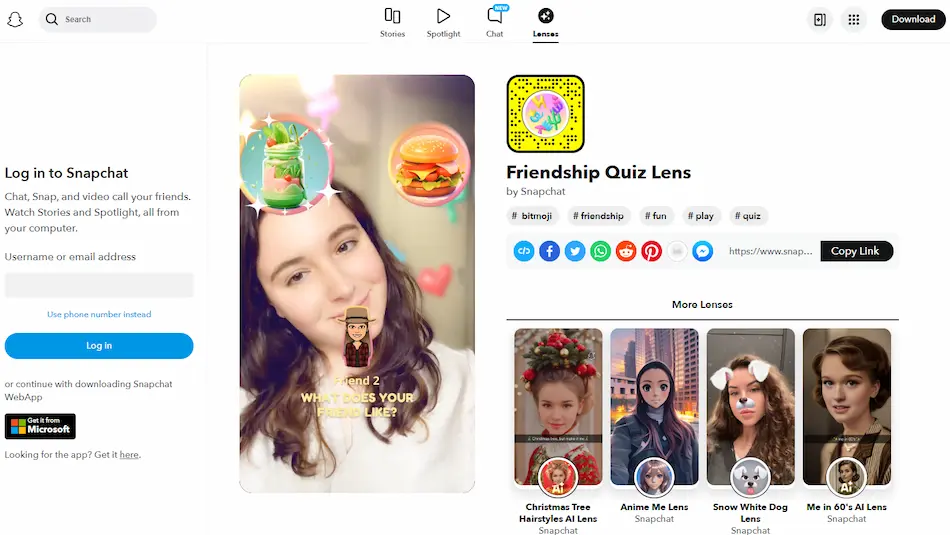
Snapchatは長い間、エンゲージメントの高いコンテンツを中心に展開しており、ストーリーや写真、動画を通じてユーザーが創造性を発揮できる場を提供しています。しかし、Snapchatは一瞬で消えるメッセージや気軽なライフアップデート以上のものです。 ダイナミックなエンゲージメント方法で聴衆を惹きつけたいブランド、教育者、クリエイターにとっても強力なツールとして台頭しています。その中でも最良の方法の一つがクイズであり、ユーザーエンゲージメントを楽しくインタラクティブな方法で注目を集めるのに非常に有効です。 顧客エンゲージメントを高めたいブランド、学習を楽しくしたい教育者、あるいは単にフォロワーを楽しませるのが好きなSnapchat愛好家であれば、クイズがその役割を果たします。 クイズは積極的な参加を促すだけでなく、興味を引き、競争心を刺激し、さらには価値ある洞察をもたらす可能性があります。普段の投稿から一歩進んで、より意味のある接触を創出する機会を提供します。独自のクイズを作成し、Snapchat上のプレゼンスをどのように高められるかを実際に確かめたいなら、読んで学び、視聴者を楽しませ、教育し、これまで以上に巻き込む簡単なクイズの設定方法を見つけましょう。 目次 Snapchatクイズとは? ブランドと教育者がSnapchatクイズから得られるメリットは? Snapchatでクイズを作成する4つのクリエイティブな方法 インタラクティブなSnapchatクイズを作成する3つの無料ツール OnlineExamMaker Quizizz Google Forms OnlineExamMakerを使用してSnapchat用オンラインクイズを作成する SnapchatクイズFAQ Snapchatクイズとは? Snapchatクイズでは、ユーザーは一連の質問(通常は選択式または短答式)に回答できます。 クイズは、娯楽、学習、あるいは情報収集に使用できます。Snapchatクイズの最もユニークな点は、Snapchatの友達やフォロワーと共有し、パフォーマンスに関する即時フィードバックを得られる機能です。これらのクイズは、Snapchatプラットフォーム内で簡単な投票やステッカーを使用してホストすることも、クイズ作成プラットフォームを通じて外部で作成し、Snapchatストーリーやダイレクトメッセージでリンクを共有することもできます。 通常の投稿のような静的なコンテンツとは異なり、Snapchatでのクイズアプリケーションはインタラクティブです。ユーザーは受動的に閲覧するのではなく、コンテンツと対話する必要があります。さらに、クイズは画像、動画、音声を統合して設計できるため、視覚的にダイナミックで、ユーザーの注目を集める魅力的なものになります。 ブランドと教育者がSnapchatクイズから得られるメリットは? Snapchatクイズは、企業と教育者の両方でさまざまな方法で使用できます。以下にその方法を示します。 ブランド向け: 顧客エンゲージメント すべてのブランドは、視聴者やターゲット層を引き留める方法を模索しています。よくデザインされたクイズは、ユーザーがブランドと対話し、製品について学び、結果を他の人と共有するプロセスに参加するよう促します。このエンゲージメント方法は、特にユーザーがクイズリンクを友達と共有する場合、ブランドの可視性と認知度を高める絶好の機会を提供します。 顧客インサイト クイズは、視聴者とそのデータを理解するのに役立ちます。ブランドは、嗜好、人口統計、興味に関する質問を使用して、顧客行動を明確に把握できます。これは、マーケティング戦略や製品開発に変更を加え、マーケティングをよりパーソナライズする際に役立ちます。 コンテンツマーケティング クイズを使用して、製品やサービスをクリエイティブにマーケティングできます。例えば、化粧品会社は「あなたに最適なスキンケアルーティンは?」といったクイズを行い、その結果に基づいていくつかの製品を推奨できます。このようなクイズは、マーケティングに楽しさの要素を加えながら、顧客に有用な情報を提供することができます。 プロのヒント 当社の無料オンラインクイズメーカーで魅力的なオンラインクイズを作成できます。 リードジェネレーション クイズはリードジェネレーションツールとして機能することがあります。多くの場合、ブランドはユーザーがクイズを受講したり結果を閲覧したりする代わりにメールアドレスを要求します。これにより、メールリストを増やし、よりターゲットを絞ったフォローアップメールを送信して将来の顧客との関係を育成できます。 ブランドのマーケティングコミュニケーションにクイズを直接使用することで、顧客が対話し続ける魅力的な方法を提供しながら、障壁のない貴重なデータを収集できます。誰かにより積極的になるよう促すことで、ブランドは顧客体験を高めるだけでなく、ソーシャル共有を通じてブランドの可視性を大幅に高めます。クイズは、顧客の嗜好や行動の傾向に関するユニークな洞察を提供するため、ブランドは提供内容を洗練させ、よりパーソナライズされたマーケティングキャンペーンを作成できます。 しかし、クイズはまた、ブランドが長期間にわたって顧客関係を育成できる優れたリードジェネレーションツールも提供します。簡単に言えば、クイズは、消費者とのつながりを強化し、エンゲージメント、販売、忠誠心に関する活動を促進する効果的で楽しくインタラクティブな手段を作り出します。 教育者向け: アクティブラーニング Snapchatクイズは、学生が知識を興味深い方法で実践するのに役立ちます。インストラクターは、科目に関連するクイズを作成し、教科書や試験への依存ではなく、積極的な参加を促すことができます。これにより、学習を楽しくする方法でレッスンを強化できます。 即時フィードバック クイズはまた、教師と学生の両方に即時フィードバックを提供します。教師のこのような評価は、学生がどこでトピックを理解したかを特定し、学生にとっては、間違いをすぐに確認できるため、学習ループを促進します。これは特に、即時フィードバックがしばしば課題となるオンライン教育で有用です。 学習のゲーミフィケーション...

生徒が答えを共有するのではないかと心配したクイズを作ったことはありますか?または、各テストの試行を新鮮でユニークなものにしたいと思ったことは?あなただけではありません。Googleフォームで問題をランダム化する探求は、無数の教育者を回避策、アドオン、創造的な解決策の深みに陥れてきました。 不快な真実があります:Googleフォームはネイティブに問題バンクからランダムに問題を引き出す機能をサポートしていません。しかし、このタブを閉じないでください—この制限を回避する賢い方法があり、それらすべてを探求しようとしています。 目次 Googleフォームのクイズで問題をランダム化する理由 Googleスプレッドシートの数式を使った方法 アドオンを使った問題のランダム化 OnlineExamMaker:ランダム化クイズ作成のための強力なGoogleフォーム代替ツール OnlineExamMakerでランダム化クイズを作成する方法 よくある質問 Googleフォームのクイズで問題をランダム化する理由 技術的な詳細に入る前に、まずなぜ問題をランダム化したいのかについて話しましょう。その利点は、あなたが思っている以上に重要なものです。 まず、学問的誠実性があります。生徒が異なる時間帯に試験を受ける場合、特にオンライン学習環境では、同じ順序で同じ問題が出題されると、答えの共有の機会が生まれます。ランダム化は、テストを難しくすることなく、保護層を追加します。 第二に、ランダム化は実際の学習ではなく問題の順序の記憶に対抗します。生徒は「3問目の答えは常にB」という戦略に頼ることができません。彼らは実際に教材を知っている必要があります。 第三に、クイズを練習や学習目的で使用している場合、ランダム化により、生徒は毎回異なる体験をしながら同じクイズを複数回受けることができます。手動で複数のバージョンを作成する作業をせずに、同じテストの複数のバージョンを持っているようなものです。 Googleスプレッドシートの数式を使った方法 ここで事は興味深くなります。Googleフォームは単独でランダムな問題を引き出すことはできませんが、Googleスプレッドシートがあなたのために重労働を引き受けてくれます。 仕組みはこうです:Googleスプレッドシートにマスター問題バンクを作成し、数式を使用してそれらの問題からランダムに選択してシャッフルします。自動化されていませんが、効果的です。 ステップバイステップのプロセス: まず、新しいGoogleスプレッドシートを作成し、すべての問題を列Aの2行目からリストします。1行目はヘッダー(「問題バンク」など)にできます。合計50問あるとしましょう。A2からA50までです。 列Bでは、RANDARRAY数式を使用してランダムに問題を選択します。例の数式: =INDEX(A2:A50,RANDARRAY(10,1,1,49,TRUE)) ここで何が起こっているのでしょうか?INDEXはあなたの問題バンク(A2:A50)から値を引き出します。RANDARRAYはランダムな行番号を生成します—この場合、1行目から49行目までの10個のランダムな選択です。TRUEパラメータは、重複なく一意の問題を取得することを保証します。 スプレッドシートを更新するたびに、RANDARRAYが再計算され、新しいランダムな選択が提供されます。これらの問題をコピーして、新しいGoogleフォームを手動で作成します。はい、手動です。はい、少し面倒です。しかし、機能します。 このアプローチの美しさはそのシンプルさです。何かをインストールしたり、複雑なスクリプトを学んだりする必要はありません。欠点は?複数のフォームを作成しない限り、各回答者は同じクイズを受けます。これはセットアップ段階でのランダム化であり、ユーザーごとではありません。 アドオンを使った問題のランダム化 アドオンは生活を楽にすることを約束し、いくつかはその約束を果たします—ある程度は。人気のある2つのオプションは、Google Workspace Marketplaceで利用可能なFormRangerとForm Maker Question Bankです。 FormRanger は、Googleスプレッドシートからデータをフォームに取り込むことに優れています。ドロップダウンリスト、複数選択オプション、そしてはい、スプレッドシートからの問題を作成できます。ただし、フォーム作成時に手動で選択する必要があります。箱から出してすぐに真のユーザーごとのランダム化を取得しているわけではありません。 Form Maker Question Bank は、大規模な問題バンクを管理する教育者向けに特別に設計されています。問題をカテゴリや難易度別に整理し、体系的にクイズを構築しやすくします。しかし、ここでもランダム化はフォーム作成時に行われ、回答ごとではありません。 両方のツールにはそれぞれの場所があります。大規模な問題バンクの管理やフォーム作成の合理化に優れています。しかし、各生徒に異なるランダムな問題選択をさせたい場合は、これらをGoogle Apps...

オンラインでクイズを販売することは、オーディエンスを惹きつけ収益を生み出す有益な方法です。人気のWordPress向けeコマースプラットフォーム、WooCommerceとクイズを統合することで、シームレスな購入体験を構築できます。この記事では、WooCommerceとQuiz Makerプラグインを使用してクイズをセットアップし販売するプロセスを解説します。 目次 WooCommerceでクイズやコースを販売するメリット WooCommerce経由でクイズを販売するステップバイステップガイド WooCommerceで試験やコースを販売するためのヒント OnlineExamMakerを使用したオンライン試験販売の代替方法 WooCommerceでクイズやコースを販売するメリット WooCommerceを通じてクイズやコースを販売することは、専門知識を収益化したいコース作成者や企業にとって多くの利点があります。以下は、WooCommerceをWordPressベースの学習管理システム(LMS)と統合したeコマースプラットフォームとしての柔軟性、機能性、コスト効率性に基づく主なメリットです。 1. コスト効率が高くオープンソース: WooCommerceは無料のオープンソースWordPressプラグインであり、大きな初期費用なしでオンラインストアを構築できます。プレミアム拡張機能やホスティングに費用がかかる場合もありますが、TeachableやUdemyのようなサブスクリプションや取引手数料を請求するプラットフォームと比較すると、予算に優しい選択肢です。この手頃な価格設定は、特に中小企業や個人の作成者にとって利益率を最大化します。 2. 完全なコントロールと所有権: 制限を課したりアカウント停止のリスクがあるサードパーティ製プラットフォームとは異なり、WooCommerceはコースコンテンツ、受講生データ、ウェブサイトの完全な所有権を提供します。これにより、外部プラットフォームに依存せず、条件を変更したり停止したりする可能性のある外部プラットフォームに頼ることなく、ビジネスのコントロールを維持できます。 3. 幅広い決済ゲートウェイ: 100以上の決済方法(例:PayPal、Stripe、Razorpay)をサポートするWooCommerceにより、世界中の受講生が簡単にクイズやコースを購入できます。割引、クーポン、またはカスタム決済オプションを提供することもでき、アクセシビリティと販売の可能性を高めます。 4. グローバルな到達範囲と拡張性: WooCommerceを通じてオンラインコースやクイズを販売することで、地理的障壁がなくなり、世界中のオーディエンスにリーチできます。このプラットフォームは拡張性があり、小規模な作成者から大規模な機関までサポートし、増加する受講生数やコースカタログを処理する能力を備えています。 5. コミュニティとサポート: WooCommerceは膨大なWordPressコミュニティの恩恵を受けており、豊富なドキュメント、フォーラム、サポートリソースを提供しています。これにより、問題のトラブルシューティング、チュートリアルへのアクセス、またはプラットフォームを強化する専門家の雇用が可能です。 OnlineExamMakerでAIを使用して次のクイズ/試験を作成する 無料で始める SaaS、永久無料 オンプレミス版: ダウンロード 100% データ所有権 WooCommerce経由でクイズを販売するステップバイステップガイド 始める前に、以下を用意してください: WordPressウェブサイト: 機能するWordPressサイト。 Quiz Makerプラグイン: Quiz Makerプラグインをインストールし、有効化します(WooCommerce統合にはPro版が必要です)。 WooCommerceプラグイン:...
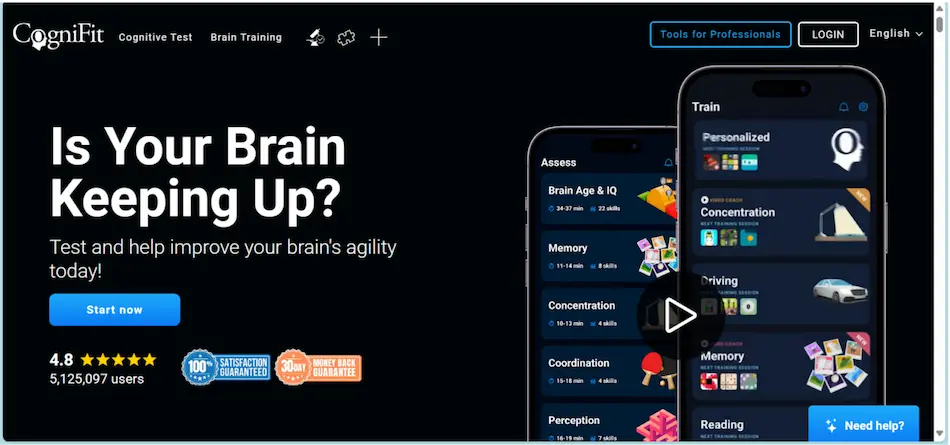
記憶評価は、政策立案、学術的関心、さらには個人の認知機能の健康状態を把握するための主要なツールとなっています。オンライン記憶評価は、より便利で時間を節約でき、費用対効果が高く、さまざまなプラットフォームで記憶パフォーマンスのさまざまな側面を評価するための非常にスケーラブルなソリューションです。その用途は、認知スキルの向上を望む学生から、患者の神経学的懸念にアプリケーションを使用したい医療専門家まで多岐にわたります。 以下の記事では、オンラインで利用できる最高の8つのオンライン記憶テストツールを紹介します。これらの各プラットフォームは、記憶の迅速なチェックから認知機能を詳細に掘り下げる複雑なテストまで、ユニークな機能を提供しています。また、良好な記憶パフォーマンスの追跡のためにモバイルおよびデスクトップデバイスを考慮してこれらのツールをどのように使用できるかについても注目します。このガイドでは、あなたのニーズに最適なツールを説明します! 目次 創造性評価とは? 創造性評価の種類 理想的な創造性評価ツールの選び方は? 教育者のためのトップ7の創造性評価方法 OnlineExamMakerで魅力的な創造性評価を作成する方法は? 創造性評価に関するよくある質問 記憶評価とは? 記憶評価は、人の記憶力、認知機能、および一般的なメンタルヘルスを測定するために設計されたツールまたはテストです。これらのテストは、短期記憶、ワーキングメモリ、長期記憶、エピソード記憶など、さまざまな種類の記憶を評価します。記憶評価は、顔、数字、出来事など、特定の情報をどの程度よく思い出せるかもテストする場合があります。 このような記憶テストの結果は、臨床現場(認知症、アルツハイマー病、その他の神経変性疾患などの鑑別診断)で応用されてきました。教育およびビジネスの現場では、認知的発達の評価、学習戦略の改善、またはストレスや疲労による認知機能の低下を目的としています。 ほとんどのオンライン記憶評価は、想起、パターン、または特定の刺激への反応に基づく一連のエクササイズまたはクイズを含むように開発されています。これらの種類のテストは、個人の認知機能に関する非常に有益な情報を提供することができ、記憶関連の問題の早期発見にも役立つ可能性があります。 オンラインで記憶テストを実施する利点 従来、記憶テストは臨床または教育現場で実施されていましたが、デジタルプラットフォームの進歩と利便性により、オンライン記憶評価は洞察に富み信頼性の高いものとなっています。以下は、オンライン記憶テストの重要な利点です。 アクセシビリティ オンライン記憶評価が提供する利便性は、自宅、オフィス、移動中など、どこでも受けることができることを意味します。これにより、医師への通院や予約の必要がなくなり、人々がより頻繁に自分の認知機能の健康状態を確認しやすくなります。 時間効率 オンライン記憶テストは、迅速かつ簡単に設計されています。多くのユーザーはしばしば数分で完了させることができ、日常生活の妨げになりません。 費用対効果 ほとんどのオンライン記憶評価ツールは、従来の対面テストと比較して無料か、はるかに低コストです。これにより、財布を圧迫することなく記憶能力を分析したい個人、家族、または組織にとって経済的に実行可能な選択肢となります。 定期的なモニタリング このため、ウェブオンラインプラットフォームは、記憶パフォーマンスの変化を評価するために、さまざまな時期に一連のテストを実施する能力を持っています。これは特に、高齢者および記憶力低下の初期兆候を示す人々の認知機能の健康状態をレビューするのに役立ちます。 カスタマイズ オンライン記憶テストは、個々のニーズに合わせてカスタマイズできます。日常的な認知パフォーマンスに必要な基本的なテストから、より複雑な医学的テストまで、多数のウェブサイトがあなたのニーズに合った種類のテストを提供しています。 即時結果 テストが完了すると、通常すぐに結果が利用可能になります。このような即時フィードバックにより、現在の記憶レベルを理解でき、より重要なことに、専門家のアドバイスを求めるか、認知機能向上エクササイズを継続するかなど、その後のステップを決定するのに役立ちます。 モバイル&デスクトップ向けトップ8のオンライン記憶評価ツール このセクションでは、市場でトップの8つのオンライン記憶評価ツールを紹介します。これらの各プラットフォームは、無料および/または有料機能を使用して、さまざまなタイプのユーザーを支援します。 1. OnlineExamMaker 2. CogniFit 3. Lumosity 4. Peak 5. Elevate 6....
教科書の図を20分間見つめて、理解を実際にテストするクイズ問題を考え出そうとしたことはありますか?私もそうです。でも、今はもっとスマートな方法があります。 目次 なぜ画像から始めるのか?ビジュアル学習革命 画像から試験への変換の真のメリット ステップバイステップガイド:画像から数分でクイズを作成 OnlineExamMaker:あなたのAI搭載クイズ作成アシスタント 画像ベースの質問を改善するプロのコツ 最終的な考察:評価の未来 なぜ画像から始めるのか?ビジュアル学習革命 正直に言いましょう。ほとんどの教育コンテンツは、もう整然とした段落の中には存在しません。PowerPointスライドの中にあります。教科書の図の中にあります。学生が実際に注意を払うカラフルなインフォグラフィックの中にあります。そしてますます、講義ノートや過去問のスクリーンショットの中にあります。 教師はゼロから作業するのではなく、すでにあるものから作業します。細胞呼吸を示すあの生物学の図は?それは金鉱です。化学反応を説明するあの流れ図は?純粋な評価材料です。問題は、テストする価値のあるコンテンツを見つけることではありません。問題は、視覚的なものを質問へと変換する退屈な作業です。 変わったのはこれです:AIツールは今、これらの画像を見て理解できるようになりました。単にテキストを読み取るだけでなく、それらが表す関係、プロセス、概念を実際に理解するのです。 重要な洞察: 視覚的コンテンツは、プレーンテキストよりも多くの文脈を含むことがよくあります。図は、段落では表現できない方法で、関係性、階層、プロセスを示します。画像から問題を生成するとき、あなたはより深い理解をテストしているのです。 画像から試験への変換の真のメリット なぜ画像を試験問題に変えることに関心を持つべきなのでしょうか?その理由を数え上げてみましょう。 実際に意味のある速度 複雑な図から5つの多肢選択問題を作成するのに、以前は30分かかっていました。今は?3分を試してみてください。あなたは時間を節約しているだけでなく、午後の時間全体を取り戻しています。 本物の評価 学生が視覚教材から学び、視覚教材についてテストされるとき、それは整合性があります。それは本物の評価です。あなたは学生に、ばらばらの事実を暗記するよう求めているのではなく、見たものを解釈、分析、適用するよう求めているのです。 解放要因 誰も話さないことをお伝えしましょう:あなたが節約する精神的エネルギーです。個々の問題を作り上げることに囚われていないとき、あなたは実際に専門知識を必要とするものに集中できます—例えば、何を評価するか、苦戦する学生をどのように助けるか、といったことです。 さらに、これがあります:より多様な評価を作成できます。問題作成に時間ではなく数分しかかからないとき、複数のバージョンを作成したり、ボーナス問題を追加したり、異なる学習レベルに合わせてクイズをパーソナライズしたりできます。 ステップバイステップガイド:画像から数分でクイズを作成 さて、哲学はもう十分です。実践に入りましょう。図から細胞呼吸クイズを作成する実際の例を使って、これがどのように機能するかを正確に説明します。 ステップ1:クイズテンプレートを準備する まず、構造が必要です。ほとんどのクイズプラットフォーム(QuizizzやKahootなど)はCSVテンプレートを使用します。これをクイズの骨格と考えてください—ソフトウェアに、どの問題がどこに行くか、答えの選択肢は何か、正解は何かを指示します。 ステップ2:画像を見つけてリンクする さて、興味深い部分です。クイズの基にしたい画像を見つける必要があります。「細胞呼吸」をGoogle画像で検索するとしましょう。解糖系、クエン酸回路、電子伝達系を示す完璧な図が見つかります。 ただダウンロードしないでください。右クリックして「新しいタブで画像を開く」を選択します。これにより、画像ファイルへの直接URL(.jpgまたは.pngで終わるもの)が得られます。そのURLがAIに与えるものです。 プロのヒント: 画像URLが適切な画像形式(.jpg、.png、.gif)で終わっていることを確認してください。そうでない場合、AIはそれを正しく分析できないかもしれません。 ステップ3:AIに画像を分析させる ChatGPTに戻り、その画像URLを貼り付け、次のように書き込みます:「このリンクの写真を分析してください。さらに情報があります。理解したら単に「はい」と返信してください。」 確認が欲しいのです。質問を作成するよう依頼する前に、AIが視覚コンテンツを処理したことを認めてほしいのです。このステップは思っている以上に重要です—AIが実際に画像から作業していて、単に即興で作っているわけではないことを保証します。 ステップ4:質問を生成する さて、完全な指示を出します:「私があなたに提供したテンプレートを使用して、私が与えた図を使って、7年生の科学クラス向けの5問の多肢選択クイズを作成してください。すべての時間制限を300秒に設定してください。」 具体的にしてください。問題数、形式、学年レベルを伝えます。より正確であればあるほど、出力は良くなります。 次に起こることは魔法のように感じますが、そうではありません—それは単に非常に優れたパターン認識です。AIはあなたの細胞呼吸図を見て、主要な概念(ミトコンドリア、ATP、グルコース)を特定し、学生がそれらの概念を理解しているかどうかをテストする問題を作成します。すべてあなたのテンプレートに完璧にフォーマットされています。 ステップ5:確認してエクスポート...