同じクイズを何度も送信するループにはまってしまい、生徒や従業員に正しい方向へのちょっとした後押しができたらいいのに、と思ったことはありませんか? 解答キーを共有したい、サンプル回答を提供したい、あるいは基本的な情報を入力して皆の時間を節約したいだけかもしれません。良いニュースです。送信ボタンを押す前にクイズの回答を事前に入力することは、あなたが思っているよりも簡単です。
教材を準備する教師、研修評価を配布する人事マネージャー、オンボーディング用クイズを作成する企業トレーナーなど、事前入力済みのリンクは反復作業の時間を大幅に節約できます。このガイドでは、事前入力済みの回答付きクイズリンクをメールで共有する正確な方法を、特別な技術知識がなくてもわかるように説明します。
- 「事前入力済みクイズリンク」の実際の意味とは?
- なぜクイズの回答を事前に入力したいのか?
- OnlineExamMaker:クイズ作成と共有のための頼りになるツール
- Google Formsで事前入力済みクイズリンクを生成する方法
- 事前入力済みクイズをメールで共有する
- 受信者に表示される内容(そして彼らにできること)
- Google Formsクイズの共有に関するFAQ
「事前入力済みクイズリンク」の実際の意味とは?
次のように考えてみてください:すべての項目が空欄で待機している白紙のクイズを送信する代わりに、いくつかの回答が既に入力されたバージョンを送信しているのです。受信者はリンクを開き、それらの事前入力された回答を確認し、そのまま保持するか、編集するか、あるいは現状のまま送信することができます。
これは、あなたのメモが既に余白に書き込まれているフォームを誰かに渡すようなものです。ただし、よりクリーンで、プロフェッショナルで、計り知れないほど便利です。相手はまだ完全な制御権を持っており、何かに縛られるわけではありません。しかし、有利なスタートを切ることができ、これはトレーニングのシナリオ、解答キー、または適切な回答のデモンストレーションにおいて非常に価値があります。
なぜクイズの回答を事前に入力したいのか?
ここからが魔法の始まりです。クイズの回答を事前に入力することは、単なる利便性(それも素晴らしい利点ですが)だけではありません。戦略的なコミュニケーションに関するものです。
解答キーの作成: 教師はこれを好みます。クイズを作成し、すべての正解を事前に入力し、そのリンクを同僚や生徒に学習ガイドとして共有します。別の文書を作成することなく、即座に解答キーが完成します。
期待される回答の提示: 新しい従業員をトレーニングする際、「良い」回答とはどのようなものかを実際に見せることは、説明するよりも効果的な場合があります。いくつかの例を事前に入力し、クイズを送信して、例から学ばせましょう。
反復データの時間節約: 毎回同じ基本情報(名前、部署、日付)からクイズが始まるのであれば、なぜ毎回入力させる必要があるのでしょうか? 基本を事前に入力し、重要なことに集中させましょう。
評価のパーソナライズ: 各チームメンバーに、名前と役割が既に入力されたクイズを送信することを想像してみてください。気が利いていると感じられ、キーストロークを節約し、エラーを減らします。
OnlineExamMaker:クイズ作成と共有のためのAI搭載ツール
技術的な手順に入る前に、教育者やトレーナーがクイズを作成・配布する方法を変えつつある、AI搭載の試験作成ソフトウェア、OnlineExamMakerについて説明します。
OnlineExamMakerの特筆すべき点は、クイズの作成を支援するだけでなく、より優れたクイズの作成を支援することです。このプラットフォームはAIを使用して質問を生成し、改善点を提案し、さらには回答パターンを分析して知識のギャップを特定します。単に時間を節約するだけでなく、評価体験全体を向上させています。
OnlineExamMakerでAIを使って次のクイズ/試験を作成
クイズの共有において、OnlineExamMakerが特に役立つ点は何でしょうか?
ワンクリック共有: 権限やメール設定に悩むことなく、即座に共有可能なリンクを生成します。プラットフォームが技術的な重労働を処理するので、コンテンツに集中できます。
組み込み分析: 従来のメールベースのクイズとは異なり、OnlineExamMakerは誰がクイズを開いたか、どれだけ時間を費やしたか、どこでつまずいたかを追跡します。これは将来の評価を改善するために使用できる、実用的な知見です。
カスタマイズ可能なブランディング: クイズをプロフェッショナルでブランドイメージに合ったものにしたいですか? OnlineExamMakerではロゴの追加、色の調整、一貫した視覚体験の作成が可能です。これはあなたの学校や会社を代表する際に重要です。
このガイドはGoogle Forms(無料で広く利用可能)に焦点を当てていますが、OnlineExamMakerは評価に真剣に取り組む組織向けにより堅牢なソリューションを提供します。定期的にクイズを作成したり、学習者のパフォーマンスに関するより深い洞察が必要な場合には、検討する価値があります。
Google Formsで事前入力済みクイズリンクを生成する方法
さて、実際の手順に移りましょう。Google Formsは、事前入力済みのクイズリンクを作成するための簡単な方法を提供しています。以下がステップバイステップの内訳です。
ステップ1:Google Formsでクイズを開く
Google Formsにログインし、共有したいクイズを開きます。質問が明確で、回答オプションが正しく、全体的な流れが理にかなっていることを確認します。満足したら、次のステップに進む準備は完了です。
ステップ2:事前入力機能にアクセスする
フォームエディタの右上隅にある3つの縦のドットを探します。それが「その他」メニューです。これをクリックすると、「事前入力したリンクを取得」というオプションが表示されます(アカウントによっては「フォームに事前入力」と表示されることもあります。同じものです)。
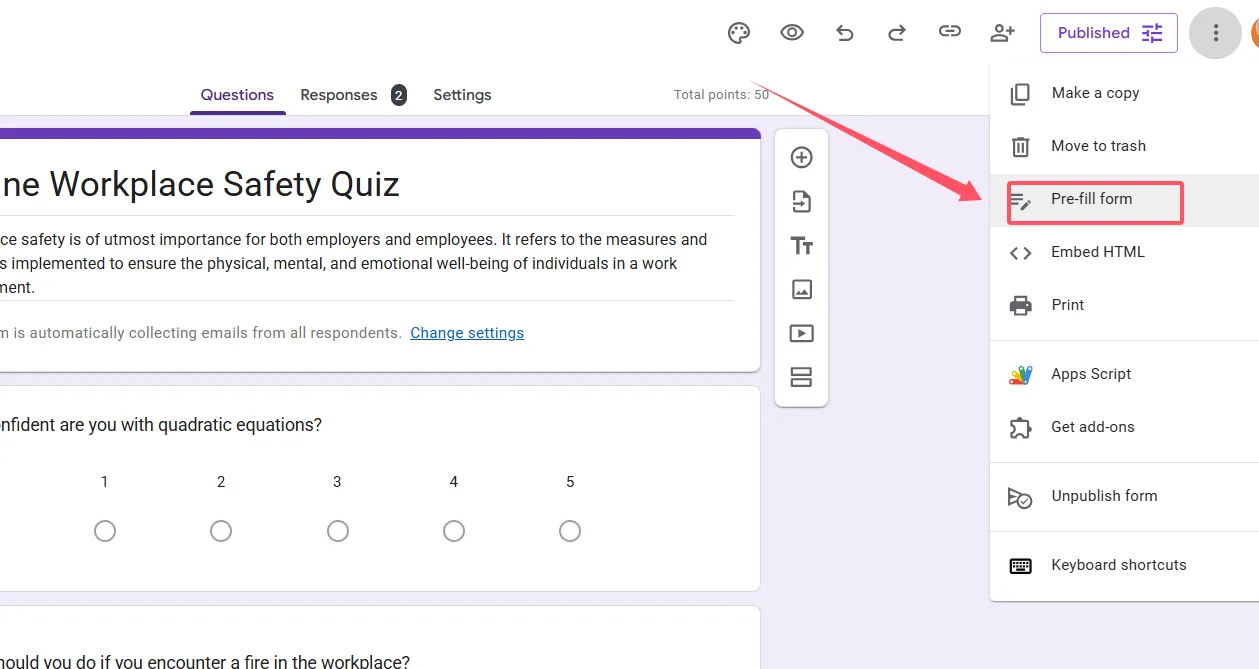
そのオプションをクリックすると、Google Formsにクイズのプレビューバージョンが表示されます。
ステップ3:希望する回答を入力する
ここで、どの情報を事前入力するかを決定します。解答キーを作成しているので、すべての正しい回答を入力するかもしれません。あるいは、自由記述の質問への回答方法を示すために、テキストフィールドにサンプル回答を入力するかもしれません。
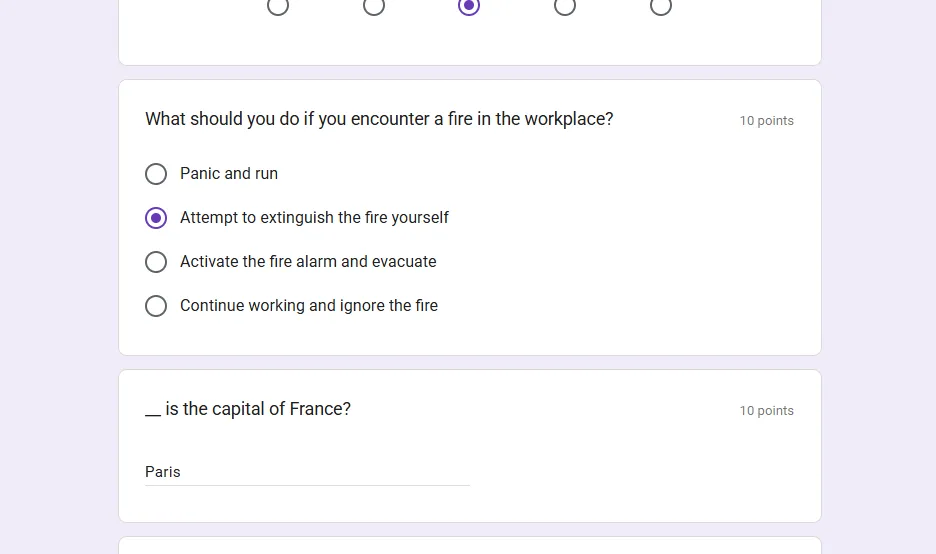
このステップでは時間をかけてください。ここで入力した内容が、受信者がリンクを開いたときに表示されます。
ステップ4:リンクを生成してコピーする
すべて入力したら、プレビューの一番下までスクロールします。「リンクを取得」というボタンが表示されます。それをクリックします。
Google Formsは、入力したすべてのデータを含む一意のURLを生成します。長くて複雑に見えるかもしれませんが(すべての情報をエンコードしているため)、心配はいりません。問題なく機能します。「コピー」をクリックしてそのリンクを取得します。
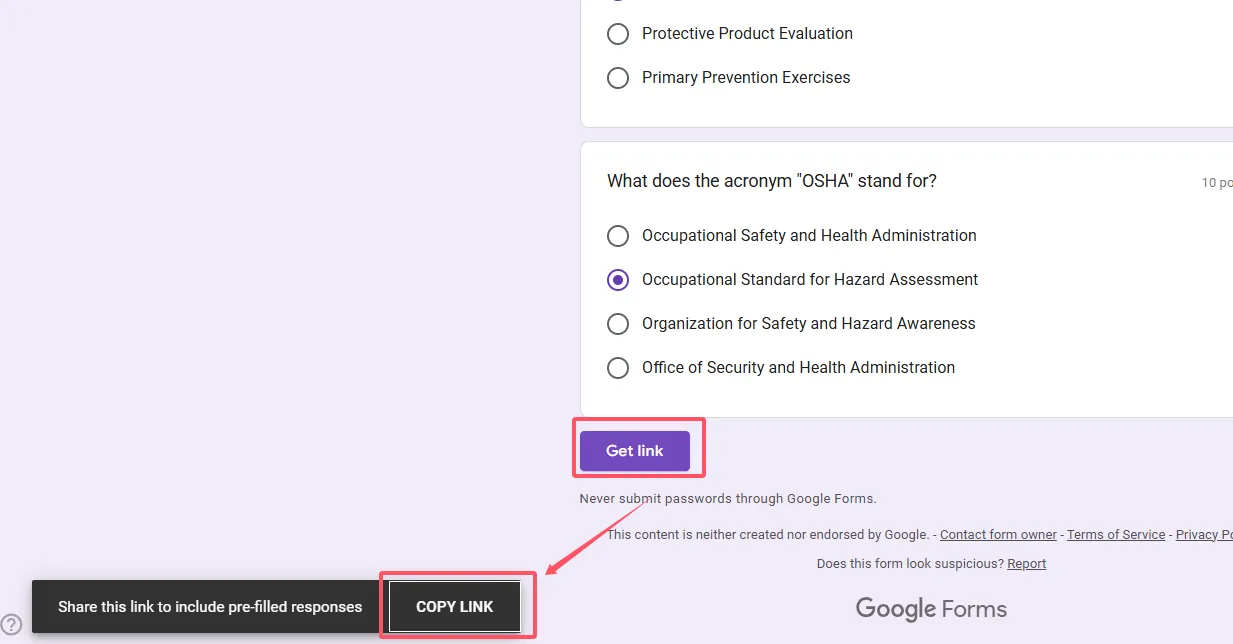
プロのヒント:他の人に送信する前に、自分でリンクをテストしてください。プライベートブラウザウィンドウ(シークレットモード)にリンクを貼り付け、受信者がどのように体験するかを確認します。これにより、相手に届く前にエラーを発見できます。
事前入力済みクイズをメールで共有する
事前入力済みのリンクが手に入りました。次はどうしますか? それを必要としている人の手に届ける時です。
方法1:Google Formsの組み込み送信機能を使用する
フォームエディタに戻り、右上の「送信」ボタンをクリックします。Google Formsにはいくつかの共有オプションがあります。メールアイコン(封筒の記号)をクリックして、メールタブにアクセスします。
ここで少し注意が必要です。メール機能は自動的に事前入力済みリンクを使用しません。メッセージ本文に手動で貼り付ける必要があります。受信者のメールアドレスを追加し、件名を入力し(「研修クイズ – サンプル回答付き」などが適切です)、メッセージテキストに事前入力済みリンクを貼り付けます。
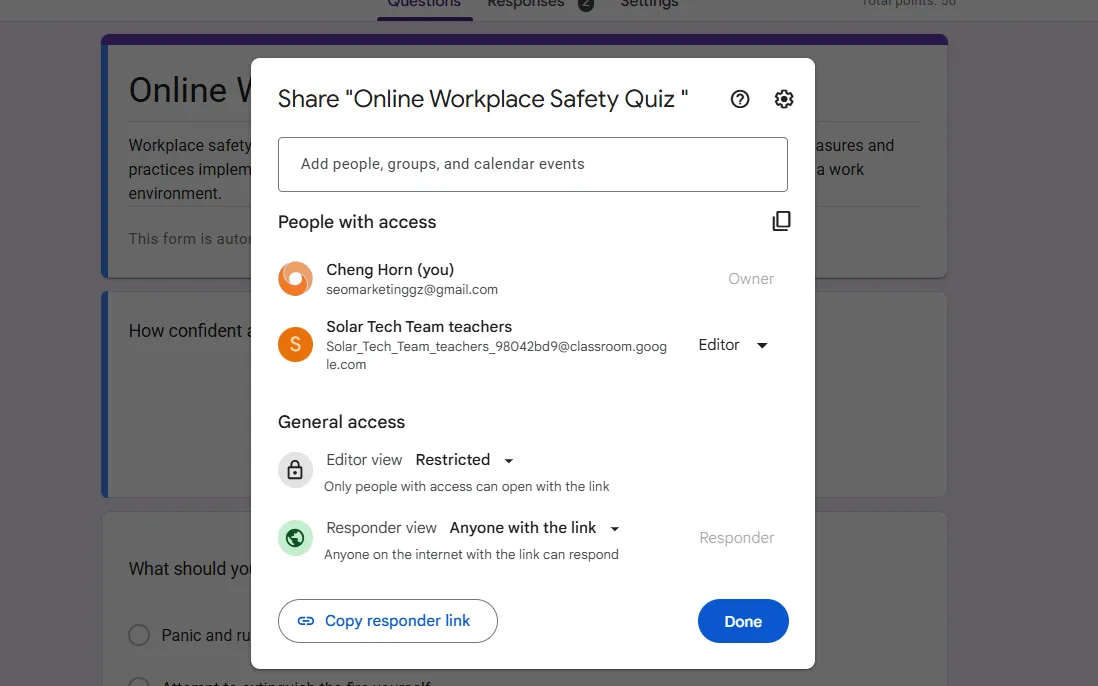
メールのメッセージは簡潔ですが、役立つ内容にしてください。事前入力された情報が何を表しているか(解答キー、回答例など)を説明し、受信者が何を見ているのかを理解できるようにします。
方法2:通常のメールクライアントを使用する
別の方法として、お好みのメールプログラム(Gmail、Outlookなど)を開き、新しいメッセージを作成します。事前入力済みリンクをメール本文に直接貼り付けます。これにより、書式設定をより細かく制御でき、必要に応じて添付ファイルを追加でき、すでにGoogle Forms以外でやり取りを管理している場合にはより自然に感じられます。
ここでは件名が重要です。「クイズリンク」は曖昧で無視される可能性があります。「第3四半期営業研修クイズ – 事前入力例あり」や「スペイン語語彙クイズ(解答キー付き)」を試してみてください。具体的にしましょう。
受信者に表示される内容(そして彼らにできること)
気になる点を明確にしましょう。誰かが実際に事前入力済みクイズリンクを開くとどうなるのでしょうか?
入力した情報ですでにフィールドが入力されたクイズが表示されます。事前入力されたすべての回答は表示可能で編集可能です。受信者は任意の回答を変更したり、そのままにしておいたり、混在させたりできます。柔軟性があることの利点の一部です。
理解しておくべき重要な点の一つは、事前入力済みリンクは自動送信されないということです。受信者は最後に「送信」をクリックする必要があります。これは意図的なもので(そして良いことです)。誤送信を防ぎ、最終確定前に回答を確認する機会を受信者に与えます。
解答キーを送信した場合、生徒は正解を表示し、自分の考えと比較し、クイズを学習ツールとして使用できます。基本情報を事前入力した場合、従業員は正確であることを確認し、必要に応じて修正し、準備ができたら送信できます。
受信者の体験はシームレスであるべきです。リンクを開き、役立つ情報がすでにあるのを確認し、必要に応じて調整し、送信する。シンプルで効率的で、時間を尊重するものです。
Google Formsクイズの共有に関するFAQ
受信者はクイズが事前入力されていたことを知ることができますか?
はい、といいえ。リンクは通常のGoogle Forms URLのように見えます(ただ長いだけです)が、一度開くと事前入力された回答は明らかです。これを明示したい場合は、メールに記載してください。透明性は信頼を築きます。
事前入力された回答はクイズの完了としてカウントされますか?
いいえ。事前入力された情報は、受信者が手動でフォームを送信するまで、送信をトリガーしたり、完了した回答としてカウントされたりしません。最終回答ではなく、下書きと考えてください。
一部のフィールドのみ事前入力し、他は空白のままにすることはできますか?
もちろんです。事前入力プレビューで、入力したいフィールドだけを入力し、残りは空のままにします。受信者には、入力済みのフィールドと空白のフィールドが混在して表示されます。
リンクを共有した後、事前入力された回答を変更する必要がある場合はどうすればよいですか?
更新された情報で新しい事前入力リンクを生成し、再送信する必要があります。元のリンクは変更されません。Googleは事前入力URLを動的に更新しません。
クイズモードを有効にして事前入力リンクを使用できますか?
はい。Google Formsのクイズモード(点数を割り当て、即時フィードバックを提供するもの)は、事前入力リンクでも問題なく機能します。採点基準を含む解答キーの作成に最適です。
作成できる事前入力リンクの数に制限はありますか?
Google Forms自体に制限はありません。必要なだけ、いくつでも一意の事前入力リンクを生成できます。どのリンクにどの情報が含まれているかを追跡しておいてください。
ファイルアップロードフィールドを事前入力できますか?
残念ながら、できません。セキュリティ上の理由から、ファイルアップロードは事前入力できません。受信者は自分でファイルをアップロードする必要があります。
クイズ共有に関して、OnlineExamMakerはGoogle Formsとどう比較されますか?
Google Formsは無料で、基本的なクイズに最適です。OnlineExamMakerはより洗練された機能を提供します:AI質問生成、詳細な分析、高度なセキュリティオプション、プロフェッショナルなブランディング。定期的に評価を作成する場合やエンタープライズ機能が必要な場合、OnlineExamMakerは投資する価値があります。たまにクイズを作成するだけなら、Google Formsで十分です。
誰がどのバージョンの事前入力リンクを使用したかを追跡できますか?
Google Formsを通じて直接はできません。ただし、各バージョンに一意の識別子を含む隠しフィールドを追加することはできます。回答が届いたときに、どのバージョンからのものかがわかります。
誰かが送信前に事前入力された回答を編集した場合はどうなりますか?
編集されたバージョンが記録されます。フォームが開かれた後、元の事前入力されたコンテンツは特別なステータスを持ちません。それは他のエントリと同じように変更できるデフォルトのテキストにすぎません。
事前入力された回答付きのクイズリンクをメールで共有することは、単なる時間節約以上のものです。それはコミュニケーション戦略です。解答キーの配布、トレーニング例の提供、評価のパーソナライズなど、事前入力リンクはよりスマートに作業するのに役立ちます。そして、OnlineExamMakerのようなツールがクイズ作成を次のレベルに引き上げている今、知識を共有し理解度を測定する方法を再考するのにこれ以上ない時期です。小さく始め、頻繁にテストし、このシンプルなテクニックがどのようにあなたのワークフローを変革するかを見てみましょう。