配点の設定は、単に数字を足し合わせるだけではなく、本当に重要なことを正確に測定する評価を設計することです。
- オンラインクイズで配点が重要な理由
- Google Formsでクイズモードを有効にする
- 問題タイプごとの配点方法
- OnlineExamMaker:自動採点クイズの強力な代替ツール
- OnlineExamMakerで自動採点クイズを作成する方法
- Google FormsとOnlineExamMakerの比較

オンラインクイズで配点が重要な理由
オンラインクイズの配点は単なる数字ではなく、自由への切符です。正しく配点を設定することで、クイズが自動的に採点してくれるようになるのです。賢いでしょう?しかし、ここが面白いところです:すべてのクイズプラットフォームが同じように配点を扱うわけではなく、これらの違いを知っていれば多くのフラストレーションを避けられます。
評価を実施する教師やトレーナーにとって、問題に適切に配点する方法を理解することは、知識を正確に測定するクイズと、単に答えを数えるだけのものとの違いを生み出します。適切に構成された配点システムは、各問題の複雑さを反映し、深い理解に報い、生徒が実際にどの位置にいるかについて意味のあるデータを提供します。
では、Google Formsでこれを実現する仕組みを詳しく見ていきましょう。そして、オンライン評価の考え方を変えるかもしれない強力な代替ツールについても探求します。
Google Formsでクイズモードを有効にする
1点でも配点する前に、Google Formsの隠されたスーパーパワーであるクイズモードを有効にする必要があります。これは、親しみやすいフィードバックフォームを本格的な採点マシンに変えるスイッチをオンにするようなものです。
手順は次のとおりです:
- Google Formを開き、右上にある歯車アイコンを探します。それが設定ポータルです。
- [クイズ] タブをクリックします。 [全般] と [表示] の横にあります。
- [クイズにする] のスイッチをオンにします。これで採点の次元に入りました。
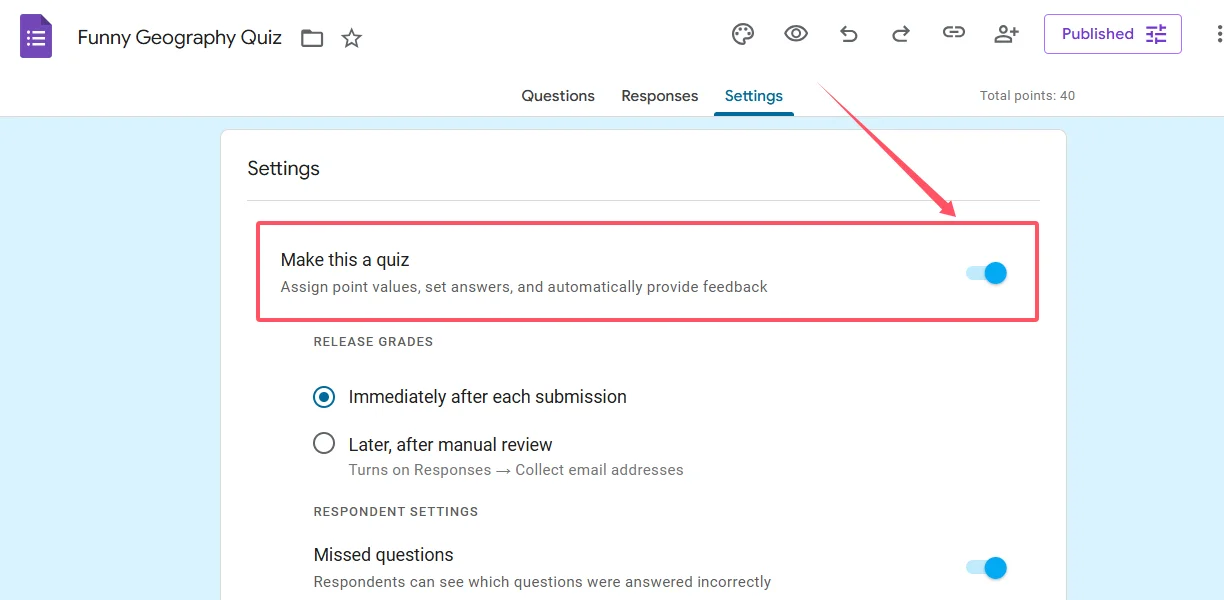
しかし、ここに賢い時間節約の方法が隠れています。デフォルトのポイント値のオプションです。ここで、追加するすべての新しい問題に自動的に適用される標準のポイント値(0〜100の範囲)を設定できます。20問のクイズを作成し、各問題が5点の場合、デフォルトを設定すれば「5」を20回入力する手間が省けます。些細なこと?かもしれません。しかし、規模の大きな評価を作成する際には、こうした細かい点が積み重なります。
クイズモードが有効になると、各問題の下部に「回答キー」オプションが表示されます。これがGoogle Formsが採点を開始する準備ができた合図です。
問題タイプごとの配点方法
いよいよ本題です:実際に配点を設定します。Google Formsはいくつかの問題タイプをサポートしており、それぞれに採点の際の独特な点があります。以下がその手引きです:
基本的なワークフローは次のとおりです:
- フォームの[質問] タブに移動します。
- 採点したい質問を選択します。
- 質問ボックスの下部にある[回答キー]ボタンをクリックします。
- 正解としてマークします。
- ポイントボックスに希望するポイント値を入力します(整数のみ。Google Formsでは小数は使えません)。
- オプションで、正解/不正解のフィードバックを追加します。これは学習にとって非常に価値があります。
- [完了]をクリックして設定を保存します。
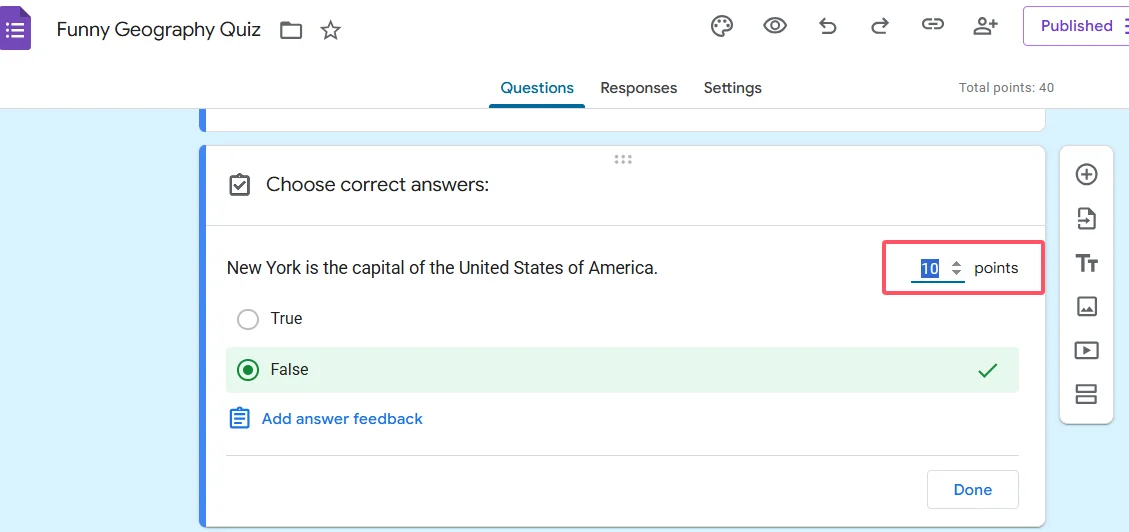
簡単ですよね?しかし、ここからが微妙なところです:問題タイプによって配点の動作が異なります。
選択問題の扱い方
選択問題は、自動採点クイズの基本です。シンプルです:正解が1つ、問題全体に1つのポイント値。生徒が正しい選択肢を選べばポイント獲得、間違えれば0点。明確、シンプル、効果的です。
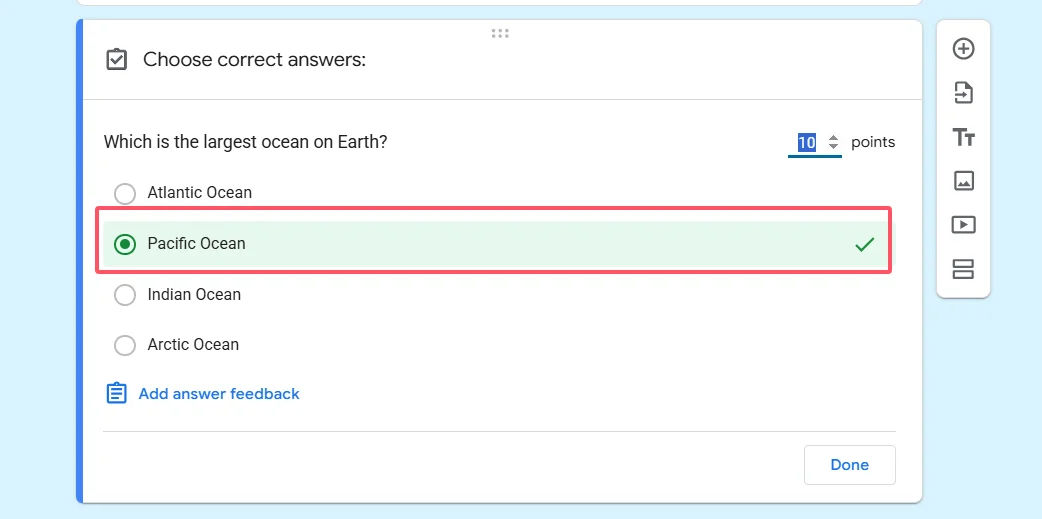
同じロジックがチェックボックス問題(複数の答えが正解になる場合)にも適用されます。ポイントは問題全体に割り当てられ、個々のチェックボックスには割り当てられません。生徒はすべての正しい選択肢を選んで初めて満点を獲得します。標準のチェックボックス形式では部分点は組み込まれていません。
プロのヒント:フィードバック機能を使って、答えが正解または不正解である理由を説明しましょう。生徒が結果を確認するとき、単に点数を見るだけでなく、内容を補強するミニレッスンを受け取ることになります。それが評価と実際の学習の違いです。
グリッド問題と複雑な形式の採点
もっと高度なことをしたいですか?選択式グリッドを試してみましょう。これにより、同じ問題構造内で異なる答えに異なるポイント値を割り当てることができます。ただし、コツを知っておく必要があります。
仕組みは以下のとおりです:
- グリッドの質問を行として追加します(これらが個々の質問です)
- 回答の選択肢を列として設定します(生徒が選べるオプションです)
- 各列の回答を1つに制限する設定を有効にします。これにより、生徒が同じ答えを2回選択するのを防ぎます
- 回答キーで、各セルを個別に採点します。はい、グリッド内の異なるセルに異なるポイントを割り当てることができます。
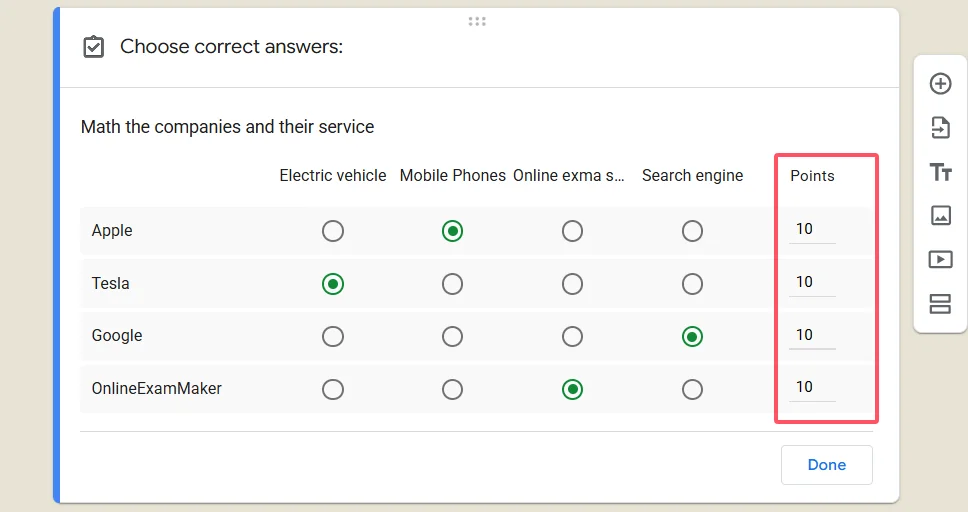
この形式は、マッチング練習、加重回答のあるリッカート尺度、または各回答が合計点にどのように貢献するかを細かく制御したいあらゆるシナリオに最適です。設定は複雑ですが、その見返りとして、はるかに洗練された評価ツールが得られます。
記述問題と段落問題の取り扱い
ここで現実的な話をします:記述問題や段落問題は、Google Formsでは自動配点に対応していません。これらの問題タイプには人間の判断が必要であり、手動採点が含まれます。
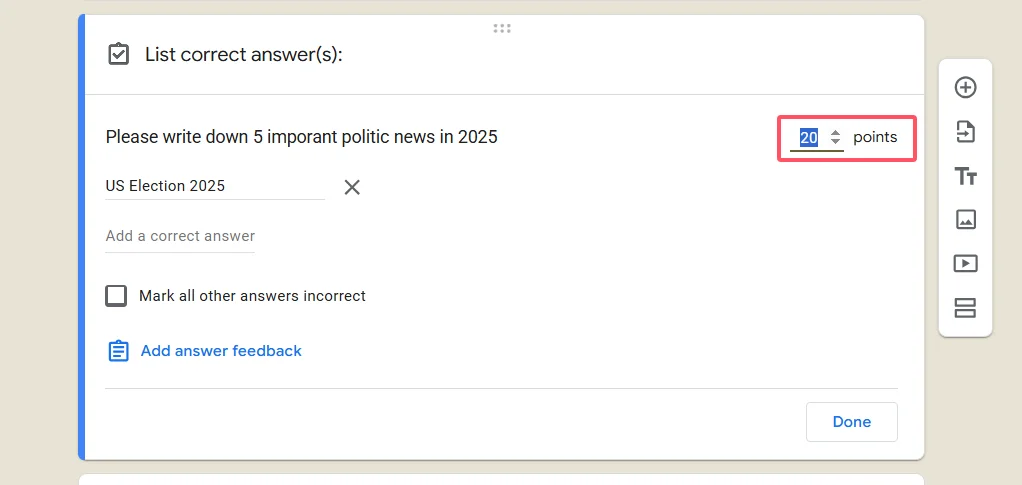
これらの問題をクイズに含めることは可能です。回答に表示され、回答を確認する際にポイントを割り当てることができます。ただし、Google Formsがエッセイを自動採点したり、微妙な記述回答を評価したりすることは期待しないでください。標準のGoogle Formsでは、そのテクノロジーはまだ実現していません。
この制限は、評価を設計する際に覚えておくべき良い点です。自由記述問題に広範な自動採点が必要な場合は、応答評価にAIを使用する専門プラットフォームを検討するとよいでしょう。それが次のトピックにつながります。
OnlineExamMaker:自動採点クイズの強力な代替ツール
Google Formsは素晴らしいツールです。無料で、使い慣れており、Googleエコシステムと深く統合されています。しかし、もっとパワーが必要な場合はどうでしょうか?
そこで登場するのがOnlineExamMakerです。AIを搭載した試験作成プラットフォームで、クイズ作成を次のレベルに引き上げます。Google Formsが基本を提供する一方で、OnlineExamMakerは、学習曲線が急峻でなくとも高度な機能を必要とする教育者やトレーニング専門家向けに特別に設計されています。
OnlineExamMakerの特長は以下のとおりです:
- AI支援による問題作成: コンテンツをアップロードすると、AIが自動的に問題を作成します。そうです、本当です。
- 高度な自動採点: 選択問題以外にも、OnlineExamMakerはインテリジェントなフィードバックでより複雑な採点シナリオを処理できます。
- 問題バンク: 再利用、ランダム化、異なる評価間での組み合わせが可能な問題ライブラリを構築できます。
- 詳細な分析: 誰が合格したかだけでなく、どの問題が難しすぎるか、簡単すぎるか、修正が必要かも確認できます。
- 不正防止機能: 問題のランダム化、制限時間、監視オプションにより、評価の整合性を維持します。
- プロフェッショナルなブランディング: 組織に合わせて外観をカスタマイズできます。
認定プログラムを運営する人事マネージャーや複数のクラスを管理する教師にとって、これらの機能は毎週何時間もの節約につながります。このプラットフォームは、優れた評価を作成するためにコンピューターサイエンスの学位を必要としないという考えに基づいて構築されています。
OnlineExamMakerでAIを使って次のクイズ/試験を作成しましょう
OnlineExamMakerで自動採点クイズを作成する方法
OnlineExamMakerで最初の自動採点クイズを作成する準備はできましたか?プロセスは驚くほど直感的です。ステップバイステップのガイドは次のとおりです:
ステップ1:アカウントを作成し、新しい試験を開始する
OnlineExamMakerにログインし、ダッシュボードから「新しい試験を作成」をクリックします。ゼロから始めるか、テンプレートを使用するか、または—ここがクールなところです—AIアシスタントを使って既存のコンテンツから問題を生成するかを選択できます。
ステップ2:クイズの構造を設定する
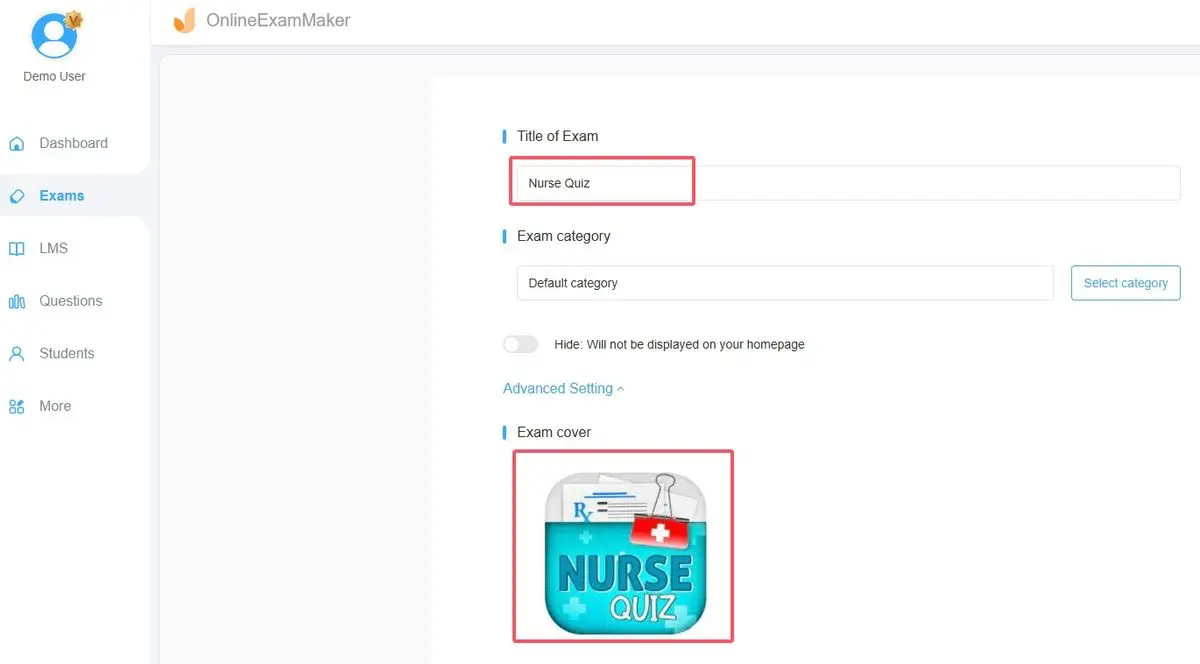
クイズに名前を付け、制限時間を設定し、問題タイプを選択します。OnlineExamMakerは、選択問題、○×問題、複数回答問題、穴埋め問題、マッチング問題など、すべて自動採点機能付きでサポートしています。
ステップ3:問題を追加して設定する
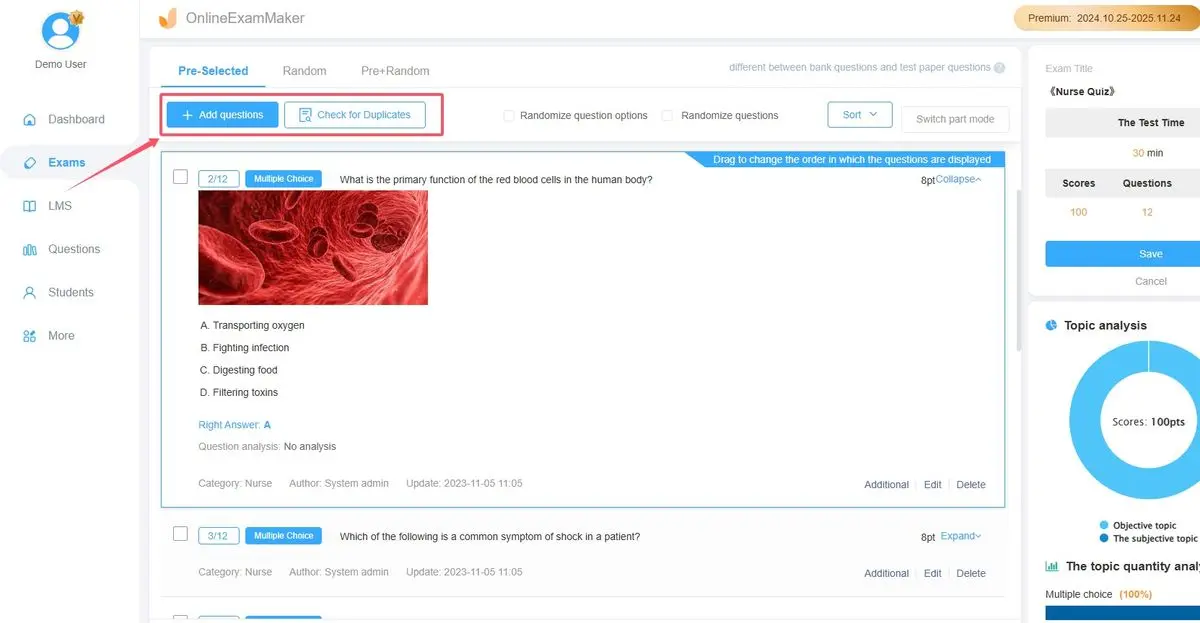
各問題について:
- 問題を入力するか、AIを使ってコース教材から生成します
- 回答オプションを追加します
- 正解をマークします
- ポイント値を割り当てます—難易度に基づいて問題に異なる重み付けができます
- 生徒が提出した後に表示される説明フィードバックを追加します
ステップ4:自動採点設定を構成する
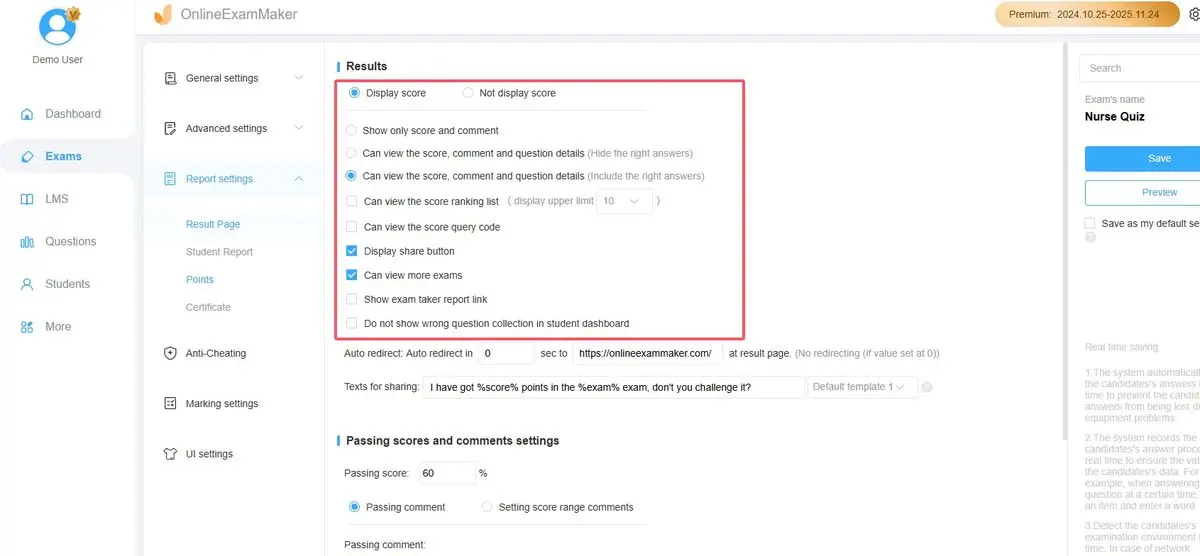
ここがOnlineExamMakerの真骨頂です。試験設定で以下のことができます:
- 即時採点を有効にして、生徒がすぐに結果を確認できるようにします
- 合格点を設定し、条件を満たした人に自動的に証明書を発行します
- 試験の異なる部分が最終スコアに異なる割合で影響するように加重セクションを作成します
- 生徒に正解を表示するか、スコアのみ表示するか、詳細フィードバックを表示するかを設定します
ステップ5:テストして配布する

クイズを生徒に送る前に、プレビュー機能を使って自分で受験してみてください。ポイント値が適切であること、フィードバックが正しく表示されること、合計点が期待通りであることを確認します。その後、リンクで共有するか、ウェブサイトに埋め込むか、メールで送信します。
プラットフォームがすべての採点計算を自動的に処理します。生徒が提出すると、質問別、セクション別、個々の生徒別のパフォーマンスを示す詳細な内訳を含む、即座に結果が表示されます。手動計算は不要です。
Google FormsとOnlineExamMakerの比較
では、どちらのプラットフォームを選ぶべきでしょうか?それはニーズによります。以下は正直な比較です:
| 機能 | Google Forms | OnlineExamMaker |
|---|---|---|
| コスト | 無料 | 無料プランあり;高度な機能は有料プラン |
| 問題タイプ | 9種類(自動採点は限定) | 10種類以上、完全自動採点 |
| AIアシスタンス | なし | コンテンツからのAI問題生成 |
| 問題バンク | なし | あり(ランダム化対応) |
| 分析 | 基本(Googleスプレッドシートにエクスポート) | 項目分析を含む高度な分析 |
| 不正防止 | 限定 | 包括的(監視、ランダム化、制限時間) |
| 認定証発行 | なし | 自動証明書生成 |
| 最適な用途 | 簡単なアンケート、シンプルなクイズ、緊密なGoogle Workspace統合 | プロフェッショナルな評価、トレーニングプログラム、認定試験 |
Google Formsを使うべき場合: 手軽で無料、シンプルなものが必要な場合。クイズが主に選択問題で単純な場合。すでにGoogleエコシステムを利用しており、回答をスプレッドシートに出力したい場合。
OnlineExamMakerを使うべき場合: 詳細な分析が必要な正式な評価を実施する場合。問題のランダム化、AIアシスタンス、証明書などの高度な機能が必要な場合。評価の整合性とプロフェッショナルな見せ方が組織にとって重要な場合。
実際のところ、多くの教育者は両方を使用しています。Google Formsは非公式の確認やフィードバック用に、OnlineExamMakerは信頼性と機能が投資に見合う重要な場面用に使っています。