KahootクイズをPowerPointのスライドに直接組み込めたらどうでしょうか?タブの切り替えも、気まずい間もなく、シームレスなインタラクションで視聴者の関心を引き続けられます。金曜午後の授業を盛り上げたい教師でも、企業研修を実施するトレーナーでも、KahootをPowerPointに埋め込むことは、プレゼンテーションにロケット燃料を追加するようなものです。
- なぜわざわざKahootとPowerPointを統合するのか?
- オプション1:Kahoot!アドインメソッド(プロの手法)
- オプション2:シンプルリンクメソッド(簡単な対処法)
- 代替ツール:OnlineExamMakerでAIを活用したインタラクティブクイズを作成
- KahootをPowerPointに共有する際のFAQ
なぜわざわざKahootとPowerPointを統合するのか?
具体的な方法に入る前に、大きな疑問に答えましょう:なぜKahootを別に使わないのか?正当な質問です。統合が重要な理由をご説明します。
まず、Computers & Educationに掲載された研究によると、Kahootのようなゲームベースの学習プラットフォームは、教材にシームレスに統合された場合、学生のエンゲージメントを最大89%向上させることができます。KahootをPowerPointに直接埋め込むことで、単にクイズを追加するのではなく、コンテンツ配信から知識評価まで自然に流れる統一された学習体験を創り出しているのです。
次に、実用的な側面があります。あなたがコントロールを維持できます。20組の目があなたの戸惑いをじっと見つめる中、ブラウザのタブをいじる必要はありません。「全員にまだ画面が見えていますか?」という瞬間もありません。すべてが1か所に収まっているので、洗練され、プロフェッショナルで、準備万端に見えます。
正直なところ、火曜日の午後3時にトレーニングセッションを実施しているとき、部屋のエネルギーを維持するのに役立つツールはすべて、金にも値するものです。
オプション1:Kahoot!アドインメソッド(プロの手法)
これはマスターすべき方法です。PowerPointのアマチュアと、テクノロジーを自分に都合よく使えるプレゼンテーションの魔法使いとの違いです。
ステップ1:Kahoot!アドインをインストールする
PowerPointを開きます(デスクトップ版が最適です)。画面上部の挿入タブに移動します。アドインの取得というボタンを探します。新しいバージョンのPowerPointを使用している場合は、代わりにマイアドインが表示されることがあります。それをクリックし、ストアを選択します。
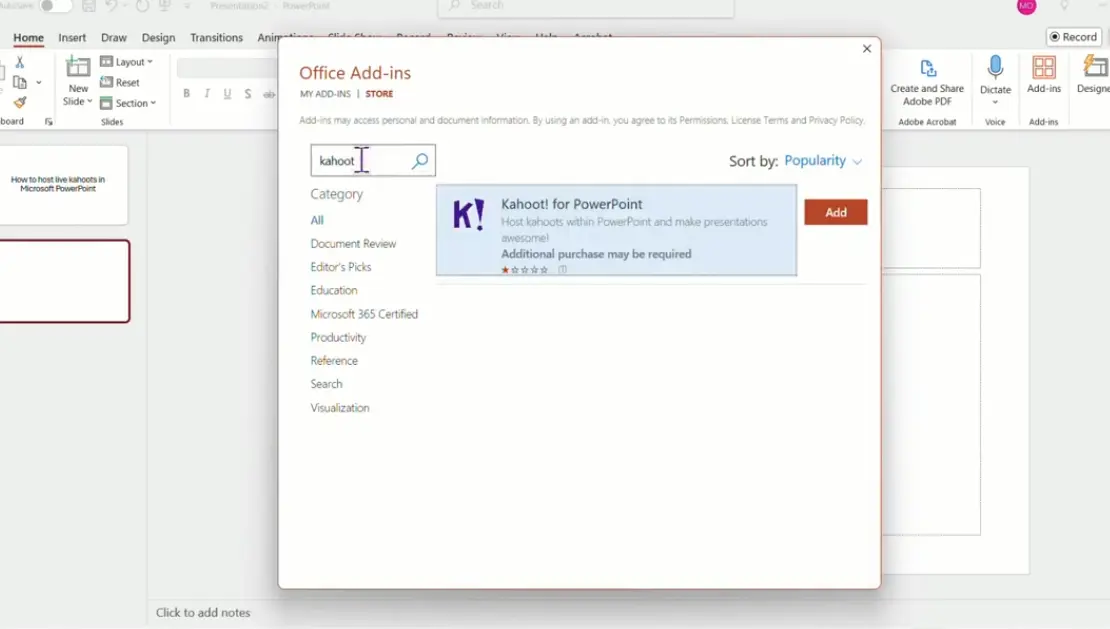
アドインマーケットプレイスが開いたら(アプリストアのようなものですが、退屈でMicrosoftブランドです)、検索バーに「Kahoot!」と入力します。公式のKahootアドインがすぐに表示されるはずです。追加をクリックすると、PowerPointがバックグラウンドでアドインをインストールします。
プロのヒント:インストール中はインターネットに接続していることを確認してください。当たり前のように聞こえますが、ラップトップが機内モードのままアドインをダウンロードしようとする人が驚くほど多くいます。
ステップ2:スライドを準備する
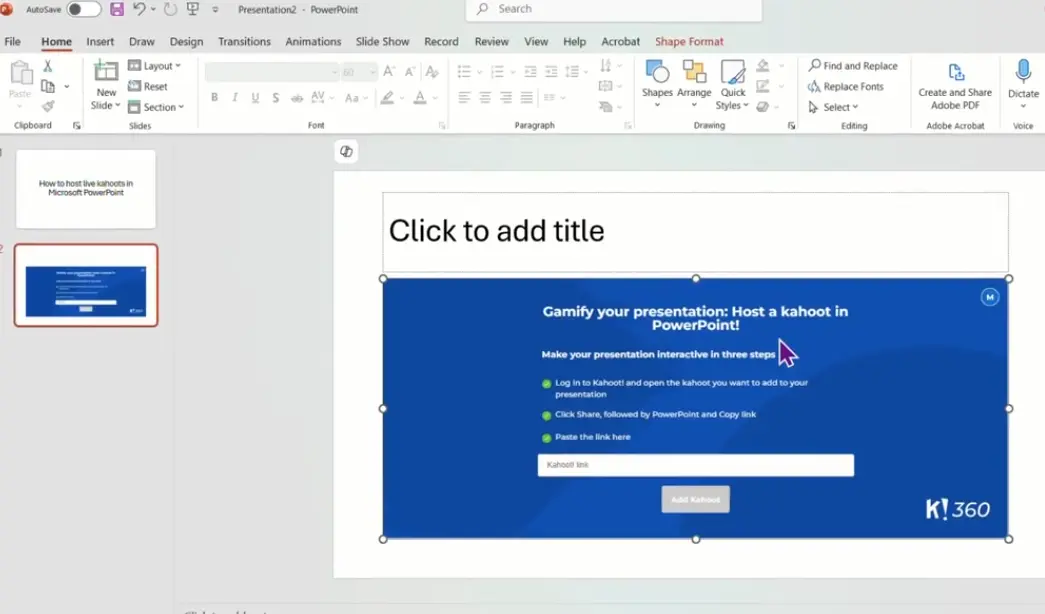
クイズを表示したい場所に白紙のスライドを作成します。これは重要です。すでにテキストや画像でいっぱいのスライドにKahootクイズを詰め込もうとしないでください。余裕を持たせてください。本番前の幕間、またはショー自体よりも面白いコマーシャルブレイクと考えてください。
きれいなスライドは、視聴者に「何か違うことが起ころうとしている」という合図を送ります。期待感を高めます。
ステップ3:アドインにアクセスする
再び挿入タブに戻り、新しくインストールしたKahoot!アドインを探します。クリックしてアドインパネルを開きます。これはPowerPointウィンドウの右側に表示されます。このパネルは、PowerPoint内でのすべてのKahootに関するミッションコントロールです。
ステップ4:Kahootをリンクする
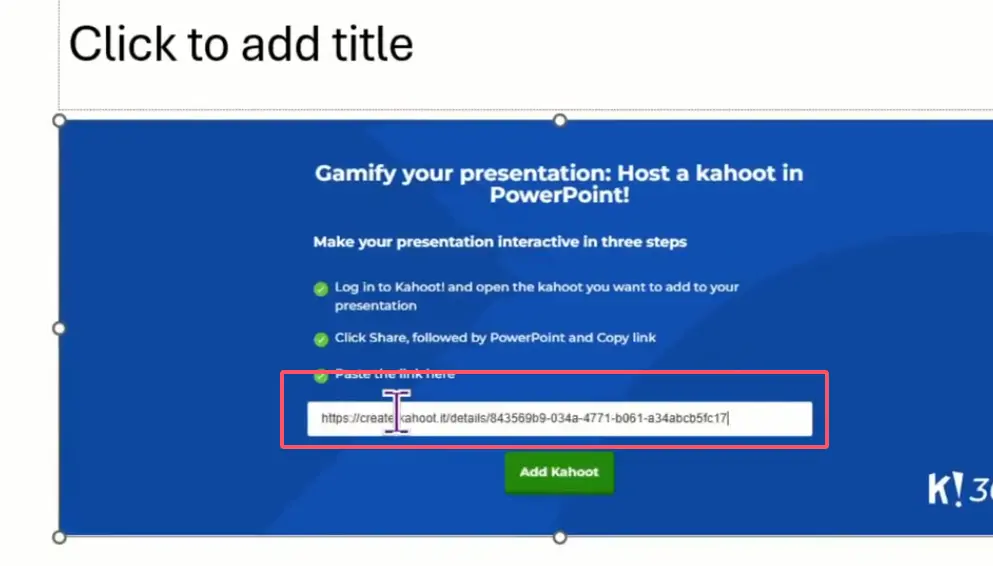
ここからが重要な部分です。アドインを通じてKahootアカウントにログインする必要があります。ログインしたら、適当なKahootリンクを貼り付けるのではなく、ブラウザでKahootダッシュボードにアクセスし、使用したい特定のクイズを見つけて、共有ボタンをクリックし、PowerPointアイコンを探します。その特別な共有可能リンクをコピーします。
なぜ特別なリンクなのか?Kahootはさまざまな目的に応じて異なるリンク形式を生成するため、PowerPoint専用のリンクを使用することで最適な互換性が確保されます。適切な鍵を適切な錠前に使うようなものです。
このリンクをアドインパネルに貼り付ければ、完了です。Kahootクイズがスライドに埋め込まれました。
ステップ5:プレゼンテーションを実行する
スライドショーモードに入り、Kahootスライドに到達すると、PowerPoint内から直接ライブKahootをホストできます。ブラウザウィンドウも、別のタブも、混乱もありません。参加者は通常どおりデバイスを使用して参加できますが、あなたはプレゼンテーションデッキからすべてをコントロールできます。
この方法は、Kahootの2024年5月の公式発表でサポートされており、この統合が教育者やトレーナーに「シームレスなプレゼンテーション体験」を提供することを強調しています。
オプション2:シンプルリンクメソッド(簡単な対処法)
誰もがフル機能のアドイン体験を必要とするわけではありません。スライドにリンクを貼って済ませたい場合もあります。否定はしません——誰にでもそういう時はあります。
ステップ1:Kahootリンクを取得する
Kahootダッシュボードで、共有したいクイズを開き、共有をクリックし、ウェブリンクをコピーします。これは誰でもKahootにアクセスできる基本的なURLです。
ステップ2:PowerPointにリンクを挿入する
PowerPointスライドで、テキスト(例:「ここをクリックしてクイズを開始」や「Kahootを起動」)をハイライトし、挿入 → リンクに移動します。テキストを右クリックしてコンテキストメニューからリンクを選択することもできます。KahootのURLをアドレスフィールドに貼り付け、OKをクリックします。
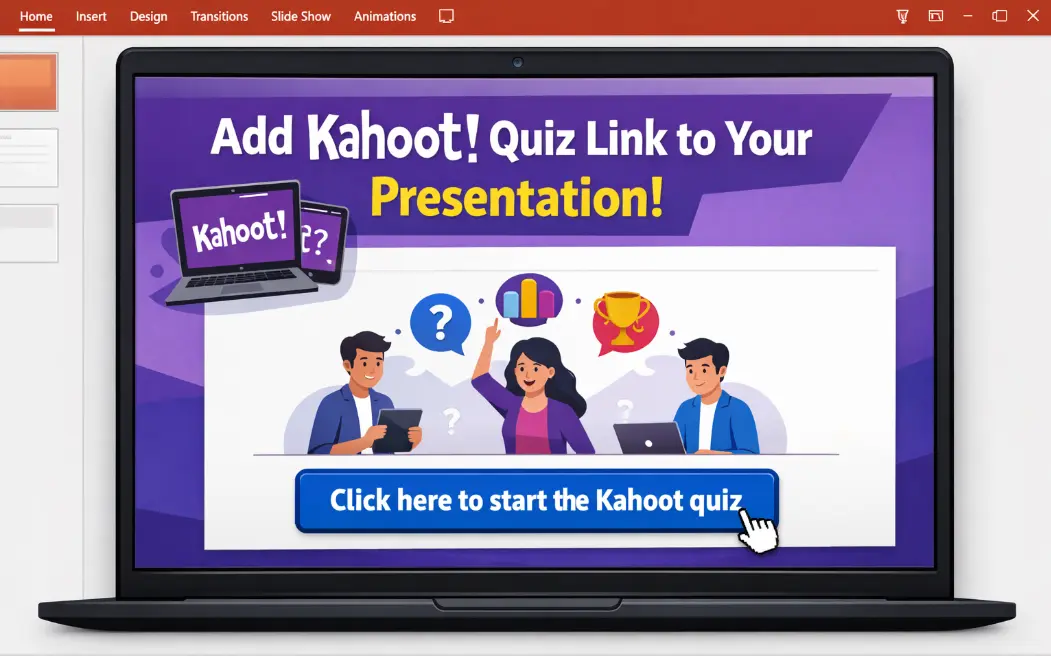
よりすっきりした見た目にするには、リンクを図形やボタンに添付します。長方形を作成し、ボタンのように書式設定してから、同じ方法でリンクを追加します。
ステップ3:リンクをテストする
プレゼンテーションの前に、スライドショーを実行し、リンクをクリックして正しく開くことを確認します。Kahootはデフォルトのウェブブラウザで起動します。つまり、実際のプレゼンテーション中にPowerPointとブラウザを切り替える必要があります。
この方法はアドインほどスムーズですか?いいえ。しかし、特にアドインをサポートしていないバージョンのPowerPoint(PowerPoint Onlineなど)を使用している場合や、他の人のコンピューターでプレゼンテーションを行う場合には、緊急時に役立ちます。
代替ツール:OnlineExamMakerでAIを活用したインタラクティブクイズを作成
OnlineExamMakerの登場です。このプラットフォームは、トレーナーや教育者が評価を作成する方法を静かに革新しています。際立っている点は何でしょうか?AIを活用したクイズ生成です。すべての質問を手動で作成する代わりに、講義ノート、トレーニング資料、文書全体など、コンテンツをOnlineExamMakerに取り込み、AIにクイズの質問を自動生成させることができます。
ユーザーレポートによると、OnlineExamMakerは手動の方法と比較してクイズ作成時間を最大70%削減できます。すでに手一杯の多忙な教師やトレーナーにとって、これは便利なだけでなく、変革的です。
また、このプラットフォームはKahootよりも多くの質問タイプを提供しており、穴埋め問題、一致問題、エッセイ問題、さらにはファイルアップロードの提出も含まれます。より高度な評価オプションが必要な専門的なトレーニングや高等教育コースを実施している場合、OnlineExamMakerはその柔軟性を提供します。
さらに、PowerPointとの統合も可能です。クイズをSCORMパッケージとしてエクスポートしたり、Kahootリンクと同じように機能する共有可能なリンクを生成したりできます。インターフェースはKahootほどゲームショー的に派手ではありませんが、状況によってスタイルよりも内容が重要な場合は、検討する価値があります。
オプション2で説明したのと同じリンク方法を使用して、OnlineExamMakerクイズをPowerPointに埋め込むことができます。OnlineExamMakerでクイズを作成し、共有可能なリンクを生成し、スライドに挿入するだけです。簡単です。
OnlineExamMakerでAIを使って次のクイズ/試験を作成
KahootをPowerPointに共有する際のFAQ
インターネット接続なしでPowerPointでKahootを使用できますか?
いいえ。Kahootはクラウドベースのプラットフォームであるため、あなたと参加者の両方がアクティブなインターネット接続を必要とします。信頼性の高いWiFiがない場所でプレゼンテーションを行う場合は、代わりにオフラインのクイズツールの使用を検討してください。
参加者が参加するにはKahootアカウントが必要ですか?
いいえ。参加者は、ウェブブラウザとあなたが提供するゲームPINが搭載されたデバイスのみが必要です。アカウントを作成したり、アプリをダウンロードしたりする必要はありません。これはKahootの最大の利点の1つです——参入障壁が低いことです。
PowerPointに埋め込んだ後でKahootを編集できますか?
もちろんです。埋め込まれたリンクは、サーバー上のあなたのKahootをポイントしています。そのため、Kahootダッシュボードでクイズに加えた変更は、プレゼンテーションを実行するときに自動的に反映されます。再埋め込みの必要はありません。
アドインはMacで動作しますか?
はい、KahootアドインはMac用PowerPointで動作しますが、Office 365またはPowerPoint 2019以降が必要です。古いMac版のPowerPointはアドインをサポートしていません。
一度に何人の参加者がKahootクイズに参加できますか?
お使いのKahootプランによって異なります。無料版では最大50人の参加者をサポートします。有料プランはそれ以上にスケールアップし、エンタープライズオプションでは数千人の同時ユーザーをサポートします。
大規模な企業研修には、KahootとOnlineExamMakerのどちらが適していますか?
目標によって異なります。部屋のエンゲージメントとエネルギーが必要な場合、Kahootのゲームショー形式が圧倒的に勝ります。詳細な評価データ、多様な質問タイプ、AI支援によるクイズ作成が必要な場合、OnlineExamMakerの方が強力な選択肢です。多くのトレーナーは両方を使用しています——ライブのエンゲージメントにはKahoot、正式な評価にはOnlineExamMakerです。
最後に
KahootをPowerPointに統合することはロケット科学ではありませんが、ある程度の設定と計画が必要です。その見返りは?情報を提供するだけでなく、エンゲージするプレゼンテーション。人々が実際に覚えているトレーニングセッション。学生が身を乗り出して、注意をそらさない授業です。
フル機能のアドインメソッドを選ぶか、簡単なリンクアプローチを選ぶかにかかわらず、重要なのはテクノロジーを教育目標に役立て、邪魔にならないようにすることです。これらのツールをマスターすれば、二度と活気のないプレゼンテーションに苦しむことはありません。
さあ、次のPowerPointをクイズ満載の素晴らしいものにしましょう。