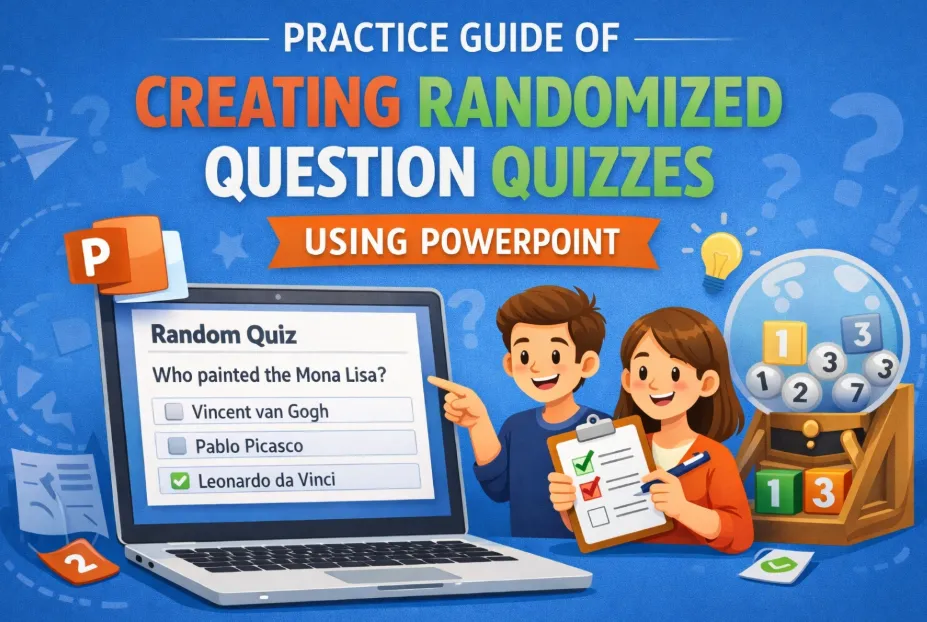
PowerPointクイズをランダム化するのは、カンニング防止だけでなく、生徒の注意を引きつけるダイナミックで魅力的な学習体験を作り出すためです。試験主催者が受験者にインタラクティブなテスト体験を提供するのに理想的なソリューションです。 目次 なぜPowerPointクイズをランダム化するのか? 方法1:手動でスライドをシャッフル(簡単でコード不要) 方法2:VBAマクロを使用してランダムなスライドにジャンプ 方法3:VBAで編集モード中にスライドをシャッフル 手間いらずのランダム化クイズ作成にはOnlineExamMaker コード不要の代替案:ClassPointアドイン ランダム化クイズ設計のベストプラクティス よくある質問 なぜPowerPointクイズをランダム化するのか? 教室でクイズゲームを実施していて、あなたが次に進むボタンをクリックする前に、生徒が次の問題を予測していることがあります。聞き覚えありませんか?それは予測可能なプレゼンテーションの問題点です。ランダム化はすべてを変えます。 問題をシャッフルしたり、ランダムなスライドにジャンプしたりすることで、誰もが夢中になる驚きの要素を作り出せます。次に何が来るか知っているからと生徒が聞く耳を持たなくなることもありません。さらに、ランダム化により、各クイズセッションで問題の順序が異なるため、カンニングを防止できます。トランプのデッキをシャッフルするようなものです。毎回異なる配牌になります。 ただし、注意点があります。PowerPointには「ランダム化」ボタンが組み込まれていません。手動での並べ替え、VBAマクロ、または専用ツールを使用してクリエイティブに対処する必要があります。でも心配しないでください。最も簡単なドラッグアンドドロップのアプローチから洗練されたコーディングソリューションまで、すべての方法を順を追って説明します。 方法1:手動でスライドをシャッフル(簡単でコード不要) まずは最も簡単な方法から始めましょう。一度限りのクイズを実施したい場合や、コードを扱いたくない場合に最適です。 仕組みは以下の通りです: PowerPointプレゼンテーションを開き、表示タブに移動します スライド一覧ビューをクリックします。これにより、すべてのスライドがグリッドレイアウトで表示されます スライドをクリックしてドラッグし、ランダムに並べ替えます(複数のスライドを一度に選択するにはCtrlキーまたはCmdキーを押しながらクリックします) 順序に満足したら、標準ビューに戻ります プロのヒント: まず元のプレゼンテーションのコピーを保存してください!スライドを手動でシャッフルすると、元の順序に戻すには手動で作業する必要があります。または次回は最初から再度シャッフルし直す必要があります。 この方法は簡単な設定には優れていますが、同じクイズを複数回実施する場合は煩雑になります。そこで自動化が役立ちます。 方法2:VBAマクロを使用してランダムなスライドにジャンプ クイズに本当の興奮を加えたいですか?デッキ全体をシャッフルする代わりに、ボタンをクリックするたびにPowerPointにランダムなカードを選ばせてみませんか?この方法では、元のスライド順序を維持したまま、プレゼンテーション内を予測不可能にジャンプできます。 開発タブの設定 まず、PowerPointのコーディングツールにアクセスする必要があります。開発タブはデフォルトでは表示されていませんが、有効にするには数秒しかかかりません: PowerPointリボンの任意の場所を右クリックします リボンのユーザー設定を選択します 右側の開発の横にあるチェックボックスをオンにします OKをクリックします これで、リボンに開発タブが表示され、PowerPointのプログラミング機能が解放されます。 ランダムスライドジャンプマクロの作成 さて、楽しい部分です。ランダムなスライドにジャンプするマクロを作成する方法は以下の通りです: 開発タブをクリックし、マクロを選択します マクロに「JumpToRandomSlide」など覚えやすい名前を付けます 作成をクリックします。これにより、Visual Basic for...
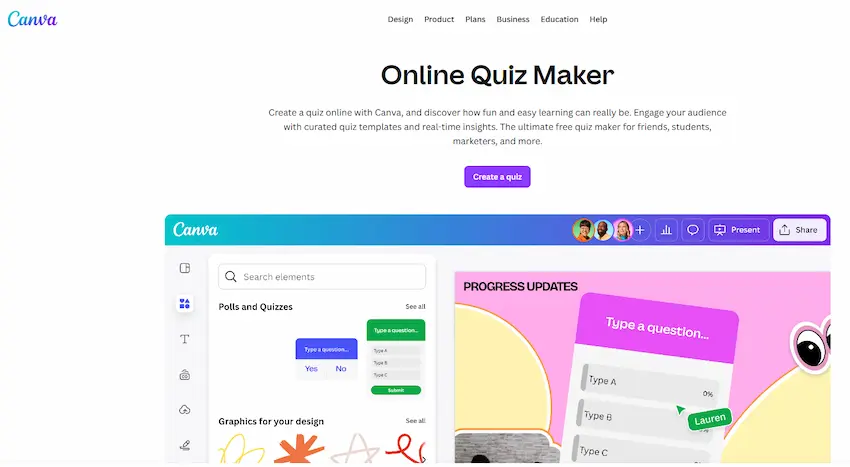
クイズと言えば、何十枚もの紙を印刷して、赤ペンを握りしめて夜な夜な採点していた時代を覚えていますか?そう、そのような日々は幸いにも過去のものとなりました。今やインタラクティブなクイズの作成は、ドラッグ&ドロップとクリックだけで完了します。コーディングの知識は一切必要ありません。 あなたのブックマークバーにすでにあるデザインフラットフォーム、Canvaが、クイズに対する考え方を変えようとしている新機能をリリースしました。知識を試す教師、スキルを評価するトレーナー、候補者を審査する人事担当者など、誰でもこのツールを使えば、プロフェッショナルなクイズ作成がすぐに始められます。 目次 Canvaクイズメーカーとは? Canvaでクイズを作成する理由?無視できないメリット ステップバイステップ:Canvaで最初のインタラクティブクイズを作成する 公開:クイズの共有方法 クイズの回答と分析データの理解 OnlineExamMaker:高度なクイズ作成のための強力な代替ツール Canva vs. OnlineExamMaker:どちらを選ぶべき? 最後に Canvaクイズメーカーとは? Canvaのクイズメーカーは、プラットフォームの機能群に比較的最近追加されたもので、「Create Together」イベント中にリリースされました。これはスタンドアロンアプリではなく、すでにお馴染みのCanvaエディター内に組み込まれています。 これを、Canvaの使命——デザインを誰にでもアクセス可能にすること——の自然な進化形と考えてください。静的なプレゼンテーションや文書を作成するだけでなく、人々がクリックして操作し、リアルタイムで応答・関与できるインタラクティブな体験を構築できるようになりました。 この機能は、意見収集のための投票(ポール)と、正誤のあるクイズの両方をサポートしています。デザインに直接組み込まれているため、クイズが3つの異なるプラットフォームから無理やり組み合わさったように見えることはありません。フォントから色、レイアウトまで、すべてがブランドイメージを保ちます。 Canvaでクイズを作成する理由?無視できないメリット 正直に言いましょう:クイズ作成ツールは世の中に数十種類あります。では、なぜCanvaを使うのでしょうか?その魅力は以下の点にあります。 オールインワンプラットフォーム あなたはおそらく、すでにCanvaをプレゼンテーション、ワークシート、またはマーケティング資料作成に使用しているでしょう。ワークフローにクイズ作成を追加することで、覚えておくべきログインが一つ減り、正当化すべきサブスクリプションが一つ減り、ゼロから学ぶべきツールが一つ減ります。 複雑さなしのデザイン自由度 ほとんどのクイズプラットフォームは、2010年にデザインされたようなテンプレートを提供します。Canvaでは、実際に見栄えのするものを作成できます——フォント、色、画像、すべてカスタマイズ可能です。グラフィックデザインの学位がなくても、あなたのクイズはブランドアイデンティティに合わせることができます。 リアルタイムインタラクション 誰かがあなたのクイズを完了した瞬間、その回答を確認できます。CSVファイルをダウンロードしたり、データが同期するのを待つ必要はありません。その場で調整できる即時フィードバックです。 重要なエンゲージメント指標 参加者がCanvaにログインしている場合、誰がどのように回答したかを確認できます。これは単なるデータではなく、あなたのオーディエンスがどのように考えているかについての実践的な洞察です。 シームレスな共有 必要なのはリンク一つだけです。ダウンロードも特別なソフトウェアも、「ポップアップを有効にしてください」といった面倒なことも一切ありません。あらゆるデバイスで動作するクリーンなURLだけです。 プロのヒント: Canvaのクイズ機能は、シンプルな評価やオーディエンスエンゲージメントに最適です。問題バンク、ランダム化、監視などの高度な機能が必要な場合は、専用の試験プラットフォームを検討することをお勧めします。 ステップバイステップ:Canvaで最初のインタラクティブクイズを作成する さて、理論は十分です。実際に何かを作ってみましょう。 ステップ1: デザインを開き、「Elements」に移動する まず、任意のCanvaデザインを開くか、新規作成します。左サイドバーにElementsタブが表示されます。クリックしてください。 ステップ2: 「Polls and...
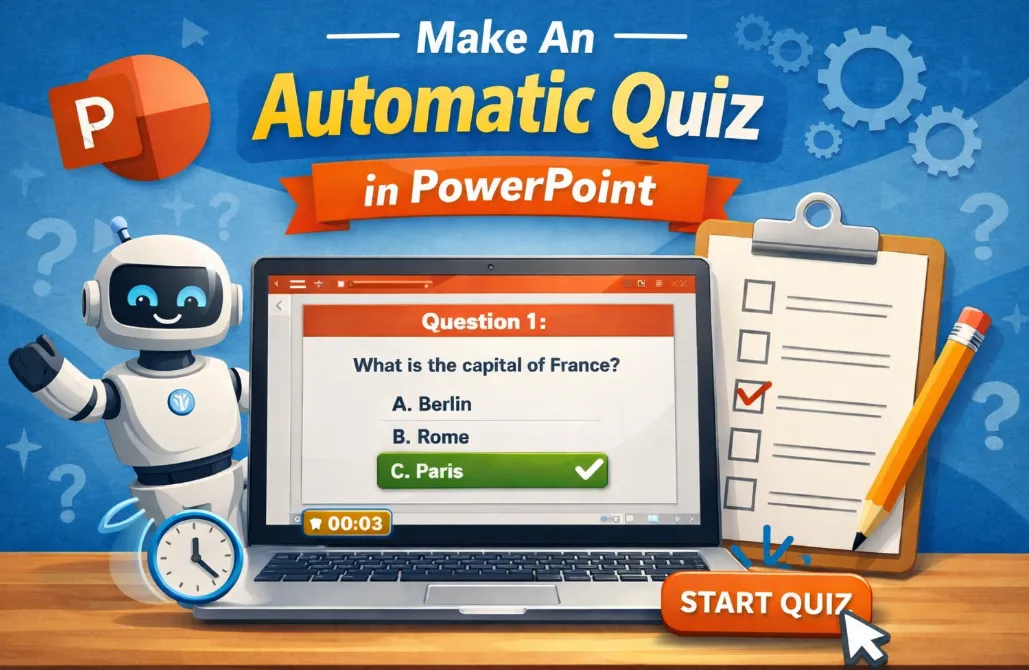
PowerPointクイズは石器時代に留まる必要はありません。少しのVBAマジック(そしてそれは聞こえるほど怖くないことを約束します)で、静的なスライドをインタラクティブな採点マシンに変えることができます。これにより、正解を追跡し、パーセンテージを計算し、さらには文字評価を自動的に割り当てることができます。 目次 なぜクイズ採点にVBAを使うのか? 採点システムの計画 PowerPoint環境の設定 スコアボードコントロールの作成 最初のVBA採点マクロの作成 堅牢化:複数回答の防止 パーセンテージと評価計算の追加 マクロとクイズスライドの連携 現代的な代替手段:OnlineExamMaker Excelで自動採点評価を作成するためのヒントとトラブルシューティング よくある質問 なぜクイズ採点にVBAを使うのか? 正直に言いましょう—VBAはもはやプログラミング界の最先端というわけではありません。しかし、PowerPointクイズに関して言えば、それは依然として非常に効果的です。それは、必要な時にいつでも現れてくれる信頼できる古き良き友のようなものと考えてください。 VBAを活用したクイズの美しさは、そのシンプルさにあります。インターネット接続は不要です。外部ソフトウェアも不要です。サブスクリプション料金もかかりません。PowerPointが最も得意なことを、脳のアップグレードを施して行うだけです。学習者が回答をクリックすると、即座にフィードバックが表示され、スコアが更新されます。すべてがスライド上で起こります。 確かに、もっと洗練されたツールはあります(後述します)。しかし、すでにPowerPointのエコシステムに慣れ親しんでいるなら、それをさらに活用してみませんか? 採点システムの計画 コードを書き始める前に、一呼吸おきましょう。最も避けるべきことは、計画なしでVBAを書き始めることです。私も経験がありますが、それは説明書を見ずにIKEAの家具を組み立てようとするようなものです—技術的には可能ですが、不必要に苦痛を伴います。 追跡する項目を決定する 最低限、基本的なスコアは追跡したいでしょう。しかし、それだけで止まる必要はありません。以下の追跡も検討してください: 正解数(CA) - 正解した数 不正解数(WA) - 途中で犯した間違い 総問題数(TQ) - すべての質問数を記録 パーセンテージ(P) - 重要な成功率 評価(G) - 最後に表示される満足のいく文字評価 ここからが面白くなります。これらの統計をクイズ全体を通して表示したいですか、それとも最後だけにしたいですか?一部のトレーナーは、スコアを最終発表まで隠してサスペンスを保つのを好みます。他の人はリアルタイムのフィードバックを好みます。どちらのアプローチも間違いではありません—それはあなたの聴衆と目的によります。 表示戦略を選択する 主に2つのオプションがあります: オプション1:結果スライドのみ...

デジタルマーケターの一人として、あなたはこの事実に直面したことがあるかもしれません:汎用的な「10%オフ」ポップアップから集めた50,000人のメール購読者? 価値がありません。いや、まったくの無価値というわけではないですが、戦略的に設計されたクイズを通じて獲得できたかもしれない500件のリードと比べると、その質は金魚が宇宙飛行士の職に応募するようなものと言えるでしょう。 真実はこうです:クイズは、先延ばしにする従業員のための単なる楽しい気晴らしではありません——それは娯楽に偽装されたコンバージョンマシンなのです。適切に行われた場合、クイズは何気ない閲覧者を、自らセグメント分けされ、事前に選別されたリードへと変え、彼らがまさに何を必要としているかを既に教えてくれます。そして最も素晴らしい部分は? 彼らは喜んで、熱心にさえ、そうしてくれるのです。 単にメールアドレスを集めるだけでなく、適切なメールアドレスを獲得するクイズの構築方法について話しましょう。 目次 成果に焦点を当てたクイズの角度から始める 実際にコンバートするトップクイズの例から学ぶ データを求める前に認知価値を構築する 最大の完了率のためにクイズUXを設計する メリット主導のクイズタイトルと導入文を作成する スマートな選別質問をする パーソナライズされた関連性のために分岐ロジックを使用する リードキャプチャーフォームを配置し最適化する 販売につながる結果ページを書く 成果に焦点を当てたクイズの角度から始める 誰も「今日は本当にクイズを受ける必要があるな」と思って目を覚ましません。しかし、成長するチームに合うCRMはどれか、先月インスタグラムのエンゲージメントがなぜ急落したのか、価格戦略で機会損失をしていないかなどとは考えて目を覚まします。 あなたのクイズは、明確で価値ある成果を約束する必要があります——単なる娯楽のための娯楽ではありません。考えてみてください:「あなたはどんなタイプのピザ?」はSNSシェアを稼ぐかもしれませんが、「あなたに理想的なマーケティングテックスタックは?」は、問題を積極的に解決している意思決定者を獲得するでしょう。 最高のクイズの角度は、あなたが販売するものに直接マッピングします: 「あなたにぴったりの[製品カテゴリ]を見つける」 – 複数の製品階層を持つeコマースやSaaSで見事に機能 「あなたの[望む成果]を阻んでいるものは?」 – あなたのサービスを、診断された問題の解決策として位置付ける 「あなたの[関連するスコア]は?」 – 改善したくなるベンチマークを作成(さあ、アップセルの機会です) 「あなたは[次のレベルの行動]の準備ができていますか?」 – 購入準備度を評価してリードを選別 OnlineExamMakerのプラットフォームでは、洗練されたロジックを保ちながらインターフェースをシンプルに、これらの成果に焦点を当てたクイズを設計できます。AI質問ジェネレーターは、特定のリード選別基準に沿った質問のブレインストーミングにも役立ちます。 OnlineExamMakerでAIを活用して次のクイズ/試験を作成する 無料で始める SAAS、永久無料 オンプレミス版:ダウンロード 100%データ所有権 実際にコンバートするトップクイズの例から学ぶ あるクイズがなぜ抵抗できないコンバージョンマシンとなり、他のクイズが新年のジム会員権より速く放棄されるのか、分析してみましょう。 製品ファインダークイズ...

退屈なプレゼンテーションに使うソフトウェアが、活気あるクイズ大会の場に変身するなんて、誰が思ったでしょうか? 実は、高度なゲーム開発スキルや高価なソフトウェアは必要ありません。あなたのコンピューターにある信頼できるツール、PowerPointが、ほんの少しの工夫でトリビアゲームのエンジンになるのです。 目次 なぜPowerPointが意外にも優れたトリビアプラットフォームなのか? プロのようにトリビアクイズを計画する PowerPointトリビアテンプレートをゼロから構築する 問題の追加:手動 vs AIアプローチ ハイパーリンクとアニメーションでインタラクティブに 自動採点機能でクイズを強化する AI駆動のトリビア作成にOnlineExamMakerを活用する テンプレートの再利用と拡張のためのヒント なぜPowerPointが意外にも優れたトリビアプラットフォームなのか? 正直に言いましょう。「ゲームエンジン」と聞いて、PowerPointが頭に浮かぶ人はまずいません。しかし、それがまさにPowerPointの素晴らしいところです。皆がすでに持っています。皆が(ある程度は)使い方を知っています。そして適切に設定すれば、プレゼンテーションツールからインタラクティブなクイズマスターへと変貌するのです。 PowerPointは、スライド、ハイパーリンク、そして現代のアドインを活用して、ライブスコアリングを備えたインタラクティブなトリビア体験を作り出す、シンプルなゲームエンジンとして機能します。各スライドをゲーム内の1つのレベルと考えてください。スライド間を移動したり、スコアを追跡したり、リーダーボードを表示したりできるのです。親しみのあるPowerPoint環境から離れることなく、これらすべてが可能です。 このアプローチは、授業内容の復習をする教室、活気を必要とする社員研修、友好的な競争が場を和ませる社交イベントなどで特に効果的です。素晴らしいのは? 一度テンプレートを作れば、「次のラウンド」と言うよりも速く、問題やテーマを入れ替えることができる点です。 プロのようにトリビアクイズを計画する スライドデザインに飛びつく前に、ちょっと立ち止まってください。あなたのトリビアクイズは、実際には何のためにあるのですか? 試験前の学生の復習を手助けするためですか? 金曜日の午後のチームビルディングセッションを主催するためですか? 実際に賞品が出る競争的なトリビアナイトを運営するためですか? 目的が、その他すべてを形作ります。復習クイズには、学期全体にわたる20問の短い問題が必要かもしれません。トリビアナイトでは、さまざまな難易度のテーマ別ラウンドを設けるとよいでしょう。トレーニングの評価では、特定のコンプライアンストピックに焦点を当てるかもしれません。 次に、仕組みを決めましょう。選択式問題にこだわるか、○/×問題などを混ぜるか。個人プレイかチーム対抗か? 問題に制限時間を設けるべきか? これらの決定は、スライドをどのように構成するかを左右するので重要です。 ここからが面白いところです。手動採点か自動採点か? 手動採点は、ホワイトボードに得点を記録したり、参加者に自己採点を依頼したりすることを意味します。自動採点は、すべてを処理するアドインを使用することを意味します。得点の計算、リーダーボードの表示、正解の即時表示などです。ネタバレ注意:自動採点のほうがはるかに楽しいです。 クイズ要素 検討すべき選択肢 最適な用途 問題形式 選択式、○/×、混合 初心者には選択式、関心を引くには混合 プレイスタイル 個人、チーム、ハイブリッド 評価には個人、社交イベントにはチーム 採点方法 手動、アドインによる自動...
質問の順序をシャッフルすることは、カンニングを防ぐだけではありません。それは公平性、真の評価、そして正直に言って、あなたの安心のためです。各生徒が異なる順序で質問を見るとき、あなたは競争の場を平らにしています。後ろの隅に座る生徒も、前の席の生徒と同じチャンスを得ます。有利な点もなく、悪用できるパターンもありません。 目次 Google フォームでシャッフルを有効にする簡単な真実 セクションの使用:制御のための秘密兵器 正気を保つためのクイズ固有の設定 Google フォームだけでは不十分な時の OnlineExamMaker よくある間違い(そしてそれらを回避する方法) よくある質問 Google フォームでシャッフルを有効にする簡単な真実 良いニュースです—Google フォームはこれをばかばかしいほど簡単にします。「なぜもっと早くやらなかったのか」と思うほど簡単です。 以下がその手順です: ステップ 1: Google フォームまたはクイズを開きます。あなたが作成していたものです。光合成やシェイクスピアについての37の質問がある、採点で夜も眠れなくなるようなものです。 ステップ 2: 画面の上部を見てください。歯車アイコンが見えますか?設定ボタン、まるでスチームパンク小説に出てきそうなアイコンです。それをクリックします。 ステップ 3: プレゼンテーションタブに移動します。通常、2番目か3番目のタブで、一般設定や普段触らない他の設定の間にあります。 ステップ 4: 質問の順序をシャッフルをトグルオンします。それだけです。真剣に。理解すべき複雑なアルゴリズムはなく、コーディングも必要なく、昼休みを犠牲にして理解する必要もありません。 ここでの素晴らしい点は?変更は自動的に保存されます。 Google は、2005年のように保存ボタンを探し回らせることはしません。そのスイッチを切り替えると、新しい回答者ごとに質問が日曜のブランチのスクランブルエッグのようにかき混ぜられます。 実際の動作を見たいですか?この役立つビデオチュートリアルをチェックしてください。全文を読み通すよりも、誰かがボタンをクリックするのを見る方がわかりやすいこともあります。 シャッフルを有効にすると実際に何が起こるのか? 内部では、Google フォームは各回答者に対して一意の質問シーケンスを作成します。生徒Aは最初に質問12を見るかもしれませんが、生徒Bは質問3から始まるかもしれません。質問自体は同じままです—新しいコンテンツを生成しているわけではありません—しかし順序は予測不可能になります。 これはクイズと標準フォームの両方で機能します。正式な評価を行っている場合でも、先週のカフェテリアの謎の肉についてのフィードバックを収集している場合でも、シャッフルは利用可能です。 セクションの使用:制御のための秘密兵器 さて、ここからが面白いところです。時には、すべてをシャッフルしたくないこともあります。 想像してみてください:上部に名前とメールアドレスを入力する必要があるクイズを作成しました。理にかなっていますよね?しかし今では、それらのフィールドはクイズの真ん中にランダムに表示され、質問7と質問8にはさまれています。生徒は混乱し、あなたは匿名の提出を受け取り、混沌が支配します。...

新たな時代の学術不正へようこそ - 人工知能が究極の勉強仲間から共犯者へと変貌を遂げた世界です。 ご存知ですか? 最近の研究によると、学生の60%以上が学業にAIツールを利用したことがあり、多くの学生が何がカンニングに当たるかを完全に理解していません。 AIツールの台頭は、学生がオンライン評価に取り組む方法を根本的に変えました。かつては隠しメモやささやき合いといった入念な計画が必要だったことが、今ではボタン一つで行われています。教育者、人事マネージャー、研修専門家にとって、これは学術的誠実性へのアプローチを進化させる挑戦であり、機会でもあります。 目次 AIカンニングの新たな姿:脅威を理解する 技術的解決策:デジタル要塞を構築する OnlineExamMaker:教師のための最高のAI反カンニング評価プラットフォーム スマートな評価設計:AI支援を無意味にする ポリシーと教育:人的要素 オンラインテストでカンニングを防ぐための監督付き試験の作成方法は? AIカンニングの新たな姿:脅威を理解する 手のひらに答えを書き込んだり、隣人の答案を盗み見たりすることがカンニングを意味した時代は終わりました。今日の学生は、エッセイを生成し、複雑な問題を解決し、ライブ評価中にリアルタイムで答えを提供することさえできる高度なAIカンニングツールにアクセスできます。 学生が使用する一般的なAIカンニング手法 私たちが直面している現実を率直に見てみましょう。学生は学業の近道としてAIを利用するのに非常に創造的になっています: リアルタイム質問送信: 試験問題を直接ChatGPTや類似プラットフォームにコピー&ペーストする 画面共有スキーム: 二次デバイスを使用してAIツールにアクセスしつつ、試験に集中しているように見せる 事前ロード応答準備: コース教材でAIモデルをトレーニングし、即座に回答を得る 協調的AI支援: 友人と協力して同時にAIツールに質問を送信する これらの手法の精巧さは、伝統的な監督ソリューションがしばしば不十分であることを意味します。ウェブカメラ監視は画面から目を逸らす人を捕捉できるかもしれませんが、別のブラウザタブで起こっているAI支援の微妙な使用は検出できません。 技術的解決策:デジタル要塞を構築する 火には火で戦うことが時には有効であり、この場合、技術で技術に対抗する必要があります。以下は、オンライン監督付き試験でAIカンニングを防止するための最も効果的な技術的戦略です: ロックダウンブラウザ:最初の防衛線 ロックダウンブラウザをデジタルの監獄看守と考えてください。これらは試験中に学生が他のアプリケーション、ウェブサイト、システム機能にアクセスするのを制限します。一般的なソリューションには以下が含まれます: Respondus LockDown Browser Safe Exam Browser (SEB) ProctorUのブラウザ制限 プロのヒント: ロックダウンブラウザをネットワーク監視と組み合わせて、外部AIサービスへのアクセス試行を検出します。...
公平な評価を作成することは、夜も眠れなくなるような教育上の課題の一つです。完璧なクイズを作成するために何時間も費やした後、生徒が答えを共有したり隣の画面を盗み見たりすることを心配するだけです。実は、ランダム化はカンニング防止だけのものではありません。暗記パターンではなく理解を実際にテストする独自の学習体験を作り出すことなのです。 クイズのランダム化というあなたの探求において、Excelは意外なヒーローに見えるかもしれませんが、コツを知れば驚くほど強力です。最新のMicrosoft 365バージョンを使用していても、Excel 2010を使用していても、あなたに合った方法があります。 目次 クイズの質問をランダム化する理由は? 方法1: SORTBYとRANDARRAYを使用する(Microsoft 365) 方法2: RANDとSORTを使用する(すべてのExcelバージョン) 現代的な解決策: OnlineExamMaker RANDBETWEENとINDEXを使用した質問順のランダム化 回答選択肢のランダム化 重複の回避と解答キーの管理 エクスポート用のクイズのフォーマット クイズの質問をランダム化する理由は? 前回多肢選択式テストを受けたときのことを考えてみてください。パターンを見つけていませんでしたか?「迷ったらCを選ぶ」。私たちは皆、そんな経験があります。生徒は静的クイズを攻略するのが非常に上手です。カンニングしようとしているからではなく、パターンを探すのが人間の本性だからです。 質問と回答選択肢の両方をランダム化することで、真の理解が強制されます。生徒は「質問3の答えは常にB」と覚えて頼ることはできません。質問3が彼らのバージョンでは完全に異なるかもしれないからです。さらに、複数のクラスセクションや再受験を管理する教育者にとって、ランダム化されたクイズは常に新しい評価を一から作成する必要がないことを意味します。 方法1: SORTBYとRANDARRAYを使用する(Microsoft 365) Microsoft 365を使用している場合、ランダム化をほとんど簡単すぎるほどにするいくつかの非常にエレガントな関数にアクセスできます。SORTBY関数とRANDARRAYを組み合わせたものがあなたの新しい親友です。 基本的な数式 セルA2から始まる質問や項目のリストがあるとします。以下はそれらをシャッフルする方法です: =SORTBY(A2:A15, RANDARRAY(14)) ここで何が起こっているのでしょうか? SORTBYはあなたのリストを取り、RANDARRAYによって生成された乱数に基づいてソートします。簡単ですね? RANDARRAY関数は0から1の間の乱数を作成し、SORTBYはそれらをソート基準として使用します。 動的にする 「14」をハードコーディングする問題は、リストが成長する可能性があることです。以下はよりスマートなバージョンです: =SORTBY(A2:A15, RANDARRAY(ROWS(A2:A15))) ROWS関数は自動的に項目の数をカウントするので、質問を追加または削除しても数式が壊れません。これは将来の頭痛の種を救うような将来保証です。 知っておく価値のある特徴:RANDARRAYは「揮発性」関数と呼ばれるものなので、ワークシートで何かが変更されるたびにリストが再シャッフルされます。任意のセルに何かを入力し、Enterキーを押すと、boom—新しい順序です。手動で再シャッフルしたいですか? F9を押すだけです。希望の配置ができたら、コピーして値として貼り付け、固定します。 方法2:...

テクノロジーは教育の顔を永遠に変え、教育者に教え学ぶための幅広い新しいツール、方法、アプローチを提供しました。これらの進歩の中でも、オンライン評価はおそらく生徒の理解度を測定し、即時のフィードバックを提供し、最終的には評価に基づいた指導実践を確保するための強力なツールです。教師が紙のテストの手間のかかる手書き採点だけに頼ることができた時代は過ぎ去りました。オンラインテストは効率性、柔軟性、データ駆動型の情報の宝庫をもたらし、教師が生徒のパフォーマンスに応じて指導アプローチを変更する方法に革命を起こす可能性を秘めています。 オンライン評価への移行は、単に利便性の問題ではなく、より興味深く、情報に富み、効果的な評価手法を設計するためにテクノロジーを活用する問題です。オンライン環境は、従来の多肢選択問題に加えて、インタラクティブなドラッグ&ドロップ、マッチング活動、空欄補充、さらには簡単に採点できる論述問題など、幅広い問題タイプを容易にします。このような多様性により、教師は単なる記憶力以上の、批判的思考、問題解決スキル、原理の応用をテストするために、より広範なスキルと情報をテストすることができます。また、ほとんどのオンラインテストツールの即時フィードバック機能は、学習サイクルを最大化し、生徒が自分の強みと弱みをリアルタイムで確認し、自分自身の学習プロセスをコントロールする機会を可能にします。このリアルタイムフィードバックのループは、理解を固め、誤解が習慣化するのを防ぐ上で非常に貴重です。 さらに、オンライン評価は教師に、生徒間のパフォーマンストレンドを決定し、クラス全体がどこで苦戦しているかを特定し、個々の生徒の進捗を時間を追って追跡するためのデータの宝庫を提供します。データに基づく意思決定により、教師は指導方法に関して情報に基づいた決定を行い、学習のギャップを埋める方法として指示を修正し、指導がすべての生徒に届いていることを確保するために必要なツールを得ることができます。オンライン評価のベストプラクティスを実施することで、教師は評価における主観性の制限を克服し、生徒の学習についてより客観的で統合的な概観を達成し、最終的にはより効果的な指導実践と改善された学習成果につながります。 この記事では、教師がより良い指導を行い、同時にデジタル時代においてよりダイナミックで応答性の高い学習環境を作り出すために採用できる、最も有用なオンライン評価プラクティスを10個紹介します。 目次 教育におけるオンライン評価の使用方法 10のベストオンライン評価プラクティス OnlineExamMakerで評価を作成する方法 オンライン評価作成FAQ 教育におけるオンライン評価の使用方法 オンラインテストは、生徒の学習評価と指導方法の有効性の両方にわたる広範な用途で、現代の教育的実践の礎となっています。形成的評価はおそらく最も直接的な用途の一つで、短い、低リスクのオンラインテストや投票を使用して、リアルタイムまたは単一のユニット中に生徒の理解度を評価します。このリアルタイムフィードバックにより、指導者は生徒がどこでつまずいているかを確認し、その場で指導を改善し、先に進む前に理解を確保することができます。 もう一つの主な用途は総括的評価で、オンラインツールを使用してユニット末やコース末の評価を設定および実施します。これらのテストは教材のより大きなセクションを含み、総合的な学習を評価するためにさまざまな問題タイプを含めることができます。自動化された即時採点オプションは、多くの管理的な退屈さを取り除き、教員が有用なフィードバックを与えるためにより多くの時間を費やすことができるようにします。 オンライン評価はまた、診断テストを提供する上でも強力で、クラスやモジュールが始まる時に生徒の既存の知識と学習の潜在的なギャップを指導者が確認することを可能にします。これは、生徒の多様なニーズに対応するために指導を適応させる上で非常に有用です。さらに、オンラインサイトは模擬テストを容易にし、生徒が公式テストで遭遇する質問のスタイルと表現に慣れることで、テスト不安を減少させ、パフォーマンスの向上につながります。 テスト以外に、オンライン学習ツールはパフォーマンスベースの評価を容易にし、生徒がデジタルプロジェクト、論文、またはマルチメディアプレゼンテーションを提出し、ルーブリックを使用してオンラインで採点することができます。これは高次思考スキルの評価と、実際の文脈での知識の活用を促進します。オンライン評価はまた、ピア評価(生徒が事前に決められた基準に基づいて互いの作品を批評する)を促進し、批判的思考と多様な学習視点を育みます。 最後に、オンライン評価ツールのデータ分析機能は重要な利点をもたらします。教師は生徒とクラスのパフォーマンスを監視し、繰り返される誤解を認識し、全体的な改善を追跡することができます。このデータ駆動型の指導により、教育者は教授法を反復し、学習経験を個別化し、指導効率を最大化することができます。オンラインテストの適応性と利便性は、より応答性が高く、ダイナミックで効率的な学習環境を目指す教師にとって貴重な資産です。 OnlineExamMakerでAIを使用して次のクイズ/試験を作成する 無料で始める SAAS、永久無料 オンプレミス:ダウンロード 100%データ所有権 10のベストオンライン評価プラクティス 指導におけるオンライン評価を最適に使用するために、教師は以下の10のベストプラクティスを実施すべきです。 1. 評価を学習目標に合わせる 各オンライン評価(形成的および総括的の両方)は、レッスンやユニットの正確な学習目標を実際にテストするべきです。生徒が何を知っているべきか、または何ができるべきかを具体的に定義し、それらの成果に対処するのに十分正確な評価質問を使用します。これにより、評価は意図された学習の習熟度に関する有用な情報を提供します。 2. 多様な問題タイプを活用する 質問を単なる多肢選択からより深い質問に洗練させます。正誤問題、空欄補充、マッチング、順序付け、短答問題、論述問題、またはドラッグ&ドロップやシミュレーションのようなよりダイナミックな問題タイプを使用します。これはさまざまな学習ニーズに対応し、記憶から応用、分析までの幅広いスキルをテストします。 3. 明確な指示と時間制限を与える 評価の意図、直面する質問の種類、および追加の指示や時間制限を生徒に通知します。明確な指示は緊張を最小限に抑え、生徒が評価の構造に悩むのではなく、自分の専門知識を適用することに集中できるようにします。 4. タイムリーで実行可能なフィードバックを提供する 可能な限り即時のフィードバックは学習の鍵です。客観的な質問に対する自動フィードバックは、通常、オンライン評価ツールによって提供されます。主観的な質問については、強みを述べ、改善領域を特定する建設的で正確なフィードバックを与えるよう努めてください。実行可能なフィードバックは、生徒が今後の学習活動でパフォーマンスと理解をどのように改善できるかを導きます。 5. マルチメディア要素を統合する 関与を高め、さまざまな学習ニーズに対処するために、画像、オーディオファイル、ビデオを評価質問に統合します。マルチメディアは文脈を与え、情報をさまざまな形式で提供し、評価をよりダイナミックで興味深いものにするために使用できます。 6. 学術的誠実性の設計 オンラインテストにおける学術的不正行為を防ぐ方法を開発します。これにはロックダウンブラウザやウェブカメラ監視が含まれる場合があります。これらの対策は、オンライン試験中の受験者の行動を監視し、回答を検索したり質問内容をコピーしたりするのを防ぐことができます。...
学校、研修機関、人事部門は、オンラインで試験を実施するペースを加速させています。世界がデジタル化する中、教育とトレーニングも取り残されていません。ここでの変革の原動力の一つが問題バンクです。学生との試験を実施する場合でも、労働者の知識を評価する場合でも、問題バンキングはプロセスを強化し、知的で効果的なものにします。 問題バンクは有益であるだけでなく、今日では必要不可欠です。教師やトレーナーがすべての問題をまとめて保管し、必要時にアクセスするのを支援します。公平でバランスの取れたテストを簡単に準備できるようにするのに役立ちます。各テストに問題をランダム化することでカンニングを回避するのを助けます。また、毎回新しい問題を作成するのではなく、問題を再利用できるようにすることで時間を節約します。この記事では、問題バンクとは何か、なぜそしてどのように機能するのかについて議論し、OnlineExamMakerというソフトウェアを使用して管理する方法についても議論します。このソフトウェアは、問題を簡単に管理し、AIの助けを借りて新しい問題を生成することさえできます。 目次 問題バンクとは何か? 問題バンクソフトウェアはどのように機能するか? オンライン問題バンクシステムの主な機能 OnlineExamMaker問題バンクで問題を管理する方法 問題バンクとは何か? 問題バンクは、後で再利用するために問題が保管されているリポジトリです。本質的には、何度も再利用できる問題のデータベースを持つデジタルライブラリです。問題は、科目、難易度、タイプ(択一問題や真偽問題など)、トピックごとにグループ化されます。これにより、簡単にアクセスできます。毎回新しい問題を作成する代わりに、教師やトレーナーはバンクから選択するだけで済みます。これにより時間が節約され、テストの一貫性が保たれます。優れた問題バンクは問題の重複を防ぎ、テストの異なるバージョンを簡単に作成できるようにします。これによりカンニングも阻止されます。 ほとんどの学校、研修機関、企業は現在、問題バンクを持っており、特にオンライン試験が増えています。より多くの人々がオンラインで学習し仕事をするようになるにつれ、問題バンクはかつてないほど重要になっています。問題バンクはまた、教師が時間をかけて学生のパフォーマンスを測定できるようにします。問題の回答は保存され分析され、学生が最も助けを必要としている場所を把握します。これにより将来の授業が方向付けられ、より良い学習体験が提供されます。一部の問題バンクは、共有と協働の機能を提供します。異なる学校や地域の教師が問題を交換し、互いに利益を得ることができます。これによりコミュニティが形成され、教師間の継続的改善の意識が生まれます。 さらに、問題バンクはバージョン管理とバックアップを提供し、貴重なコンテンツの損失の可能性を最小限に抑えます。あなたの問題は自動保存され、クラウドに保存されます。問題バンクはトレーニング機能も提供します。新しい教育者は、既存の問題セットを閲覧してカリキュラム基準と目標を確認できます。時間が経つにつれて、問題バンクは学習者だけでなく教育者にとっても学習の源となります。 問題バンクソフトウェアはどのように機能するか? 問題バンクソフトウェアは、試験用に問題を保存、管理、検索できるインターネットアプリケーションです。これらのシステムは通常、問題を含め、修正、分類、管理するための使いやすいインターフェースを含みます。以下は、典型的なシステムがどのように動作するかの概要です: 問題入力 問題を一つずつ入力するか、Excelシートのようなファイルを使用して一度に大量にアップロードできます。これは、紙からデジタルに移行する場合に役立ちます。多くのツールは、アップロードがエラーなく行われるように段階的なテンプレートを提供しています。 分類 追加したら、問題を科目、トピック、難易度、または特別なタグで分類できます。これにより後で必要なものを見つけやすくなります。整理されたコンテンツは、特定の学習目標に合わせた焦点を当てた評価を準備するのに役立ちます。 問題形式 これらのツールは、択一問題、空欄補充、論述、真偽問題など、あらゆる種類の問題を作成できます。この多様性により、評価がより柔軟になり、異なるテストニーズに適合します。 テスト作成 バンクから問題を選んでテストを作成するか、ソフトウェアにランダムに選択させることができます。一部のシステムは、AIを使用して新しいテストを作成するのさえ助けます。ランダム選択はカンニングの機会を減らし、テストの公平性を確保します。 マルチメディアサポート 現代のシステムでは、問題に画像、音声、動画を追加できます。これによりテストがより楽しく、学習に適したものになります。マルチメディアは、視覚や聴覚による学習者、または音楽、美術、言語などの科目で非常に役立ちます。 追跡と分析 学生がテストを受けた後、ソフトウェアは彼らがどのように行ったかを示します。どのトピックを理解し、どのトピックがより多くの作業を必要とするかを確認できます。これらの洞察は、教師が学生をより効果的に支援するのに役立ちます。問題バンクソフトウェアはまた、古い問題を再利用しリサイクルするのを容易にします。過去の試験からの問題はわずかな変更を加えて復活させることができ、教師が時間をかけて豊富なリソースを構築するのを助けます。さらに、そのようなソフトウェアはしばしばバージョン追跡、ユーザー権限、分析ダッシュボードを含み、チームの協働を改善し、適切な人々が適切なコンテンツにアクセスできるようにします。一部のシステムは、盗作チェッカーや多言語試験のための言語翻訳などの時間節約ツールさえ含みます。これらすべてが、よりスムーズでプロフェッショナルなテスト作成プロセスを支援します。 OnlineExamMakerでAIを使用して次のクイズ/試験を作成する 無料で始める SAAS、永久無料 オンプレミス:ダウンロード 100%データ所有権 オンライン問題バンクシステムの主な機能 優れた問題バンクシステムは、単に問題を保存する以上のことをします。問題をより良く管理するための多くの便利な機能が付属しています。 問題を簡単に扱う 問題バンクシステムは、問題の追加、編集、削除、整理を容易にします。問題をコース、トピック、難易度レベルでラベル付けできます。キーワードやフィルターを使用して検索することもでき、多くの問題がある場合に役立ちます。クリーンで整理されたバンクを持つことは、試験の準備を素早く行ったり、最後の変更を加えたりできることを意味します。教師は、ファイルや紙の山を探す時間を無駄にする必要はありません。 また、問題を複製して小さな変更を加えたり、同じ問題のバリエーションを生成したりできます。これは、異なる学生やグループに類似したが同一ではないテストを与えたい場合に有用です。 問題の一括アップロード 誰も何百もの問題をコピーして貼り付けたいとは思わないでしょう。問題バンクでは、Excelファイルを使用して一度にすべてアップロードできます。テンプレートに記入してアップロードするだけです。システムは自動的に問題、回答、カテゴリを追加します。この一括アップロード機能は、古い紙ベースのシステムからデジタルに切り替える場合に特に役立ちます。何時間もの作業を節約し、エラーの可能性を減らします。プラットフォームはファイルを読み取り、問題を適切にソートされフォーマットされてバンクに自動的に追加します。この機能は、デジタル評価に切り替える学校や企業にとって大きな時間節約になります。また、手動データ入力でよく発生するエラーを減らすのにも役立ちます。 問題に動画や音声を含める 現代の試験はテキストベースの問題に限定されません。問題バンクは、動画や音声クリップなどのマルチメディア要素をサポートします。これにより、学習者を引き付け、よりインタラクティブで現実的なシナリオで知識をテストする新しい方法が開かれます: ●...