退屈なプレゼンテーションを聞きながら、「誰か自分が注意を払っているかテストしてくれないかな」と思ったことはありませんか?実は、そのテストをPowerPoint内で直接作成できるのです。派手なプラグインもコーディングの技巧も不要で、おなじみの図形、ハイパーリンク、そしてちょっとしたクリエイティブなトリガーの魔法を使うだけです。
PowerPointで多肢選択クイズを作成すると、静的なスライドがインタラクティブな学習体験に変わります。教室で魅力的なアクティビティを企画する教師、トレーニング評価を開発する人事マネージャー、専門能力開発モジュールを構築するトレーナーなど、PowerPointの組み込み機能を使えば、実際に機能するクイズを簡単に作成できます。
- なぜPowerPointでクイズを作成するのか?
- クイズの基礎を設定する
- 方法1:ハイパーリンクアプローチ
- 方法2:トリガー効果とアニメーション
- OnlineExamMaker:教師向けAI搭載多肢選択評価作成ツール
- 図形を使った質問スライドの作成
- フィードバックメカニズムの作成
- OnlineExamMaker AIで多肢選択評価を作成する方法
- 複数クイズを作成するためのベストプラクティスとプロのヒント
- 一般的な問題のトラブルシューティング
なぜPowerPointでクイズを作成するのか?
PowerPointの良いところは、誰もがすでに持っていることです。IT部門に専用のクイズソフトウェアをインストールしてもらったり、ブラウザの互換性問題に悩まされたりする必要はありません。PowerPointは事実上すべての業務用コンピュータに存在し、プレゼンテーションツールからインタラクティブな評価プラットフォームへと変身するのを待っています。
その美しさはシンプルさにあります。おなじみのツール(図形、テキストボックス、アニメーション)を使いながらも、それらを組み合わせて真のインタラクティブ性を生み出します。間違った答えをクリック?すぐにフィードバックが得られます。正しいものを選択?自信を持って次に進めます。これこそ学習者のエンゲージメントを高める即時報酬であり、コードを一行も書かずに実現できるのです。
PowerPointでクイズの基礎を設定する
タイトルスライドの作成
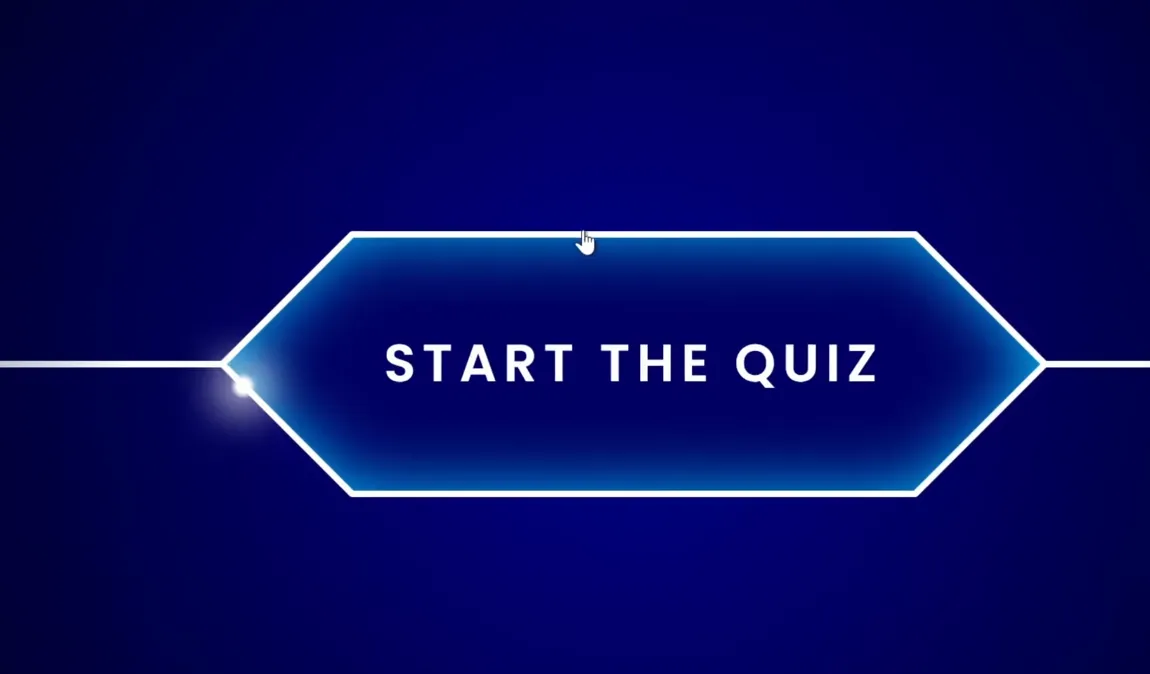
意図を持って始めましょう。タイトルスライドは単なる飾りではありません。クイズへのゲートウェイです。明確で魅力的なスライドを作成し、わかりやすいタイトル(「知識確認」や「クイックアセスメント」など)と目立つスタートボタンを配置します。このボタンが学習者との最初のインタラクションになるので、印象的にしましょう。
家の玄関ドアのようなものだと考えてください。訪問者をポーチに立たせて「ノックすべきか、呼び鈴を鳴らすべきか、それともそのまま入るべきか」迷わせることはしないでしょう。同じ原則です。明確な行動喚起は一つだけ:クイズを開始する。
キオスクモードの秘密
ここで多くの人が失敗しますが、それは彼らのせいではありません。単にわかりにくいだけです。通常のPowerPointモードでは、どこをクリックしてもスライドが進みます。プレゼンテーションでは問題ありませんが、クイズでは壊滅的です。学習者が誤った場所をクリックして3問先に飛んでしまうことを想像してみてください。混乱です。
解決策は?キオスクモードです。スライドショー → スライドショーの設定 に移動し、「キオスクモード(フルスクリーン)」を選択します。このたった一つの設定で、パッシブなスライドショーが制御されたインタラクティブな体験に変わります。これにより、指定したボタンとトリガーだけがスライドを進めるようになります。それ以外のクリックは無効になり、無害で効果がありません。
方法1:ハイパーリンクアプローチ
ハイパーリンク方式は、シンプルで余計なものがない選択肢です。クイズ作成テクニックの中でも、信頼できるセダン車のようなものです。派手ではありませんが、毎回確実に目的地に着きます。
質問スライドの作成
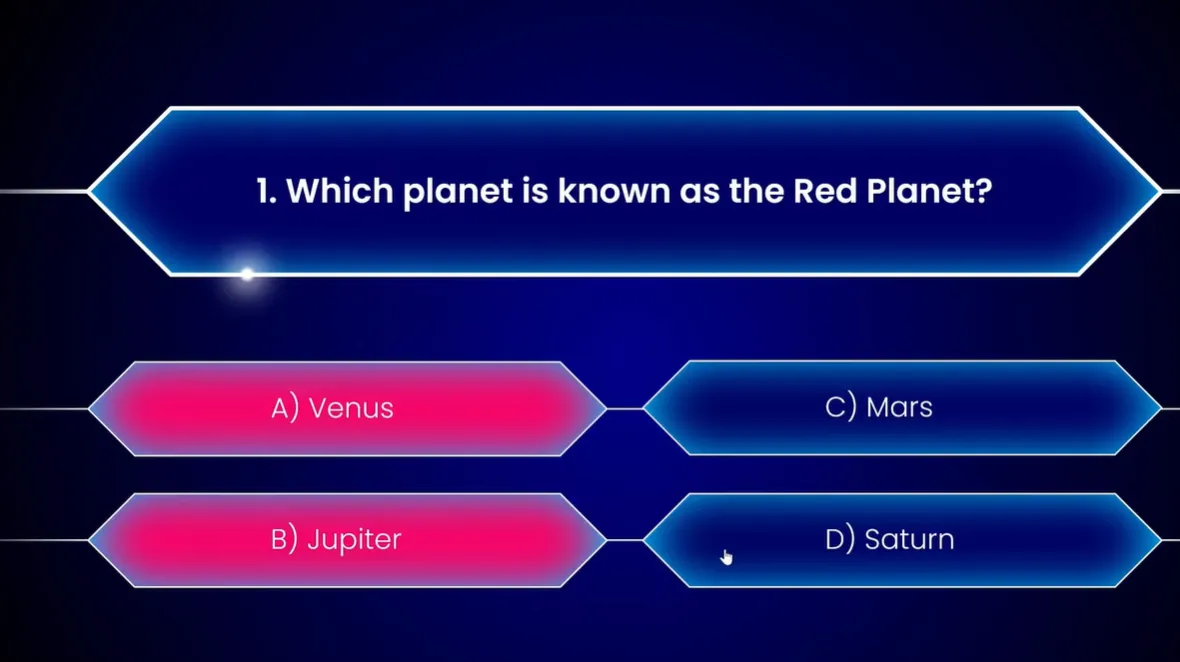
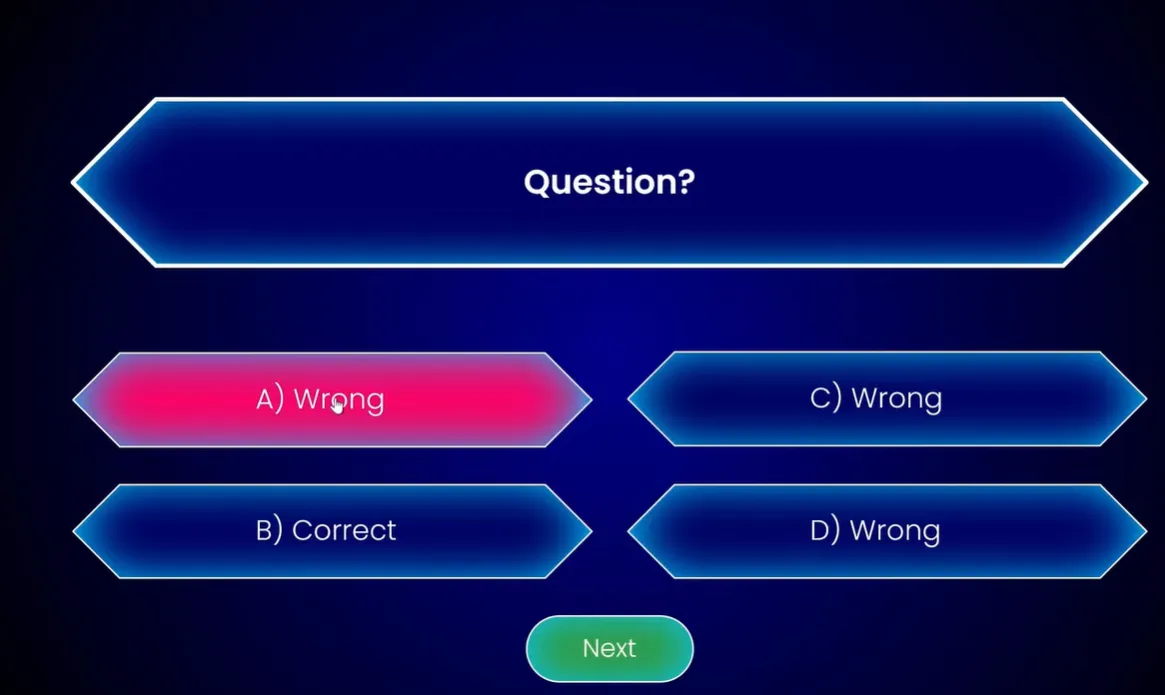
まず、白紙のスライドの上部に質問を入力します。明確で曖昧さのないものにしましょう。次に、回答オプションを作成します。テキストボックスを使用することもできますが、より良いアイデアとして図形を使用することをお勧めします。特に、角丸の長方形はクリック可能なボタンとして見栄えがします。
4つの図形(回答オプションごとに1つ)を挿入し、グリッド状に配置して、回答テキストを追加します。実際のボタンのように見えるように書式設定します。おそらく、微妙な影、境界線、「クリックしてね」と思わせる色などです。ビジュアルデザインは見た目だけでなく、使いやすさにも関わることを忘れないでください。
フィードバックスライドの作成
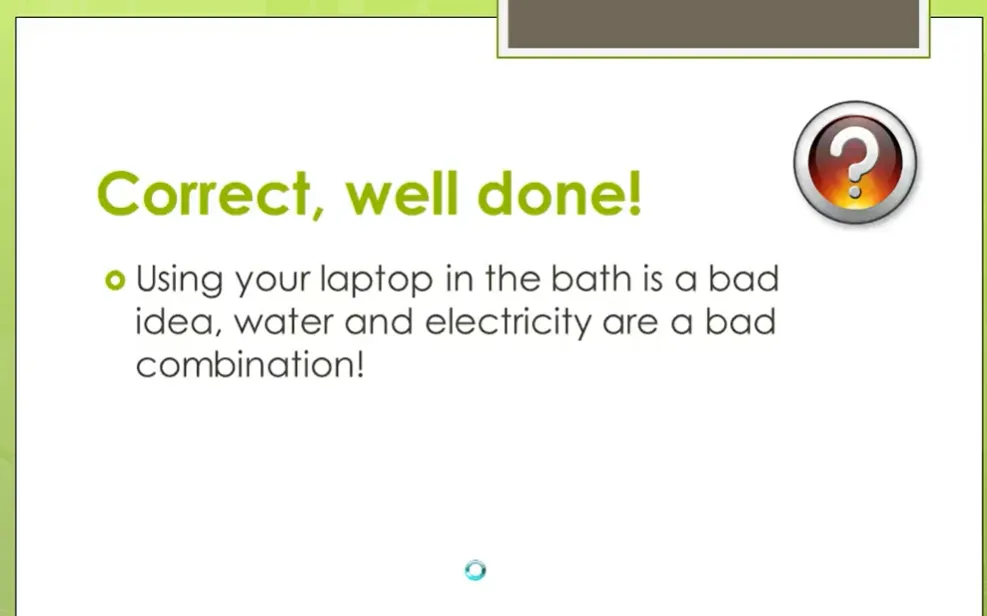
質問スライドの後に、「正解!」と「もう一度挑戦」(または「不正解」)の2つの新しいスライドを挿入します。各フィードバックスライドには、ボタンを追加します。通常、正解の場合は「次へ」、不正解の場合は「再挑戦」または「戻る」とラベル付けします。
正解のフィードバックスライドは報酬を与えるようなものにしましょう。緑色、肯定的な表現、場合によってはなぜその答えが正しいのかを説明する文章も含めます。不正解のスライドは建設的にします。もちろん赤色ですが、ガイダンスも提供します。「違います」よりも「もう少しです」の方が毎回効果的です。
すべてをリンクする
ここからが魔法です。質問スライドで正解の図形を選択し、挿入 → リンク(または右クリックして「リンク」を選択)に移動し、「正解!」スライドへのハイパーリンクを設定します。各不正解についても同様に行いますが、それらは「もう一度挑戦」スライドにリンクします。
テストしてみましょう。スライドショーモード(F5)に入り、回答をクリックします。間違った答えはすべて同じ「もう一度挑戦」スライドに集まり、正解は成功スライドにジャンプするのがわかります。シンプルで効果的で、毎回確実に動作します。
方法2:トリガー効果とアニメーション
ここからが面白くなります。トリガー方式ではすべてを1枚のスライドに収め、アニメーションを使用して学習者がクリックした内容に基づいてフィードバックを表示します。より洗練されて現代的で、正直なところ、初めて動作を見たときはちょっと魔法のように感じるでしょう。
トリガーを理解する
トリガーはPowerPointに次のように指示します。「誰かがこの特定のものをクリックしたら、その特定のものをアニメーション化せよ」。それは単純な因果関係です。素晴らしいのは、1つのスライドに複数のトリガーを設定でき、それぞれが異なるフィードバックを表示できることです。
回答ボタンの設定
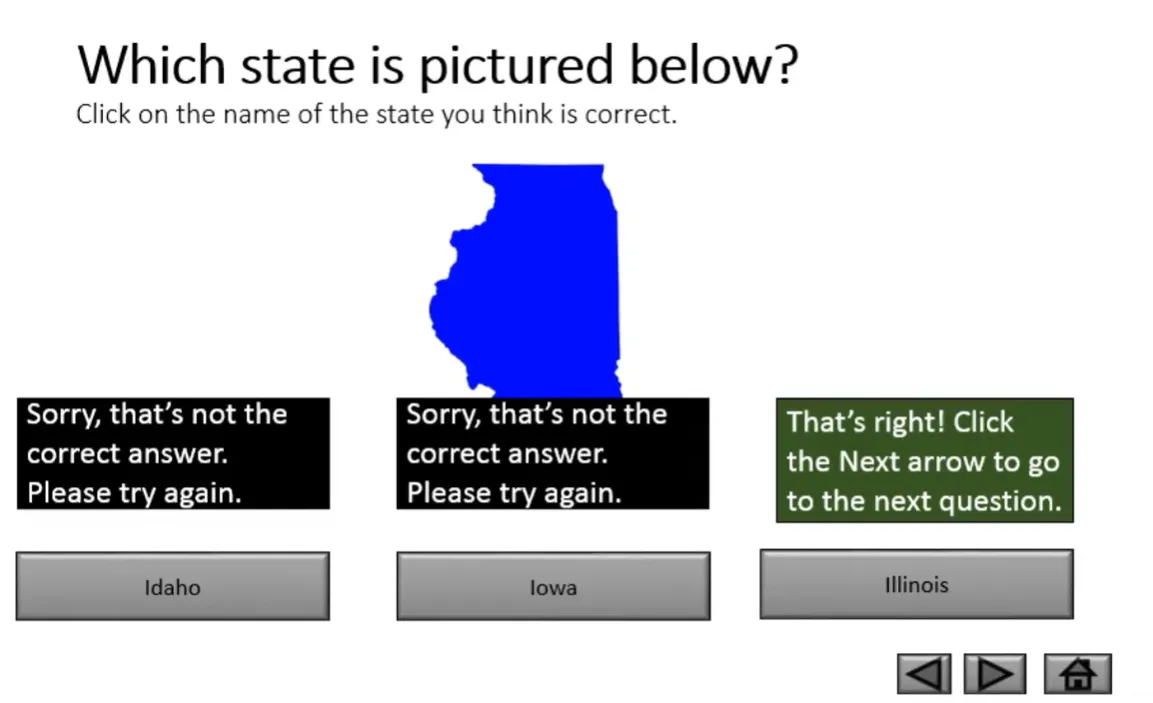
前と同じように質問と回答の図形を作成します。ただし今回は、同じスライド上にフィードバック用の図形(最初は表示されない小さな長方形やテキストボックス)も作成します。一つは「すみません、それは正しくありません。もう一度お試しください」と赤で表示され、別のものは「正解です!「次へ」をクリックして続行してください」と緑で表示されます。
ここが巧妙なところです。これらのフィードバックボックスは最初は非表示にし、特定の回答ボタンをクリックしたときにのみ表示されるように設定します。
アニメーションとトリガーの追加
「不正解」フィードバックボックスを選択します。アニメーション → アニメーションの追加 → 出現に移動します。これでフィードバックの表示方法が決まります。しかし、これで終わりではありません。トリガー → クリック時をクリックし、リストから最初の不正解の図形を選択します。
このプロセスを各回答とフィードバックのペアに対して繰り返します。正解の回答は、正解フィードバックメッセージと、前に進むための「次へ」ボタンを表示するようにトリガーします。
色変更テクニック
さらにレベルを上げたいですか?回答ボタン自体をクリック時に色変更させます。不正解の回答ボタンを選択し、「オブジェクトの色」というアニメーションを追加します(強調効果の下にあります)。色を赤に設定し、キーポイントとして、自身がクリックされたときにトリガーされるように設定します。
2つ目のアニメーション「フォントの色」を追加して、背景が変わってもテキストが読みやすいようにします。両方のアニメーションを「前の効果と同時に」開始するように設定し、継続時間は短く(0.25秒程度)保ちます。
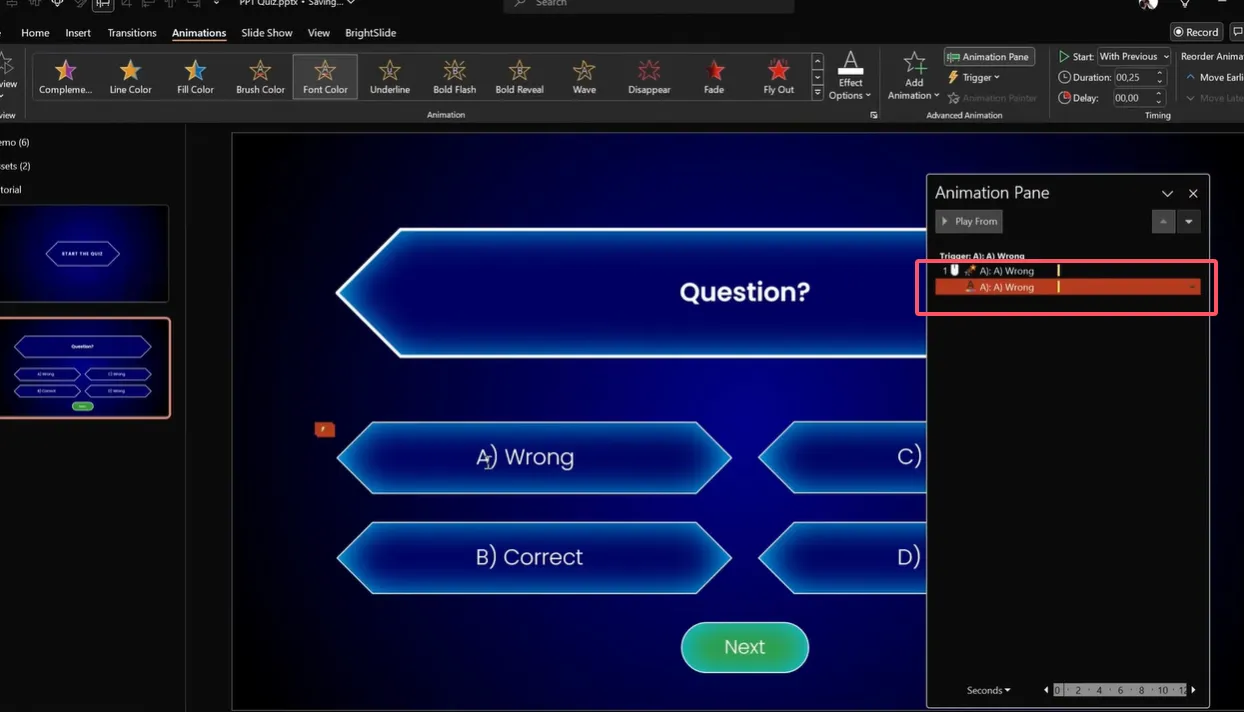
正解の回答には緑色を使用します。直感的であるだけでなく、普遍的に理解されます。緑は進め、赤は止まれです。考えすぎないでください。
OnlineExamMaker:教師向けAI搭載多肢選択評価作成ツール
OnlineExamMakerは、専門的な試験やクイズの作成、配布、分析のために特別に設計されたAI搭載評価プラットフォームです。PowerPointが評価のプレゼンテーション面を美しく処理する一方で、OnlineExamMakerは本格的なテストに伴う管理上および分析上の課題に取り組みます。
このプラットフォームは人工知能を使用して、教育者やトレーナーが従来の方法よりも迅速に包括的な評価を構築できるようにします。強力なAIウェブカメラ監視システムは、試験主催者がオンライン評価中の不正行為を簡単に防止するのに役立ちます。これは、従業員評価を実施する人事マネージャー、認定プログラムを開発するトレーナー、大規模な学生集団を管理する教師にとって特に価値があります。
OnlineExamMakerで次のクイズ/試験を作成する
図形を使った質問スライドの作成
クイズを実際に見栄え良くする方法について話しましょう。機能性も重要ですが、デザインも同様に重要です。よくデザインされたクイズは学習者の関心を引きつけ、見苦しいクイズはクリックしてメールをチェックさせてしまいます。
適切な図形の選択
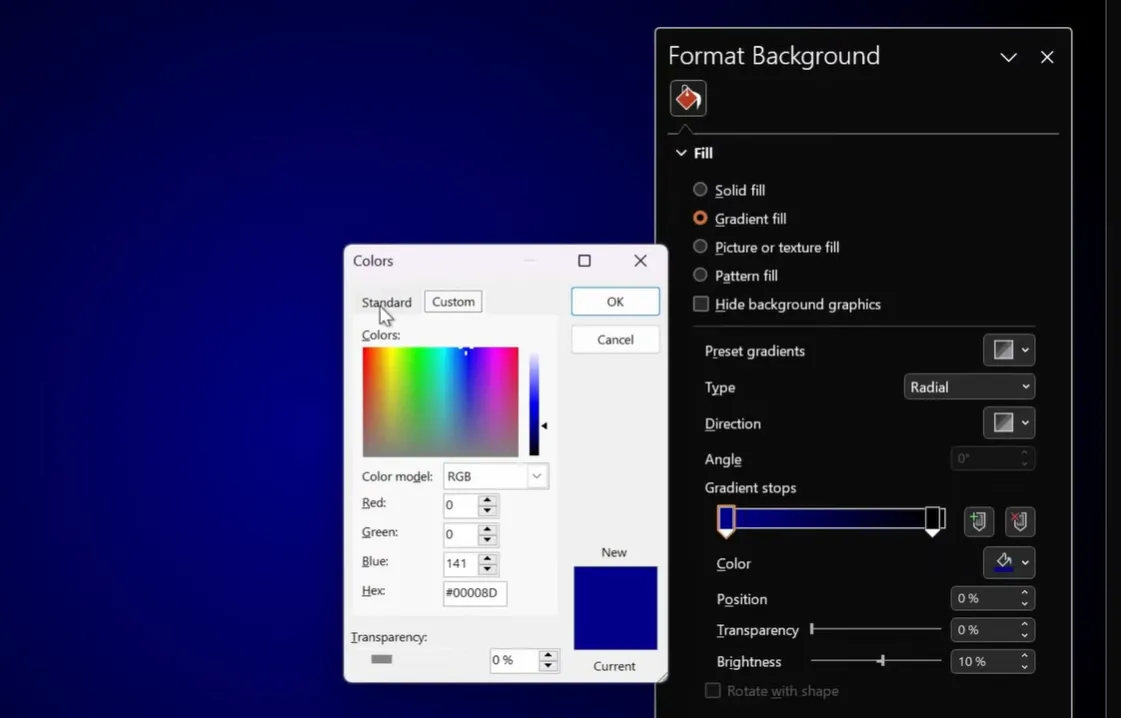
PowerPoint 2016以降のバージョンには、「長方形:対角線の角をカット」という図形があります。挿入 → 図形 → 長方形の下にあります。この図形には2つの黄色いハンドルがあり、ドラッグしてダイヤモンドのような角を作成できます。モダンでプロフェッショナル、そして明らかに「ボタンらしい」見た目になります。
あるいは、シンプルな角丸長方形でも完璧に機能します。重要なのは一貫性です。1つのスタイルを選び、クイズ全体でそれを使い続けることです。
視覚的な魅力のための書式設定
デフォルトの青色の図形と黒色のテキストで満足しないでください。インタラクションを促す図形を作成しましょう。
- 背景色:プレゼンテーションテーマに合わせますが、テキストとのコントラストを確保してください
- 境界線:3ポイントの白い輪郭が輪郭を強調します
- シャドウ:微妙な内側の影(40ポイントのぼかし)が奥行きを生み出します
- テキスト:PoppinsやArialなどのクリーンで読みやすいフォントを適切なサイズで使用します
書式ペインター(Ctrl+Shift+Cでコピー、Ctrl+Shift+Vで貼り付け)を使用して、ある図形の書式を別の図形にコピーします。これにより、すべての回答オプション間で一貫性が確保されます。
選択ウィンドウの使用
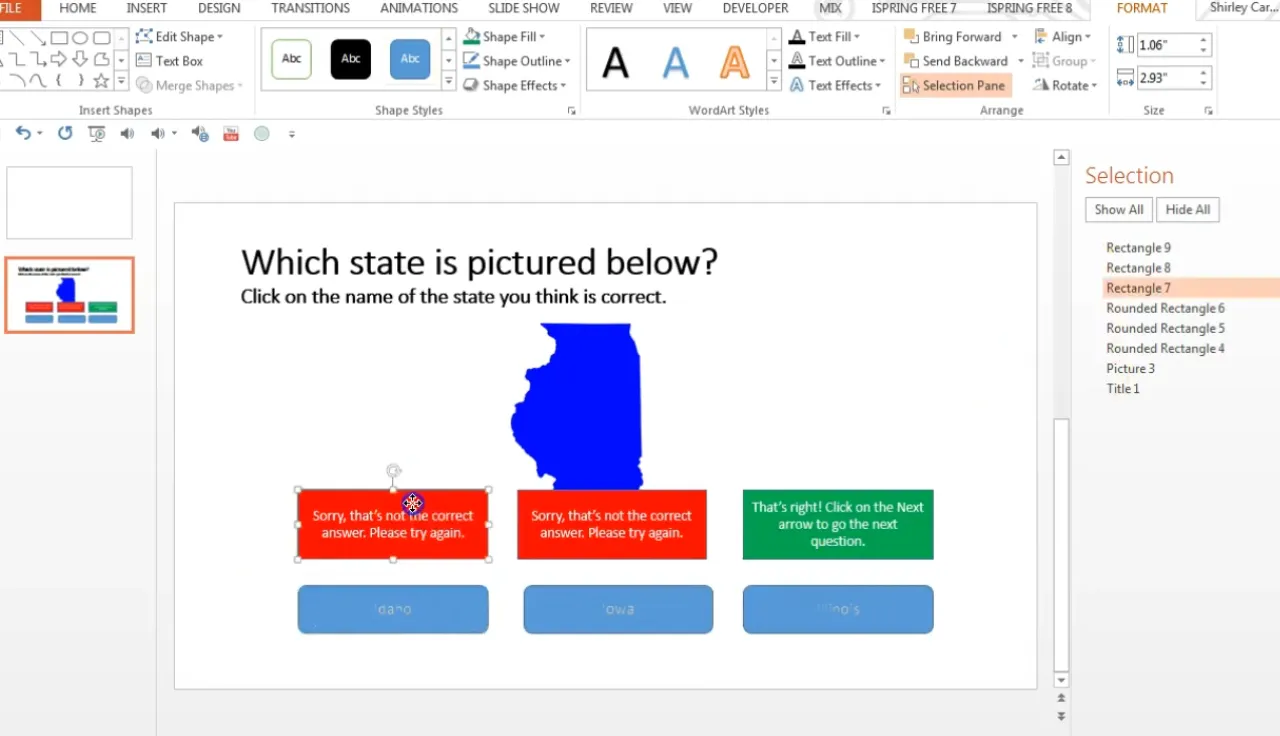
数え切れない頭痛の種からあなたを救うプロのヒントをご紹介します。選択ウィンドウを使用することです。Alt+F10を押して開くと、スライド上のすべてのオブジェクトが適切にラベル付けされて表示されます。
これはトリガーを設定するときに非常に重要です。PowerPointは図形に自動的に「Rectangle 4」や「Rounded Rectangle 7」などの名前を付け、トリガーを設定するときにどれがどれだか覚えておくのは混乱のもとです。選択ウィンドウを使えばすべてを一目で確認できます。
さらに良いのは、図形の名前を変更することです。選択ウィンドウで図形名をダブルクリックし、「Answer_A_Correct」や「Feedback_Wrong_2」など意味のある名前を付けます。将来の自分が感謝するでしょう。
フィードバックメカニズムの作成
フィードバックとは単に「正解」や「不正解」を言うことではありません。学習の瞬間を作り出すことです。平凡なクイズと素晴らしいクイズの違いは、多くの場合フィードバックの扱い方にあります。
即時フィードバックと遅延フィードバック
即時フィードバック(各質問の直後に結果を表示する)は、勢いを維持します。学習者は即座に検証や修正を得られ、研究によるとこれが記憶保持を向上させることが示されています。これは私たちがトリガー方式とハイパーリンク方式で構築してきたものです。
遅延フィードバック(最後に結果を表示する)は、クイズの途中で学習した内容に基づいて回答を変更させたくない正式な評価に適しています。目的に応じて選びましょう。
効果的なフィードバックの書き方
悪いフィードバック:「不正解。」
良いフィードバック:「もう少しです。イリノイ州はアメリカ合衆国の中西部地域に位置していることを思い出してください。」
悪いフィードバック:「正解。」
良いフィードバック:「その通りです!火星が赤く見えるのは、表面に酸化鉄(さび)があるためです。」
違いがわかりますか?良いフィードバックは教えます。単に検証するだけでなく、説明するのです。正解の場合でも、なぜ正しいのかを強化することで恩恵があります。
再挑戦オプション
学習者はもう一度挑戦できるべきでしょうか?通常は、はい。不正解のフィードバックスライドや図形には、質問に戻る方法を含めます。これは、「もう一度挑戦」ボタンで質問スライドにハイパーリンクを戻すか、単にトリガーで同じスライドに留めておくかのどちらかです。
高リスクの評価では、再挑戦を制限する場合があります。しかし、学習やトレーニングのためには?間違いから学ばせましょう。それが目的です。
OnlineExamMaker AIで多肢選択評価を作成する方法
さて、正直に言いましょう。PowerPointクイズはプレゼンテーションや小規模な評価には最適です。しかし、数十の質問、自動採点、詳細な分析、そして同時に何百人もの人に評価を配布する機能を備えた複雑な試験を作成する必要がある場合はどうでしょうか?そこでOnlineExamMakerのような専用ツールの出番です。
ここからが興味深いところです。OnlineExamMakerのAI機能は、既存のコンテンツ(トレーニング文書、コース教材、主題テキストなど)を分析し、関連する多肢選択問題を自動生成できます。
OnlineExamMakerで次のクイズ/試験を作成する
プロセスは簡単です:
- コンテンツをアップロード:文書、PDFをインポートするか、テキストをプラットフォームに直接貼り付けます
- AI生成を設定:必要な質問数、難易度、質問タイプを指定します
- 確認と調整:AIが複数の回答オプション付きの質問を生成します。必要に応じて確認し編集します
- フィードバックをカスタマイズ:正解と不正解の回答に説明を追加します
- 評価を展開:リンクで共有、LMSに埋め込み、またはメールで配布します
PowerPointで何時間もかかること(個々の質問の作成、フィードバックスライドの作成、インタラクションのテスト)が、AI支援により数分で完了します。プラットフォームが重労働を処理し、あなたは品質と教授法に集中できます。
PowerPointを使用する場合とOnlineExamMakerを使用する場合
PowerPointを選択する場合:
- ライブプレゼンテーションとの統合が必要な場合
- デザインとブランディングを完全に制御したい場合
- オフライン機能が必要な場合
- シンプルで小規模な知識確認が必要な場合
- 即時の対面フィードバックが必要な場合
OnlineExamMakerを選択する場合:
- 大規模な評価配布が必要な場合
- 自動採点とレポート作成が必要な場合
- 質問のランダム化とセキュリティが必要な場合
- 詳細なパフォーマンス分析が必要な場合
- AI支援による質問生成が必要な場合
- モバイルおよびリモートアクセスが必要な場合
これらのプラットフォームは競合するものではなく、補完し合うものです。PowerPointは埋め込みプレゼンテーションクイズと即時の教室参加に使用します。OnlineExamMakerは正式な評価、トレーニング認定、大規模なテストシナリオに使用します。
複数クイズを作成するためのベストプラクティスとプロのヒント
質問を明確かつ簡潔に保つ
誰も引っかけ問題を好みません。特に学習しようとしているときはなおさらです。知識をテストする質問を書き、読解力をテストしないでください。二重否定(「次のうち誤りでないものはどれか?」)、曖昧な言い回し、不必要に複雑な文構造を避けてください。
良い質問:「フランスの首都はどこですか?」
悪い質問:「かつて首都であったが現在はそうではない都市を除き、現在フランス共和国の主要な政府所在地として機能している都市はどれですか?」
回答オプションのバランスをとる
すべての回答オプションをもっともらしくします。明らかに間違った選択肢が3つあり、明らかに正しいものが1つある場合、知識をテストしているのではなく、不条理を見極める能力をテストしていることになります。
化学元素に関する質問の場合、悪い選択肢は「バナナ」や「火曜日」などです。良い選択肢は、正解と混同される可能性のある他の元素です。
クイズを徹底的にテストする
学習者に配布する前に、すべてのボタンをクリックし、すべてのアニメーションをトリガーし、すべてのハイパーリンクをたどります。誰かが間違った答えを2回クリックしたらどうなるかをテストします。最後の質問で何が起こるかをテストします。可能であれば別のコンピュータでもテストします。
PPTVBAによると、テストはクイズ開発時間の約30%を占めますが、100%の厄介な失敗を防ぎます。
ナビゲーションヒントを追加する
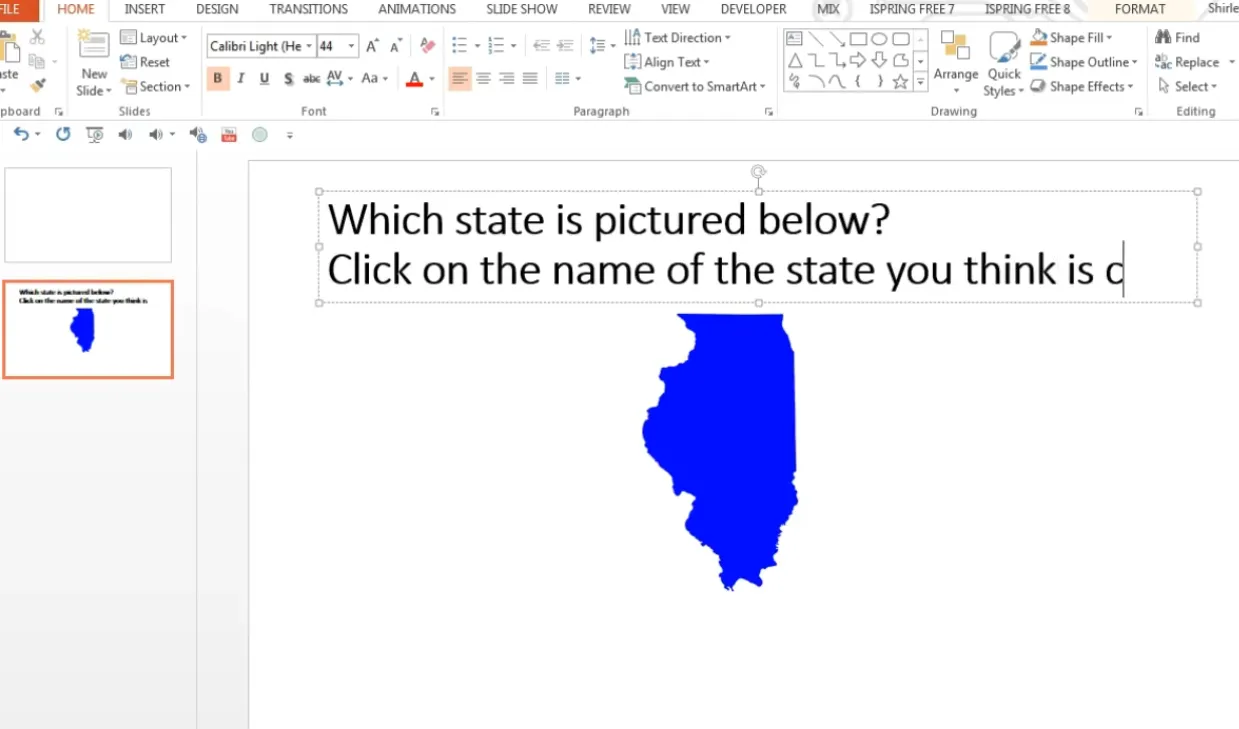
何をすべきか人に伝えましょう。「正しい答えをクリックしてください」や「イリノイ州を選択してください」はあいまいさを取り除きます。誰もが図形をクリックすることを本能的に知っていると思い込まないでください。
スマートに複製する
1つの質問スライドが完全に機能したら、それを複製し(Ctrl+D)、内容を変更します。これは各質問をゼロから作成するよりもはるかに効率的です。トリガー、アニメーション、書式設定はすべてコピーされます。テキストを変更し、どの回答が正解かを調整するだけです。
アクセシビリティを考慮する
十分な色のコントラストを使用します(白い背景に薄い灰色のテキストは避ける)。画像にテキスト説明を含めます。マウスを使用できないユーザーのためにキーボードナビゲーションが機能することを確認します。アクセシビリティはオプションではなく、必須です。
一般的な問題のトラブルシューティング
アニメーションがトリガーされない
次の3つを確認してください。まず、アニメーションが正しい図形の「クリック時」に設定されていますか?アニメーションウィンドウを開いて確認します。次に、テスト中にキオスクモードになっていますか?トリガーは通常のスライドショーモードでは同じように機能しません。第三に、トリガー図形は表示されクリック可能ですか?それとも何かが覆い隠していませんか?
ハイパーリンクが間違ったスライドにジャンプする
これは通常、スライドを複製したときにハイパーリンクを更新し忘れた場合に発生します。各リンクは正しい宛先を指している必要があります。図形を右クリックし、「リンクの編集」を選択して、ターゲットスライドを確認します。
アニメーション後にテキストが消える
「オブジェクトの色」アニメーションを使用して図形の色を変更すると、テキストが非表示になることがあります。修正方法:2つ目の「フォントの色」アニメーションを「前の効果と同時に」開始するように追加し、テキストを白または別のコントラストのある色で表示し続けます。
クイズを終了できない
キオスクモードでは、ランダムなクリックでスライドが進むことはありません。これはまさに望ましい動作です。ただし、終了オプションを提供する必要があります。最後のスライドに「終了」または「戻る」ボタンを追加して結論スライドにハイパーリンクするか、単にEscキーを押して終了するようユーザーに指示します。
自分のコンピュータでは動くが他の人では動かない
これは通常、フォントの互換性や画像ファイルのパスに関連しています。すべてのシステムに存在する標準フォント(Arial、Calibri、Times New Roman)を使用します。カスタムフォントを使用する場合は、ファイル → オプション → 保存 → ファイルにフォントを埋め込む から埋め込みます。
すべてをまとめる
PowerPointで多肢選択クイズを作成することはロケット科学ではありませんが、細部への注意と、トリガー、アニメーション、ハイパーリンクがどのように連携するかについての明確な理解が必要です。その見返りは、受動的なプレゼンテーションを能動的な学習体験に変えるインタラクティブな評価です。
シンプルに始めましょう。ハイパーリンク方式を使用して1つの質問を作成し、流れを理解します。次に、より洗練された単一スライドアプローチのためにトリガーを試してみます。必要に応じて画像ベースの質問を試してください。すべてを徹底的にテストします。そして覚えておいてください。目標は単にクイズを出すことではなく、教え、関与させ、意味のあるフィードバックを提供することです。
小規模でプレゼンテーションに組み込まれたクイズには、PowerPointが必要なものをすべて提供します。高度な機能を必要とする大規模な評価には、OnlineExamMakerのようなAI搭載プラットフォームが、PowerPointでは実現できない拡張性と分析力を提供します。ニーズに基づいてツールを選択しますが、常に学習者を念頭に置いてデザインしてください。
最初のクイズはおそらく完璧ではないでしょう。それで構いません。構築し、テストし、展開し、経験から学びましょう。作成するクイズごとに、PowerPointの機能と学習者のニーズの両方について何か新しいことを学びます。そしてその教育こそが本当の評価なのです。
さあ、何かを作りましょう。学習者は待っています。そして彼らはテストされる準備ができています。ただし、あなたが彼らの注意を引きつけるのに十分な面白さを提供する限りです。ツールは揃っています。テクニックも揃っています。それらを活用する時です。