Pensa a quando crei la valutazione perfetta, gli studenti la completano con entusiasmo (o almeno per obbligo), e poi tu rimani bloccato a cliccare tra decine di consegne, sommare i punti e dubitare se quella risposta creativa alla domanda sette meriti un punteggio parziale.
E se ti dicessi che esiste un modo migliore? Google Forms ha una funzione integrata di correzione automatica che può trasformare il tuo flusso di lavoro di correzione dei quiz da ore di lavoro noioso a minuti di configurazione intelligente. Che tu sia un insegnante che gestisce valutazioni in classe, un formatore che valuta le conoscenze dei dipendenti o un responsabile delle risorse umane che seleziona candidati, la correzione automatica non è solo conveniente: è praticamente essenziale nel nostro mondo frenetico.
- Perché la Correzione Automatica Cambia Tutto?
- Guida Passo-passo per Impostare la Correzione Automatica in Google Forms
- Capire i Limiti della Correzione Automatica
- OnlineExamMaker: L’Alternativa Alimentata dall’IA
Perché la Correzione Automatica Cambia Tutto?
Pensa all’ultima volta che hai corretto una pila di quiz. Quanto tempo ci hai messo? Un’ora? Due? Ora immagina che lo stesso compito venga completato in secondi, con una perfetta coerenza e zero errori umani. Questa è la promessa della correzione automatica.
Ma ecco ciò che conta veramente: il tempo risparmiato è tempo guadagnato. Invece di passare le tue serate a correggere compiti, potresti progettare lezioni più coinvolgenti, fornire feedback personalizzato o—pensiero radicale—avere davvero una vita al di fuori del lavoro. Per i professionisti delle risorse umane che conducono valutazioni su larga scala, i guadagni in efficienza sono ancora più drammatici. Quello che prima richiedeva giorni ora avviene all’istante.
I vantaggi vanno oltre la mera comodità. La correzione automatica fornisce un feedback immediato agli studenti, che la ricerca mostra costantemente migliorare la ritenzione e la comprensione. Gli studenti non devono aspettare una settimana per scoprire cosa hanno sbagliato—lo sanno subito, mentre l’argomento è ancora fresco.
Guida Passo-passo per Impostare la Correzione Automatica in Google Forms
Qui inizia la magia. Google Forms non sa automaticamente che vuoi creare un quiz—devi dirglielo. Il processo è sorprendentemente semplice, anche se saresti stupito di quante persone perdano questo primo passo cruciale.
Seleziona la Modalità Quiz in Google Forms
Passo 1: Apri il tuo Modulo Google (o creane uno nuovo se parti da zero). Cerca quella piccola icona a forma di ingranaggio in alto a destra—è il tuo pulsante delle impostazioni. Cliccalo con convinzione.
Passo 2: Vedrai apparire diverse schede. Vai su quella etichettata Quiz. Questo è il tuo centro di comando per trasformare un modulo ordinario in uno strumento di valutazione potente.
Passo 3: Attiva l’interruttore che dice Rendi questo un quiz in posizione ON. Congratulazioni—hai appena varcato la soglia da semplice questionario a strumento di valutazione serio.
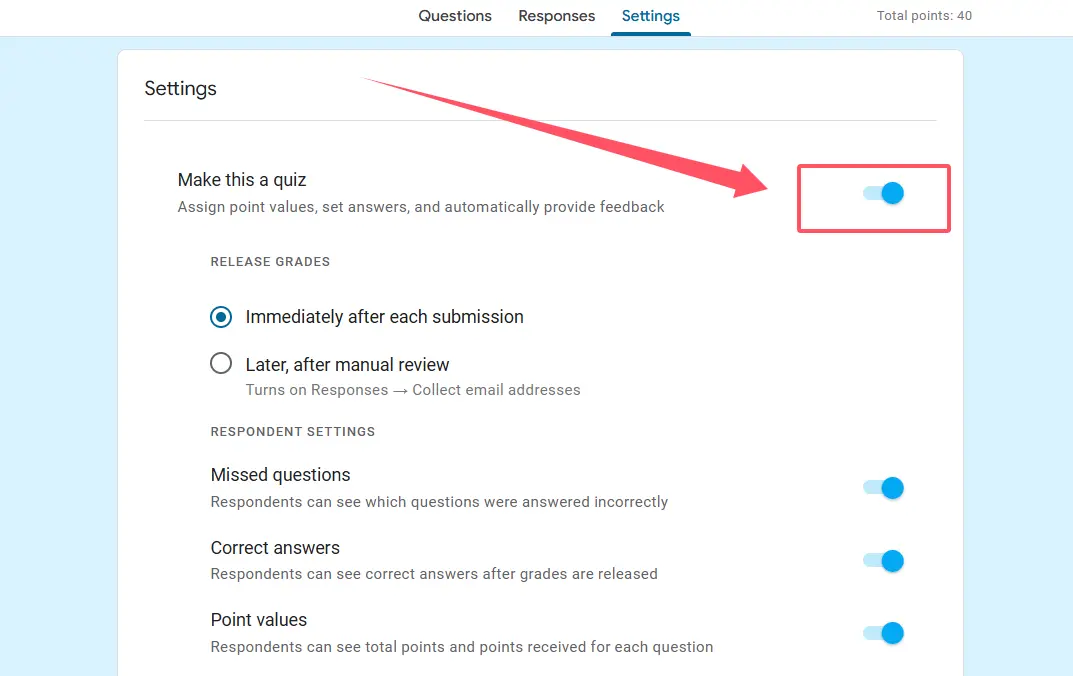
Ma non chiudere ancora quella finestra delle impostazioni! Devi prendere decisioni importanti su come e quando gli studenti vedranno i loro risultati.
Scegliere la Strategia di Rilascio dei Voti
Qui entra in gioco la strategia. Vuoi che gli studenti vedano i loro punteggi immediatamente dopo l’invio, o preferisci rivedere tutto prima? Entrambi gli approcci hanno valore, e la tua scelta dipende dalla tua filosofia di insegnamento e dalle circostanze specifiche.
Il rilascio immediato funziona benissimo per quiz di pratica a bassa posta in gioco, dove il feedback istantaneo massimizza l’apprendimento. Gli studenti possono capire subito cosa hanno sbagliato e perché, rafforzando le informazioni corrette mentre sono ancora rilevanti.
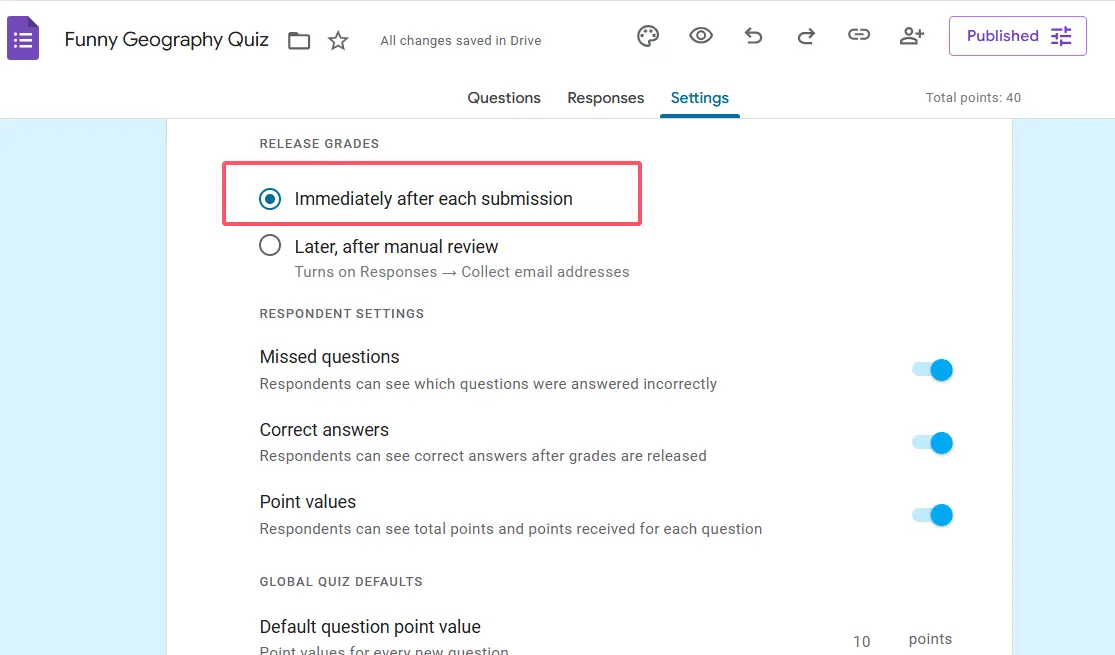
Più tardi, dopo la revisione manuale ti dà il controllo—perfetto per valutazioni ad alta posta in gioco in cui vuoi ricontrollare tutto prima di rilasciare i voti, o quando devi correggere manualmente alcune domande soggettive insieme a quelle corrette automaticamente.
Deciderai anche se i rispondenti possono vedere le domande mancate, le risposte corrette e i valori dei punti. Il mio consiglio? Per le valutazioni formative, mostra tutto—la trasparenza promuove l’apprendimento. Per i test sommativi, potresti essere più selettivo per prevenire la condivisione delle risposte.
Creare le Chiavi di Risposta per Ogni Domanda
Ora arriviamo al cuore della correzione automatica. Ogni domanda ha bisogno di una chiave di risposta, e Google Forms rende questo processo notevolmente intuitivo una volta che sai dove guardare.
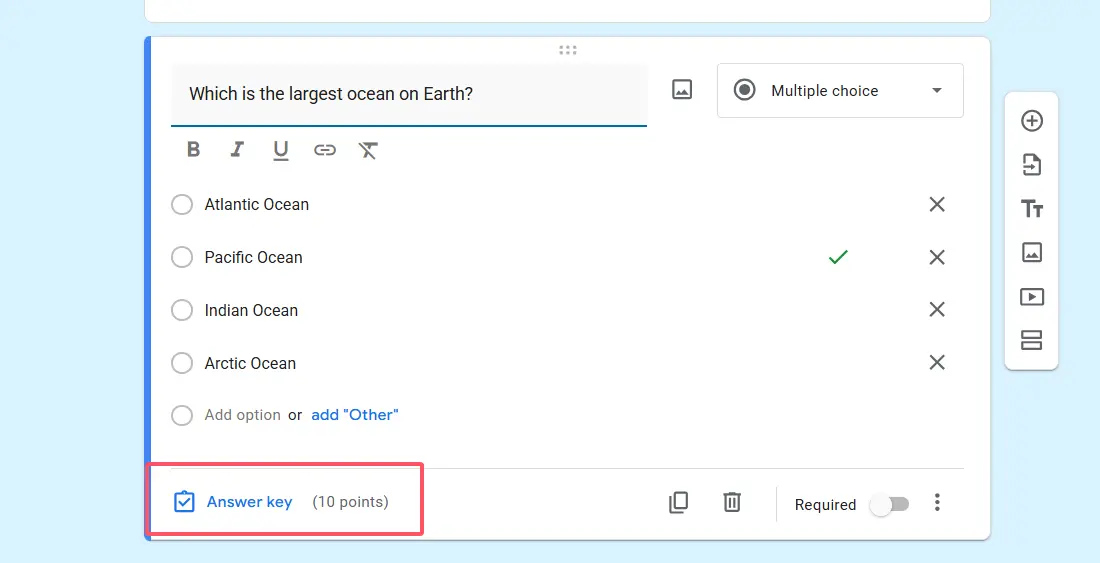
Per qualsiasi domanda che hai creato—che sia a scelta multipla, caselle di controllo o menu a discesa—vedrai un piccolo collegamento in fondo etichettato Chiave di risposta. Cliccalo, e si apre un mondo nuovo.
L’Arte di Impostare le Risposte Corrette
Qui è dove selezioni quali opzioni sono corrette. Per le domande a scelta multipla, clicca semplicemente sulla risposta giusta. Per le domande con caselle di controllo (dove sono possibili più selezioni), clicca su tutte le opzioni corrette. È quasi troppo facile.
Ma ecco la parte intelligente: puoi assegnare valori di punti diversi a domande diverse. Non tutte le domande sono create uguali, giusto? Quella domanda complicata di problem solving potrebbe valere 5 punti, mentre una semplice domanda di richiamo ne prende solo 1. Imposta questi valori con attenzione—comunicano agli studenti ciò che consideri più importante.
E non trascurare la funzione di feedback! Puoi aggiungere messaggi personalizzati che appaiono sia per le risposte corrette che per quelle errate. Immagina che uno studente selezioni la risposta sbagliata e veda immediatamente: “Ci sei quasi! Ricorda che la fotosintesi richiede la luce solare—le piante non possono produrre cibo al buio completo.” Questo è insegnamento in tempo reale.
| Tipo di Domanda | Correggibile Automaticamente? | Caso d’Uso Migliore |
|---|---|---|
| Scelta Multipla | ✓ Sì | Risposte corrette singole, richiamo fattuale |
| Caselle di Controllo | ✓ Sì | Risposte corrette multiple, “seleziona tutte quelle che si applicano” |
| Menu a Discesa | ✓ Sì | Categorie, classificazioni, liste organizzate |
| Risposta Breve | Parziale | Solo con corrispondenze di testo esatte predefinite |
| Paragrafo | ✗ No | Saggi, risposte estese (richiede correzione manuale) |
| Caricamento File | ✗ No | Progetti, immagini, documenti (richiede revisione manuale) |
Configurare le Impostazioni di Risposta e il Rilascio dei Voti
Hai impostato la modalità quiz e creato le tue chiavi di risposta. Ora parliamo di cosa succede dopo che gli studenti inviano le loro risposte.
Vai alla scheda Risposte in alto nel tuo modulo. Ecco un consiglio da professionista che separa i dilettanti dagli esperti: collega il tuo modulo a un Foglio di Google. Clicca quella piccola icona di Sheets e guarda come ogni risposta fluisce in un foglio di calcolo splendidamente organizzato. Questo ti dà una visione completa di tutte le consegne, rende l’analisi dei dati infinitamente più facile e fornisce un backup nel caso qualcosa vada storto.
Se hai scelto il rilascio ritardato dei voti nelle impostazioni del quiz, qui abiliterai manualmente Rilascia punteggi una volta che hai rivisto tutto. È un semplice interruttore, ma ti dà quel momento cruciale per verificare che tutto sia corretto prima che gli studenti vedano i loro risultati.
Prova Prima di Lanciare
Qui è dove molte persone fanno un errore critico: saltano il test. Non essere quella persona. Vedi quell’icona a forma di occhio in alto a destra? Cliccala per visualizzare l’anteprima del tuo modulo esattamente come lo vedranno gli studenti. Compilalo tu stesso con sia risposte corrette che errate. Controlla che la correzione automatica funzioni, che i valori dei punti siano corretti, che i messaggi di feedback appaiano come previsto.
Cinque minuti di test possono salvarti dall’imbarazzo e da email confuse di studenti che si chiedono perché la domanda sette mostra la risposta sbagliata come corretta. Fidati di me su questo.
Capire i Limiti della Correzione Automatica di Google Forms
Parliamo di ciò che la correzione automatica non può fare, perché gestire le aspettative è cruciale per il successo.
Domande a paragrafo? No, non possono essere corrette automaticamente. Richiedono il giudizio umano, la comprensione sfumata e la capacità di riconoscere risposte creative o inaspettate ma valide. Questo è in realtà un bene—alcune valutazioni beneficiano del tocco umano.
Caricamenti di file? Anche territorio manuale. Che gli studenti inviino foto di progetti, documenti di saggi o opere d’arte, dovrai rivederle e valutarle tu stesso.
Risposte brevi? Questa è complicata. Google Forms può correggere automaticamente le risposte brevi, ma solo se predefinisci corrispondenze di testo esatte. Lo studente deve digitare esattamente ciò che hai specificato—stessa ortografia, stessa capitalizzazione, stessa punteggiatura. È utile per riempire gli spazi vuoti del vocabolario o semplici risposte fattuali, ma frustrante quando uno studente scrive “fotosintesi” invece del tuo specificato “Fotosintesi” e perde punti per una differenza di capitalizzazione.
Suggerimento per un Design Intelligente dei Quiz: Usa 4-5 opzioni nelle domande a scelta multipla per ridurre le ipotesi casuali. Troppo poche opzioni e gli studenti hanno buone probabilità di beccare la risposta giusta per fortuna. Troppe e la domanda diventa inutilmente difficile e dispendiosa in termini di tempo.
OnlineExamMaker: L’Alternativa Alimentata dall’IA
Mentre Google Forms serve bene molti educatori, vale la pena conoscere alternative più avanzate—specialmente se hai a che fare con valutazioni complesse o hai bisogno di funzionalità che Google Forms semplicemente non offre.
A differenza di Google Forms, che si basa sulla corrispondenza esatta per la maggior parte delle risposte, la funzione di correzione IA di OnlineExamMaker può effettivamente comprendere le risposte—valutando non solo se una risposta corrisponde a un modello, ma se dimostra comprensione.
Cosa Rende Speciale la Correzione IA di OnlineExamMaker?
La capacità dell’IA significa che puoi fare domande aperte e ottenere comunque una valutazione automatizzata. Chiedi agli studenti di “Spiega il ciclo dell’acqua con parole tue”, e l’IA può valutare se la loro risposta cattura i concetti chiave—evaporazione, condensazione, precipitazione—anche se usano una formulazione diversa dalla tua risposta modello.
Questo colma il divario tra l’efficienza della correzione automatica e la profondità di valutazione che le domande a saggio forniscono. Per formatori e responsabili delle risorse umane, questo è particolarmente prezioso quando si valutano domande basate su scenari o si testa la comprensione concettuale piuttosto che la memorizzazione mnemonica.
Crea il Tuo Prossimo Quiz/Esame Usando l’IA in OnlineExamMaker
Come Creare un Quiz a Correzione Automatica in OnlineExamMaker?
Passo 1: Registrati e accedi al generatore di quiz.
OnlineExamMaker offre un’interfaccia semplificata progettata specificamente per la creazione di valutazioni—nessuna caccia tra impostazioni generiche di moduli.
Passo 2: Aggiungi le tue domande.
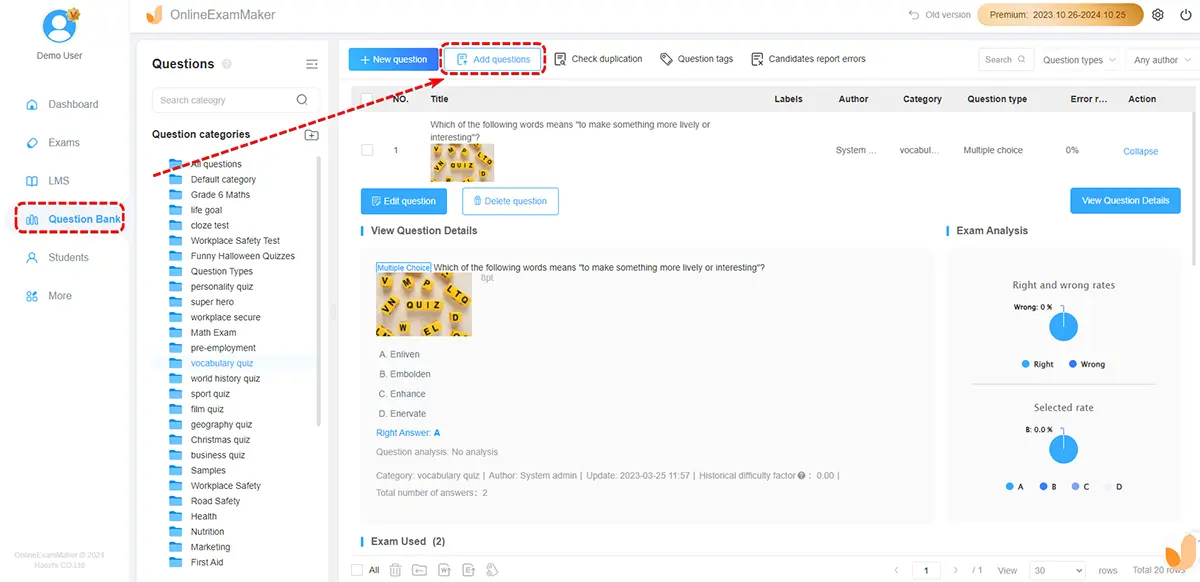
La piattaforma supporta tutti i tipi di domanda standard (scelta multipla, vero/falso, abbinamento) più opzioni più avanzate come riempimento degli spazi vuoti con punteggio parziale e domande a risposta breve con valutazione IA.
Passo 3: Configura le impostazioni di correzione automatica.
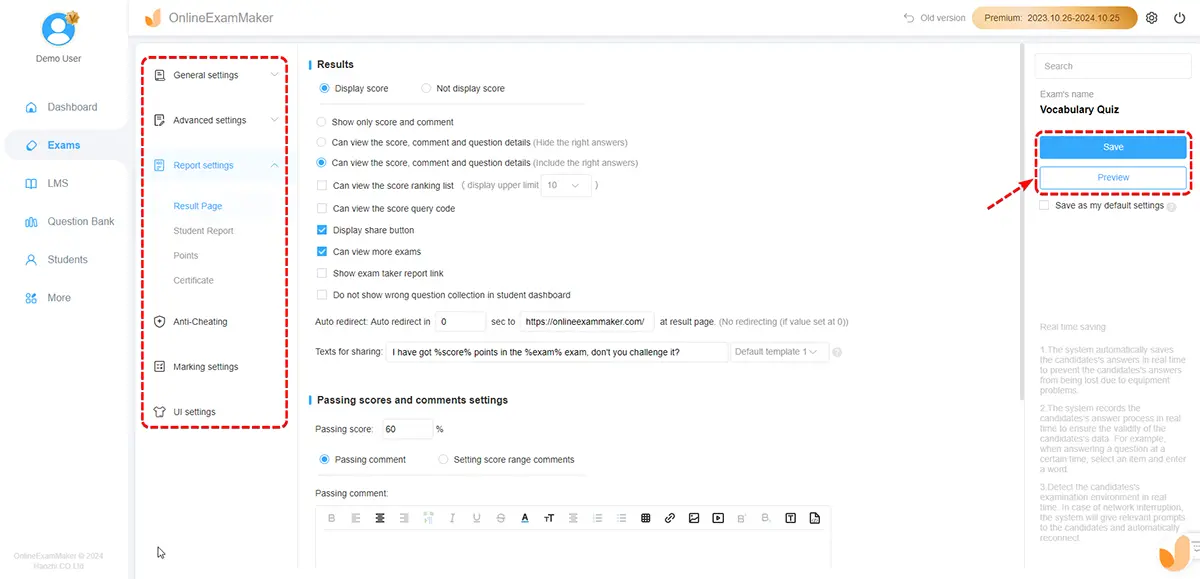
Per le domande oggettive, imposta le risposte corrette proprio come faresti in Google Forms. Per le domande soggettive, abilita la correzione IA e fornisci risposte di esempio o concetti chiave che l’IA dovrebbe cercare.
Passo 4: Imposta i parametri di punteggio.
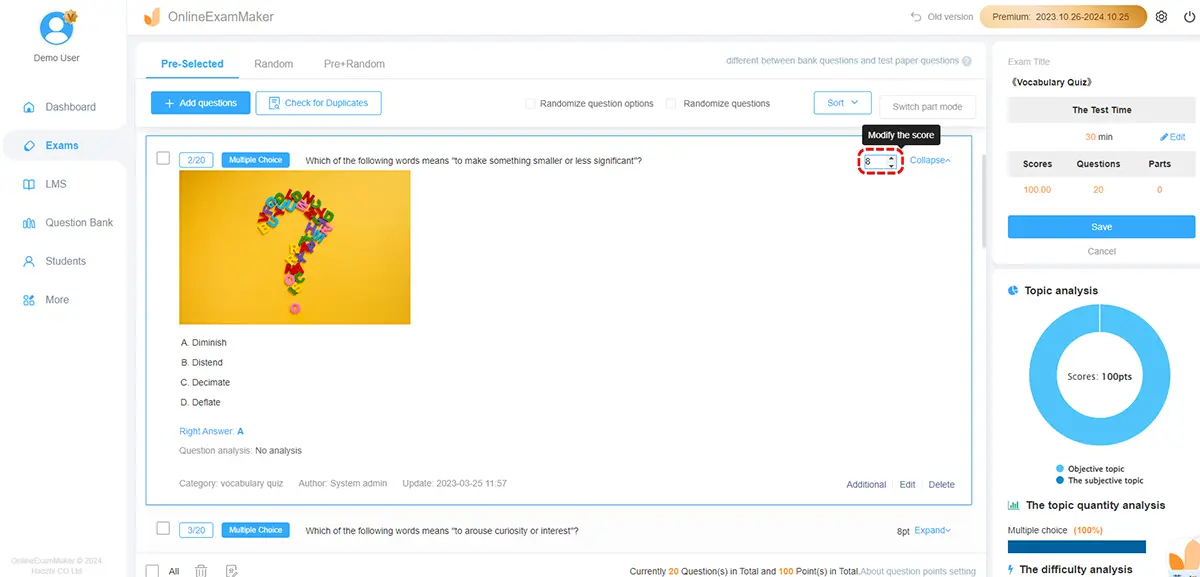
Definisci i valori dei punti, i punteggi di sufficienza e se si applica il punteggio parziale. Il sistema di OnlineExamMaker è più flessibile di Google Forms, permettendo categorie di domande ponderate e rubriche di punteggio complesse.
Passo 5: Pubblica e condividi.
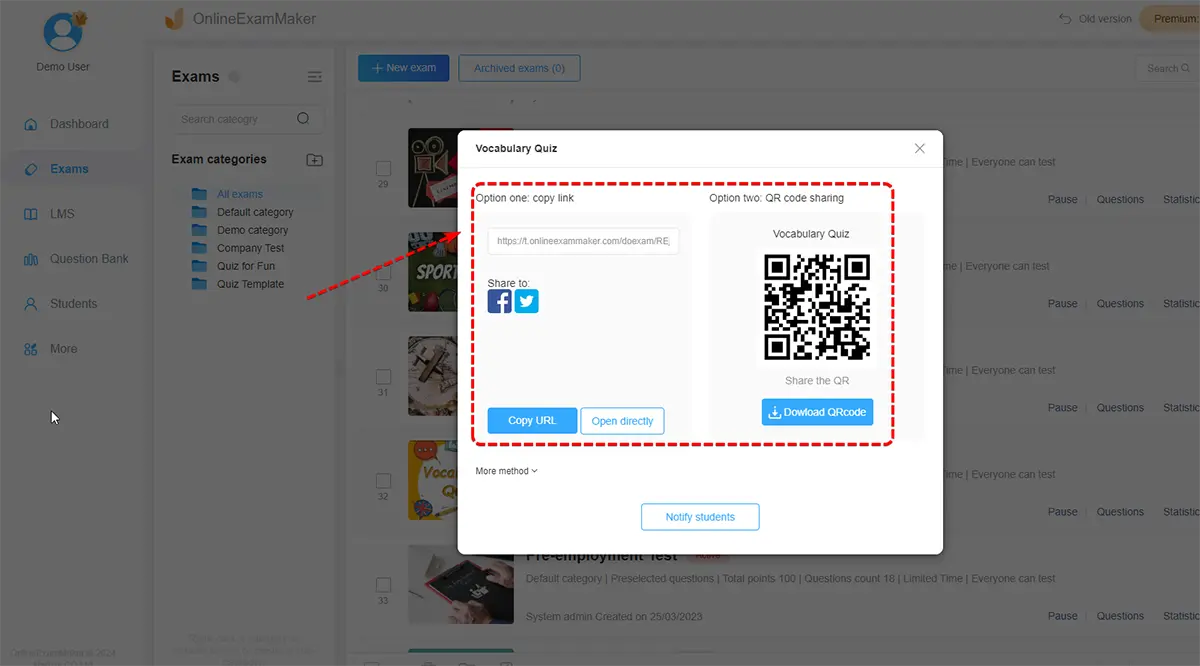
Genera un link o incorpora il quiz direttamente nel tuo sistema di gestione dell’apprendimento. I risultati si compilano automaticamente con analisi dettagliate che mostrano non solo i punteggi ma anche i modelli di performance tra domande e argomenti.
La piattaforma offre anche funzionalità come ordine casuale delle domande (prevenendo l’imbroglio), limiti di tempo e opzioni di vigilanza—rendendola adatta per valutazioni ad alta posta in gioco dove Google Forms potrebbe essere insufficiente.
Il Punto Fondamentale
La correzione automatica in Google Forms non è perfetta, ma è notevolmente efficace per i giusti tipi di valutazioni. La configurazione richiede pochi minuti, ma quei minuti ti restituiscono ore di tempo di correzione fornendo agli studenti un feedback più veloce e coerente.
Per quiz e valutazioni di base, Google Forms offre un eccellente valore—è gratuito, integrato nell’ecosistema Google che la maggior parte degli educatori usa già e richiede competenze tecniche minime. Quando hai bisogno di funzionalità più avanzate come la correzione IA o analisi sofisticate, piattaforme come OnlineExamMaker offrono potenti alternative da esplorare.
La vera domanda non è se usare la correzione automatica—è come usarla in modo più efficace. Inizia con quiz semplici per costruire fiducia, sperimenta con diversi tipi di domande e opzioni di feedback, e affina gradualmente il tuo approccio basandoti su ciò che funziona per il tuo specifico contesto di insegnamento.
Le tue serate ti ringrazieranno. I tuoi studenti beneficeranno di un feedback più veloce. E ti chiederai come hai mai fatto a farne a meno.