Mengacak kuis PowerPoint bukan hanya tentang mencegah kecurangan—ini tentang menciptakan pengalaman belajar yang dinamis dan menarik yang membuat siswa selalu waspada. Ini adalah solusi ideal untuk membantu penyelenggara ujian memberikan pengalaman pengujian interaktif kepada peserta ujian.
- Mengapa Mengacak Kuis PowerPoint Anda?
- Metode 1: Mengacak Slide Secara Manual (Cepat dan Tanpa Kode)
- Metode 2: Melompat ke Slide Acak Menggunakan Makro VBA
- Metode 3: Mengacak Slide dalam Mode Edit dengan VBA
- Menggunakan OnlineExamMaker untuk Kuis Acak Tanpa Usaha
- Alternatif Tanpa Kode: Add-in ClassPoint
- Praktik Terbaik untuk Desain Kuis Acak
- Pertanyaan yang Sering Diajukan
Mengapa Mengacak Kuis PowerPoint Anda?
Jika Anda menjalankan permainan kuis di kelas, dan siswa sudah menebak pertanyaan berikutnya sebelum Anda bahkan mengklik maju. Terdengar familiar? Itulah masalah dengan presentasi yang dapat diprediksi. Pengacakan mengubah segalanya.
Saat Anda mengacak pertanyaan atau melompat ke slide acak, Anda menciptakan elemen kejutan yang membuat semua orang tetap terlibat. Tidak ada lagi siswa yang tidak memperhatikan karena mereka tahu apa yang akan datang selanjutnya. Plus, pengacakan mencegah kecurangan dengan memastikan setiap sesi kuis menyajikan pertanyaan dalam urutan yang berbeda. Ini seperti mengocok setumpuk kartu—setiap pembagian adalah unik.
Tapi ini masalahnya: PowerPoint tidak memiliki tombol “acak” bawaan. Anda perlu kreatif dengan penataan ulang manual, makro VBA, atau alat khusus. Tapi jangan khawatir—saya akan memandu Anda melalui setiap metode, dari pendekatan seret dan lepas yang paling sederhana hingga solusi coding yang canggih.
Metode 1: Mengacak Slide Secara Manual (Cepat dan Tanpa Kode)
Mari mulai dengan pendekatan termudah—sempurna jika Anda menjalankan kuis satu kali dan tidak ingin berurusan dengan kode.
Begini cara kerjanya:
- Buka presentasi PowerPoint Anda dan navigasikan ke tab Tampilan
- Klik pada tampilan Pemilih Slide—ini menampilkan semua slide Anda dalam tata letak grid
- Klik dan seret slide untuk mengaturnya kembali secara acak (tahan Ctrl atau Cmd untuk memilih beberapa slide sekaligus)
- Kembali ke tampilan Normal ketika Anda puas dengan urutannya
Tip pro: Simpan salinan presentasi asli Anda terlebih dahulu! Setelah Anda mengacak slide secara manual, Anda perlu mengembalikan urutan aslinya secara manual—atau mengacak lagi dari awal lain kali.
Metode ini bekerja sangat baik untuk pengaturan cepat, tetapi menjadi membosankan jika Anda menjalankan kuis yang sama beberapa kali. Di sinilah otomatisasi berguna.
Metode 2: Melompat ke Slide Acak Menggunakan Makro VBA
Ingin menambahkan kegembiraan nyata ke kuis Anda? Daripada mengocok seluruh dek, mengapa tidak biarkan PowerPoint memilih kartu acak setiap kali Anda mengklik tombol? Metode ini menjaga urutan slide asli Anda tetap utuh sambil melompat secara tidak terduga melalui presentasi Anda.
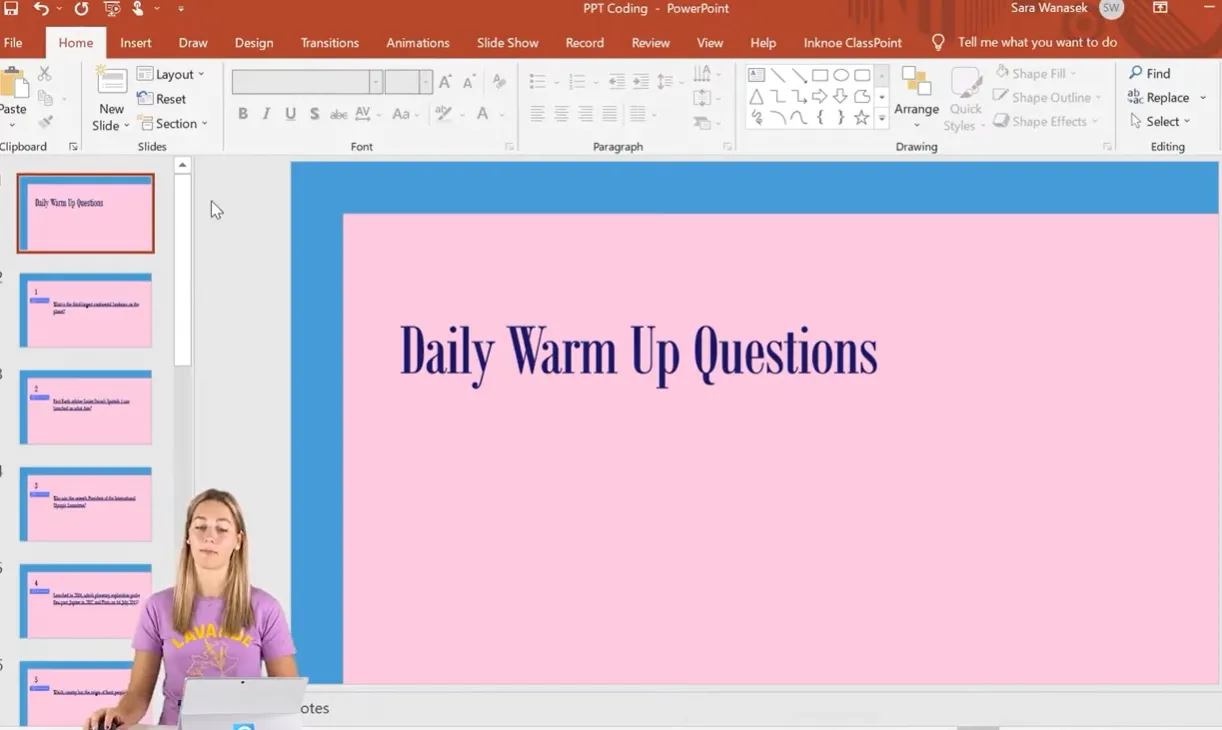
Menyiapkan Tab Developer
Pertama, Anda perlu mengakses alat coding PowerPoint. Tab Developer tidak terlihat secara default, tetapi mengaktifkannya hanya membutuhkan beberapa detik:
- Klik kanan di mana saja pada pita PowerPoint
- Pilih Sesuaikan Pita
- Centang kotak di sebelah Developer di sisi kanan
- Klik OK
Bum—tab Developer sekarang muncul di pita Anda, membuka kemampuan pemrograman PowerPoint.
Membuat Makro Lompat-ke-Slide-Acak Anda
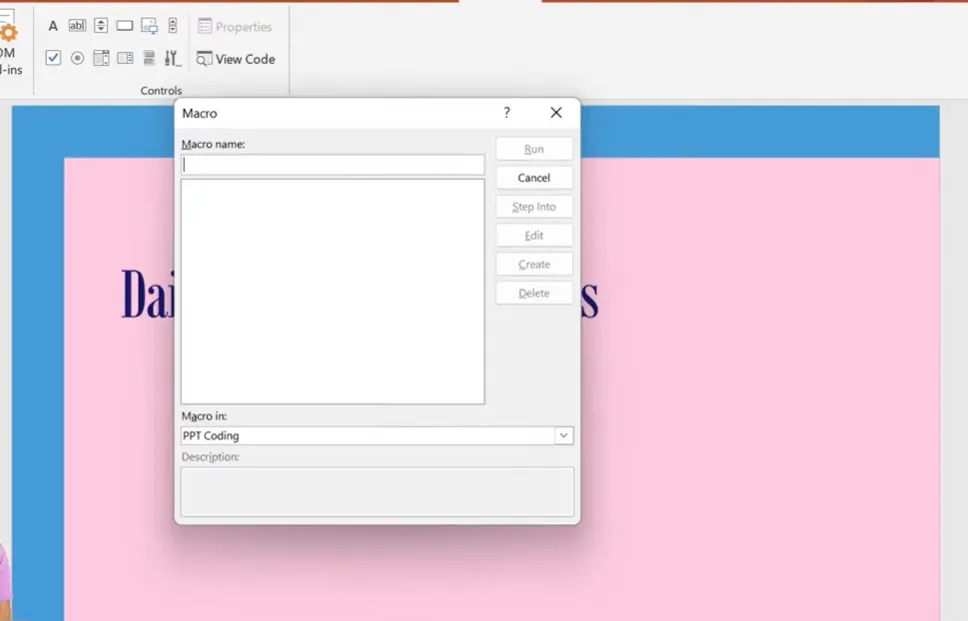
Sekarang untuk bagian yang menyenangkan. Begini cara membuat makro yang melompat ke slide acak:
- Klik pada tab Developer dan pilih Makro
- Beri nama makro Anda sesuatu yang mudah diingat seperti “JumpToRandomSlide”
- Klik Buat—ini membuka editor Visual Basic for Applications (VBA)
- Salin dan tempel kode ini ke dalam editor:
Sub JumpToRandomSlide()
    FirstSlide = 2  ' Mulai setelah slide judul Anda
    LastSlide = 16  ' Sesuaikan dengan slide kuis terakhir Anda
    Randomize
    RandomSlideNumber = Int((LastSlide - FirstSlide + 1) * Rnd + FirstSlide)
    SlideShowWindows(1).View.GotoSlide RandomSlideNumber
End Sub
Sesuaikan angkanya: Ubah FirstSlide menjadi 2 jika Anda memiliki slide judul yang tidak ingin disertakan, atau 1 jika ingin mulai dari slide pertama. Sesuaikan LastSlide agar sesuai dengan jumlah total slide yang ingin Anda acak.
Sisa kode menangani keajaibannya—ia menghasilkan angka acak dalam rentang yang Anda tentukan dan memberi tahu PowerPoint untuk melompat ke slide itu.
Menambahkan Tombol untuk Memicu Makro
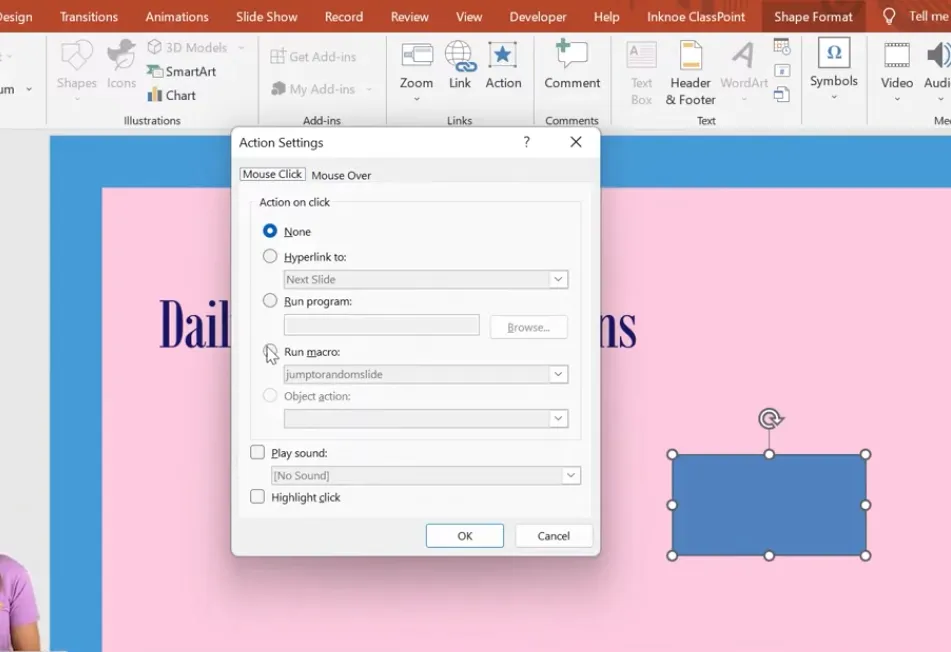
Sekarang Anda perlu cara untuk mengaktifkan pengacakan ini selama presentasi Anda:
- Pergi ke tab Sisipkan dan klik Bentuk
- Pilih bentuk apa pun (persegi bergaya tombol bekerja dengan baik)
- Tambahkan teks seperti “Pertanyaan Acak” sehingga Anda ingat fungsinya
- Dengan bentuk dipilih, klik Sisipkan > Tindakan
- Tetap pada Klik Mouse, tetapi ubah tindakan menjadi Jalankan Makro
- Pilih makro “JumpToRandomSlide” Anda dari dropdown
- Klik OK
Salin tombol ini ke setiap slide di mana Anda ingin opsi lompat acak tersedia. Setelah selesai, simpan presentasi Anda sebagai file PowerPoint yang diaktifkan makro (.pptm)—jika tidak, makro Anda tidak akan berfungsi!
Menguji Fitur Lompat Acak Anda

Masuk ke mode presentasi dan klik tombol Anda. Alih-alih maju ke slide berikutnya secara berurutan, PowerPoint melompat ke pertanyaan acak. Klik lagi, dan Anda akan mendarat di tempat yang sama sekali berbeda.
Satu peringatan: Metode ini tidak mencegah duplikat. Anda mungkin melihat pertanyaan 5 dua kali sebelum melihat pertanyaan 3 sama sekali. Jika itu masalah, terus membaca—metode berikutnya menyelesaikan masalah ini.
Metode 3: Mengacak Slide dalam Mode Edit dengan VBA
Bagaimana jika Anda ingin mengacak urutan slide sepenuhnya sebelum kuis dimulai, memastikan tidak ada duplikat? Metode ini secara fisik mengatur ulang slide Anda dalam mode edit PowerPoint, menciptakan urutan acak baru setiap kali Anda menjalankan makro.
Membuat Makro Acak
Kembali ke tab Developer, klik Makro dan buat makro baru bernama “ShuffleSlidesEdit”:
Sub ShuffleSlides()
    FirstSlide = 2  ' Nomor slide awal
    LastSlide = 10  ' Nomor slide akhir
    Randomize
    For i = FirstSlide To LastSlide
        RSN = Int((LastSlide - FirstSlide + 1) * Rnd + FirstSlide)
        ActivePresentation.Slides(i).MoveTo RSN
    Next i
End Sub
Kode ini mengulangi rentang slide yang Anda tentukan dan memindahkan setiap slide ke posisi acak. Sederhana tetapi efektif.
Tip pro: Jika presentasi Anda terus berubah panjangnya, ganti baris LastSlide = 10 dengan kode dinamis ini:
LastSlide = ActivePresentation.Slides.Count
Sekarang makro secara otomatis mendeteksi berapa banyak slide yang Anda miliki dan mengacak semuanya.
Menyiapkan Tombol Acak
Karena Anda hanya perlu mengacak sekali sebelum memulai kuis, tambahkan tombol hanya ke slide pertama Anda:
- Sisipkan bentuk pada slide judul atau instruksi Anda
- Klik Sisipkan > Tindakan
- Pilih Jalankan Makro dan pilih “ShuffleSlidesEdit”
- Klik OK
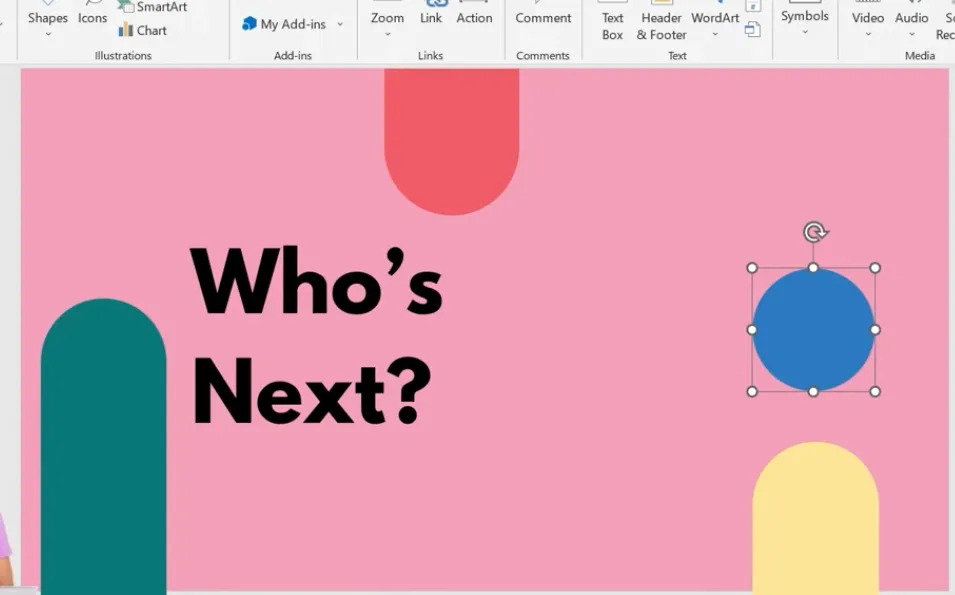
Sekarang ketika Anda masuk ke mode presentasi dan mengklik tombol acak Anda, PowerPoint mengatur ulang semua slide. Navigasikan maju, dan Anda akan melihat mereka berada dalam urutan yang sama sekali berbeda—tidak ada duplikat, tidak ada prediktabilitas.
Kekurangannya? Slide Anda sekarang juga diacak secara permanen dalam mode edit. Anda perlu mengurutkannya kembali secara manual atau menjalankan makro lagi untuk pengacakan baru. Jika itu mengganggu Anda, metode selanjutnya menawarkan solusi yang lebih baik.
Menggunakan OnlineExamMaker untuk Kuis Acak Tanpa Usaha
Makro VBA kuat, tetapi bukan pilihan semua orang. Jika Anda berpikir, “Pasti ada cara yang lebih mudah,” Anda benar sekali. Masukkan OnlineExamMaker, platform pembuatan ujian bertenaga AI yang menangani pengacakan secara otomatis.
OnlineExamMaker dirancang khusus untuk guru, pelatih, dan manajer HR yang membutuhkan alat penilaian profesional tanpa sakit kepala teknis. Inilah yang membedakannya:
- Pembuatan Pertanyaan Berbasis AI: Unggah materi kursus, dan AI OnlineExamMaker membuat pertanyaan kuis secara otomatis—menghemat jam kerja manual
- Pengacakan Bawaan: Tidak perlu coding. Cukup aktifkan pengacakan pertanyaan dalam pengaturan kuis, dan platform menangani sisanya
- Pengacakan Urutan Jawaban: Tidak hanya dapat mengacak pertanyaan, tetapi Anda juga dapat mengacak pilihan jawaban dalam setiap pertanyaan—membuatnya hampir mustahil untuk curang
- Manajemen Bank Pertanyaan: Buat kumpulan pertanyaan dan biarkan sistem memilih secara acak pertanyaan mana yang muncul untuk setiap siswa
- Analitik Waktu Nyata: Lacak kinerja siswa, identifikasi pertanyaan sulit, dan sesuaikan kuis Anda berdasarkan data
Buat Kuis/Ujian Berikutnya Anda Menggunakan AI di OnlineExamMaker
Bagaimana OnlineExamMaker Membantu dengan Kuis Acak
Membuat kuis acak di OnlineExamMaker membutuhkan beberapa menit, bukan berjam-jam:
- Buat Bank Pertanyaan Anda: Unggah pertanyaan secara manual atau gunakan AI untuk menghasilkannya dari materi pengajaran Anda
- Aktifkan Pengaturan Pengacakan: Aktifkan “Acak Pertanyaan” untuk mengacak urutan pertanyaan untuk setiap peserta tes
- Siapkan Pengacakan Jawaban: Aktifkan “Acak Opsi Jawaban” sehingga jawaban pilihan ganda muncul dalam urutan yang berbeda
- Konfigurasi Logika Kumpulan Pertanyaan: Jika Anda memiliki 50 pertanyaan tetapi ingin setiap siswa menjawab hanya 20, atur sistem untuk memilih pertanyaan secara acak dari bank Anda
- Terbitkan dan Bagikan: Sebarkan kuis Anda melalui tautan, kode QR, atau sematkan langsung ke sistem manajemen pembelajaran Anda
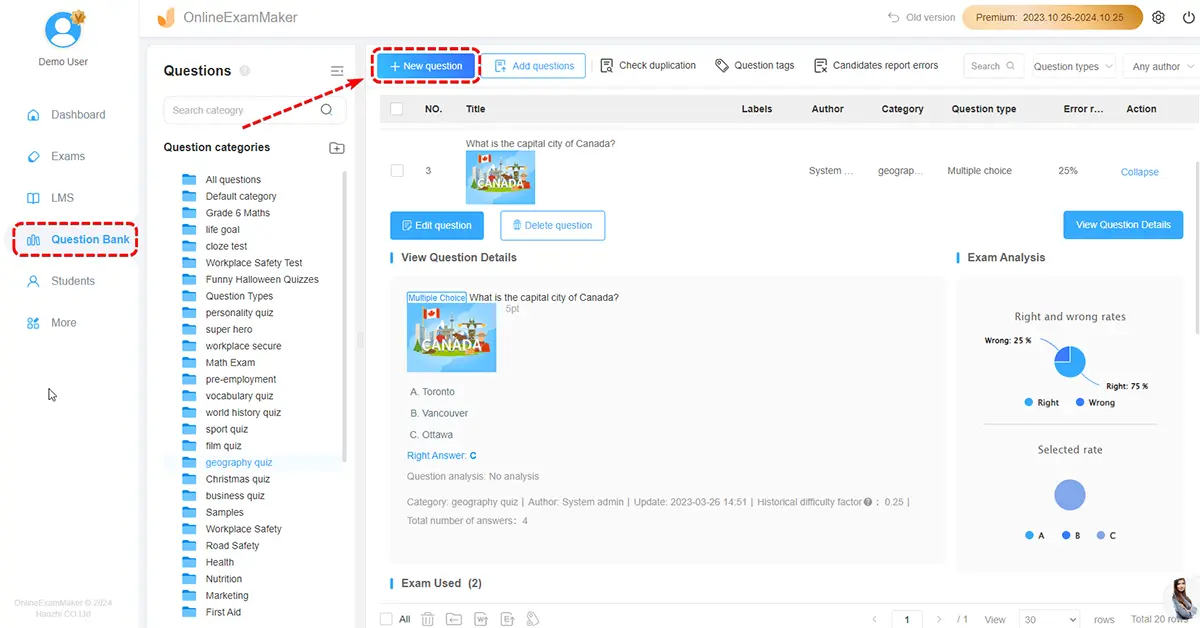

Platform menangani semua logika pengacakan di belakang layar. Tidak ada makro yang perlu di-debug, tidak ada sakit kepala format file, dan tidak ada risiko presentasi rusak. Plus, siswa dapat mengikuti kuis di perangkat apa pun—smartphone, tablet, atau komputer.
Kapan Memilih OnlineExamMaker daripada PowerPoint
Pengacakan PowerPoint bekerja sangat baik untuk permainan kuis langsung yang dipimpin instruktur. Tetapi jika Anda membutuhkan:
- Penilaian jarak jauh atau asinkron
- Penilaian otomatis dan umpan balik instan
- Bank pertanyaan dengan ratusan item
- Analitik rinci tentang kinerja siswa
- Fitur keamanan seperti batas waktu dan penguncian browser
…maka OnlineExamMaker menjadi pilihan yang lebih baik. Itu dibangun dengan tujuan khusus untuk penilaian pendidikan, sedangkan PowerPoint adalah alat presentasi yang kami hack secara kreatif untuk keperluan kuis.
Alternatif Tanpa Kode: Add-in ClassPoint

Jika Anda menyukai PowerPoint tetapi membenci coding, ClassPoint menawarkan jalan tengah yang sempurna. Add-in pengajaran interaktif ini terintegrasi langsung ke PowerPoint, menambahkan fitur khusus pendidikan tanpa memerlukan pengetahuan VBA.
Fitur Utama untuk Pengacakan
Fitur unggulan ClassPoint adalah pemilih nama acak—ideal untuk memanggil siswa secara acak selama kelas:
- Instal ClassPoint dari classpoint.io
- Presentasikan PowerPoint Anda dengan siswa bergabung ke sesi kelas Anda
- Klik ikon “Pick Name” pada bilah alat ClassPoint
- Nama siswa muncul di belakang kotak—klik untuk mengungkap nama yang dipilih secara acak
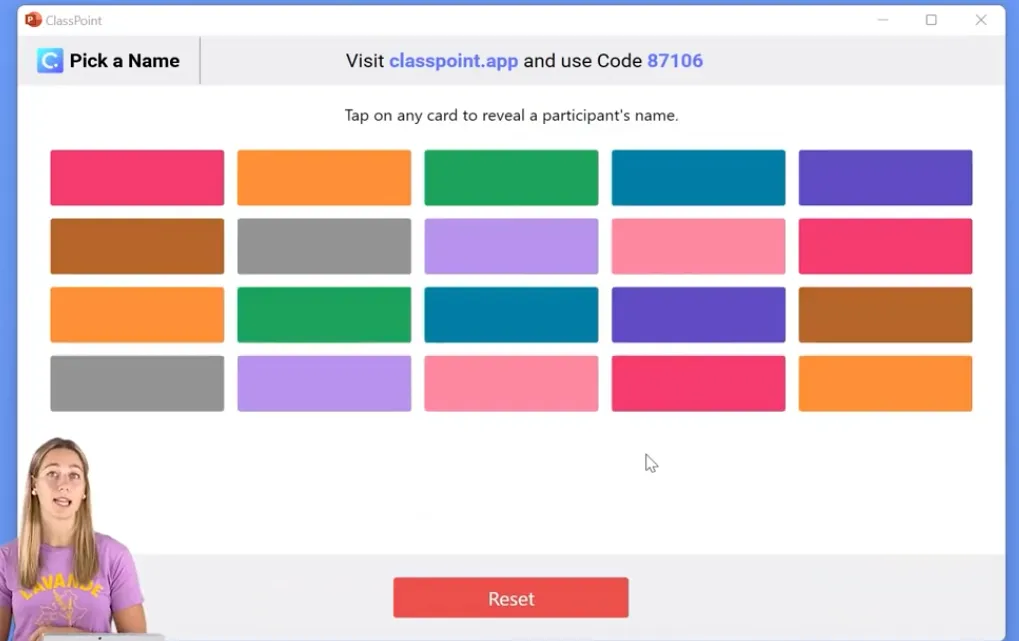
Itu lebih cepat, lebih bersih, dan lebih andal daripada solusi makro apa pun. Plus, ClassPoint mencakup jenis pertanyaan interaktif, polling langsung, kuis dengan penilaian otomatis, dan fitur gamifikasi—semua tanpa meninggalkan PowerPoint.
Komprominya? ClassPoint memerlukan koneksi internet dan perangkat siswa, sedangkan makro VBA bekerja sepenuhnya offline. Pilih berdasarkan pengaturan kelas dan gaya mengajar Anda.
Praktik Terbaik untuk Desain Kuis Acak
Pengacakan itu kuat, tetapi itu bukan peluru ajaib. Begini cara mendesain kuis yang benar-benar meningkatkan pembelajaran:
Seimbangkan Tingkat Kesulitan
Jangan mengacak campuran pertanyaan mudah dan sangat sulit tanpa mempertimbangkan alur. Jika siswa secara kebetulan mendapatkan tiga pertanyaan brutal berturut-turut, mereka akan merasa putus asa. Pertimbangkan untuk mengelompokkan pertanyaan berdasarkan tingkat kesulitan dan mengacaknya dalam setiap tingkatan.
Uji Pengacakan Anda
Jalankan kuis acak Anda beberapa kali sebelum menggunakannya dengan siswa. Periksa:
- Tautan atau tindakan yang rusak
- Pertanyaan yang tidak masuk akal di luar konteks
- Masalah teknis dengan makro Anda
- Masalah waktu jika Anda telah menetapkan batas waktu
Selalu Simpan Salinan Cadangan
Sebelum menjalankan makro acak apa pun, simpan salinan presentasi asli Anda. Makro yang mengatur ulang slide tidak dapat dengan mudah dibatalkan—terutama jika Anda telah menambahkan lebih banyak konten sejak pengacakan.
Komunikasikan Formatnya
Beri tahu siswa di awal bahwa pertanyaan akan muncul dalam urutan acak. Ini mencegah kebingungan dan memastikan semua orang memahami format kuis.
Pertimbangkan Aksesibilitas
Beberapa siswa dengan perbedaan belajar mendapat manfaat dari struktur yang dapat diprediksi. Jika Anda mengacak untuk tujuan anti-kecurangan, pertimbangkan apakah akomodasi diperlukan untuk siswa tertentu.
Pertanyaan yang Sering Diajukan
Bisakah saya mengacak pilihan jawaban dalam pertanyaan, bukan hanya urutan pertanyaan?
Fitur asli PowerPoint tidak mendukung ini, tetapi alat seperti OnlineExamMaker dan ClassPoint dapat mengacak pertanyaan dan opsi jawaban. Jika Anda berkomitmen pada PowerPoint, Anda perlu membuat beberapa versi dari setiap slide pertanyaan dengan jawaban dalam urutan yang berbeda—membosankan tetapi mungkin.
Apakah makro saya akan bekerja di Windows dan Mac?
Sebagian besar makro VBA bekerja di kedua platform, tetapi versi Mac PowerPoint secara historis memiliki keanehan dengan fitur VBA tertentu. Selalu uji di platform tempat Anda akan presentasi. Jika Anda mengalami masalah di Mac, pertimbangkan untuk menggunakan solusi berbasis cloud seperti OnlineExamMaker.
Bagaimana cara mencegah slide yang sama muncul dua kali saat menggunakan metode lompat?
Gunakan Metode 4 (Pengacakan Lanjutan) yang dijelaskan di atas, yang melacak slide mana yang telah ditampilkan. Metode lompat sederhana (Metode 2) tidak mencegah duplikat karena setiap klik adalah pemilihan acak independen.
Bisakah saya mengacak hanya slide tertentu sambil menjaga yang lain tetap berurutan?
Tentu saja. Cukup sesuaikan variabel FirstSlide dan LastSlide dalam kode makro Anda untuk menargetkan hanya slide pertanyaan kuis Anda, membiarkan slide pengantar dan kesimpulan tidak tersentuh.
Adakah cara untuk membatalkan pengacakan jika saya tidak menyukai hasilnya?
Jika Anda telah menggunakan makro yang secara fisik mengatur ulang slide (Metode 3 atau Metode 4), Anda dapat menekan Ctrl+Z (Cmd+Z di Mac) segera setelah menjalankan makro untuk membatalkan perubahan. Jika Anda telah menyimpan file, Anda perlu mengembalikan ke salinan cadangan Anda atau mengurutkan slide kembali secara manual.
Apakah saya perlu mengaktifkan makro setiap kali membuka presentasi?
Secara default, PowerPoint memblokir makro untuk alasan keamanan. Saat Anda membuka presentasi yang diaktifkan makro (file .pptm), Anda akan melihat bilah peringatan—klik “Aktifkan Konten” untuk mengaktifkan makro Anda. Jika Anda mempercayai file tersebut, Anda dapat menyesuaikan pengaturan keamanan makro di Pusat Kepercayaan PowerPoint, tetapi berhati-hatilah dalam mengaktifkan makro dalam file dari sumber yang tidak dikenal.
Bisakah siswa melihat slide sebelum diacak?
Jika Anda menggunakan Metode 2 (Lompat ke Slide Acak) atau Metode 4 (Pengacakan Lanjutan), siswa tidak pernah melihat urutan slide asli—pengacakan terjadi selama tayangan slide. Dengan Metode 3 (Acak dalam Mode Edit), slide diatur ulang secara fisik sebelum Anda presentasi, jadi tidak ada risiko siswa melihat urutan sebelum diacak.