Mencari penilaian yang sempurna sesuai kebutuhan kelas Anda seperti mencari unicorn. Anda menggulir berbagai sumber, mengunduh templat, dan tetap harus menyesuaikan semuanya karena belum cukup pas. Bagaimana jika Anda bisa membuatnya sendiri, yang disesuaikan persis dengan kebutuhan siswa Anda?
Kabar baik: Anda sudah memiliki alat yang sempurna di komputer Anda. PowerPoint bukan hanya untuk presentasi lagi. Ini adalah platform desain yang ternyata sangat kuat untuk membuat penilaian yang dapat dicetak, terlihat profesional, dan bekerja sempurna untuk kelas Anda.
- Mengapa PowerPoint Lebih Baik dari yang Anda Pikirkan?
- Menyiapkan Dokumen Penilaian Anda
- Membuat Halaman Penilaian Pertama Anda
- Membangun Berbagai Jenis Pertanyaan
- Trik Tata Letak Lanjutan
- Menyimpan Penilaian Anda untuk Dicetak
- Membawa Penilaian Anda ke Ranah Digital dengan OnlineExamMaker
- Tips Desain yang Membuat Perbedaan
Mengapa PowerPoint Lebih Baik dari yang Anda Pikirkan?
Sebelum kita menyelami cara-caranya, mari kita bicara tentang mengapa PowerPoint pantas mendapat tempat di toolkit pembuatan penilaian Anda. Tidak seperti Word, yang bisa rewel dengan perataan dan spasi, PowerPoint memberi Anda kontrol presisi atas setiap elemen di halaman Anda. Panduan perataan kecil yang muncul itu? Mereka adalah penyelamat ketika Anda mencoba membuat tata letak yang rapi dan terlihat profesional.
Plus, PowerPoint membuat menyalin dan menduplikasi elemen menjadi sangat mudah. Perlu format tabel yang sama di beberapa halaman? Salin, tempel, selesai. Ingin mengubah huruf besar menjadi kecil? Secara harfiah ada tombol untuk itu. Kemudahan-kemudahan kecil ini menghemat berjam-jam waktu.
Menyiapkan Dokumen Penilaian Anda
Di sinilah kebanyakan orang salah—mereka melewatkan persiapan dan langsung terjun membuat konten. Percayalah, menghabiskan dua menit untuk persiapan yang tepat akan menyelamatkan Anda dari sakit kepala pemformatan nanti.
Langkah 1: Ubah Ukuran Slide ke Ukuran Kertas
Buka PowerPoint dan mulai dengan presentasi kosong. Sekarang, ini sangat penting: Anda perlu mengubah ukuran slide dari default layar lebar ke dimensi kertas sebenarnya.
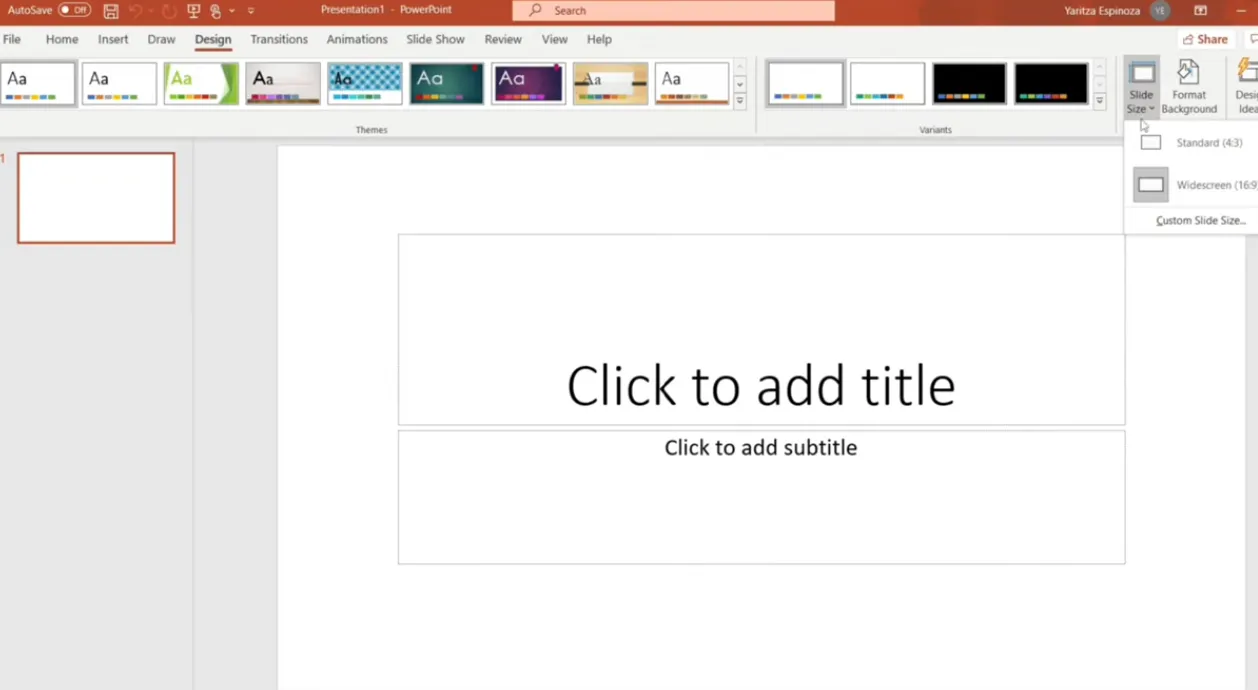
Berikut caranya:
- Klik Desain di menu atas
- Pilih Ukuran Slide di sebelah kanan
- Pilih Ukuran Slide Kustom
- Atur dimensi menjadi 8,5 × 11 inci (ukuran surat standar)
- Klik Maksimalkan saat diminta
Mengapa ini penting? Karena jika Anda tidak melakukan ini, penilaian yang Anda buat dengan hati-hati akan terlihat aneh saat dicetak—elemen mungkin terpotong, spasi menjadi tidak karuan, dan Anda akan membuang kertas mencetak ulang semuanya.
Langkah 2: Hapus Kotak Teks Default
Kotak teks placeholder yang otomatis ditambahkan PowerPoint itu? Hapus. Anda memulai dengan kanvas bersih, dan Anda akan menambahkan tepat apa yang Anda butuhkan, di mana Anda membutuhkannya.
Langkah 3: Buat Bingkai Batas
Langkah ini opsional tetapi membuat penilaian Anda terlihat jauh lebih profesional. Sebuah bingkai sederhana memberi struktur pada dokumen Anda dan mencegah tampilan “mengambang di ruang kosong”.
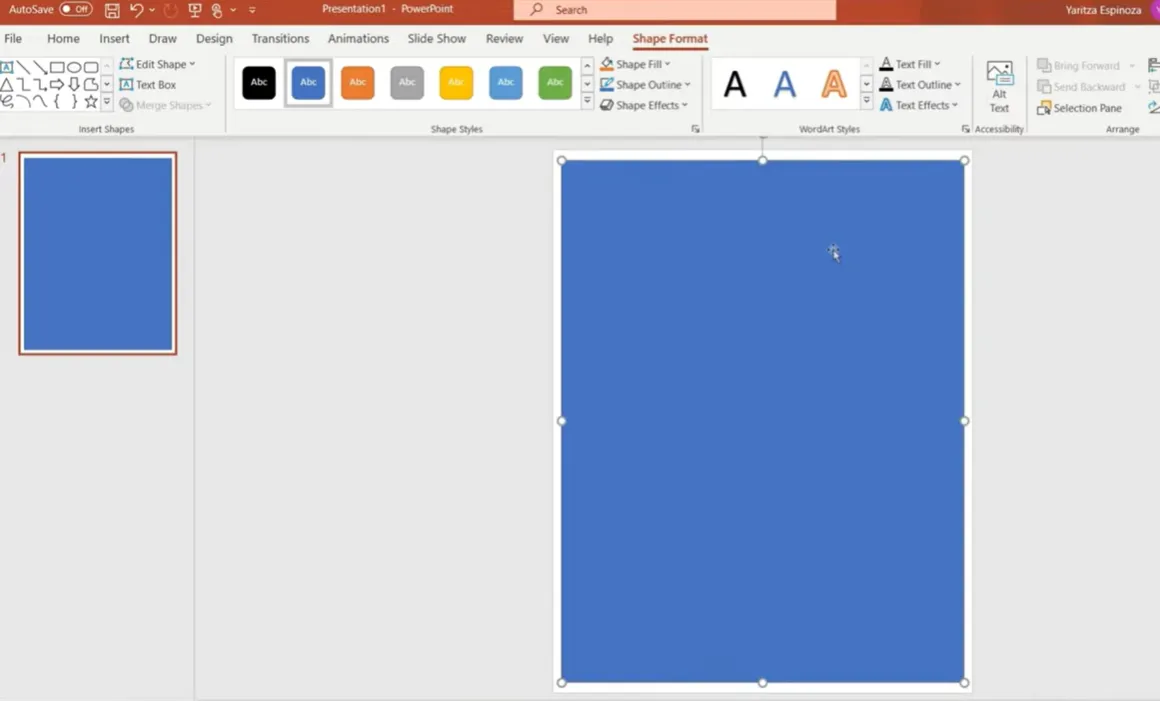
Ini triknya:
- Pilih bentuk Persegi Panjang dari Sisipkan → Bentuk
- Tarik melintasi seluruh slide Anda—panduan perataan PowerPoint akan membantu Anda menempatkannya tepat di tengah
- Hapus isi bentuk (pilih “Tanpa Isi”)
- Tambahkan garis luar hitam dan tingkatkan ketebalannya menjadi sekitar 4,5 poin
Boom. Tampilan profesional instan dengan usaha minimal.
Membuat Halaman Penilaian Pertama Anda
Sekarang masuk ke bagian yang menyenangkan—benar-benar membangun penilaian Anda. Mari mulai dengan bagian judul dan informasi siswa.
Menambahkan Informasi Siswa
Setiap penilaian membutuhkan tempat untuk nama siswa dan tanggal. Sisipkan kotak teks di bagian atas dan sertakan bidang seperti:
- Nama Siswa: _________________
- Tanggal: _________________
- Kelas/Periode: _________________
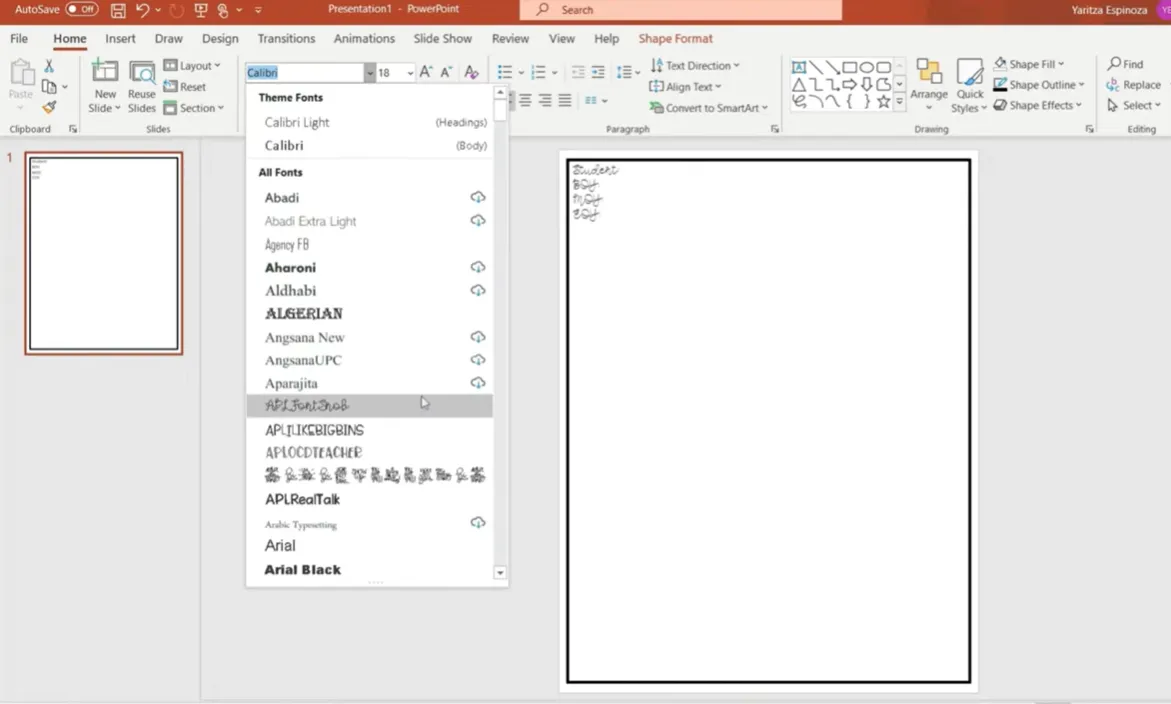
Ini tip cerdasnya: Jika Anda menggunakan penilaian yang sama beberapa kali sepanjang tahun (awal, tengah, dan akhir tahun pengujian), buat bagian untuk setiap periode dan gunakan stabilo warna berbeda saat menilai. Oranye untuk musim gugur, hijau untuk musim dingin, ungu untuk musim semi. Dengan cara ini, Anda dapat melihat perkembangan siswa pada satu dokumen tanpa harus mencetak ulang.
Membuat Judul Penilaian Anda
Untuk font, pertimbangkan opsi yang ramah guru ini:
- Arial Rounded – bersih dan mudah dibaca
- Appo Real Talk – kasual tetapi profesional
- Pond Kinder – bagus untuk kelas dasar
Ukuran 28-32 bekerja baik untuk judul. Buat tebal, beri garis luar hitam, dan pertahankan isi putih untuk keterbacaan maksimum.
Membangun Berbagai Jenis Pertanyaan
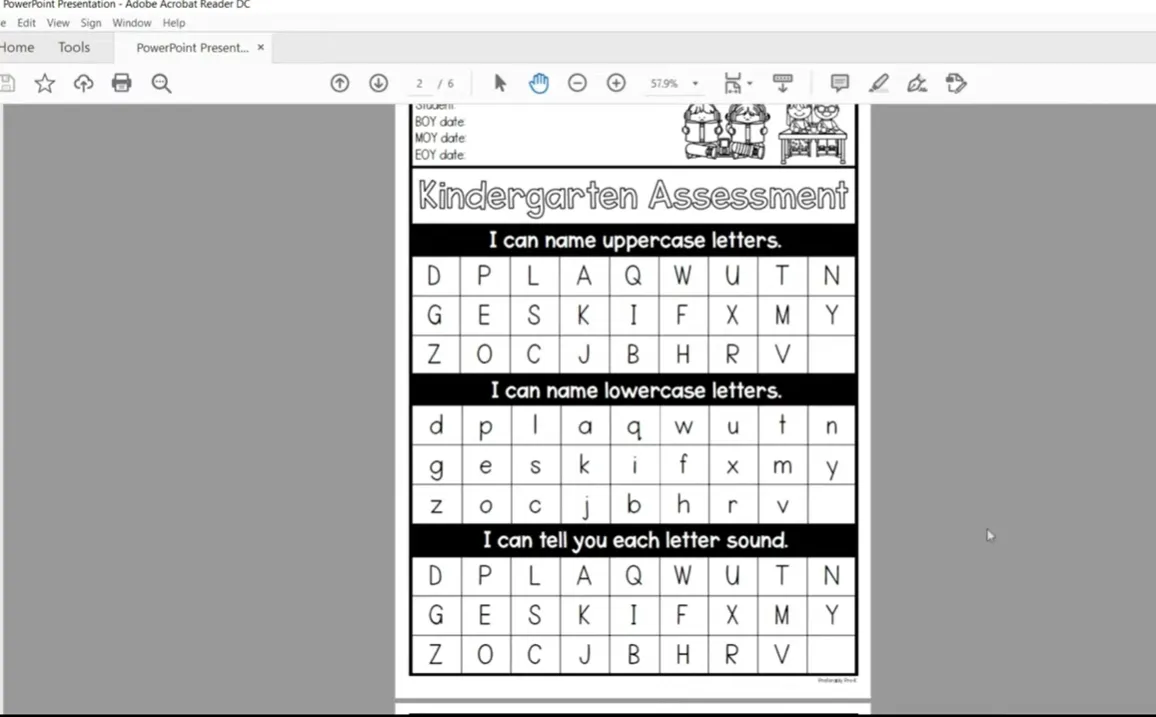
Mari masuk ke inti penilaian Anda. Tabel PowerPoint adalah senjata rahasia Anda di sini—mereka menjaga semua elemen sejajar dan memudahkan pembuatan tata letak yang konsisten.
Tabel Pengenalan Huruf
Jika Anda membuat penilaian untuk taman kanak-kanak atau kelas satu, pengenalan huruf mungkin ada dalam daftar Anda. Begini cara membangunnya dengan efisien:
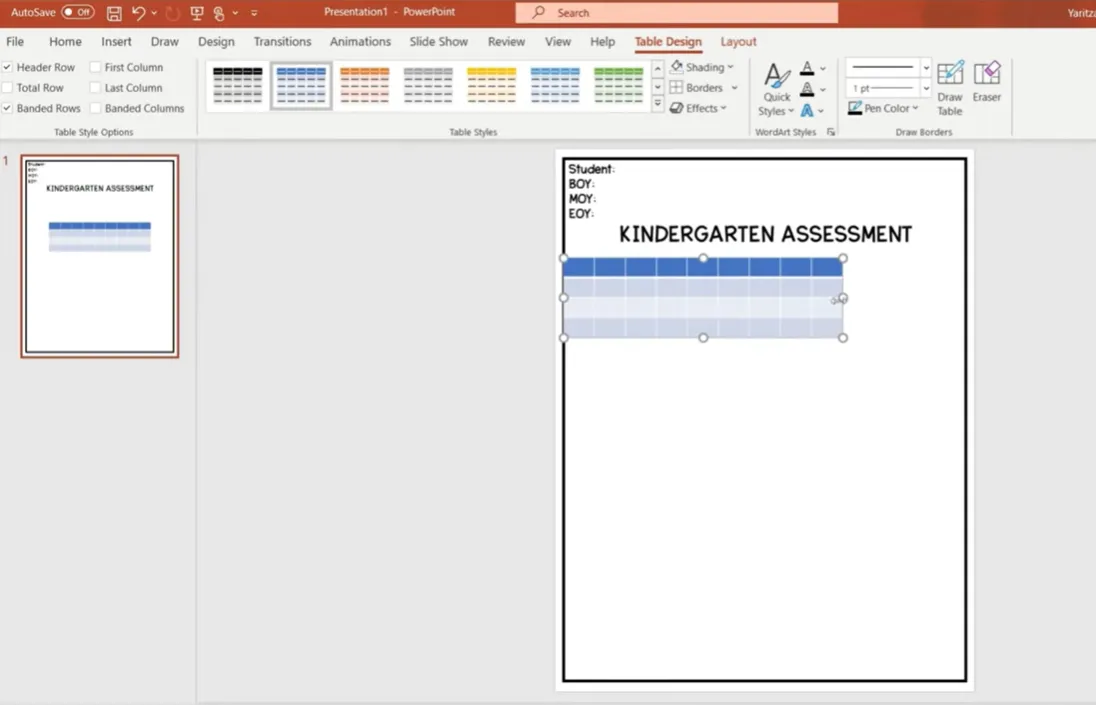
- Klik Sisipkan → Tabel
- Buat tabel 9 × 4 (sesuaikan berdasarkan berapa banyak item yang Anda butuhkan)
- Hapus isi interior tetapi pertahankan batas (buat ketebalannya sekitar 3 poin)
- Sorot baris atas dan gabungkan sel (Tata Letak → Gabungkan Sel)
- Tambahkan pernyataan “Saya Bisa” Anda: “Saya bisa menyebutkan huruf besar”
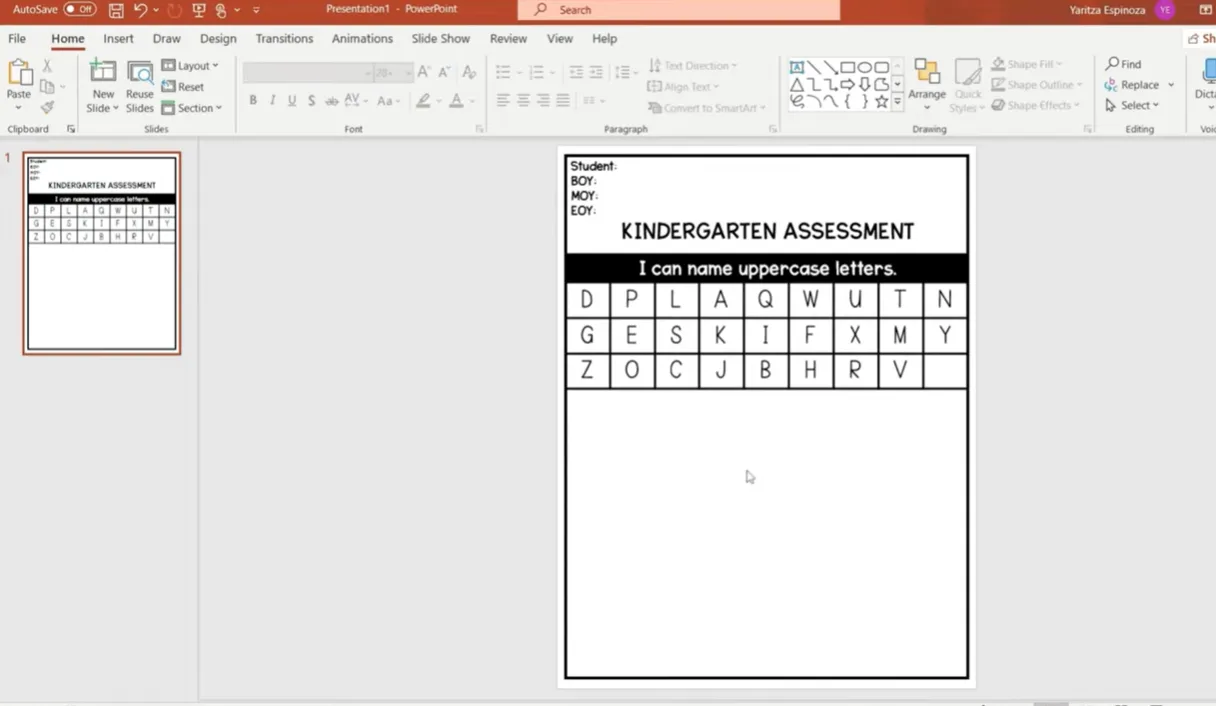
Sekarang di sinilah PowerPoint benar-benar bersinar. Ketik huruf Anda secara acak ke dalam sel menggunakan font yang jelas dan mudah dibaca seperti Pond Kinder ukuran 36.
Trik Salin-Tempel
Perlu versi huruf kecil? Jangan ketik ulang semuanya. Ini langkah jeniusnya:
- Salin seluruh tabel huruf besar Anda
- Tempel di bawah yang pertama
- Ubah header menjadi “Saya bisa menyebutkan huruf kecil”
- Sorot semua huruf
- Klik tombol Ubah Huruf Besar/Kecil (terlihat seperti “Aa”)
- Pilih “huruf kecil”
Boom. Tiga puluh detik alih-alih lima menit mengetik ulang. Inilah mengapa PowerPoint brilian untuk penilaian.
Penghitungan Suku Kata dan Pengenalan Kata
Untuk penilaian fonik, Anda akan menginginkan bagian di mana siswa menghitung suku kata atau mengidentifikasi kata. Format tabel bekerja sempurna di sini juga.
Buat tabel 1 × 5 (atau berapa pun kata yang Anda butuhkan) dan daftarkan kata-kata sederhana yang familiar:
- kucing
- pensil
- kupu-kupu
- pohon
- dinosaurus
Sel atas yang digabung menampung pernyataan “Saya bisa menghitung suku kata”, dan setiap sel berikutnya berisi satu kata. Sederhana, jelas, efektif.
Pertanyaan Berbasis Kalimat
Untuk menghitung kata dalam kalimat atau tugas pemahaman bacaan lainnya, tingkatkan ukuran font Anda secara dramatis—pikirkan 60+ poin. Ini memudahkan pelajar muda untuk memisahkan kata secara visual.
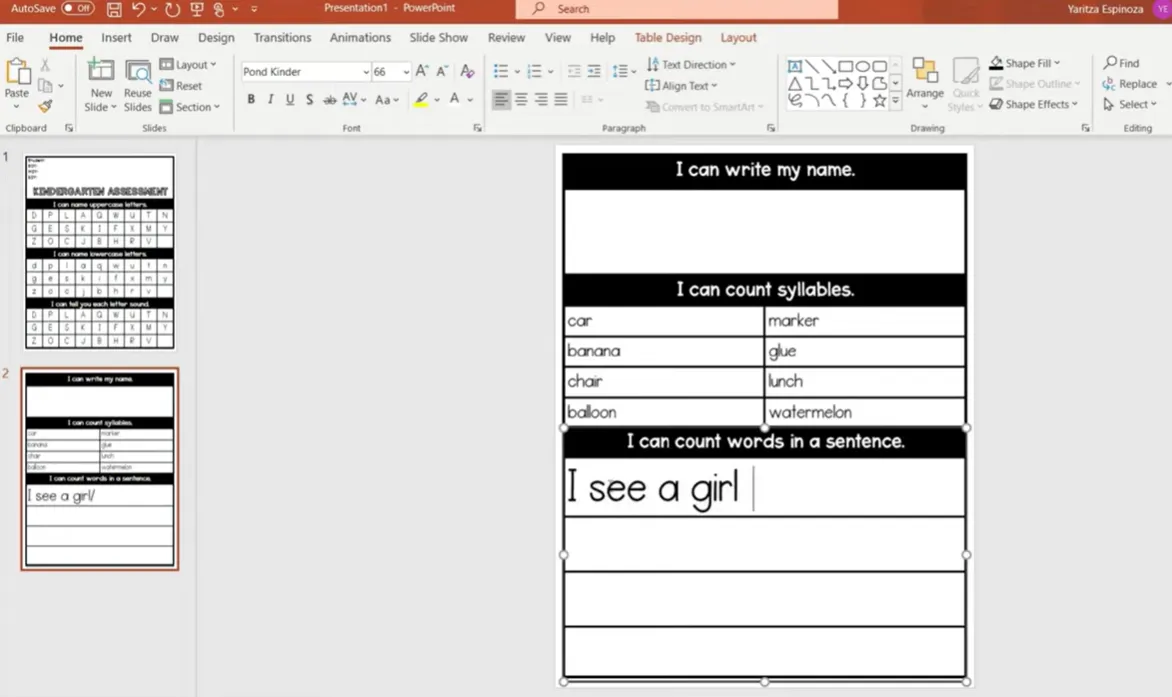
Contoh kalimat:
- “Saya melihat seekor kucing.”
- “Anjing itu berlari cepat.”
- “Kami bermain di taman.”
Menyimpan Penilaian Anda untuk Dicetak
Anda telah membangun penilaian Anda. Sekarang apa?
Simpan sebagai PowerPoint Terlebih Dahulu
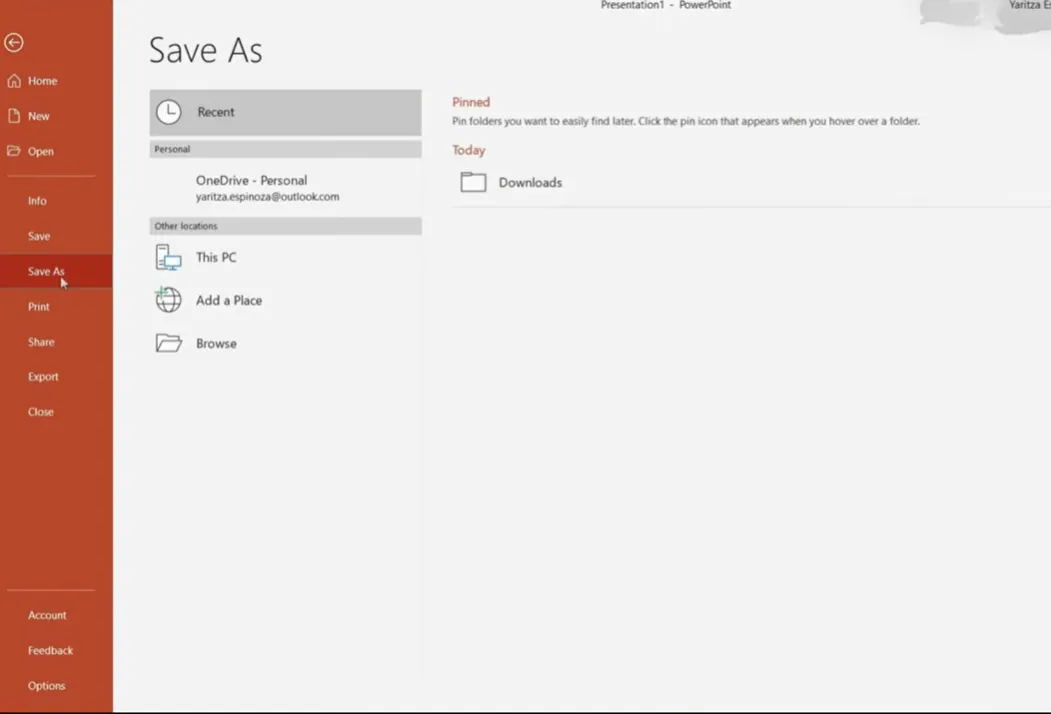
Selalu simpan file PowerPoint asli (.pptx). Mengapa? Karena Anda akan ingin mengeditnya nanti. Kebutuhan siswa berubah, kurikulum berkembang, dan memiliki versi yang dapat diedit berarti Anda dapat memperbarui penilaian Anda dalam hitungan menit daripada memulai dari awal.
- Klik File → Simpan Sebagai
- Pilih lokasi Anda
- Beri nama yang jelas: “Penilaian-TK-2025.pptx”
- Simpan
Ekspor sebagai PDF
Untuk pencetakan dan berbagi, PDF adalah teman Anda. Ini mempertahankan semua pemformatan Anda dan memastikan bahwa yang Anda lihat di layar persis seperti yang dicetak.
- Pergi ke File → Simpan Sebagai (atau Ekspor)
- Pilih PDF dari dropdown jenis file
- Pertahankan nama file yang sama atau tambahkan “-PDF” untuk membedakannya
- Klik Simpan
Sekarang Anda memiliki penilaian yang profesional, siap cetak, yang terlihat identik di perangkat atau printer mana pun.
Membawa Penilaian Anda ke Ranah Digital dengan OnlineExamMaker
Di sinilah segalanya menjadi sangat menarik. Bagaimana jika Anda bisa mengambil penilaian tercetak yang dirancang indah itu dan mengubahnya menjadi ujian online interaktif—tanpa membangun ulang semuanya dari awal?
Masukkan OnlineExamMaker, platform pembuatan ujian berbasis AI yang menjembatani kesenjangan antara penilaian kertas tradisional dan pengujian digital modern.
Mengapa Beralih ke Digital?
Beralih ke digital menawarkan beberapa keunggulan menarik:
- Penilaian otomatis – hemat berjam-jam penilaian manual
- Umpan balik instan – siswa melihat hasil segera
- Analisis data – identifikasi tren kelas dan kesulitan individu
- Aksesibilitas – siswa dapat mengikuti penilaian dari jarak jauh atau di perangkat yang berbeda
- Dampak lingkungan – kurangi penggunaan kertas secara signifikan
Buat Kuis/Ujian Anda Berikutnya Menggunakan AI di OnlineExamMaker
Bagaimana OnlineExamMaker Bekerja dengan Penilaian PowerPoint Anda
Prosesnya sangat mudah:
Langkah 1: Unggah Konten Anda
AI OnlineExamMaker dapat mengekstrak konten dari penilaian PDF Anda. Cukup unggah PDF yang telah Anda ekspor, dan platform akan secara cerdas mengenali pertanyaan, format jawaban, dan struktur penilaian.

Langkah 2: Konversi Pertanyaan dengan Bantuan AI
Platform menggunakan kecerdasan buatan untuk:
- Mengidentifikasi berbagai jenis pertanyaan (pilihan ganda, isian, dll.)
- Mempertahankan preferensi pemformatan dan tata letak Anda
- Menyarankan format pertanyaan berdasarkan konten Anda
- Mengisi pilihan jawaban secara otomatis jika berlaku
Langkah 3: Sesuaikan dan Tingkatkan
Setelah diimpor, Anda dapat meningkatkan penilaian digital Anda dengan fitur-fitur yang mustahil dalam cetakan:
- Tambahkan elemen multimedia (audio untuk pemahaman mendengarkan, video untuk konteks)
- Atur batas waktu untuk pertanyaan individu atau seluruh bagian
- Acak urutan pertanyaan untuk mencegah kecurangan
- Sertakan umpan balik penjelasan untuk jawaban yang salah
- Buat penilaian adaptif yang menyesuaikan kesulitan berdasarkan kinerja siswa

Langkah 4: Terapkan dan Lacak
OnlineExamMaker menyediakan berbagai opsi penerapan:
- Bagikan tautan unik untuk setiap siswa atau kelas
- Sematkan penilaian dalam sistem manajemen pembelajaran Anda
- Jadwalkan jendela pengujian tertentu
- Pantau kemajuan secara real-time saat siswa menyelesaikan ujian
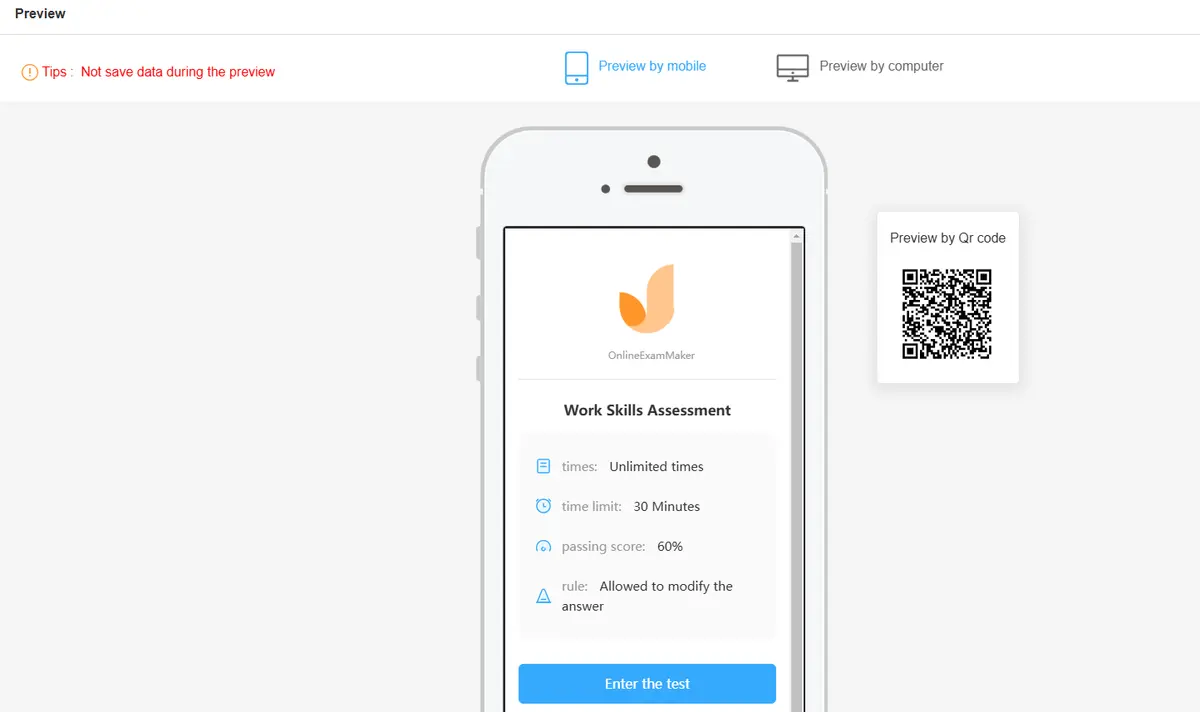
Contoh Dunia Nyata: Mentransformasi Penilaian Taman Kanak-Kanak
Ingat penilaian TK yang kita buat tadi? Begini cara kerjanya secara digital:
| Versi Cetak | Versi Digital OnlineExamMaker |
|---|---|
| Pengenalan huruf dengan kotak centang | Kecocokan huruf interaktif klik-dan-pilih atau seret-dan-lepas |
| Tulis nama Anda di kertas | Ketik nama Anda (dengan pengenalan tulisan tangan opsional di tablet) |
| Penghitungan suku kata dengan penghitungan manual | Pengucapan audio kata-kata dengan penghitung suku kata yang dapat diklik |
| Membaca kata berfrekuensi tinggi (guru mengamati) | Rekaman audio siswa membaca kata untuk ditinjau nanti |
| Lingkari pengenalan bentuk | Seret bentuk ke kategori yang benar atau ketuk untuk memilih |
Data yang Menginformasikan Pengajaran
Kekuatan sebenarnya dari OnlineExamMaker bukan hanya kenyamanan—melainkan data yang dapat ditindaklanjuti yang Anda terima. Platform ini menghasilkan laporan terperinci yang menunjukkan:
- Kinerja kelas pada setiap standar atau keterampilan
- Kekuatan dan area pertumbuhan individu siswa
- Waktu yang dihabiskan untuk setiap bagian (mengungkap di mana siswa kesulitan)
- Data perbandingan antar periode pengujian
- Laporan kemajuan otomatis yang dapat Anda bagikan dengan orang tua
Ini mengubah penilaian dari sekadar potret sesaat menjadi percakapan berkelanjutan tentang pembelajaran siswa.
Pendekatan Hibrida: Terbaik dari Kedua Dunia
Anda tidak harus memilih secara eksklusif antara cetak dan digital. Banyak guru menggunakan pendekatan hibrida:
- Gunakan penilaian cetak untuk benchmarking awal dan pengujian formal
- Terapkan versi digital melalui OnlineExamMaker untuk pemeriksaan cepat, latihan, dan penilaian formatif
- Pertahankan versi cetak yang dapat diakses untuk siswa dengan keterbatasan teknologi atau preferensi tertentu
Fleksibilitas ini memastikan setiap siswa dapat menunjukkan pengetahuan mereka dalam format yang paling cocok untuk mereka.
Tips Desain yang Membuat Perbedaan
Sebelum kita menyelesaikan, mari bicara tentang sentuhan akhir yang memisahkan penilaian yang terlihat amatir dari yang profesional.
Tipografi Penting
Pegang font yang sangat mudah dibaca. Comic Sans mendapat reputasi buruk, tetapi sebenarnya cukup mudah dibaca untuk pelajar muda. Pilihan lain yang sangat baik termasuk:
- Arial atau Arial Rounded
- Verdana
- Century Gothic
- Sassoon Primary (dirancang khusus untuk pembaca pemula)
Apa pun yang Anda pilih, konsistenlah. Jangan gunakan lima font berbeda di satu halaman—itu terlihat kacau dan mengalihkan perhatian dari konten sebenarnya.
Ruang Kosong Adalah Teman Anda
Jangan menjejalkan semuanya ke satu halaman hanya untuk menghemat kertas. Penilaian yang berantakan membuat siswa stres dan menyulitkan mereka untuk fokus pada pertanyaan sebenarnya. Berikan margin yang luas, spasi antar bagian, dan ruang bernapas di sekitar teks.
Psikologi Warna
Jika Anda mencetak berwarna (atau membuat versi digital), pilih warna dengan sengaja:
- Biru – menenangkan, dikaitkan dengan kepercayaan dan kompetensi
- Hijau – positif, berorientasi pada pertumbuhan
- Merah – gunakan hemat; ini menandakan kesalahan dan dapat menciptakan kecemasan
- Hitam dan putih – abadi, profesional, dan ramah printer
Pertimbangan Aksesibilitas
Rancang dengan mempertimbangkan semua pelajar:
- Gunakan font minimal 12 poin untuk teks tubuh, lebih besar untuk kelas yang lebih muda
- Pastikan kontras tinggi antara teks dan latar belakang
- Berikan ruang bagi siswa untuk menulis atau menandai jawaban
- Pertimbangkan untuk membuat versi dengan teks lebih besar atau tata letak yang disederhanakan untuk siswa dengan perbedaan pemrosesan visual
Pikiran Akhir: Toolkit Penilaian Kustom Anda
Membuat penilaian di PowerPoint bukan hanya tentang memiliki keterampilan lain di toolkit pengajaran Anda—ini tentang merebut kembali kendali atas bagaimana Anda mengukur pembelajaran siswa. Tidak perlu lagi puas dengan templat yang hampir pas. Tidak perlu lagi menghabiskan uang untuk sumber daya yang membutuhkan modifikasi ekstensif.
Dengan PowerPoint, Anda dapat membuat tepat apa yang Anda butuhkan, kapan Anda membutuhkannya. Dan dengan alat seperti OnlineExamMaker, Anda dapat beralih mulus dari penilaian tersebut ke ranah digital, mendapatkan wawasan kuat yang menginformasikan pengajaran Anda.
Bagian terbaiknya? Setelah Anda membuat satu penilaian, Anda memiliki templat. Versi tahun depan hanya berjarak sedikit penyesuaian. Anda sedang membangun perpustakaan sumber daya yang disesuaikan sempurna dengan siswa, kurikulum, dan gaya mengajar Anda.
Jadi, nyalakan PowerPoint, atur slide itu ke 8,5 × 11, dan mulailah membuat. Penilaian kustom sempurna Anda hanya berjarak beberapa tabel dan kotak teks.
Siap mentransformasi alur kerja penilaian pengajaran Anda? Mulai dengan PowerPoint untuk fleksibilitas desain, lalu jelajah penerapan digital melalui OnlineExamMaker untuk membuka kunci data real-time dan penilaian otomatis. Diri Anda di masa depan (dan siswa Anda) akan berterima kasih.