Pernah menghabiskan berjam-jam mengompilasi hasil kuis dari presentasi PowerPoint secara manual? Anda mengklik slide demi slide, menyipitkan mata melihat skor, dan menyalin data ke Excel seperti di tahun 1995. Pasti ada cara yang lebih baik, bukan?
Nah, bersiaplah. Baik Anda seorang guru yang kewalahan dengan penilaian siswa, pelatih yang melacak kemajuan karyawan, atau manajer HR yang mengevaluasi kuis onboarding, panduan ini akan mengubah alur kerja Anda dari membosankan menjadi otomatis.
- Mengapa Mengotomatisasi Ekspor Kuis PowerPoint?
- Metode 1: Makro VBA untuk Ekspor Langsung ke Excel
- Metode 2: Integrasi Microsoft Forms
- Metode 3: Software Ujian AI OnlineExamMaker
- Membandingkan Pilihan Anda dalam Penilaian Ujian
- Praktik Terbaik untuk Manajemen Data Kuis
- Pertanyaan yang Sering Diajukan
Mengapa Mengotomatisasi Ekspor Kuis PowerPoint?
Jujur saja: entri data manual adalah pembunuh produktivitas yang jarang dibicarakan. Anda selesai menyampaikan sesi pelatihan yang brilian, peserta menguasai kuis Anda, dan kemudian… Anda terjebak menyalin nama dan skor satu per satu ke spreadsheet. Ironinya tidak luput dari siapa pun.
Inilah yang diberikan otomatisasi kepada Anda:
- Penghematan waktu: Apa yang membutuhkan 30 menit secara manual terjadi dalam 3 detik
- Akurasi: Tidak ada lagi salah ketik atau kesalahan penempatan
- Wawasan instan: Analisis data dimulai segera, bukan besok
- Skalabilitas: Tangani 10 peserta atau 1.000 dengan usaha yang sama
- Sentuhan profesional: Buat pemangku kepentingan terkesan dengan pelaporan real-time
Bayangkan seperti ini: apakah Anda lebih ingin menjadi orang yang mencatat dengan panik, atau orang yang sudah memiliki bagan indah siap sementara orang lain masih berkemas? Ya, begitulah.
Metode 1: Makro VBA untuk Ekspor Langsung ke Excel
VBA (Visual Basic for Applications) adalah kekuatan super rahasia PowerPoint. Ini seperti memiliki asisten robot kecil yang hidup di dalam presentasi Anda, siap menjalankan perintah Anda. Apakah awalnya menakutkan? Tentu saja. Apakah layak dipelajari? Bagi siapa pun yang serius dengan efisiensi, ya.
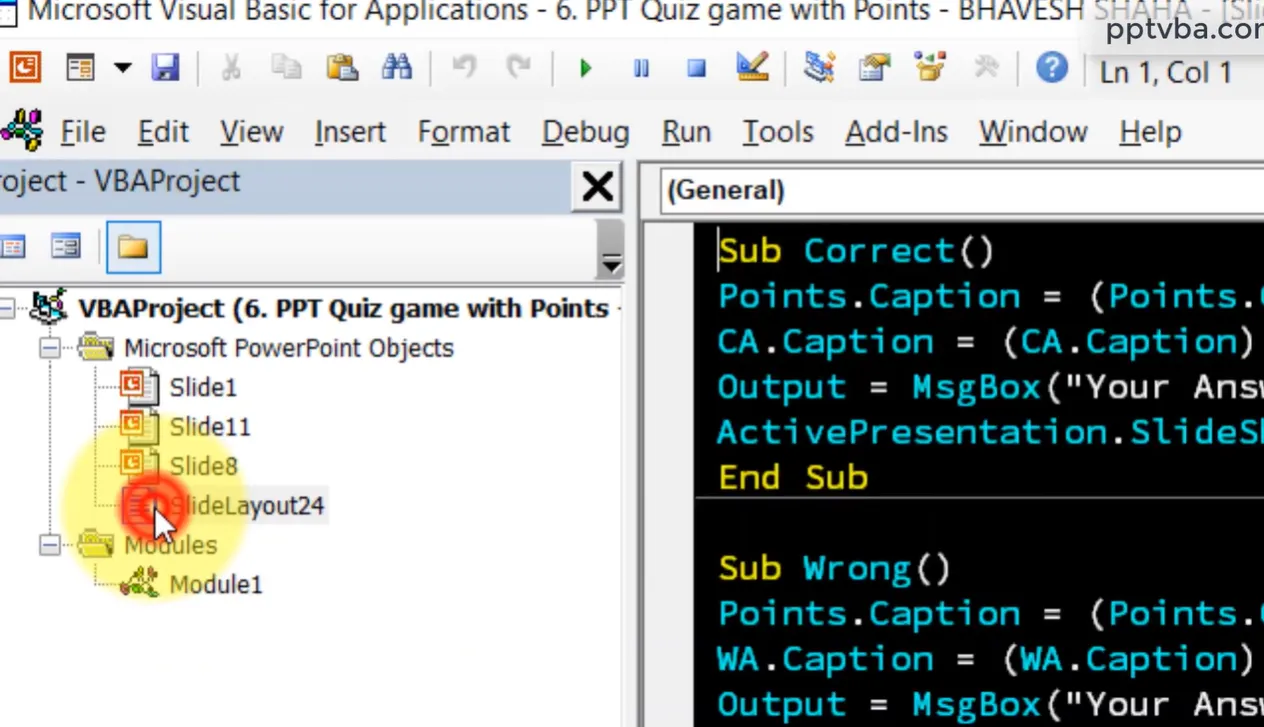
Menyiapkan Presentasi yang Diaktifkan Makro
Pertama-tama: simpan PowerPoint Anda sebagai file .pptm (huruf “m” berarti “macro-enabled”/diaktifkan makro). File .pptx biasa seperti kopi tanpa kafein—terlihat sama tetapi tidak memiliki tenaga yang Anda butuhkan.
Langkah 1: Akses Editor VBA
Tekan Alt + F11 di Windows (atau Option + F11 di Mac). Selamat datang di matrix. Jangan panik—jendela kode yang menakutkan itu akan segera menjadi sahabat terbaik Anda.
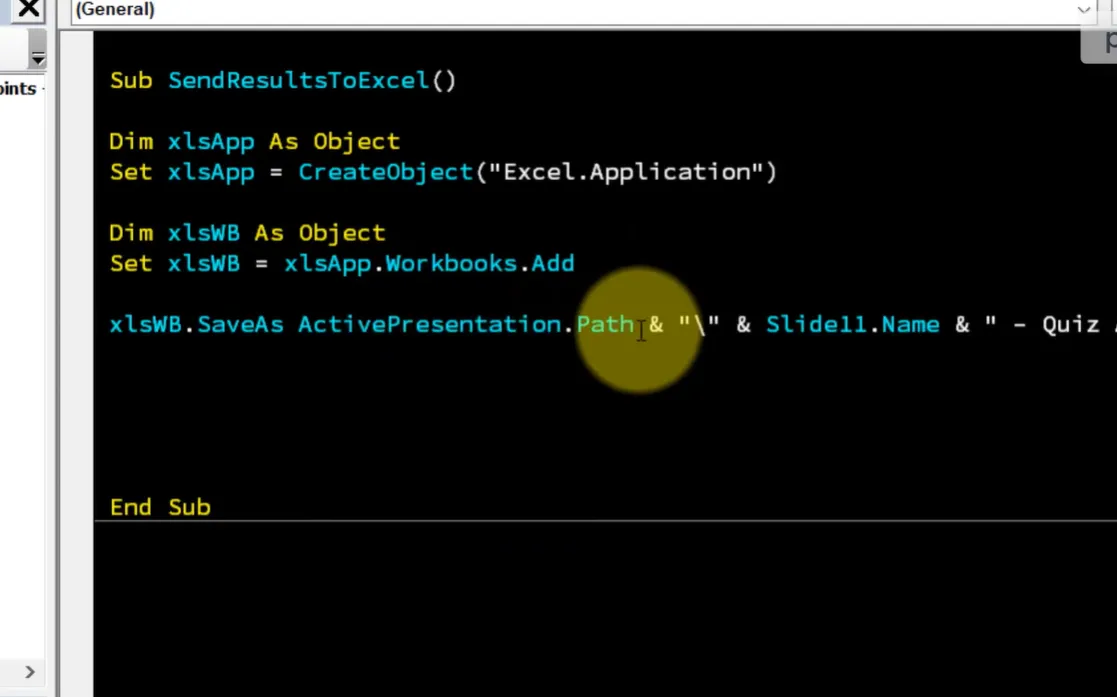
Langkah 2: Deklarasikan Variabel Global Anda
Anggap variabel sebagai kotak berlabel tempat Anda menyimpan informasi. Di atas modul VBA Anda, tambahkan:
Public Score As Integer
Public UserName As String
Public QuizResults As String
Public QuestionAttempted As String
Variabel-variabel ini akan mengikuti peserta melalui seluruh kuis Anda, mengumpulkan data seperti pencatat yang rajin yang tidak pernah lelah.
Membuat Tombol Mulai Kuis
Slide pertama Anda membutuhkan kotak teks untuk nama peserta dan tombol “Mulai Kuis”. Inilah bagian cerdasnya: ketika mereka mengklik “Mulai”, VBA menangkap nama mereka dan menginisialisasi sistem penilaian.
Sub StartQuiz()
    Score = 0
    UserName = ActivePresentation.Slides(1).Shapes("txtName").TextFrame.TextRange.Text
    QuizResults = UserName & vbCrLf
    ActivePresentation.SlideShowWindow.View.Next
End Sub
Tip profesional: Beri nama kotak teks Anda “txtName” di Selection Pane PowerPoint (tab Home → Select → Selection Pane). Ini membuat kode Anda mudah dibaca dan menyelamatkan Anda dari sakit kepala debugging nanti.
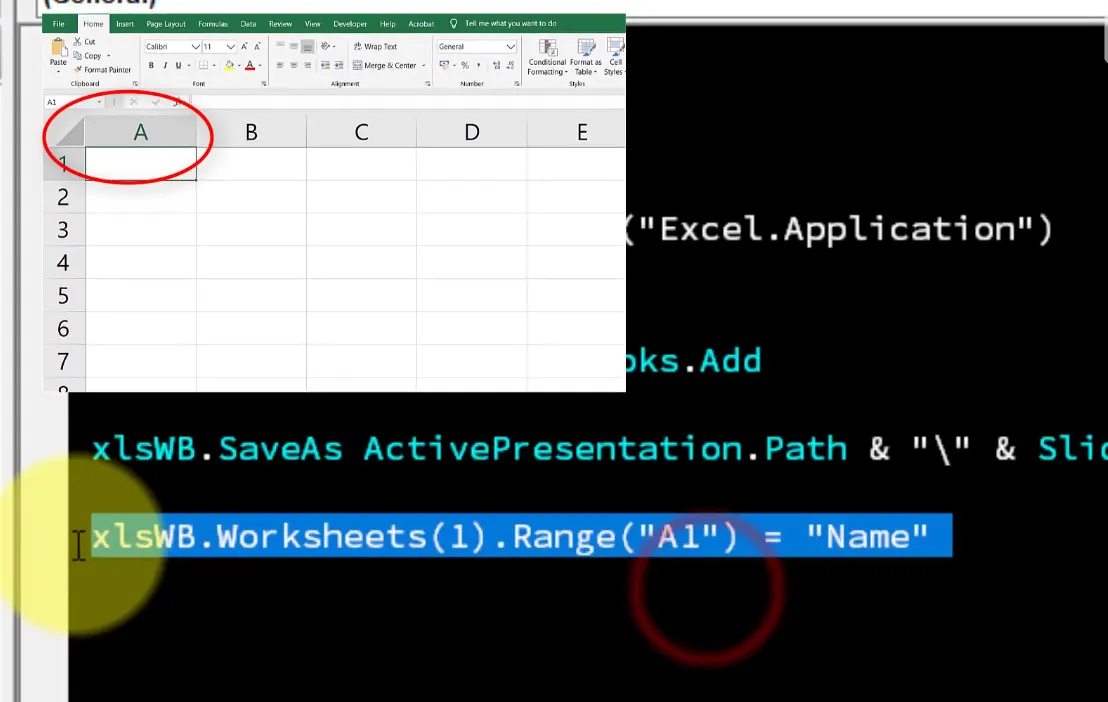
Melacak Jawaban Sepanjang Kuis
Untuk setiap slide pertanyaan, Anda akan melampirkan makro ke tombol jawaban. Ketika seseorang mengklik jawaban yang benar:
Sub CorrectAnswer()
    Score = Score + 1
    QuizResults = QuizResults & "Pertanyaan 1: Benar" & vbCrLf
    ActivePresentation.SlideShowWindow.View.Next
End Sub
Untuk jawaban yang salah, lewati penambahan skor tetapi tetap catat upayanya. Pelacakan terperinci ini mengubah kuis dasar Anda menjadi alat diagnostik yang menunjukkan secara tepat di mana peserta kesulitan.
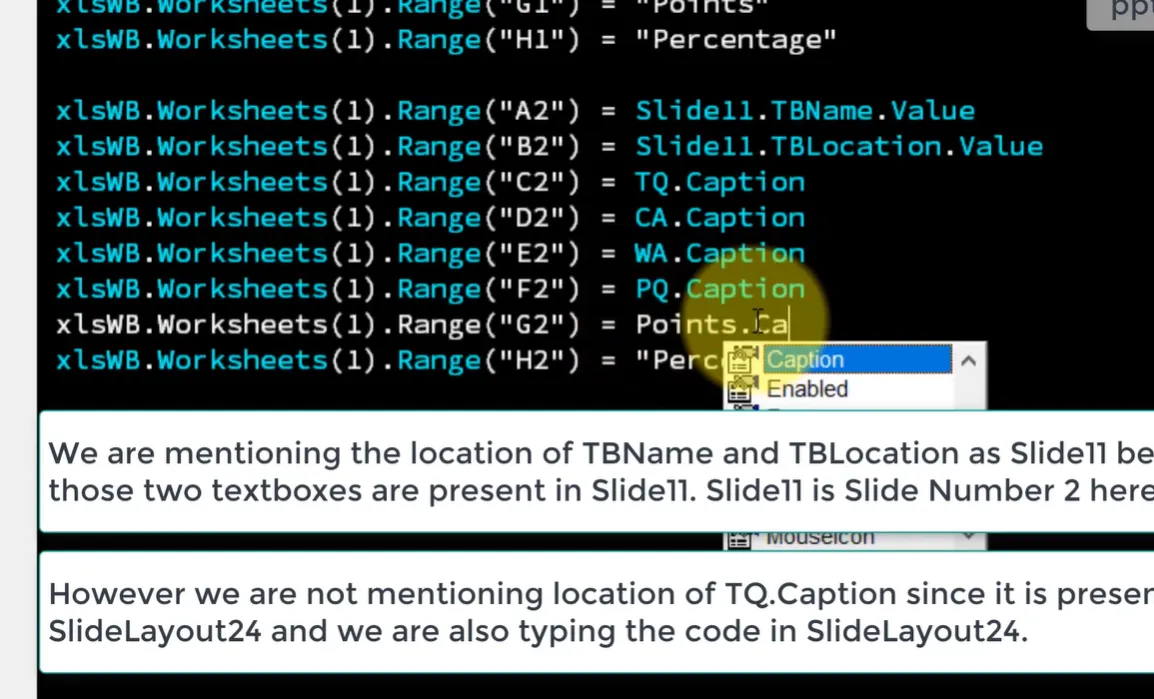
Keajaiban: Ekspor Otomatis ke Excel
Di sinilah segalanya menjadi menarik. Pada slide “Hasil” akhir Anda, tambahkan tombol “Kirim Skor” dengan makro ini:
Sub ExportToExcel()
    Dim xlApp As Object, xlWB As Object, xlWS As Object

    ' Buat aplikasi Excel
    Set xlApp = CreateObject("Excel.Application")
    xlApp.Visible = True

    ' Periksa apakah file hasil ada
    Dim filePath As String
    filePath = ActivePresentation.Path & "\HasilKuis.xlsx"

    If Dir(filePath) <> "" Then
        Set xlWB = xlApp.Workbooks.Open(filePath)
    Else
        Set xlWB = xlApp.Workbooks.Add
        Set xlWS = xlWB.Sheets(1)

        ' Buat header
        xlWS.Range("A1") = "Nama"
        xlWS.Range("B1") = "Skor"
        xlWS.Range("C1") = "Tanggal"
        xlWS.Range("D1") = "Lokasi"
        xlWS.Range("E1") = "Pertanyaan yang Dicoba"
    End If

    Set xlWS = xlWB.Sheets(1)

    ' Temukan baris kosong berikutnya
    Dim nextRow As Long
    nextRow = xlWS.Cells(xlWS.Rows.Count, 1).End(-4162).Row + 1

    ' Tulis data
    xlWS.Cells(nextRow, 1) = UserName
    xlWS.Cells(nextRow, 2) = Score
    xlWS.Cells(nextRow, 3) = Now()
    xlWS.Cells(nextRow, 4) = ActivePresentation.Path
    xlWS.Cells(nextRow, 5) = QuizResults

    xlWB.Save
    MsgBox "Hasil berhasil disimpan!", vbInformation
End Sub
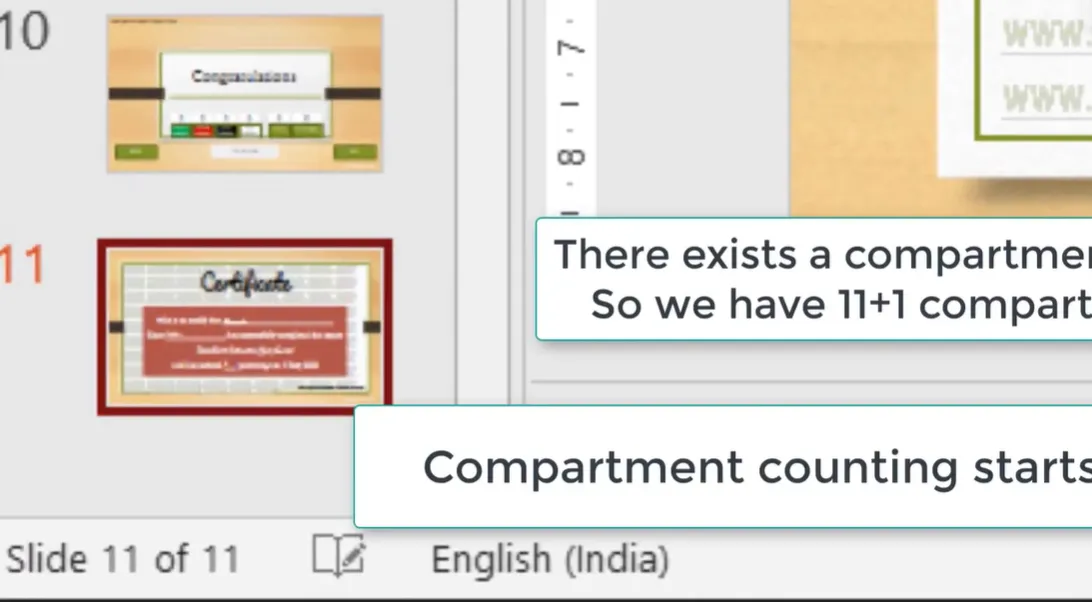
Apa yang baru saja terjadi? Data kuis Anda secara otomatis mengisi file Excel. Jika file tidak ada, VBA membuatnya. Jika sudah ada, itu menambahkan data baru. Tidak diperlukan intervensi manual.
Mengapa Metode Ini Hebat (dan Kapan Tidak)
Keunggulan:
- Berfungsi sepenuhnya offline—tidak memerlukan internet
- Kontrol penuh atas struktur dan pemformatan data
- Ekspor instan saat peserta selesai
- Gratis (asumsi Anda sudah memiliki Office)
Kekurangan:
- Membutuhkan pengaturan keamanan yang diaktifkan makro (beberapa organisasi memblokirnya)
- Kurva pembelajaran jika Anda tidak terbiasa dengan VBA
- Pembaruan manual diperlukan untuk format kuis yang berbeda
- Kemampuan jarak jauh/online terbatas
Metode 2: Integrasi Microsoft Forms
Jika VBA terasa seperti belajar menerbangkan helikopter padahal Anda hanya perlu menyebrang jalan, Microsoft Forms menawarkan pendekatan yang lebih lembut. Ini berbasis cloud, ramah pengguna, dan terintegrasi dengan indah dengan presentasi PowerPoint.
Tapi ini masalahnya: Microsoft belum membuat ini semudah yang seharusnya, terutama untuk kuis PowerPoint. Mari kita perbaiki itu.
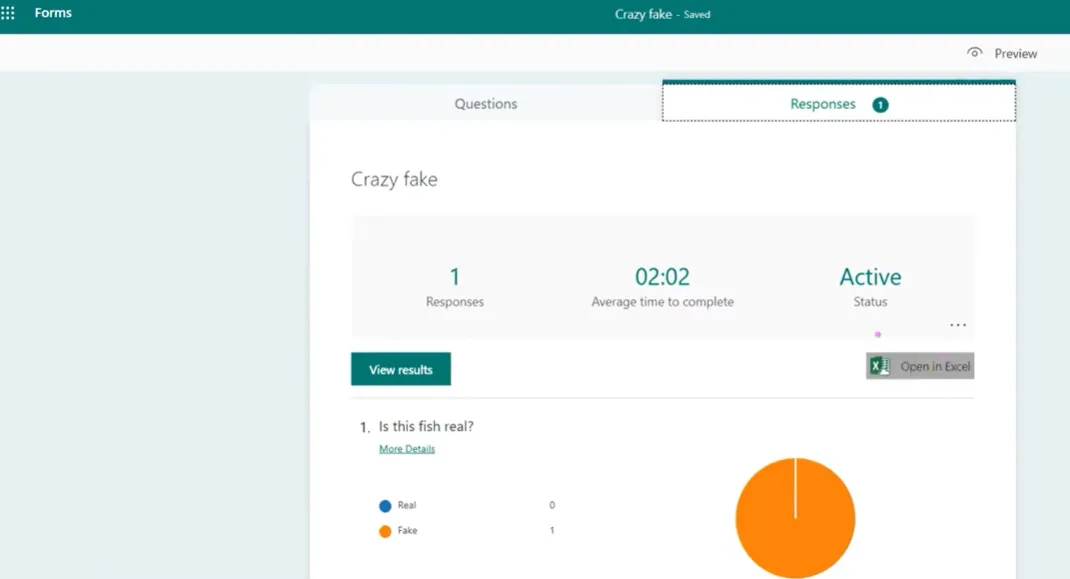
Cara yang Benar untuk Membuat Kuis yang Terintegrasi Forms
Kebanyakan orang membuat kesalahan ini: mereka membuat kuis PowerPoint terlebih dahulu, lalu mencoba menghubungkannya ke Forms. Urutan yang salah. Anggap saja seperti membangun rumah—Anda membutuhkan fondasi (Forms) sebelum struktur (PowerPoint).
Langkah 1: Mulai di Excel Online
Ya, Anda membacanya dengan benar. Excel, bukan PowerPoint. Navigasikan ke Excel Online, buat buku kerja baru, dan simpan dengan nama deskriptif seperti “Hasil Kuis Biologi.”
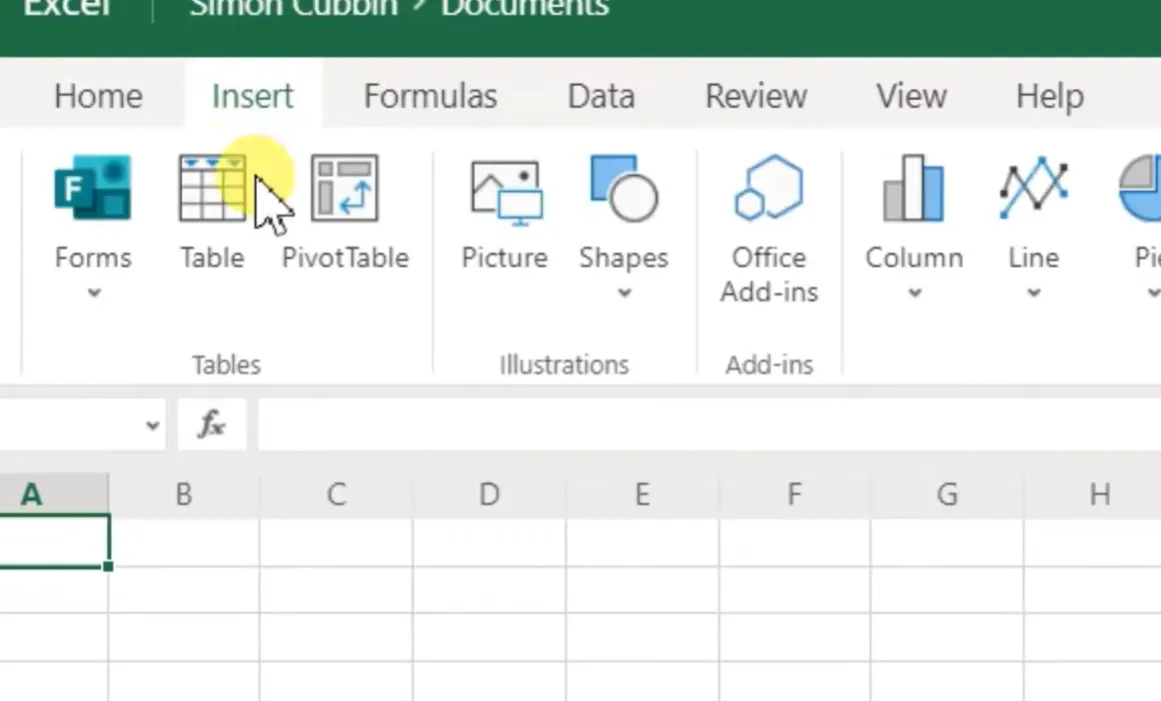
Langkah 2: Sisipkan Formulir Baru dari Excel
Klik tab Sisipkan, lalu pilih Forms → Formulir Baru. Langkah krusial ini menciptakan jalur langsung antara respons formulir Anda dan buku kerja Excel khusus ini. Lewati langkah ini, dan Anda akan mengunduh file respons terpisah secara manual seperti di tahun 2010.
Langkah 3: Beri Nama Formulir Anda Secara Strategis
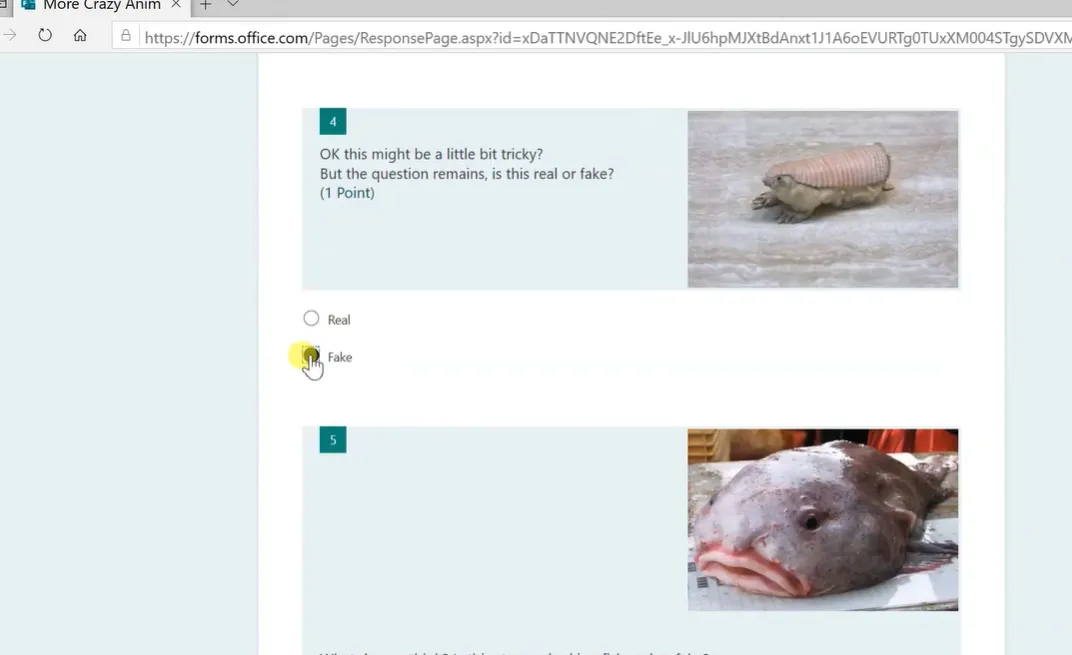
Ini trik yang rapi: jika Anda telah membuat kuis serupa sebelumnya, beri nama formulir baru Anda dengan sama. Microsoft Forms memiliki fitur memori yang menyarankan pertanyaan sebelumnya Anda. Ketik “Kuis Hewan Liar Lainnya” (sesuai dengan nama kuis lama), dan lihat itu mengisi bank pertanyaan Anda secara otomatis.
Langkah 4: Bangun Pertanyaan Kuis Anda
Klik “Tambah baru” dan pilih jenis pertanyaan Anda. Untuk masing-masing:
- Aktifkan pengaturan “Kuis” (kritis—ini mengaktifkan penilaian otomatis)
- Tandai jawaban yang benar
- Berikan nilai poin
- Tambahkan umpan balik untuk respons benar dan salah
Ingat: Setelah Anda mengutip satu sumber dalam kuis Forms, andalkan parafrase untuk konten tambahan dari sumber itu untuk menghormati hak cipta.
Mengintegrasikan Forms dengan PowerPoint
Sekarang Formulir Anda ada, menyematkannya di PowerPoint sederhana:
- Di Microsoft Forms, klik tombol “Bagikan”
- Salin kode embed atau tautan
- Di PowerPoint, sisipkan slide baru dan tambahkan hyperlink atau iframe tersemat
- Uji secara menyeluruh dalam mode presentasi
Keajaiban Excel Otomatis
Di sinilah segalanya menjadi indah. Setiap kali seseorang menyelesaikan kuis Forms Anda—baik dari PowerPoint atau tautan yang dibagikan—respons mereka secara otomatis mengalir ke buku kerja Excel Anda. Tidak ada tombol yang harus diklik. Tidak ada file yang harus diunduh. Itu hanya… terjadi.
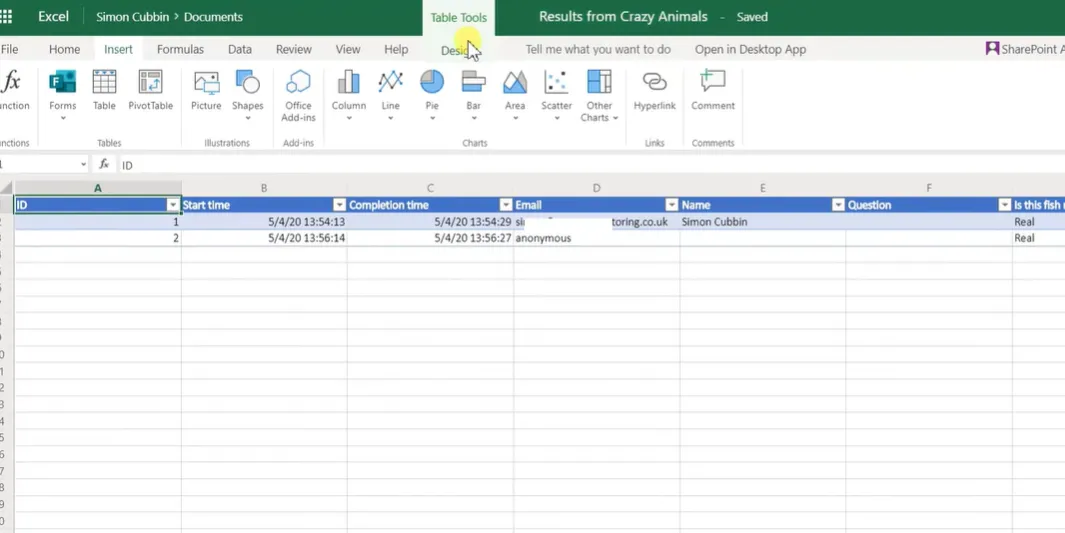
Saksikan spreadsheet Excel Anda hidup dengan data:
| Nama | Waktu Penyelesaian | Skor | Pertanyaan 1 | Pertanyaan 2 | |
|---|---|---|---|---|---|
| Sarah Johnson | [email protected] | 10:23 AM | 85% | Benar | Salah |
| Mike Chen | [email protected] | 10:27 AM | 92% | Benar | Benar |
Menangani Respons Anonim
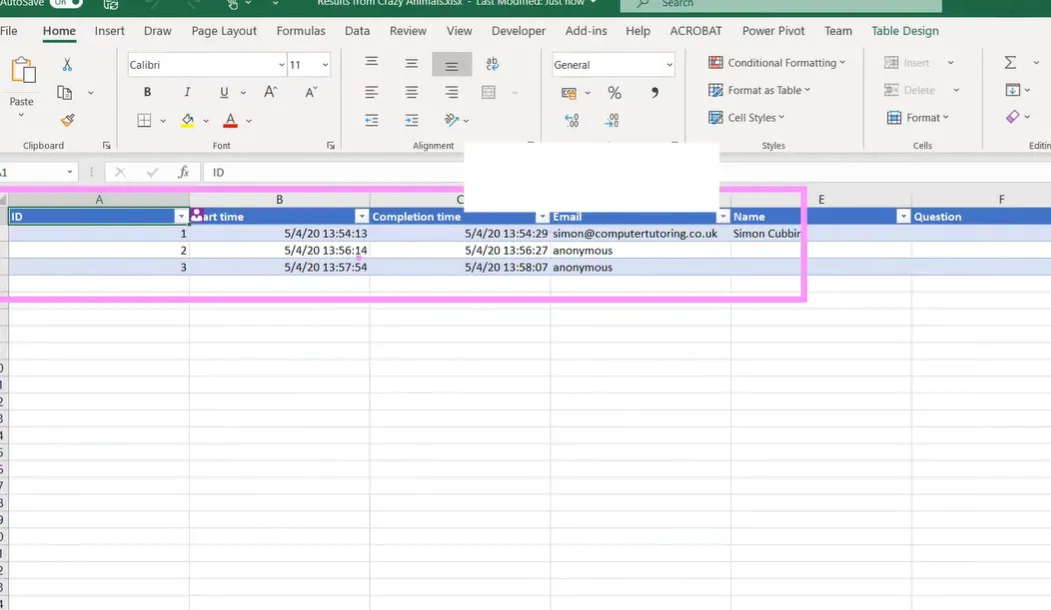
Jika kuis Anda perlu menjangkau orang di luar organisasi Anda (misalnya kursus pendaftaran terbuka atau lokakarya publik), Anda akan menemui kendala: respons eksternal muncul sebagai “Anonim”.
Solusinya? Tambahkan pertanyaan bidang teks di awal: “Silakan masukkan nama lengkap Anda.” Ini kuno, tetapi berhasil. Gabungkan ini dengan data timestamp untuk verifikasi jika diperlukan.
Kapan Microsoft Forms Menang
- Anda membutuhkan solusi berbasis cloud, dapat diakses di mana saja
- Beberapa orang perlu mengakses hasil kuis yang sama
- Organisasi Anda sudah menggunakan Microsoft 365
- Anda ingin pengumpulan email seluruh organisasi otomatis
- Kolaborasi real-time pada hasil penting
Metode 3: Software Ujian AI Penilaian Otomatis OnlineExamMaker
Sekarang mari kita bicara tentang solusi yang dibuat khusus. OnlineExamMaker tidak mencoba menyesuaikan fungsi kuis ke dalam perangkat lunak presentasi—ini dirancang dari awal untuk penilaian, pelacakan, dan pelaporan.
Bayangkan seperti ini: Anda bisa menggunakan pisau lipat Swiss Army untuk memotong steak, tetapi bukankah lebih baik memiliki pisau steak yang tepat? Itulah perbedaan antara rekayasa PowerPoint dan perangkat lunak ujian khusus.
Apa yang Membuat OnlineExamMaker Berbeda
Pembuatan Pertanyaan Berbasis AI
Di sinilah segalanya menjadi futuristik. Alih-alih mengetik setiap pertanyaan kuis secara manual, AI OnlineExamMaker dapat menghasilkan pertanyaan berdasarkan konten pembelajaran Anda. Unggah PDF manual pelatihan Anda, dan lihat itu membuat pertanyaan pilihan ganda, benar/salah, dan isian kosong yang relevan secara otomatis.
Apakah sempurna? Tidak ada AI yang sempurna. Tetapi ini fenomenal untuk membuat draf pertama yang dapat Anda perbaiki, menghemat jam penulisan pertanyaan.
Buat Kuis/Ujian Anda Selanjutnya Menggunakan AI di OnlineExamMaker
Cara Membuat Kuis di OnlineExamMaker
Langkah 1: Siapkan Ujian Anda

- Masuk ke OnlineExamMaker (berbasis cloud, bekerja di perangkat apa pun)
- Klik “Buat Ujian Baru”
- Pilih antara entri pertanyaan manual atau generasi AI
- Konfigurasikan pengaturan: batas waktu, pengacakan pertanyaan, skor kelulusan
Langkah 2: Desain Pertanyaan Anda
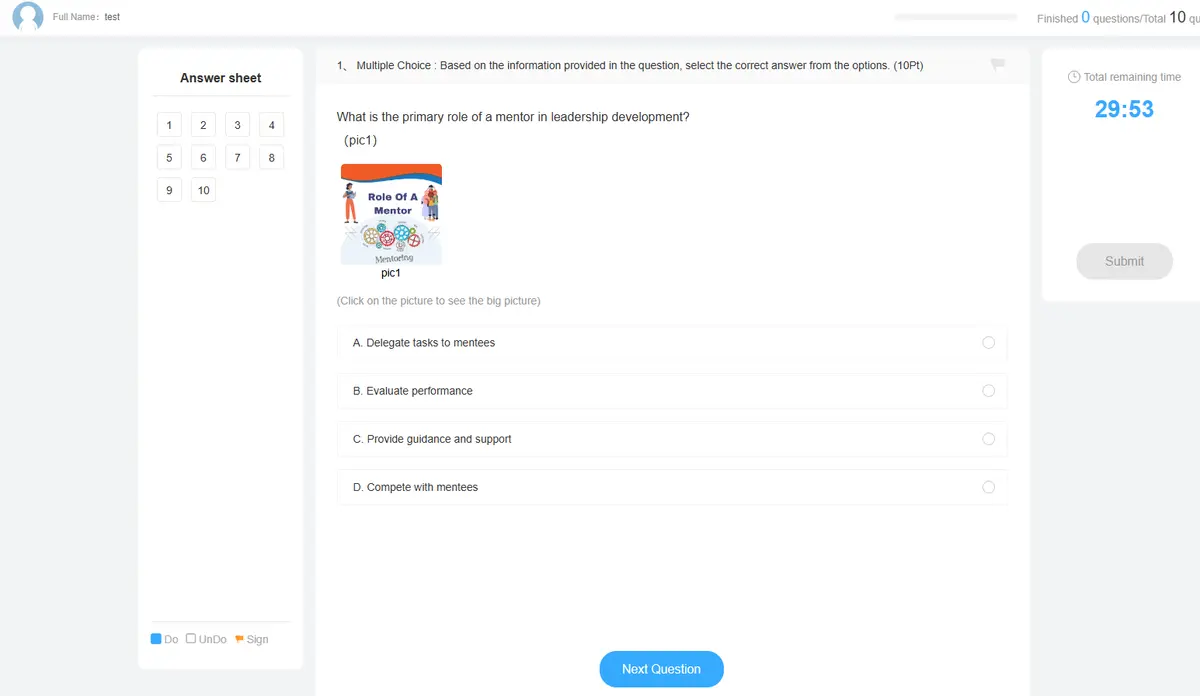
OnlineExamMaker mendukung jenis pertanyaan yang lebih kaya daripada PowerPoint:
- Pilihan ganda (jawaban tunggal atau banyak)
- Benar/Salah
- Isian kosong
- Pertanyaan esai dengan penilaian manual
- Pertanyaan berbasis gambar
- Pertanyaan audio/video
- Pencocokan pasangan
- Penyusunan/urutan
Setiap jenis pertanyaan mencakup umpan balik yang dapat disesuaikan, nilai poin, dan peringkat kesulitan. Anda bahkan dapat membuat kumpulan pertanyaan yang memilih pertanyaan secara acak, memastikan setiap peserta mendapatkan varian kuis yang unik (bagus untuk mencegah kecurangan).
Pelaporan dan Wawasan Instan

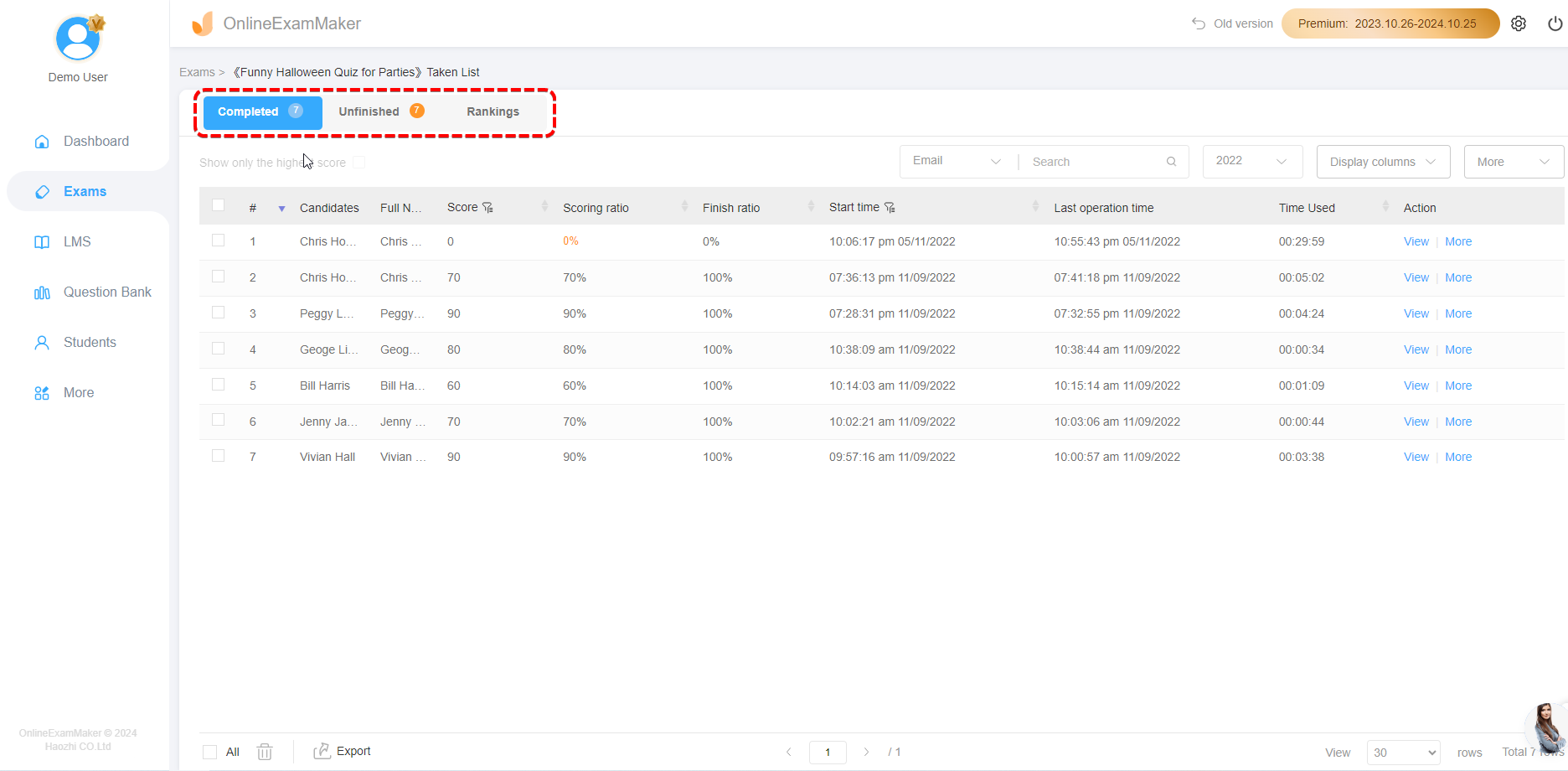
Di sinilah OnlineExamMaker benar-benar bersinar. Saat seorang peserta mengklik “Kirim”, Anda mendapatkan:
| Fitur | Apa yang Anda Lihat | Mengapa Ini Penting |
|---|---|---|
| Laporan Individu | Rincian jawaban lengkap per orang | Identifikasi pembelajar yang kesulitan segera |
| Analisis Pertanyaan | Tingkat keberhasilan per pertanyaan | Temukan pertanyaan yang dirumuskan buruk atau terlalu sulit |
| Pelacakan Waktu | Berapa lama setiap bagian membutuhkan waktu | Optimalkan panjang dan kecepatan kuis |
| Statistik Perbandingan | Peringkat persentil, rata-rata | Patokan kinerja di berbagai kelompok |
| Opsi Ekspor | Format Excel, PDF, CSV | Bagikan dengan pemangku kepentingan dalam format yang mereka sukai |
Mengumpulkan dan Menganalisis Umpan Balik
Di luar jawaban benar/salah, OnlineExamMaker memungkinkan Anda menyematkan pengumpulan umpan balik:
- Survei pasca-kuis: “Seberapa sulit ujian ini?” “Apakah waktunya cukup?”
- Peringkat keyakinan: Peserta menilai seberapa yakin mereka dengan setiap jawaban
- Pelacakan penguasaan topik: Beri tag pertanyaan berdasarkan tujuan pembelajaran untuk analisis terperinci
Meta-data ini mengubah kuis Anda dari tes sederhana menjadi alat diagnostik pembelajaran yang kuat. Anda akan tahu tidak hanya siapa yang kesulitan, tetapi mengapa mereka kesulitan dan konten apa yang perlu direvisi.
Dashboard Real-Time
Bayangkan ini: Anda memberikan pelatihan kepada 50 orang. Mereka sedang mengerjakan kuis Anda sekarang. Dashboard OnlineExamMaker Anda menunjukkan:
- Siapa yang sudah selesai, siapa yang masih mengerjakan
- Pembaruan skor rata-rata langsung
- Pertanyaan mana yang menyebabkan paling banyak masalah
- Tingkat penyelesaian berdasarkan waktu yang telah berlalu
Ini seperti memiliki penglihatan sinar-X ke dalam efektivitas pelatihan Anda. Tidak perlu menunggu sampai besok untuk tahu apakah konten Anda berhasil.
Keunggulan Ekspor Excel
Ketika Anda membutuhkan data di Excel (untuk analisis khusus, presentasi dewan, atau integrasi dengan sistem lain), OnlineExamMaker menyediakan ekspor satu klik dengan:
- Data bersih, yang sudah diformat sebelumnya (tidak perlu pembersihan)
- Pilihan kolom yang dapat disesuaikan
- Ekspor yang difilter (misalnya, “hanya peserta yang mencetak di bawah 70%”)
- Ekspor otomatis terjadwal ke email atau penyimpanan cloud
Kapan OnlineExamMaker Adalah Pilihan Terbaik Anda
- Anda melakukan penilaian rutin (mingguan, bulanan, triwulanan)
- Pelatihan jarak jauh atau hybrid adalah kenyataan Anda
- Anda membutuhkan analitik terperinci di luar skor sederhana
- Kepatuhan dan jejak audit penting (HR, kesehatan, keuangan)
- Pertanyaan multi-format sangat penting
- Anda menginginkan fitur anti-kecurangan (penguncian browser, pengacakan pertanyaan)
Membandingkan Pilihan Anda dalam Penilaian Ujian
Mari kita hilangkan kebisingan. Ini matriks keputusan Anda:
| Faktor | Makro VBA | Microsoft Forms | OnlineExamMaker |
|---|---|---|---|
| Kompleksitas Penyiapan | Tinggi (memerlukan coding) | Sedang (multi-langkah) | Rendah (berdasarkan wizard) |
| Biaya | Gratis (lisensi Office) | Gratis (lisensi M365) | Freemium (tingkat berbayar) |
| Kemampuan Offline | Ya | Tidak | Tidak |
| Analitik Real-Time | Tidak | Dasar | Tingkat Lanjut |
| Variasi Pertanyaan | Terbatas | Baik | Luas |
| Skalabilitas | Terbatas | Baik | Luar Biasa |
| Terbaik Untuk | Pengguna melek teknologi, kebutuhan offline | Organisasi M365, kuis sederhana | Pelatih profesional, penilaian kompleks |
Pendapat jujur saya? Jika Anda menjalankan kuis satu kali dan sudah terbiasa dengan PowerPoint, mulai dengan VBA atau Microsoft Forms. Jika penilaian adalah bagian inti dari pekerjaan Anda—jika Anda melatih orang secara profesional—berinvestasilah dalam perangkat lunak khusus seperti OnlineExamMaker. Diri Anda di masa depan akan berterima kasih.
Praktik Terbaik untuk Manajemen Data Kuis
Keamanan dan Privasi Data
Mari kita bicarakan sesuatu yang tidak menarik tetapi kritis: melindungi data peserta. Baik Anda menggunakan PowerPoint, Forms, atau perangkat lunak khusus, ikuti aturan ini:
- Minimalkan pengumpulan: Hanya kumpulkan data yang benar-benar Anda butuhkan. Apakah Anda benar-benar membutuhkan alamat rumah untuk kuis pengetahuan produk?
- Penyimpanan aman: Gunakan penyimpanan cloud terenkripsi atau file lokal yang dilindungi kata sandi
- Kebijakan retensi: Hapus data kuis lama setelah tidak diperlukan lagi (periksa peraturan setempat—GDPR, CCPA, dll.)
- Kontrol akses: Batasi siapa yang dapat melihat respons mentah vs. laporan gabungan
Mendesain Kuis yang Lebih Baik
Ekspor otomatis tidak berguna jika desain kuis Anda buruk. Beberapa prinsip:
Pertanyaan harus memiliki satu jawaban benar yang jelas. Ambiguitas membuat frustrasi peserta dan membatalkan data Anda. Jika Anda menemukan diri Anda menulis penjelasan seperti “Ya, secara teknis baik B dan C bisa benar tergantung interpretasi…”—tulis ulang pertanyaannya.
Campurkan tingkat kesulitan secara strategis. Mulailah dengan pertanyaan mudah yang membangun kepercayaan diri, naikkan ke yang menantang, akhiri dengan kesulitan sedang sehingga peserta tidak selesai dengan perasaan terdemoralisasi. Ini bukan hanya kebaikan—ini sains pengukuran yang baik.
Gunakan data untuk meningkatkan. Jika 80% peserta salah pada pertanyaan yang sama, itu bukan masalah peserta—itu masalah pengajaran atau masalah pertanyaan. Data Excel Anda adalah alat diagnostik yang langsung menunjuk pada konten yang perlu direvisi.
Seimbangkan kecepatan dengan pertimbangan. Batas waktu menciptakan urgensi, tetapi kendala yang terlalu ketat mengubah penilaian menjadi tes mengetik daripada pemeriksaan pengetahuan. Analisis data waktu penyelesaian untuk menemukan titik optimal.
Membuat Data Anda Dapat Ditindaklanjuti
Skor mentah yang duduk di file Excel tidak membantu siapa pun. Begini cara mengubah angka menjadi tindakan:
Identifikasi Pola, Bukan Hanya Kegagalan
Lihatlah di luar skor individu. Apakah sesi pagi mencetak lebih tinggi daripada sore? Apakah jenis pertanyaan tertentu secara konsisten bermasalah? Apakah ada korelasi antara waktu penyelesaian dan akurasi? Pola-pola ini mengungkap masalah sistemik yang perlu ditangani.
Buat Pemicu Intervensi
Siapkan pemformatan bersyarat di Excel untuk menandai skor di bawah ambang batas tertentu. Siapa pun di bawah 70%? Mereka mendapatkan email tindak lanjut dengan sumber daya tambahan. Di bawah 50%? Mereka terdaftar dalam sesi perbaikan. Otomatiskan rasa kasihan.
Buat Pelacakan Longitudinal
Jangan hanya mengukur sekali. Lacak peserta yang sama di beberapa kuis untuk mengukur perkembangan pembelajaran yang sebenarnya. Apakah karyawan yang mencetak 65% pada Januari meningkat menjadi 85% pada Maret? Itulah cerita yang layak dibagikan dengan kepemimpinan.
Dokumentasi yang Benar-Benar Membantu
Diri Anda di masa depan akan mengutuk diri Anda sekarang jika Anda tidak mendokumentasikan penyiapan Anda. Buat panduan sederhana yang mencakup:
- Cara mengakses hasil kuis
- Apa arti setiap kolom dalam file Excel
- Langkah-langkah pemecahan masalah untuk masalah umum
- Info kontak untuk dukungan teknis
- Riwayat versi (jika Anda memperbarui kuis)
Simpan dokumentasi ini bersama dengan file kuis Anda. README.txt di folder yang sama bekerja dengan baik enam bulan kemudian ketika Anda lupa bagaimana semuanya terhubung.
Pertanyaan yang Sering Diajukan
Bisakah saya menggunakan metode ini di Mac?
Makro VBA bekerja di Office Mac, tetapi dengan beberapa keterbatasan. Otomatisasi Excel sedikit kurang andal di macOS. Microsoft Forms bekerja sama di semua platform karena berbasis cloud. OnlineExamMaker berbasis browser, jadi Mac/PC/Linux tidak ada bedanya.
Bagaimana jika organisasi saya memblokir makro untuk keamanan?
Kebijakan yang dapat dipahami. Pilihan Anda: (1) Minta IT untuk mengizinkan file tertentu yang diaktifkan makro, (2) Beralih sepenuhnya ke Microsoft Forms atau OnlineExamMaker, atau (3) Gunakan alternatif tanpa makro seperti slide berhyperlink yang mengarahkan pengguna ke formulir eksternal secara manual.
Bagaimana cara mencegah kecurangan dengan kuis otomatis?
Pertanyaan sulit yang layak mendapat jawaban jujur. Untuk VBA/PowerPoint: menantang. Orang bisa mengambil tangkapan layar pertanyaan. Untuk Microsoft Forms: aktifkan pengacakan pertanyaan dan batas waktu. Untuk OnlineExamMaker: gunakan penguncian browser, pengawasan webcam, dan kumpulan pertanyaan. Tetapi ingat: jika taruhannya cukup tinggi, orang yang bertekad akan menemukan jalan keluar. Rancang penilaian yang menguji penerapan dan pemahaman, bukan hanya hafalan.
Bisakah beberapa orang mengikuti kuis yang sama secara bersamaan?
Metode VBA: Tidak, setiap sesi membuat file Excel terpisah (sesuai desain). Microsoft Forms: Tentu saja, ini dibangun untuk ini. OnlineExamMaker: Ya, dengan batas pengguna bersamaan tergantung tingkat langganan Anda.
Berapa lama waktu yang dibutuhkan untuk menyiapkan setiap metode?
Perkiraan realistis untuk kuis 10 pertanyaan:
- Makro VBA: 2-4 jam untuk penyiapan pertama kali, 30 menit untuk kuis berikutnya
- Microsoft Forms: 1-2 jam termasuk integrasi Excel
- OnlineExamMaker: 30-60 menit (lebih sedikit jika menggunakan generasi AI)
Apa yang terjadi jika Excel crash selama ekspor?
Metode VBA: Kehilangan data mungkin terjadi. Tambahkan penanganan kesalahan dalam kode Anda dan pertimbangkan mekanisme cadangan. Forms/OnlineExamMaker: Berbasis cloud, jadi crash Excel tidak relevan—data sudah disimpan.
Bisakah saya menyesuaikan format ekspor Excel?
VBA: Sepenuhnya—Anda menulis kodenya, Anda mengendalikan semuanya. Forms: Terbatas—Anda mendapatkan apa yang Microsoft sediakan. OnlineExamMaker: Fleksibilitas baik—pilih kolom, terapkan filter, sesuaikan header.