Bayangkan Anda sedang membuat kuis untuk siswa Anda, dan Anda membutuhkan mereka untuk memilih tingkat kelas mereka dari daftar dua belas opsi. Pilihan ganda? Terlalu berantakan. Kotak centang? Membingungkan. Masukkan pertanyaan dropdown—pahlawan tanpa tanda jasa dari desain kuis yang bersih dan terorganisir.
Jika Anda pernah merasa kewalahan dengan banyaknya jenis pertanyaan yang tersedia di Google Forms, Anda tidak sendirian. Tetapi begini: pertanyaan dropdown lebih sederhana daripada yang Anda kira, dan mungkin saja itu adalah solusi sempurna untuk penilaian Anda berikutnya.
- Apa Itu Pertanyaan Dropdown di Google Forms?
- Mengapa Menggunakan Pertanyaan Dropdown dalam Kuis Anda?
- Cara Membuat Pertanyaan Dropdown: Langkah demi Langkah
- Tips Mendesain Pertanyaan Dropdown yang Efektif
- Pembuatan Kuis yang Lebih Cerdas dengan OnlineExamMaker
- Pemikiran Akhir
Apa Itu Pertanyaan Dropdown di Google Forms?
Pertanyaan dropdown persis seperti namanya—format pertanyaan yang menyajikan responden dengan daftar opsi yang tersembunyi dalam menu yang dapat dilipat. Alih-alih menampilkan semua pilihan sekaligus (seperti yang dilakukan pertanyaan pilihan ganda), dropdown menjaga kerapian dengan hanya menampilkan opsi saat diklik.
Anggap saja mereka sebagai Marie Kondo dari pertanyaan kuis. Mereka memicu kegembiraan dengan merapikan formulir Anda, terutama saat Anda berhadapan dengan daftar yang panjang. Negara, negara bagian, departemen, rentang usia—semua ini adalah kandidat sempurna untuk perlakuan dropdown.
Karakteristik utama:
- Hanya satu jawaban yang dapat dipilih per pertanyaan
- Opsi tetap tersembunyi sampai dropdown diklik
- Mendukung penilaian otomatis dalam mode kuis
- Dapat menangani puluhan opsi tanpa membuat tampilan kewalahan
Mengapa Menggunakan Pertanyaan Dropdown dalam Kuis Anda?
Anda mungkin bertanya-tanya: kapan saya harus menggunakan dropdown daripada pilihan ganda? Pertanyaan yang bagus. Jawabannya tidak selalu jelas, tetapi ada beberapa skenario jelas di mana dropdown bersinar.
Efisiensi ruang. Ketika Anda memiliki lebih dari lima atau enam opsi, pertanyaan pilihan ganda mulai memakan ruang layar. Dropdown dengan dua puluh opsi memakan ruang yang sama dengan yang hanya memiliki tiga. Ini sangat bermanfaat bagi pengguna seluler yang menggulir kuis mereka di ponsel saat perjalanan pagi.
Mengurangi beban kognitif. Ini sesuatu yang menarik: melihat semua opsi sekaligus sebenarnya dapat memperlambat pengambilan keputusan. Dropdown memaksa responden untuk memikirkan jawaban mereka terlebih dahulu, kemudian menemukannya dalam daftar. Ini dapat menghasilkan respons yang lebih bijaksana, terutama untuk pertanyaan demografis atau pemilihan preferensi.
Tampilan profesional. Jujur saja—formulir dengan sepuluh pertanyaan pilihan ganda, masing-masing dengan dua belas opsi, terlihat berantakan secara visual. Dropdown membuat kuis Anda terlihat rapi dan profesional, yang penting saat Anda menilai karyawan atau melakukan evaluasi formal.
Kasus penggunaan umum untuk pertanyaan dropdown:
- Memilih tingkat kelas atau tahun akademik
- Memilih departemen atau jabatan dalam pelatihan perusahaan
- Memilih lokasi geografis (negara, negara bagian, kota)
- Skala penilaian dengan deskriptor terperinci
- Preferensi bidang subjek atau spesialisasi
Tetapi ada kendalanya: dropdown tidak sempurna untuk semuanya. Jika Anda hanya memiliki tiga atau empat opsi, atau jika responden perlu melihat semua pilihan untuk membuat keputusan yang tepat, tetap gunakan pilihan ganda. Konteks itu penting.
Cara Membuat Pertanyaan Dropdown di Google Forms: Langkah demi Langkah
Siap membuat pertanyaan dropdown pertama Anda? Prosesnya sangat sederhana. Tidak diperlukan keahlian teknis.
Langkah 1: Tambahkan Pertanyaan Baru
Buka Google Form Anda dan temukan toolbar mengambang di sisi kanan layar. Klik ikon + untuk menyisipkan pertanyaan baru. Anda akan melihat kotak pertanyaan kosong muncul, dengan “Pilihan ganda” sebagai jenis default.
Ketik teks pertanyaan Anda ke dalam kolom. Misalnya: “Pilih mata pelajaran favorit Anda” atau “Di departemen mana Anda bekerja?”
Langkah 2: Ganti ke Tipe Dropdown
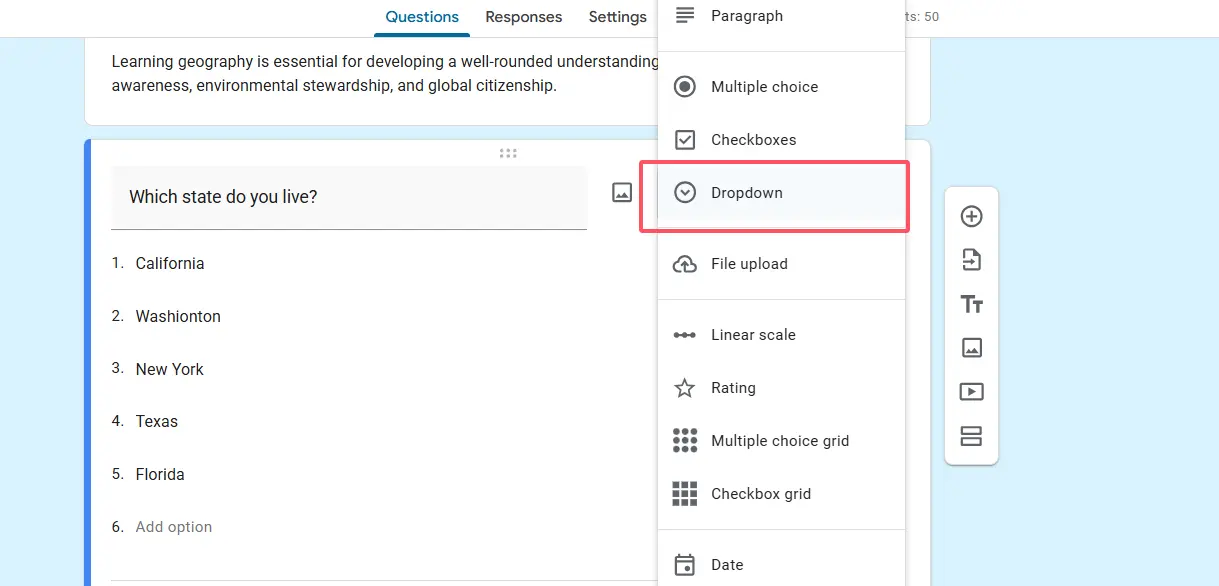
Di sinilah keajaiban terjadi. Klik menu dropdown jenis pertanyaan—kotak kecil yang saat ini bertuliskan “Pilihan ganda.” Gulir ke bawah dan pilih Dropdown dari daftar opsi.
Perhatikan bagaimana formatnya langsung berubah? Tombol radio itu hilang, digantikan oleh antarmuka dropdown yang lebih bersih. Jauh lebih baik.
Langkah 3: Tambahkan Opsi Anda
Sekarang bagian yang menyenangkan: mengisi daftar Anda. Ketik opsi pertama Anda ke “Opsi 1″—katakanlah “Matematika.” Tekan Enter atau klik Tambahkan opsi untuk membuat kolom kedua. Lanjutkan menambahkan opsi seperti “Sains,” “Bahasa Inggris,” “Sejarah,” dan seterusnya.
Tips pro: Jika Anda memiliki daftar opsi panjang yang sudah disiapkan di spreadsheet, Anda dapat menyalin dan menempelkannya langsung ke Google Forms. Cukup salin kolom data, klik Opsi 1, dan tempel. Google Forms akan secara otomatis membuat opsi terpisah untuk setiap entri. Ini sangat menghemat waktu saat berurusan dengan daftar lengkap seperti 50 negara bagian AS atau kode negara internasional.
Langkah 4: Konfigurasikan Kunci Jawaban
Jika Anda menggunakan Google Forms dalam mode kuis (dan mengapa tidak untuk penilaian?), Anda pasti ingin mengatur penilaian otomatis. Di bagian bawah pertanyaan Anda, klik Kunci jawaban.
Sebuah panel terbuka dari kanan. Pilih jawaban yang benar dari opsi dropdown Anda. Tetapkan nilai poin—mulai dari 1 hingga 10 poin, tergantung pada tingkat kesulitan pertanyaan. Anda juga dapat menambahkan umpan balik jawaban di sini, yang ditampilkan kepada siswa setelah pengiriman.
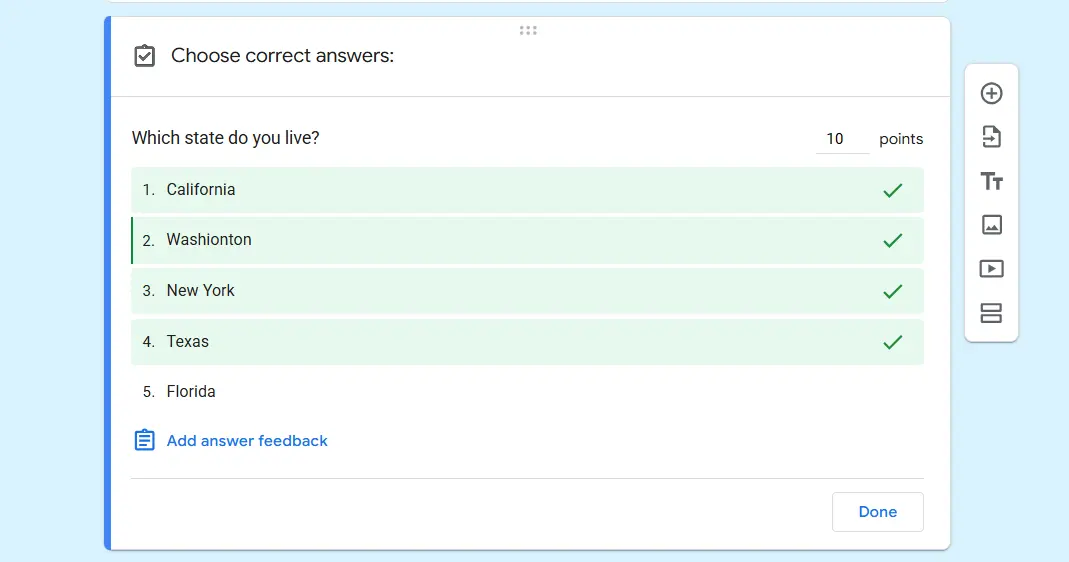
Keindahan pertanyaan dropdown adalah mereka mendukung penilaian otomatis sama seperti pertanyaan pilihan ganda. Tidak perlu pemeriksaan manual. Kuis Anda menilai sendiri sementara Anda mengambil kopi lagi.
Langkah 5: Jadikan Wajib (Opsional)
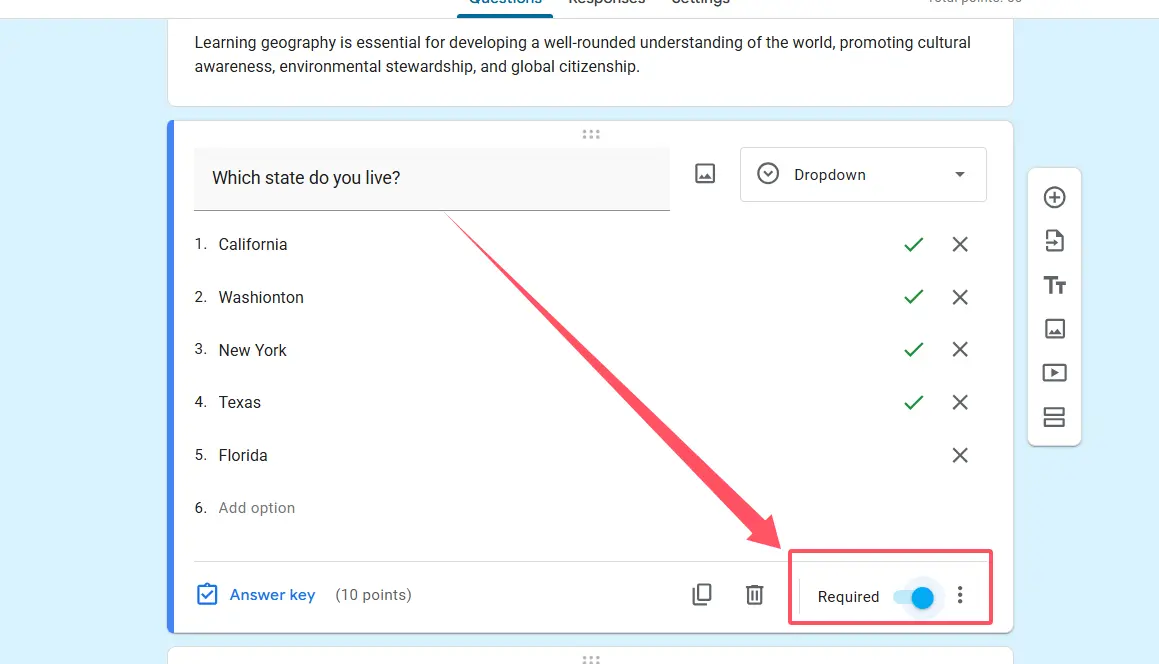
Alihkan sakelar “Wajib” di bagian bawah pertanyaan jika Anda ingin memastikan setiap responden memberikan jawaban. Ini mencegah pengiriman yang tidak lengkap dan menjaga data Anda tetap bersih.
Dan itulah dia. Pertanyaan dropdown Anda aktif dan siap mengumpulkan respons.
Tips Mendesain Pertanyaan Dropdown yang Efektif
Membuat dropdown itu mudah. Membuat dropdown yang baik membutuhkan sedikit lebih banyak pemikiran. Berikut adalah beberapa panduan yang membedakan kuis amatir dari penilaian profesional.
Jaga opsi dalam urutan logis. Abjad biasanya paling baik untuk daftar panjang. Untuk item yang diperingkat, urutkan dari tertinggi ke terendah atau sebaliknya. Urutan acak membuat pengguna frustrasi dan membuang waktu mereka.
Sertakan opsi “Lainnya” jika sesuai. Tidak setiap daftar lengkap. Memberi responden jalan keluar mencegah pilihan terpaksa yang memiringkan data Anda.
Batasi pertanyaan dropdown per formulir. Terlalu banyak dropdown menciptakan maraton klik yang menguji kesabaran lebih dari pengetahuan. Variasikan jenis pertanyaan Anda untuk keterlibatan yang lebih baik.
Tulis opsi yang jelas dan tidak ambigu. “Biru” itu jelas. “Kebiru-biruan” tidak. Hindari kategori yang tumpang tindih yang membuat responden menebak opsi mana yang harus dipilih.
Uji di perangkat seluler. Dropdown berperilaku berbeda di ponsel dibandingkan desktop. Apa yang terlihat bagus di laptop Anda mungkin terasa kaku di ponsel cerdas. Selalu pratinjau sebelum membagikan.
Pembuatan Kuis yang Lebih Cerdas dengan OnlineExamMaker AI
Meskipun Google Forms menawarkan fungsionalitas dasar yang solid untuk kuis, pendidik dan pelatih yang mencari fitur lebih canggih harus menjelajahi OnlineExamMaker—sebuah platform pembuatan ujian bertenaga AI yang membawa desain penilaian ke tingkat berikutnya.
OnlineExamMaker menggabungkan kesederhanaan yang Anda sukai dari Google Forms dengan otomatisasi cerdas yang menghemat waktu persiapan berjam-jam. Bayangkan pertanyaan yang dihasilkan AI, analitik canggih, dan fitur keamanan kelas profesional—semuanya dalam satu platform.
Apa yang Membuat OnlineExamMaker Berbeda?
Kemampuan AI platform ini sungguh mengesankan. Alih-alih mengetik secara manual setiap pertanyaan dan opsi jawaban, Anda dapat memanfaatkan kecerdasan buatan untuk menghasilkan seluruh kuis berdasarkan materi kursus atau topik Anda. Ini seperti memiliki asisten pengajar yang tidak pernah tidur.
Fitur bank soal saja sudah sepadan dengan harga masuknya. Bangun perpustakaan pertanyaan yang dapat digunakan kembali yang diorganisir berdasarkan subjek, tingkat kesulitan, dan tujuan pembelajaran. Lain kali Anda membutuhkan kuis tentang fotosintesis atau pelatihan kepatuhan perusahaan, setengah pekerjaan Anda sudah selesai.
Buat Kuis/Ujian Berikutnya Anda Menggunakan AI di OnlineExamMaker
Bagaimana Cara Membuat Kuis Bertenaga AI di OnlineExamMaker?
Memulai hanya membutuhkan beberapa menit:
1. Daftar dan akses dasbor.
Buat akun gratis Anda di situs web OnlineExamMaker. Antarmukanya bersih dan intuitif—tidak diperlukan kurva pembelajaran.
2. Pilih Pembuatan Kuis AI.
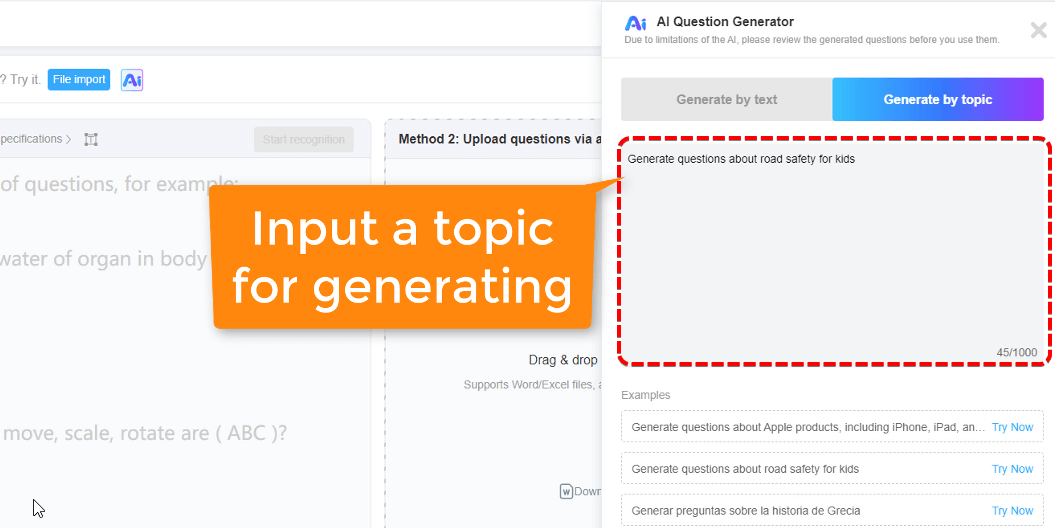
Dari menu utama, pilih “Ujian Baru” dan cari opsi bertenaga AI. Anda akan diminta untuk menjelaskan topik dan parameter kuis Anda.
3. Masukkan kebutuhan Anda.
Tentukan bidang subjek, tingkat kelas, jumlah pertanyaan, dan tingkat kesulitan. Ingin kuis biologi 20 pertanyaan untuk siswa sekolah menengah? Cukup ketik saja.
4. Biarkan AI melakukan pekerjaan berat.
Sistem menghasilkan pertanyaan lengkap dengan opsi pilihan ganda, dropdown jika sesuai, dan bahkan jawaban benar yang disarankan. Tinjau dan edit sesuai kebutuhan—Anda memegang kendali penuh.
5. Sesuaikan dan terbitkan.

Tambahkan merek Anda, sesuaikan batas waktu, aktifkan langkah-langkah anti-kecurangan, dan bagikan melalui tautan atau kode semat. Lacak hasil secara real-time melalui dasbor analitik.
Platform ini mendukung semua jenis pertanyaan utama termasuk dropdown, pilihan ganda, benar/salah, jawaban singkat, dan pertanyaan esai. Fitur pengacakan mencegah kecurangan, sementara pelaporan terperinci menunjukkan dengan tepat di mana siswa kesulitan.
Untuk manajer SDM yang melakukan penilaian karyawan atau pelatih yang mengelola program sertifikasi, OnlineExamMaker menawarkan fitur perusahaan seperti impor pengguna massal, pembuatan sertifikat otomatis, dan integrasi dengan sistem manajemen pembelajaran.
Pemikiran Akhir
Pertanyaan dropdown pantas mendapatkan lebih banyak penghargaan daripada yang biasanya mereka terima. Mereka adalah pencapaian yang tenang dari desain kuis—tidak mencolok tetapi sangat efektif jika digunakan dengan benar. Baik Anda seorang guru yang menilai pengetahuan siswa, pelatih yang mengevaluasi keterampilan karyawan, atau manajer SDM yang melakukan survei, menguasai pertanyaan dropdown akan membuat formulir Anda lebih bersih dan lebih profesional.
Google Forms menyediakan platform gratis yang sangat baik untuk pembuatan kuis dasar, dan sekarang Anda tahu persis cara memanfaatkan pertanyaan dropdown di dalamnya. Tetapi ketika Anda siap untuk meningkatkan permainan penilaian Anda dengan otomatisasi bertenaga AI dan analitik canggih, alat seperti OnlineExamMaker menunggu untuk mengubah alur kerja Anda.
Kuis terbaik bukanlah yang memiliki paling banyak pertanyaan—melainkan yang menanyakan pertanyaan yang tepat dalam format yang tepat. Kadang format itu adalah dropdown. Pilih dengan bijak, desain dengan cermat, dan saksikan tingkat respons Anda meningkat.