PowerPoint bukan hanya untuk poin-poin dan monotonitas korporat lagi. Dengan beberapa trik cerdas, beberapa tautan hiper strategis, dan mungkin sedikit sentuhan keajaiban animasi, Anda dapat mengubah alat presentasi andalan Microsoft ini menjadi acara permainan yang menarik yang akan membuat bahkan pembawa acara permainan menjadi cemburu. Dan bagian terbaiknya? Anda tidak perlu menjadi ahli teknologi atau menghabiskan berjam-jam untuk coding.
- Mengapa Game Kuis Benar-Benar Berhasil Dan Mengapa Audiens Anda Akan Menyukainya
- Metode 1: Membangun Kuis Anda dengan Tautan Navigasi
- Metode 2: Menambahkan Elemen Interaktif dengan Animasi
- Metode 3: Menggunakan ClassPoint untuk Respons Langsung dan Papan Peringkat
- Membuat Game Kuis Lucu dengan OnlineExamMaker
- Tips Pro untuk Membuat Kuis Anda Benar-Benar Lucu
Mengapa Game Kuis Benar-Benar Berhasil Dan Mengapa Audiens Anda Akan Menyukainya
Jujur saja: pembelajaran pasif sama menyenangkannya dengan mengecat dinding mengering. Tapi gamifikasi? Di situlah keajaiban terjadi. Ketika Anda mengubah kuis standar menjadi permainan interaktif, Anda menyentuh sesuatu yang primal—semangat kompetitif kita, keinginan kita untuk umpan balik instan, dan ya, kebutuhan kita akan sedikit kesenangan di tengah sesi pelatihan Selasa siang.
Penelitian menunjukkan bahwa konten interaktif meningkatkan keterlibatan hingga 70% dibandingkan dengan presentasi statis. Dan game kuis? Mereka adalah perpaduan sempurna antara pembelajaran dan hiburan—apa yang dengan penuh kasih disebut para pendidik sebagai “edutainment” (ya, itu sebenarnya sebuah kata, dan tidak, kami tidak meminta maaf telah menggunakannya).
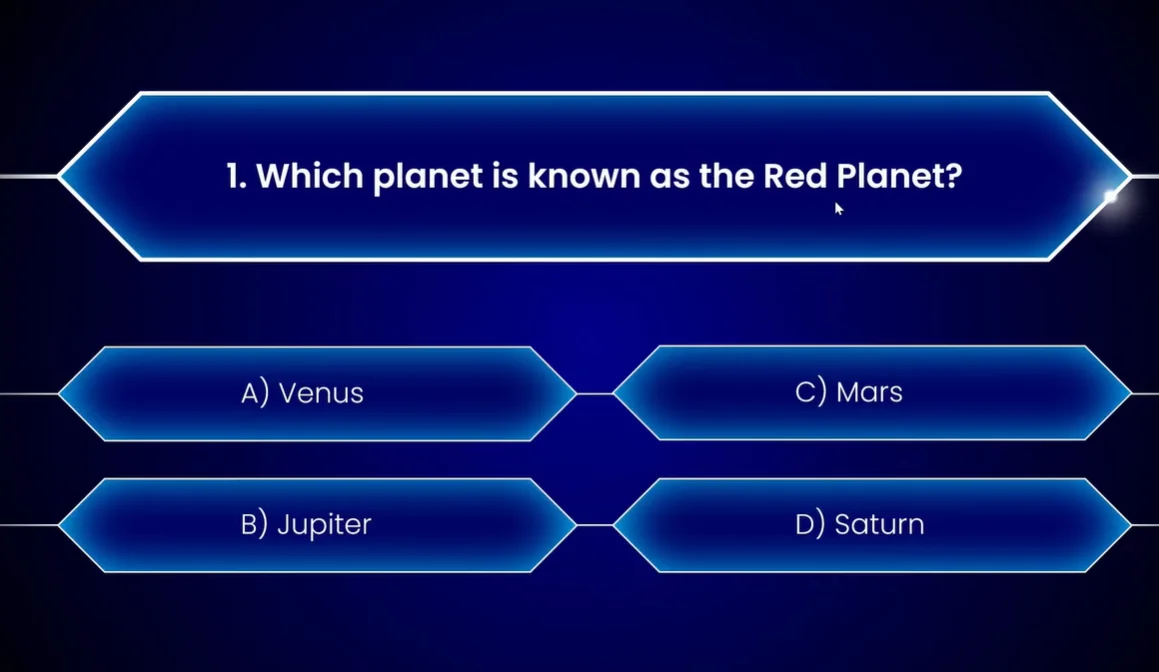
Metode 1: Membangun Kuis Anda dengan Tautan Navigasi
Anggap hyperlink sebagai jalan rahasia di rumah besar PowerPoint Anda. Itulah yang mengubah tayangan slide linier menjadi pengalaman petualangan pilih-sendiri. Inilah cara membangun fondasi game kuis Anda hanya dengan menggunakan fitur navigasi bawaan PowerPoint.
Menyiapkan Struktur Dasar Anda
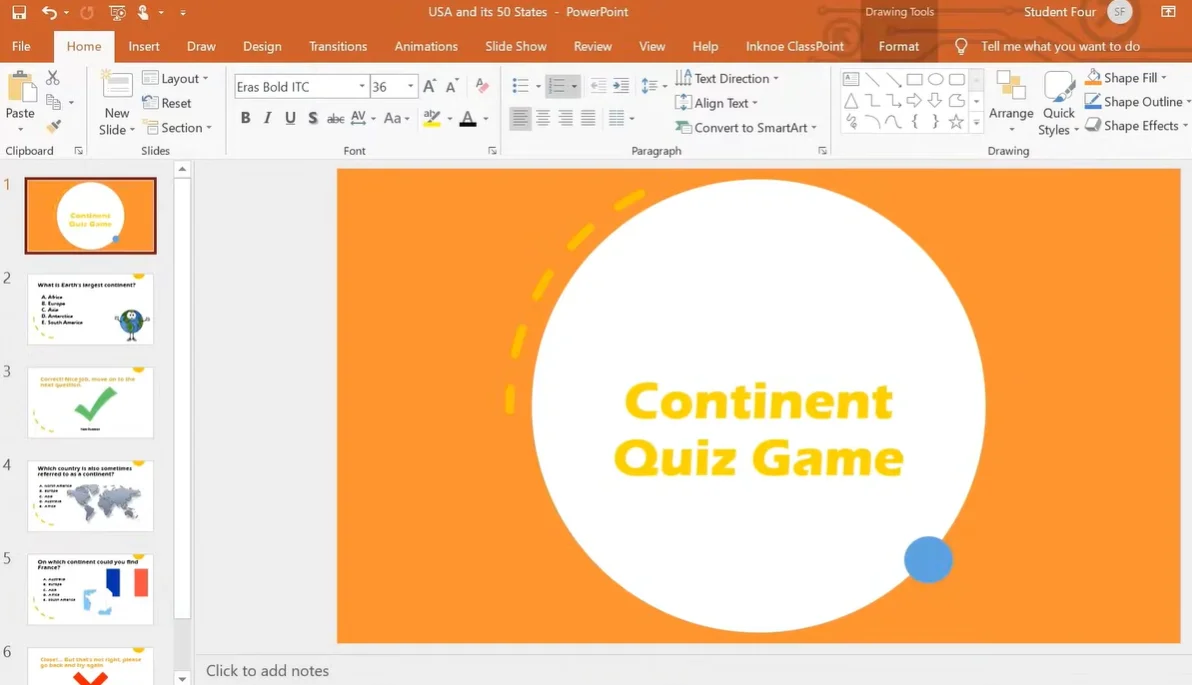
Mulai dengan papan kosong—atau dalam istilah PowerPoint, slide kosong. Kuis Anda membutuhkan setidaknya tiga jenis slide:
- Slide Judul: Pintu masuk utama Anda. Di sinilah Anda memikat audiens dengan judul menarik seperti “Apakah Anda Lebih Pintar Dari Bos Anda?” atau “Pertandingan Trivia Kantor Ultimate”
- Slide Pertanyaan: Satu per pertanyaan, menampilkan teks pertanyaan dan pilihan jawaban Anda
- Slide Umpan Balik: Setidaknya, Anda membutuhkan dua—satu untuk jawaban benar (“Tepat!”) dan satu untuk jawaban salah (“Ups, coba lagi!”)
Membuat Tombol Mulai Anda
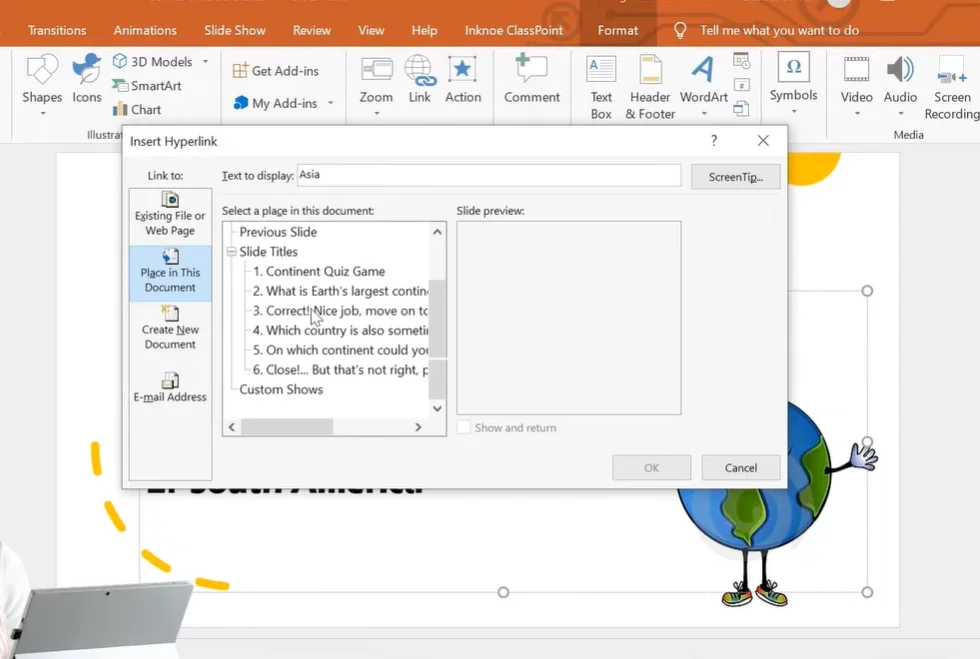
Di sinilah segalanya menjadi menarik. Pada slide judul Anda, sisipkan sebuah bentuk—mungkin persegi panjang membulat atau tombol ajakan bertindak yang menyenangkan. Ketik sesuatu yang mengundang seperti “Mulai Kuis” atau “Ayo Kita Lakukan!” Sekarang datang keajaibannya:
- Pilih bentuk tombol Anda
- Pergi ke tab Sisipkan
- Klik pada Tautan
- Pilih “Tempat di Dokumen Ini” dan pilih slide pertanyaan pertama Anda
- Klik OK
Boom. Anda baru saja membuat elemen interaktif pertama Anda. Ketika seseorang mengklik tombol itu selama presentasi Anda, mereka akan langsung melompat ke pertanyaan satu. Tidak perlu lagi mengklik slide seperti tahun 1995.
Menghubungkan Pilihan Jawaban Anda
Sekarang untuk pengubah permainan yang sebenarnya. Pada setiap slide pertanyaan, Anda perlu mengubah pilihan jawaban Anda menjadi titik navigasi yang dapat diklik. Inilah prosesnya:
Untuk jawaban yang benar:
- Sorot teks atau bentuk jawaban yang benar
- Pergi ke Sisipkan → Tautan
- Tautkan ke slide umpan balik “Jawaban Benar” Anda
Untuk jawaban yang salah:
- Pilih setiap jawaban salah
- Tautkan mereka ke slide umpan balik “Jawaban Salah” Anda
Tip pro: Pada slide “Salah” Anda, tambahkan tombol “Kembali” yang menggunakan fitur Tindakan (Sisipkan → Tindakan → Hyperlink ke “Slide Terakhir yang Dilihat”). Ini memungkinkan pemain mengulangi pertanyaan tanpa mengganggu aliran.
Rahasia Mode Kiosk
Ini sesuatu yang tidak diketahui kebanyakan orang: jika Anda tidak menyiapkan presentasi dengan benar, orang dapat secara tidak sengaja melewatkan pertanyaan dengan menekan spasi atau tombol panah. Di sinilah Mode Kiosk berperan—ini seperti memasang roda bantu pada kuis Anda.
Navigasikan ke Tayangan Slide → Atur Tayangan dan pilih “Diakses di kios (layar penuh).” Ini mengunci presentasi Anda sehingga satu-satunya cara untuk maju adalah dengan mengklik hyperlink yang telah Anda buat dengan hati-hati. Integritas permainan: terjaga.
Metode 2: Menambahkan Elemen Interaktif dengan Animasi
Jika Metode 1 seperti membangun dengan balok LEGO, Metode 2 seperti menambahkan motor dan lampu untuk membuat semuanya bergerak. Animasi mengubah kuis Anda dari fungsional menjadi fantastis—dan mereka ternyata mudah untuk diterapkan.
Mendesain Slide Pertanyaan yang Menarik Perhatian
Pertama, mari kita bicara tentang estetika. Tidak ada yang ingin melihat slide putih polos dengan teks Times New Roman. Inilah cara membuat kuis Anda menarik secara visual:
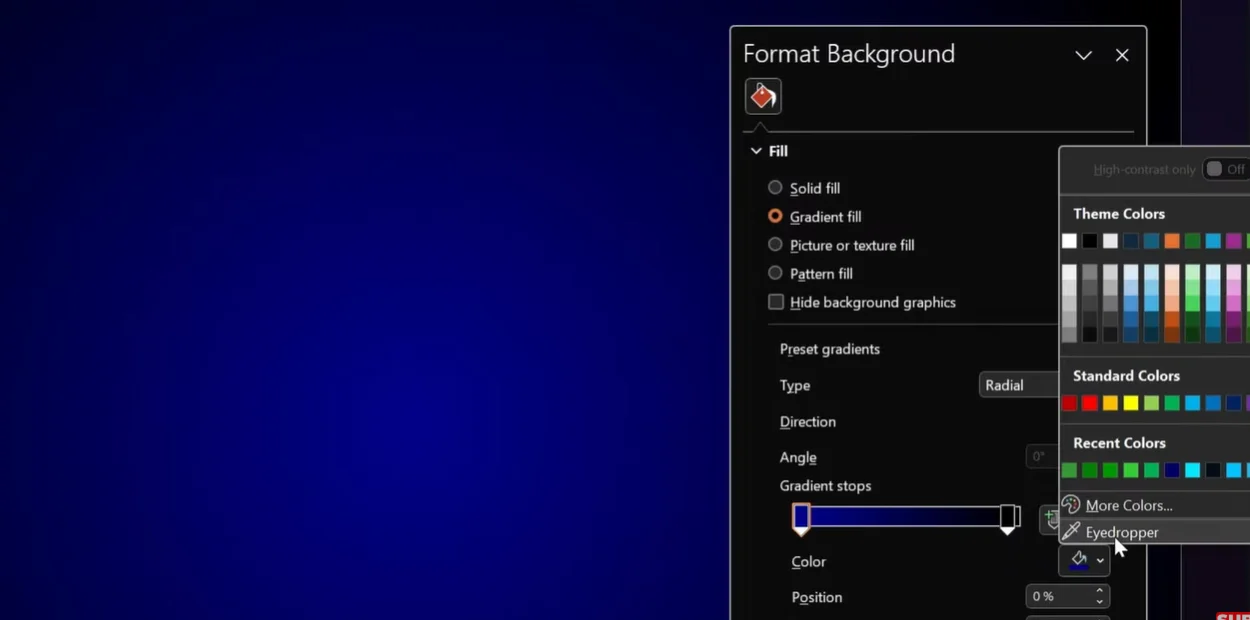
Keajaiban Latar Belakang: Klik kanan latar belakang slide Anda dan pilih “Format Latar Belakang.” Pilih “Isian gradien” dan mainkan dengan warna. Biru tua yang memudar menjadi hitam menciptakan vibe acara permainan itu. Rahasianya? Atur perhentian warna kedua Anda ke posisi 95% untuk tampilan yang halus dan canggih.
Pemilihan Bentuk: Lupakan persegi panjang yang membosankan. Gunakan bentuk “Persegi Panjang: Sudut Diagonal Dipotong” PowerPoint untuk penampilan modern seperti berlian. Sesuaikan pegangan kuning untuk membuat bentuk berlian sempurna yang berteriak “elemen permainan yang dapat diklik.”
Teknik Pemicu Animasi
Di sinilah segalanya menjadi sangat teknis—tapi ikuti saya, karena inilah yang memisahkan kuis amatir dari permainan yang tampak profesional.
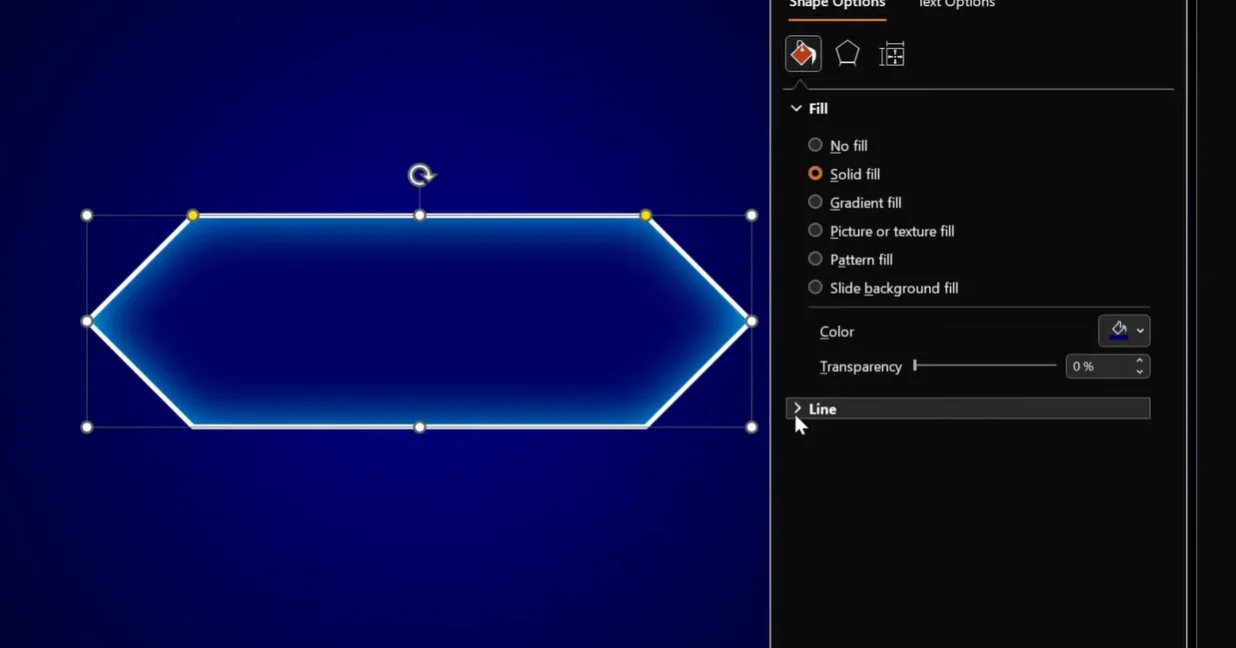
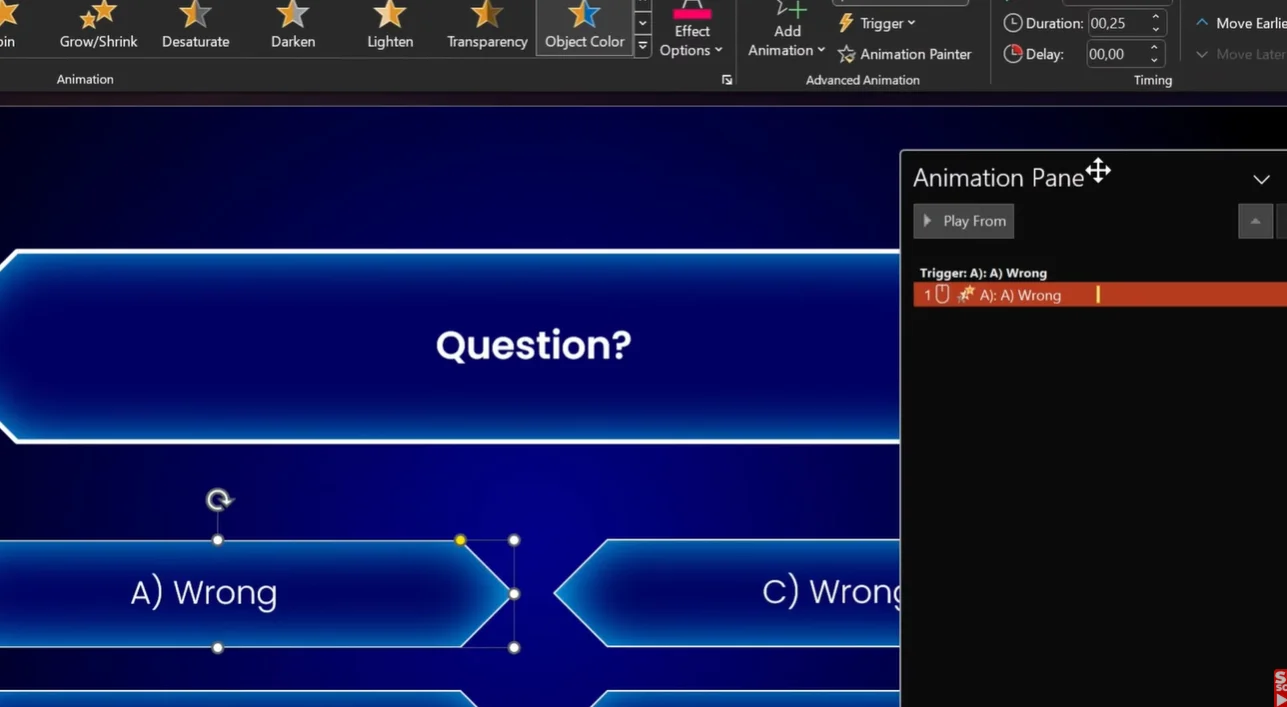
Menyiapkan Animasi Jawaban Salah:
- Pilih bentuk jawaban salah Anda
- Pergi ke tab Animasi
- Tambahkan animasi “Warna Objek”
- Ubah warnanya menjadi merah (atau ungu kemerahan untuk perasaan “ups”)
- Atur durasi menjadi 0,25 detik untuk respons yang cepat
- Ini bagian krusialnya: Klik Pemicu → Pada Klik Dari → [Nama bentuk jawaban Anda]
Tapi tunggu—masih ada lagi! Tambahkan animasi kedua:
- Tambahkan animasi “Warna Font” ke bentuk yang sama
- Atur untuk mulai “Dengan Sebelumnya”
- Ubah warna font menjadi putih agar teks tetap terbaca
Sekarang ketika seseorang mengklik jawaban salah, latar belakang berubah menjadi merah sementara teks tetap putih. Itu profesional, halus, dan berteriak “Saya tahu apa yang saya lakukan.”
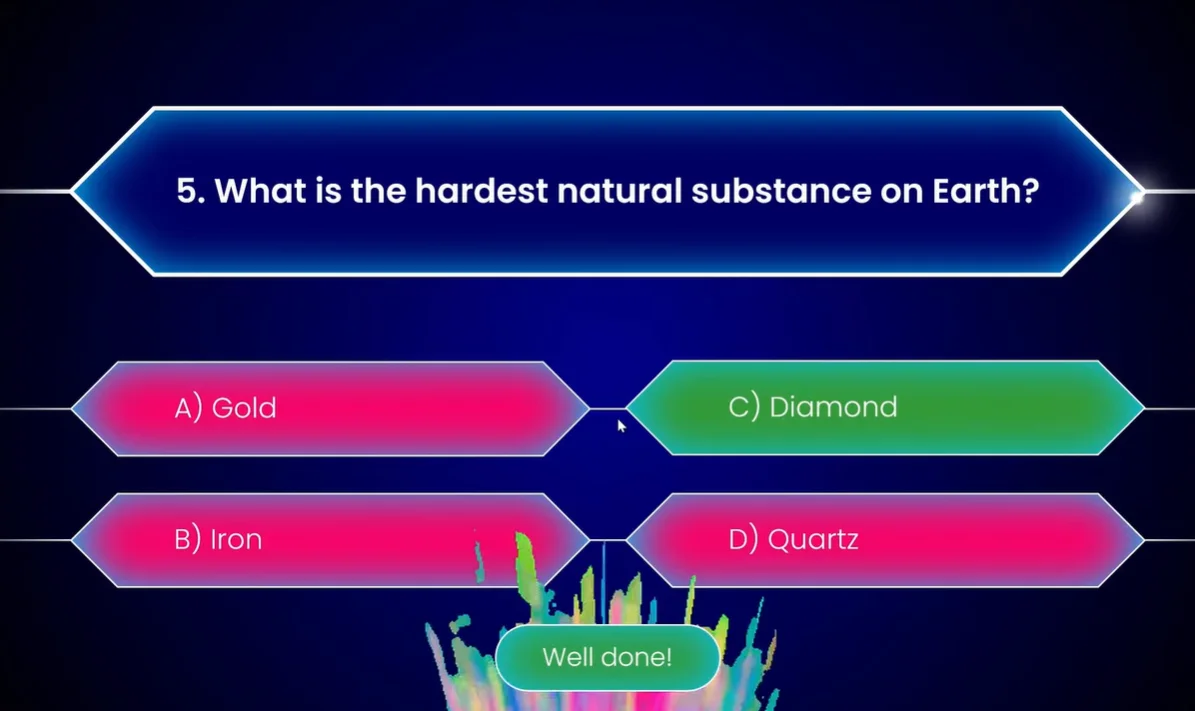
Menganimasikan Jawaban Benar (Bagian yang Memuaskan)
Gunakan teknik yang sama, tetapi ubah animasi “Warna Objek” menjadi hijau kemenangan. Tambahkan animasi “Sapuan Ke Atas” untuk membuat tombol “Pertanyaan Berikutnya” meluncur dari bawah. Timing itu penting—buat tombol muncul setelah perubahan warna, bukan selama. Kami ingin momen “Ya! Saya berhasil!” sebelum melanjutkan.
Menambahkan Konfeti (Karena Kenapa Tidak?)
Untuk pertanyaan terakhir, sisipkan animasi konfeti. Itu meriah, itu menyenangkan, dan itu menandakan “Anda berhasil!” lebih keras daripada teks apa pun. Gunakan efek animasi bawaan PowerPoint atau cari GIF konfeti online untuk kegembiraan ekstra.
Metode 3: Menggunakan ClassPoint untuk Respons Langsung dan Papan Peringkat
Sekarang kita memasuki wilayah serius. Jika Metode 1 dan 2 seperti bermain permainan papan, Metode 3 seperti meluncurkan acara permainan skala penuh lengkap dengan bel, papan skor, dan kompetisi waktu nyata.
ClassPoint adalah add-in PowerPoint gratis yang mengubah presentasi Anda menjadi platform interaktif di mana peserta dapat mengirimkan jawaban dari perangkat mereka sendiri. Pikirkan Kahoot, tetapi tanpa meninggalkan PowerPoint.
Menyiapkan ClassPoint
Setelah Anda mengunduh dan menginstal ClassPoint (tersedia di classpoint.io), Anda akan melihat bilah alat baru muncul di pita PowerPoint Anda. Dari sini, Anda dapat:
- Sisipkan tombol pertanyaan interaktif langsung ke slide
- Atur jawaban benar dan tingkat kesulitan
- Aktifkan mode kompetisi dengan penilaian otomatis
- Tampilkan papan peringkat langsung
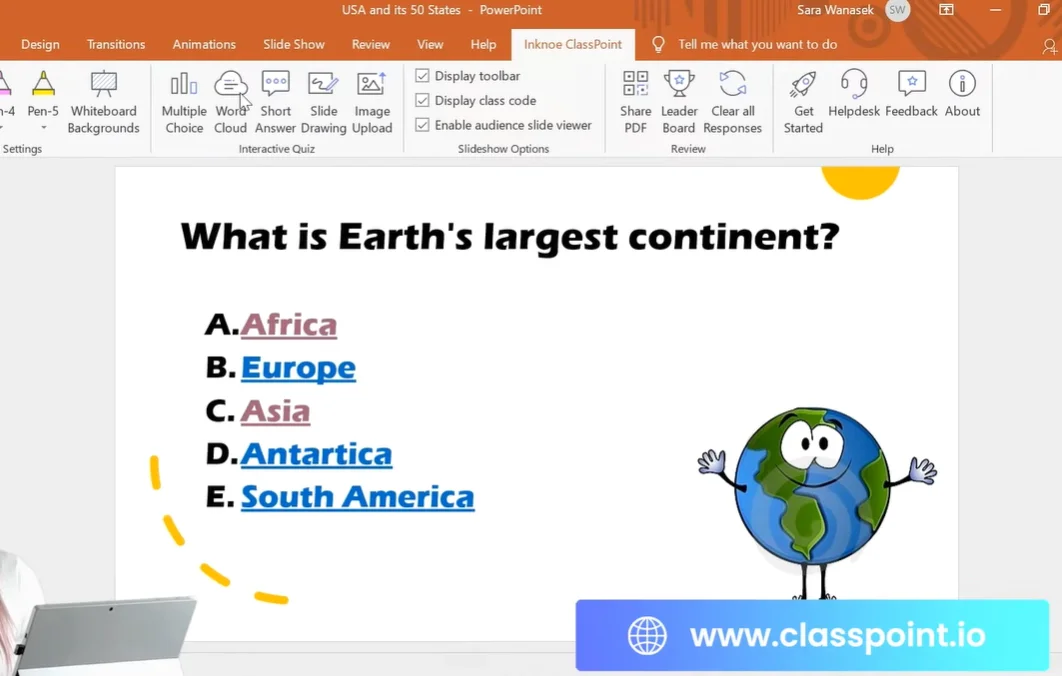
Membuat Pertanyaan Pilihan Ganda Interaktif
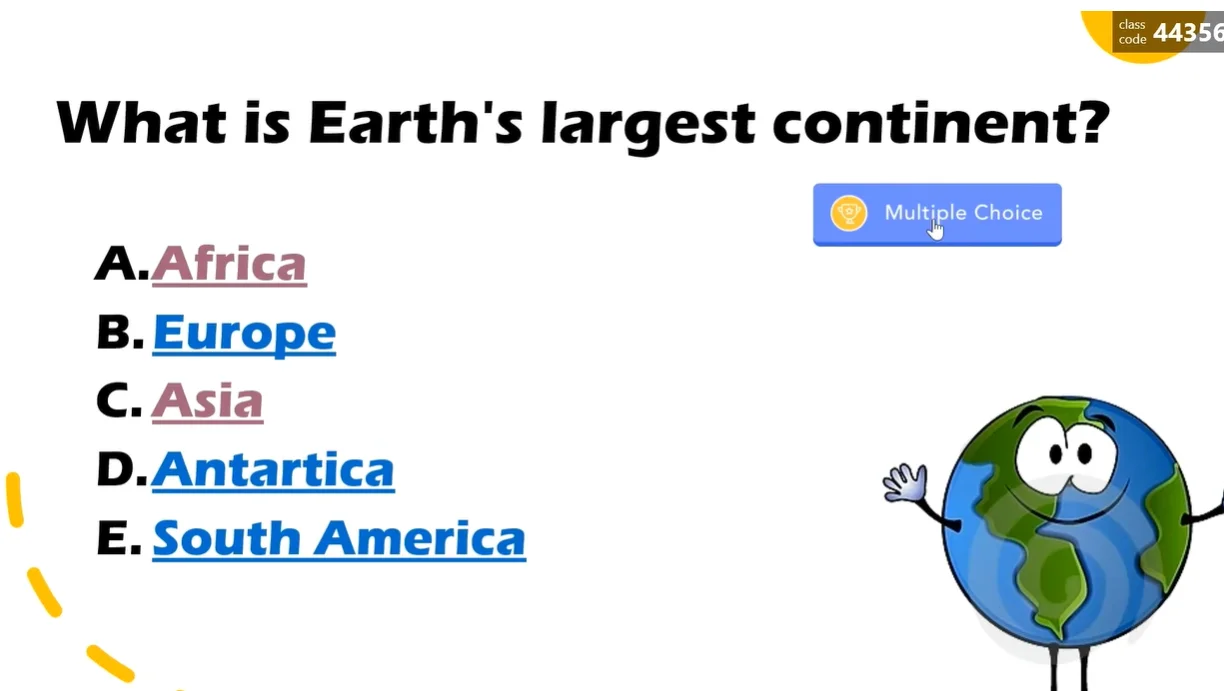
Daripada membuat bentuk jawaban dan hyperlink secara manual, cukup klik tombol “Pilihan Ganda” pada bilah alat ClassPoint Anda. Panel samping terbuka di mana Anda dapat:
- Pilih jumlah pilihan jawaban
- Tandai jawaban yang benar
- Atur mode kompetisi (ini menambahkan ikon piala ke pertanyaan Anda)
- Konfigurasikan opsi main seperti penghitung waktu mundur
Penghitung waktu mundur? Itu kunci. Tidak ada yang menciptakan urgensi seperti menonton 30 detik berkurang sementara Anda mencoba mengingat ibu kota Lithuania.
Efek Papan Peringkat
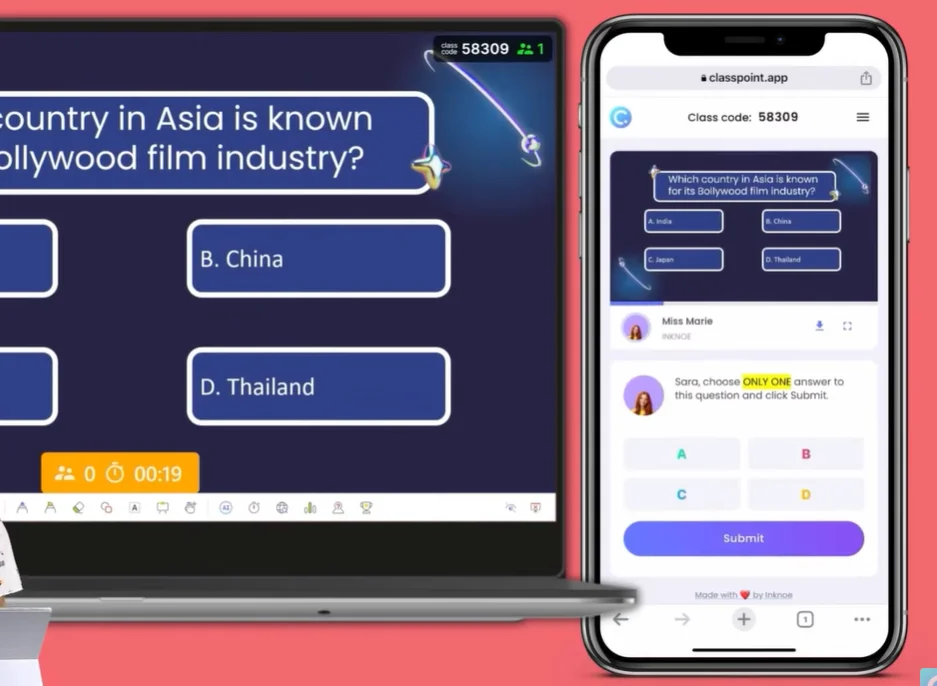
Di sinilah ClassPoint benar-benar bersinar: penilaian otomatis berdasarkan kecepatan dan akurasi. Siswa (atau rekan kerja, atau siapa pun yang Anda libatkan dalam kuis Anda) bergabung menggunakan kode kelas yang ditampilkan di layar. Mereka menjawab dari ponsel atau laptop mereka, dan ClassPoint menghitung siapa yang tercepat dan paling akurat.
Setelah setiap pertanyaan, Anda dapat menampilkan papan peringkat. Tiba-tiba, Bob dari Akuntansi beradu sikut dengan Sarah dari HR, dan semua orang memperhatikan. Itulah kekuatan gamifikasi—itu mengubah pembelajaran menjadi olahraga.
Pengumpulan dan Analisis Data
Tidak seperti metode manual, ClassPoint melacak semuanya:
- Berapa banyak siswa yang menjawab dengan benar
- Waktu respons untuk setiap peserta
- Tren kinerja keseluruhan
- Hasil siswa individu
Ekspor data ini sebagai file CSV dan Anda mendapatkan data penilaian instan. Tidak ada penilaian kertas, tidak ada penghitungan manual—hanya efisiensi otomatis murni.
Membuat Game Kuis Lucu dengan OnlineExamMaker
Sementara PowerPoint fantastis untuk presentasi langsung, terkadang Anda membutuhkan kuis yang hidup online, bekerja secara asinkron, dan menyertakan media kaya seperti video, klip audio, dan elemen interaktif yang tidak dapat ditangani PowerPoint. Masuklah OnlineExamMaker—platform pembuatan ujian dan kuis yang digerakkan AI yang kuat yang membawa game kuis Anda ke tingkat berikutnya.
Mengapa OnlineExamMaker untuk Game Kuis?
OnlineExamMaker bukan hanya alat kuis lain—ini adalah platform komprehensif yang dirancang khusus untuk pendidik, pelatih, dan profesional HR yang membutuhkan lebih dari sekadar pertanyaan pilihan ganda dasar. Inilah yang membuatnya spesial:
Buat Kuis/Ujian Anda Berikutnya dengan OnlineExamMaker
- Pembuatan Pertanyaan Berbasis AI: Unggah konten Anda dan biarkan AI membuat pertanyaan secara otomatis
- Dukungan Media Kaya: Sisipkan video, file audio, gambar, dan elemen interaktif dengan mulus
- Tipe Pertanyaan Lanjutan: Di luar pilihan ganda—pikirkan isian, pencocokan, pertanyaan titik panas, dan respons esai
- Penilaian dan Analitik Instan: Dapatkan laporan detail tentang kinerja, waktu yang dihabiskan, dan kesenjangan pengetahuan
- Penyesuaian Merek: Tambahkan logo, warna, dan tema kustom Anda untuk membuat kuis sesuai merek
Bagaimana Membuat Kuis Media Kaya di OnlineExamMaker?
Langkah 1: Daftar dan Akses Dasbor
Kunjungi situs web OnlineExamMaker dan buat akun gratis. Dasbornya intuitif—Anda akan melihat opsi untuk membuat ujian, kuis, atau penilaian langsung dari layar beranda.
Langkah 2: Pilih Metode Pembuatan Anda

OnlineExamMaker menawarkan tiga cara untuk membangun kuis Anda:
- Pembuatan Manual: Tambahkan pertanyaan satu per satu dengan kustomisasi penuh
- Impor Massal: Unggah dokumen Word atau file Excel dengan pertanyaan yang sudah ditulis sebelumnya
- Generasi AI: Unggah materi pembelajaran (PDF, dokumen, presentasi) dan biarkan AI mengekstrak dan membuat pertanyaan
Untuk game kuis lucu, fitur generasi AI adalah pengubah permainan. Unggah dokumen tentang, misalnya, “Kegagalan Budaya Kantor” atau “Lelucon Sejarah,” dan lihat bagaimana AI membuat pertanyaan yang relevan dan menarik dalam hitungan detik.
Langkah 3: Tambahkan Elemen Media Kaya
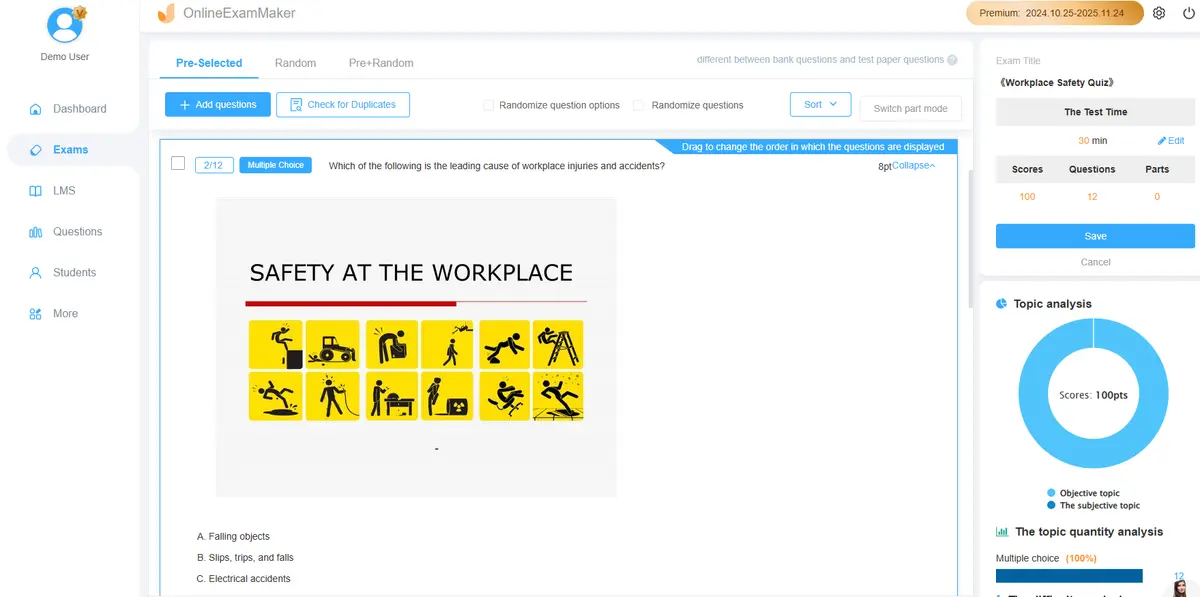
Di sinilah OnlineExamMaker mengungguli PowerPoint untuk kuis online. Untuk setiap pertanyaan, Anda dapat:
- Sematkan video YouTube atau unggah file video langsung
- Tambahkan klip audio (sempurna untuk kuis musik atau pembelajaran bahasa)
- Sisipkan gambar berkualitas tinggi dengan fungsionalitas titik panas (klik area yang benar untuk menjawab)
- Sertakan GIF dan meme untuk menjaga agar tetap ringan dan lucu
Bayangkan pertanyaan seperti: “Tonton klip 10 detik dari ‘The Office’ ini. Prinsip manajemen apa yang dilanggar?” Peserta menonton video yang disematkan langsung di kuis, lalu memilih dari jawaban pilihan ganda. Itu keterlibatan dengan steroid.
Langkah 4: Konfigurasikan Pengaturan Kuis
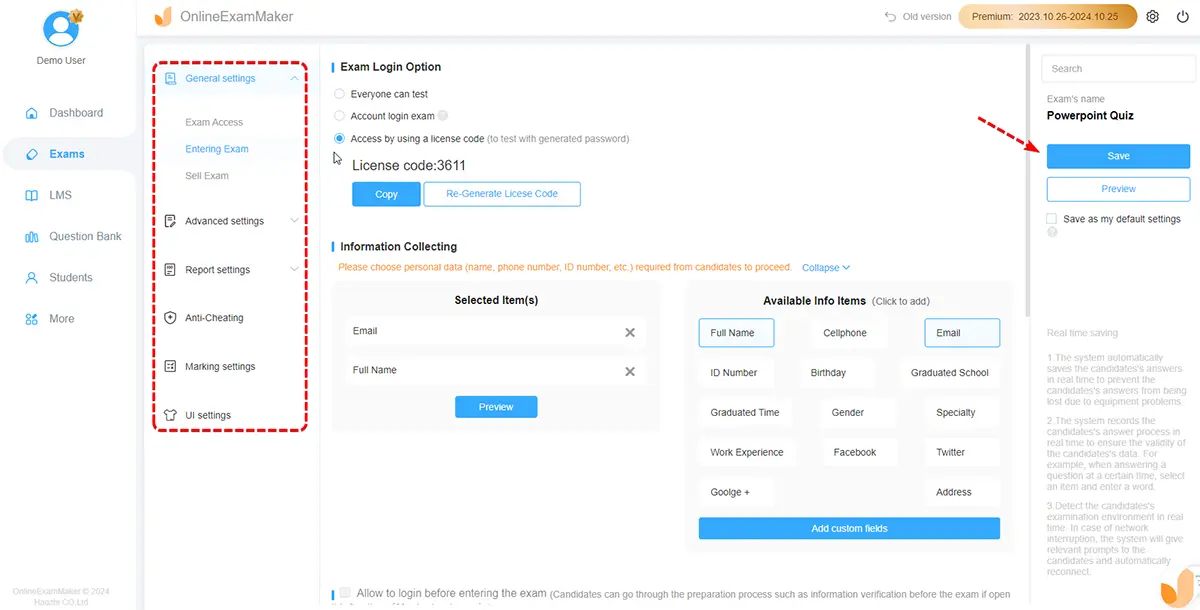
OnlineExamMaker memberi Anda kontrol terperinci atas bagaimana kuis Anda berfungsi:
- Batas Waktu: Atur waktu kuis keseluruhan atau penghitung waktu per pertanyaan
- Acak Pertanyaan: Cegah kecurangan dengan mengacak pertanyaan dan urutan jawaban
- Ambang Lulus/Gagal: Tetapkan skor minimum untuk “lulus”
- Opsi Umpan Balik: Tampilkan jawaban yang benar segera atau setelah pengiriman
- Generasi Sertifikat: Hasilkan sertifikat penyelesaian otomatis untuk peserta
Langkah 5: Tambahkan Kepribadian dan Humor
Di sinilah Anda membuat kuis Anda benar-benar lucu. Di bagian umpan balik untuk setiap jawaban, jangan hanya tulis “Benar” atau “Salah.” Jadilah kreatif:
- Jawaban salah: “Ooh, hampir! Itulah yang dipikirkan semua orang sampai mereka benar-benar mencarinya di Google.”
- Jawaban benar: “Ya! Anda secara resmi lebih pintar dari 85% orang yang mengikuti kuis ini. Kenakan lencana itu dengan bangga.”
- Waktu habis: “Tik tok! Jangan khawatir, bahkan Einstein butuh lebih dari 10 detik terkadang.”
Tambahkan meme lucu atau GIF reaksi ke pesan umpan balik. OnlineExamMaker mendukung unggahan gambar di bagian umpan balik, jadi penempatan meme “Success Kid” atau gambar “Confused Math Lady” yang tepat dapat mengubah kuis standar menjadi pengalaman yang tak terlupakan.
Langkah 6: Bagikan Kuis Anda
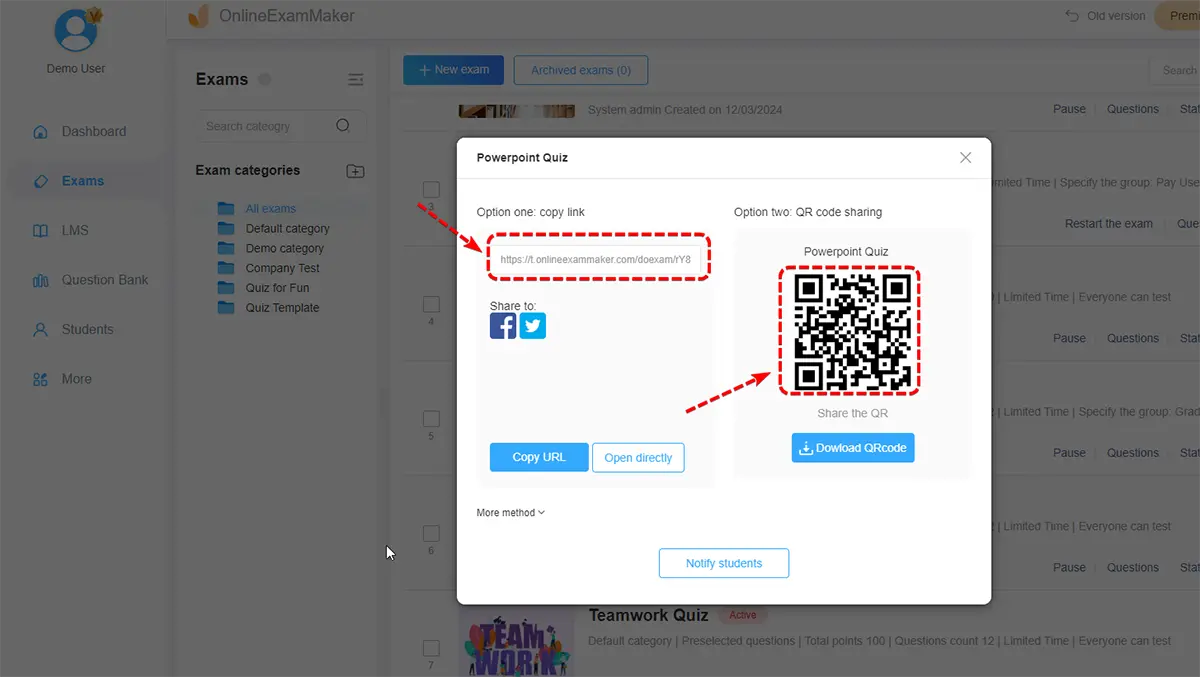
Setelah diterbitkan, OnlineExamMaker menghasilkan tautan yang dapat dibagikan. Peserta tidak perlu akun—mereka hanya mengklik tautan dan memulai. Anda juga dapat:
- Sematkan kuis di situs web atau sistem manajemen pembelajaran Anda
- Bagikan melalui kode QR (cetak di selebaran atau tampilkan di layar)
- Jadwalkan waktu rilis otomatis
- Atur pembatasan akses (dilindungi kata sandi atau terbatas IP)
Langkah 7: Analisis Hasil Secara Waktu Nyata
Saat peserta menyelesaikan kuis Anda, OnlineExamMaker melacak semuanya:
- Skor individu dan waktu yang dihabiskan
- Rincian kinerja per pertanyaan
- Pertanyaan yang paling sering salah (menunjukkan di mana kebingungan terjadi)
- Tingkat penyelesaian dan titik putus
Ekspor laporan komprehensif sebagai file PDF atau Excel, sempurna untuk dokumentasi pelatihan atau catatan siswa.
Contoh: Membangun “Kuis Budaya Pop 90-an Ultimate” di OnlineExamMaker
Mari kita ikuti contoh nyata. Anda ingin membuat kuis lucu tentang nostalgia 90-an:
- Unggah Konten: Tambahkan PDF tentang acara TV, musik, dan tren mode tahun 90-an
- Generasi Pertanyaan AI: Biarkan AI OnlineExamMaker membuat 20 pertanyaan secara otomatis
- Tingkatkan dengan Media:
- Pertanyaan 1: Sematkan klip YouTube dari lagu tema “Fresh Prince of Bel-Air” (tanpa audio) dan tanyakan “Dari acara TV apa ini?”
- Pertanyaan 5: Unggah gambar celana cargo dan tanyakan “Kejahatan mode apa ini?”
- Pertanyaan 10: Tambahkan klip audio modem dial-up dan tanyakan “Suara apa ini?”
- Tambahkan Humor: Tulis umpan balik jawaban salah yang lucu seperti “Jika Anda pikir itu Nirvana, kita perlu bicara serius tentang masa kecil Anda.”
- Aktifkan Papan Peringkat: Nyalakan mode kompetisi untuk menunjukkan pencetak skor tertinggi
- Bagikan: Posting tautan di Slack perusahaan atau grup chat kelas Anda
Hasilnya? Kuis yang benar-benar menyenangkan, mendidik, dan tak terlupakan—sesuatu yang akan secara sukarela dibagikan orang kepada teman-teman.
Tips Pro untuk Membuat Kuis Anda Benar-Benar Lucu
Membuat kuis yang fungsional adalah satu hal. Membuatnya lucu? Itu adalah suatu bentuk seni. Berikut adalah beberapa tips dari dalam:
Rangkul Keanehan dalam Jawaban Salah Anda
Jangan hanya membuat jawaban salah yang masuk akal—buat beberapa di antaranya tidak masuk akal secara lucu. Untuk pertanyaan seperti “Tahun berapa Perang Dunia II berakhir?” masukkan pilihan seperti “1492” atau “Selasa depan.” Keanehan itu menambah kelucuan.
Gunakan Referensi Budaya Pop
Pertanyaan tentang fakta sejarah? Membosankan. Pertanyaan yang dirangkai sebagai “Siapa yang mengatakannya: Shakespeare atau Kanye West?”? Sekarang kita bicara. Campur budaya tinggi dan rendah untuk kombinasi yang tak terduga.
Tulis Kepribadian ke Dalam Umpan Balik Anda
Daripada “Benar!” coba:
- “Boom! Anda sedang bersemangat! (Secara kiasan. Tolong jangan benar-benar menyalakan apa pun.)”
- “Salah, tapi kami mengagumi kepercayaan diri Anda. Itulah energi yang kita butuhkan di dunia ini.”
Tambahkan Humor Visual
Sisipkan gambar meme, GIF lucu, atau foto tak terduga. Pertanyaan tentang ekonomi dipasangkan dengan gambar anjing yang bingung? Emas komedi.
Sertakan Pertanyaan “Kartu Liar”
Masukkan satu pertanyaan yang benar-benar acak yang tidak ada hubungannya dengan topik Anda. Dalam kuis sejarah, tiba-tiba tanyakan “Apa rasa es krim terbaik?” Itu membuat orang waspada dan meringankan suasana.
Baik Anda menggunakan alat native PowerPoint, animasi, fitur langsung ClassPoint, atau kemampuan media kaya OnlineExamMaker, tujuannya sama: mengubah konsumsi pasif menjadi partisipasi aktif. Ubah “Saya harus duduk melalui presentasi ini” menjadi “Saya ingin mengalahkan semua orang dalam kuis ini.”
Jadi silakan—bangun permainan trivia tentang kebijakan aneh perusahaan Anda. Buat kuis yang mustahil tentang band-band hair metal tahun 80-an. Desain penilaian interaktif yang membuat orang tertawa sambil belajar. Karena pada akhirnya, jika audiens Anda terlibat, mereka sedang belajar. Dan jika mereka tertawa? Nah, Anda baru saja menjadi presenter paling populer di gedung itu.