Mengonversi dokumen Word menjadi kuis Google Forms bukan sekadar beralih ke digital. Ini tentang mengubah lembar kerja statis menjadi penilaian interaktif yang dapat menilai sendiri, menghemat jam waktu koreksi manual. Dan bagian terbaiknya? Anda tidak perlu menjadi ahli teknologi untuk melakukannya.
- Mengapa Mengonversi Dokumen Word ke Google Forms?
- Mempersiapkan File Anda untuk Konversi
- Menyiapkan Google Drive untuk Konversi Otomatis
- Menginstal Add-on Doc to Form
- Membuat Kuis Anda dari Dokumen
- Mengonversi Formulir Anda Menjadi Kuis yang Menilai Sendiri
- Tips Lanjutan untuk Kuis yang Lebih Baik
- Alternatif yang Lebih Baik: Alat Pembuat Kuis AI OnlineExamMaker
- FAQ tentang Mengonversi Dokumen Menjadi Kuis
Mengapa Mengonversi Dokumen Word ke Google Forms?
Kebanyakan dari kita memiliki tumpukan materi penilaian yang telah dibuat selama bertahun-tahun. Kuis pilihan ganda, lembar kerja, tes latihan. Kontennya sudah bagus, tetapi terjebak di era analog.
Inilah yang terjadi ketika Anda mengonversinya ke Google Forms:
Penilaian otomatis. Alih-alih menghabiskan malam Anda untuk menilai kertas, Anda mendapatkan hasil instan. Siswa mengirimkan jawaban mereka, dan Google memberi tahu mereka—dan Anda—seberapa baik hasil mereka. Tidak diperlukan pulpen merah.
Umpan balik instan. Siswa tidak perlu menunggu berhari-hari untuk mengetahui apakah mereka berhasil mengerjakan persamaan itu atau justru salah total. Mereka mendapatkan kejelasan langsung tentang apa yang benar dan di mana mereka salah.
Keterlibatan yang lebih baik. Jujur saja: mengisi formulir digital terasa kurang seperti pekerjaan rumah dan lebih seperti… ya, tetap pekerjaan rumah, tetapi setidaknya interaktif. Untuk generasi TikTok, hal itu penting.
Distribusi yang mudah. Hanya satu tautan. Itu saja yang dibutuhkan. Email, posting di sistem manajemen pembelajaran, bagikan di obrolan kelas. Tidak perlu lagi memfotokopi atau bertanya-tanya apakah siswa benar-benar menerima lembar kerja mereka.
Baik Anda mengajar online, mengelola kelas hybrid, atau hanya mencoba mengurangi konsumsi kertas (hallo, lingkungan), proses konversi ini membuat hidup Anda lebih sederhana.
Mempersiapkan File Anda untuk Konversi
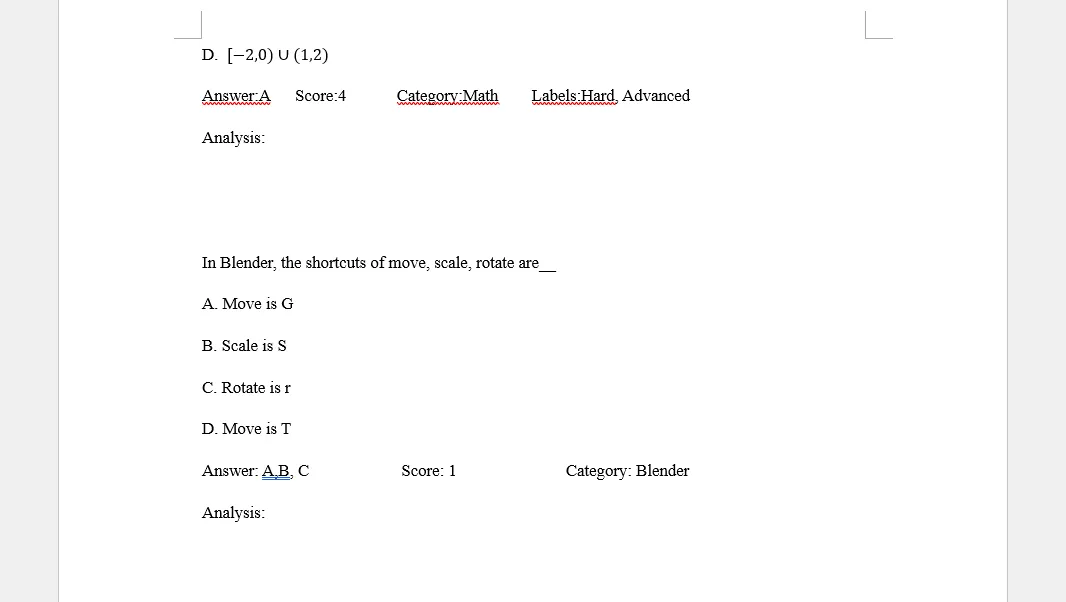
Sebelum kita membahas hal teknis, mari bicara tentang materi sumber Anda. Konversi bekerja dengan dokumen Word (.docx) dan PDF, jadi telusuri arsip itu dan temukan yang Anda butuhkan.
Ini trik cerdasnya: jika Anda membuat kuis baru dari awal, atur jawaban pilihan ganda Anda sehingga yang benar selalu berada di urutan pertama. Kedengarannya malas, bukan? Sebenarnya, ini strategis. Anda dapat dengan mudah mengidentifikasi jawaban yang benar selama penyiapan, lalu mengacaknya nanti agar siswa tidak menangkap pola.
Sudah siapkan dokumen Word Anda? Bagus. Ingin berjaga-jaga? Buat juga versi PDF. Pergi ke “Ekspor” di Word dan simpan sebagai PDF. Mengapa kedua format? Hasil konversinya berbeda. Terkadang PDF menangani format lebih baik, terkadang dokumen Word lebih baik. Memiliki keduanya memberi Anda opsi.
Apa yang Menjadikan Dokumen Kandidat yang Baik untuk Konversi?
Tidak setiap dokumen dikonversi dengan mulus. Kandidat ideal adalah:
Pemformatan bersih dan sederhana. Font dasar, spasi standar, grafik minimal. Pikirkan kejelasan daripada kreativitas.
Struktur pertanyaan yang jelas. Pertanyaan bernomor dengan pilihan jawaban yang berbeda bekerja paling baik. Add-on perlu memahami apa itu pertanyaan dan apa itu jawaban.
Format pilihan ganda atau kotak centang. Ini diterjemahkan dengan sempurna ke Google Forms. Pertanyaan esai? Tidak begitu—Anda harus menambahkannya secara manual nanti.
Menyiapkan Google Drive untuk Konversi Otomatis
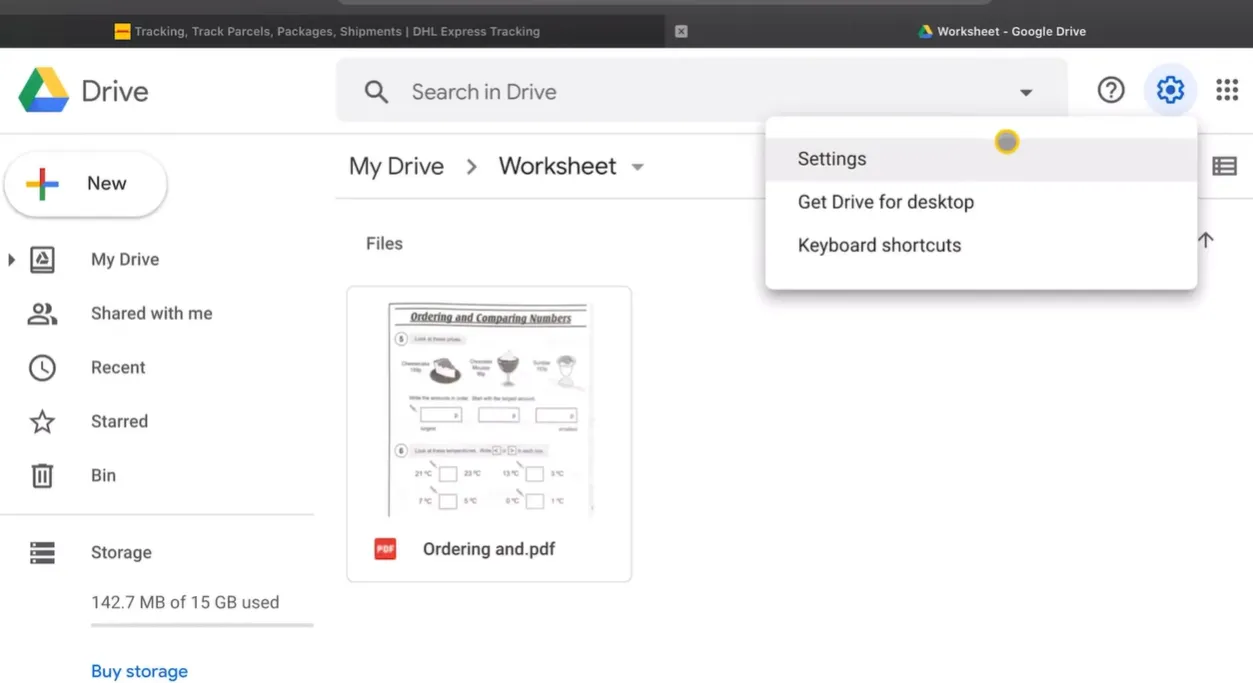
Di sinilah keajaiban dimulai. Buka Google Drive—jika Anda masuk ke akun Google, cukup ketik “Google Drive” di browser Anda dan klik tautan pertama. Anda akan mendarat di lemari arsip digital Anda.
Buat folder untuk lembar kerja Anda jika belum ada. Pengorganisasian sekarang menghemat sakit kepala nanti, percayalah. Klik folder itu untuk membukanya.
Sekarang datang langkah penting yang sering dilewatkan kebanyakan orang. Pergi ke Pengaturan (klik ikon roda gigi di pojok kanan atas). Cari opsi yang mengatakan “Konversi file yang diunggah ke format editor Google Docs.” Centang kotak itu. Klik “Selesai.”
Mengapa ini penting? Tanpa pengaturan ini diaktifkan, dokumen Word Anda diunggah sebagai dokumen Word. Dengan diaktifkan, Google secara otomatis mengonversinya ke format Google Docs saat Anda mengunggah. Kompatibilitas ini penting untuk langkah selanjutnya.
Mengunggah File Anda
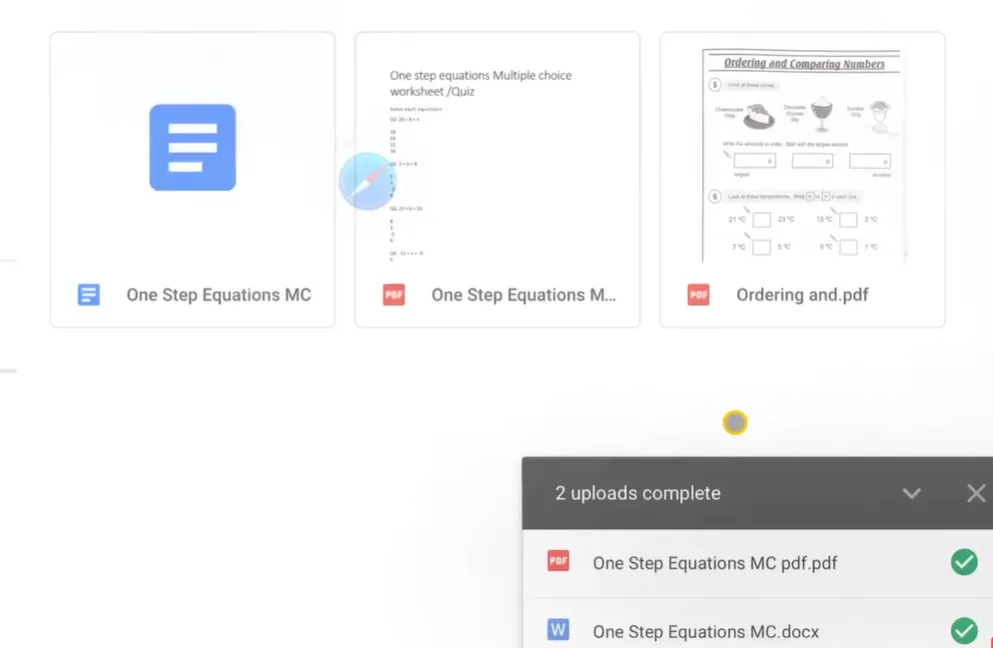
Perhatikan mereka mengunggah. Biasanya cukup cepat—kita bicara hitungan detik, bukan menit. Setelah mereka ada di sana, klik pada dokumen Word yang baru Anda unggah (file .docx).
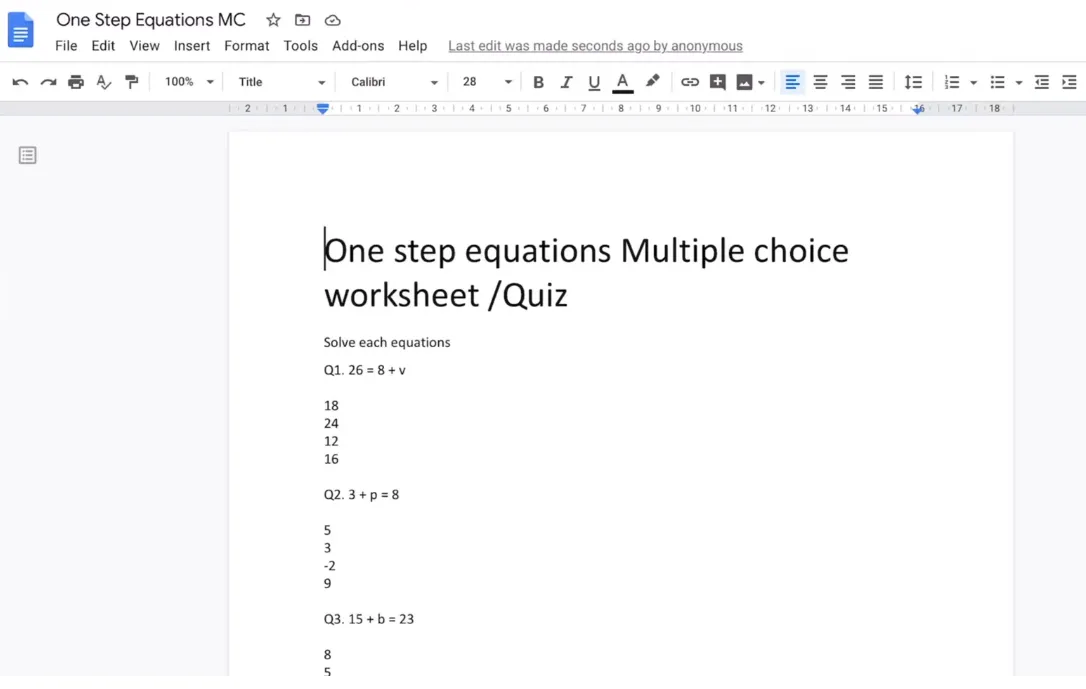
Itu terbuka sebagai Google Doc. Lihat itu—pemformatan Anda tetap utuh, semua pertanyaan ada di sana, semuanya terlihat persis seperti seharusnya. Tidak ada kekacauan kompatibilitas. Hanya konversi bersih.
Menginstal Add-on Doc to Form
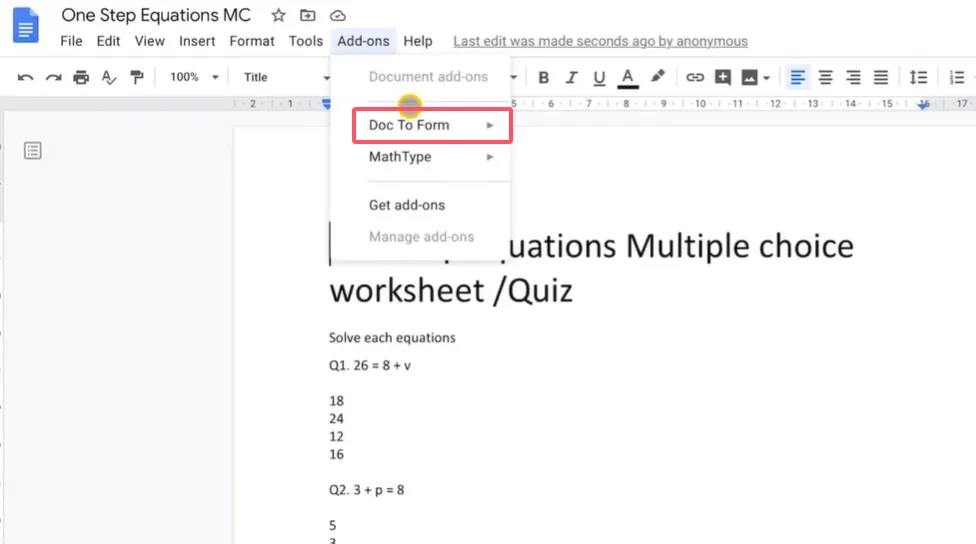
Dengan dokumen Anda terbuka di Google Docs, navigasikan ke menu “Add-on”. Anggap add-on sebagai aplikasi untuk Google Docs—alat kecil yang memperluas apa yang dapat Anda lakukan.
Di marketplace add-on, cari “Doc to Form.” Anda akan melihatnya muncul—itulah yang mengubah dokumen menjadi formulir hanya dengan beberapa klik.
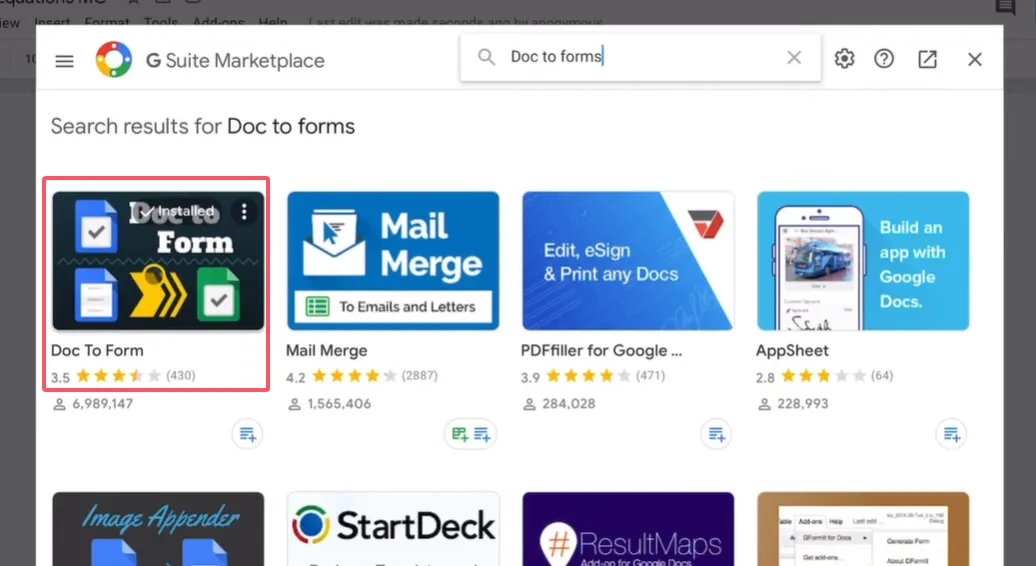
Klik “Instal”. Google akan meminta Anda masuk (gunakan akun yang sedang Anda gunakan, jelas) dan memberikan izin. Jangan panik tentang izin—ia memerlukan akses untuk membuat formulir atas nama Anda. Klik “Izinkan.”
Instalasi membutuhkan waktu sekitar sepuluh detik. Ketika selesai, Anda akan mendapatkan pesan konfirmasi. Sekarang Anda sudah siap.
Membuat Kuis Anda dari Dokumen
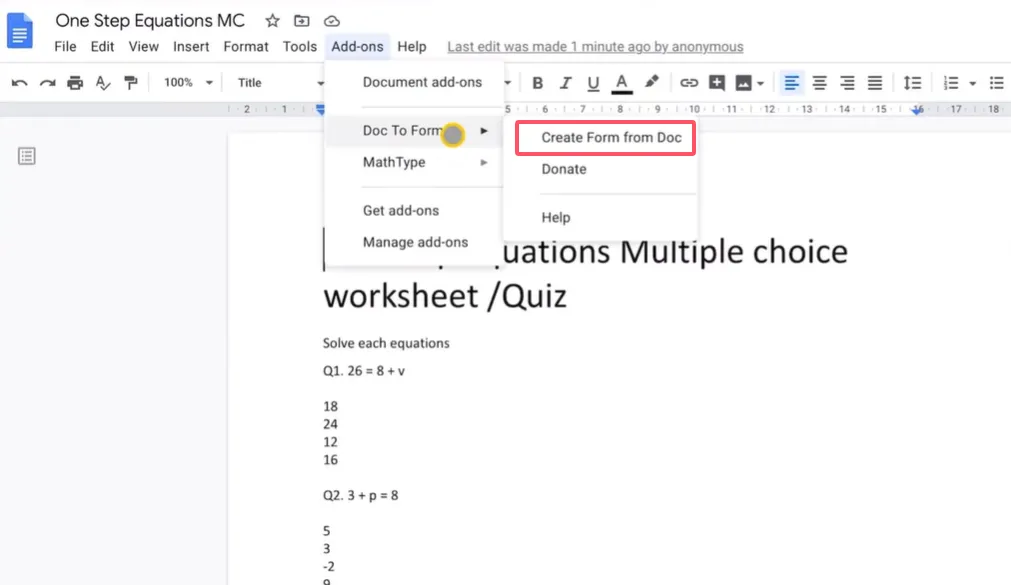
Kembali ke menu Add-on. Temukan “Doc to Form” dan klik “Create form from doc.” Bilah samping muncul—ini adalah panel kendali Anda.
Menyiapkan Informasi Dasar
Bilah samping menanyakan apakah Anda ingin mengumpulkan nama pengguna, alamat email, nama guru, nama siswa. Inilah poinnya: Anda putuskan berdasarkan kebutuhan Anda.
Mengajar banyak kelas? Mungkin minta nama kelas agar Anda dapat mengurutkan respons nanti.
Ingin akuntabilitas? Kumpulkan alamat email.
Siswa baru yang belum Anda kenal? Minta nama.
Untuk sebagian besar guru, mengumpulkan email dan nama siswa sudah cukup. Buatlah sederhana.
Membangun Pertanyaan Anda
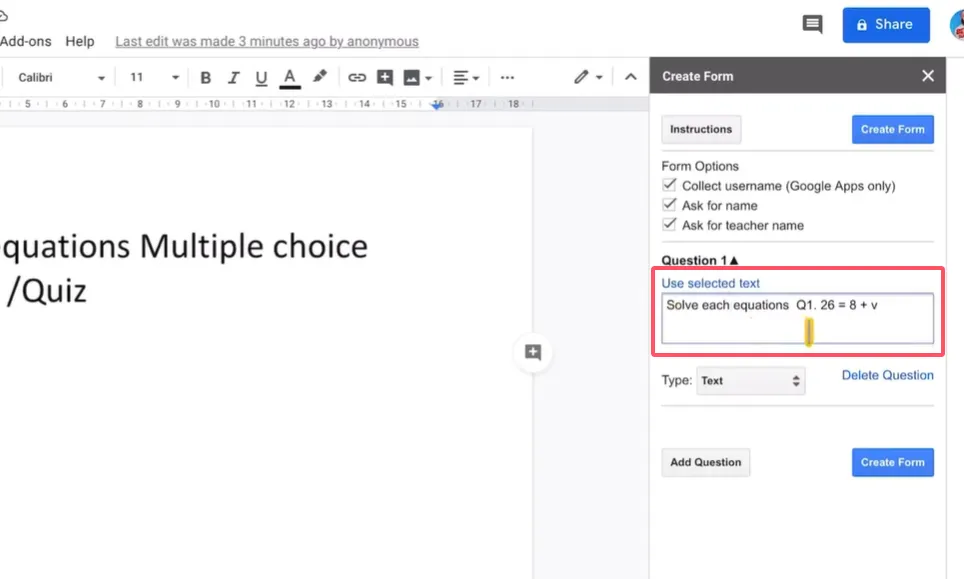
Di sinilah menjadi menyenangkan. Untuk Pertanyaan 1, sorot teks pertanyaan dalam dokumen Anda—termasuk instruksi jika ada (seperti “Selesaikan setiap persamaan”). Jangan salin. Cukup pilih.
Kembali ke bilah samping, klik “Use selected text.” Boom. Pertanyaan Anda muncul.
Sekarang untuk jawaban. Anda memiliki opsi: pilihan ganda, kotak centang, dropdown, jawaban singkat. Untuk kuis biasa, pilihan ganda adalah teman Anda.
Ini formatnya: Salin pilihan jawaban Anda dan tempel di bidang jawaban. Pisahkan setiap pilihan dengan titik koma. Jadi jika jawaban Anda adalah 12, 18, 24, dan 30, Anda akan mengetik: 12;18;24;30
Titik koma memberi tahu Google “ini adalah opsi terpisah.” Sederhana, kan?
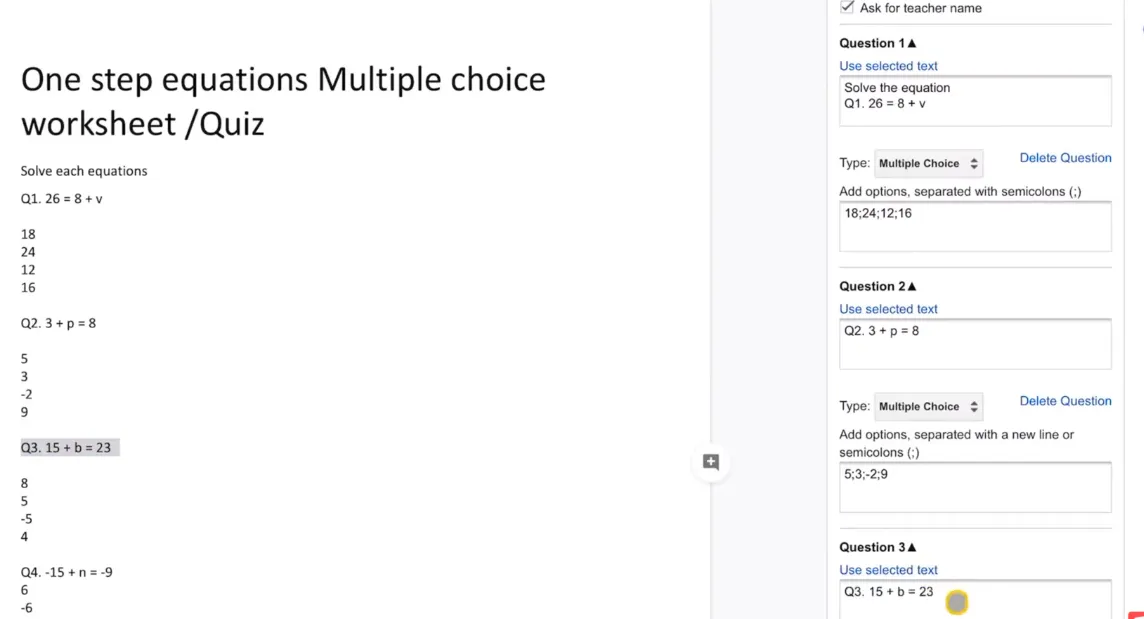
Ulangi ini untuk setiap pertanyaan. Pilih teks pertanyaan. Pilih format jawaban Anda. Tambahkan jawaban dengan titik koma. Ini menjadi berirama setelah beberapa pertanyaan—Anda akan masuk ke alur.
Mengerjakan kuis 10 pertanyaan membutuhkan waktu sekitar lima menit setelah Anda terbiasa. Jauh lebih cepat daripada membuat Google Form dari nol.
Membuat Formulir
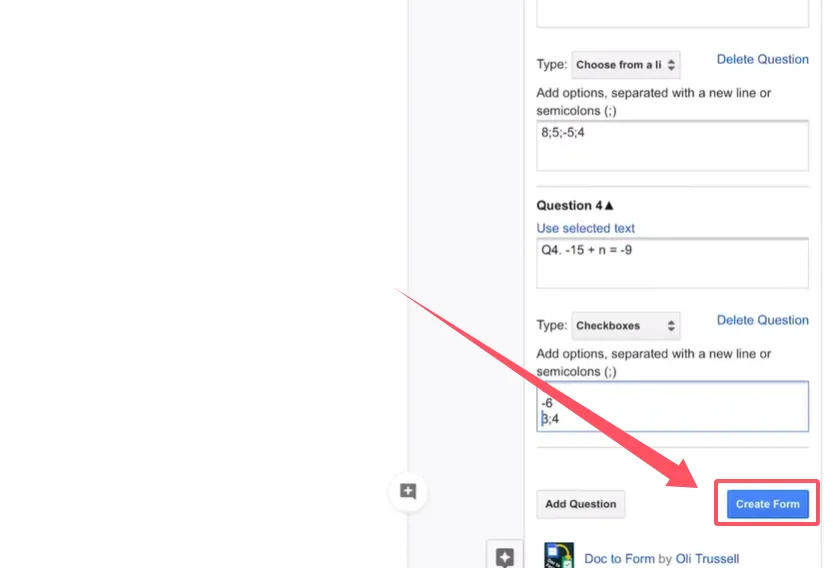
Setelah semua pertanyaan Anda disiapkan, klik tombol besar “Create the form” di bagian bawah bilah samping.
Google berpikir sejenak. Kemudian: sukses. Formulir Anda telah dibuat dan disimpan ke Google Drive. Klik tautan untuk membukanya.
Itulah kuis Anda, terlihat profesional dan rapi. Semua pertanyaan yang baru saja Anda atur sekarang ada di Google Form yang tepat. Tapi kita belum selesai.
Mengonversi Formulir Anda Menjadi Kuis yang Menilai Sendiri
Saat ini, Anda memiliki formulir. Tetapi Anda ingin sebuah kuis—yang menilai sendiri dan memberi siswa umpan balik langsung. Begini cara membuatnya terjadi.
Di Google Form Anda, klik ikon roda gigi Pengaturan (kanan atas). Pergi ke tab “Kuis”.
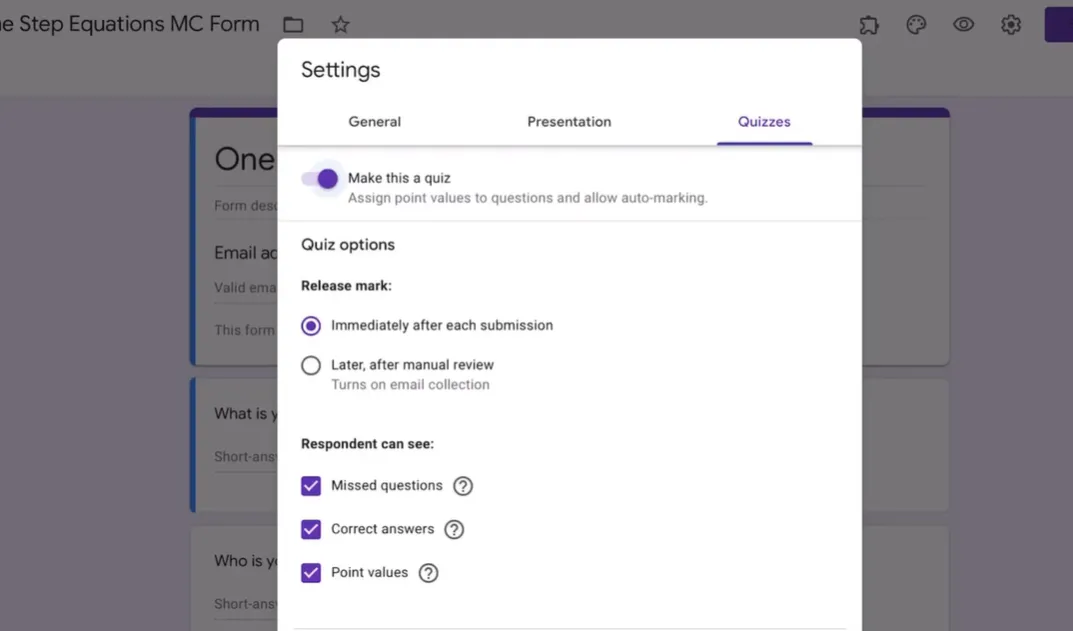
Aktifkan “Make this a quiz.” Tiba-tiba, opsi baru muncul.
Mengonfigurasi Pengaturan Kuis
Anda dapat memilih kapan siswa melihat hasil mereka:
Segera setelah pengiriman: Siswa mendapatkan kepuasan instan (atau kekecewaan). Bagus untuk kuis latihan di mana pembelajaran adalah tujuannya.
Nanti, setelah rilis manual: Anda meninjau semuanya dulu, mungkin menambahkan komentar, lalu merilis nilai. Lebih baik untuk penilaian berisiko tinggi.
Untuk kuis yang menilai sendiri, pilih umpan balik langsung. Centang kotak untuk “Missed questions,” “Correct answers,” dan “Point values.” Transparansi membantu siswa belajar.
Klik “Simpan.”
Menyetel Kunci Jawaban
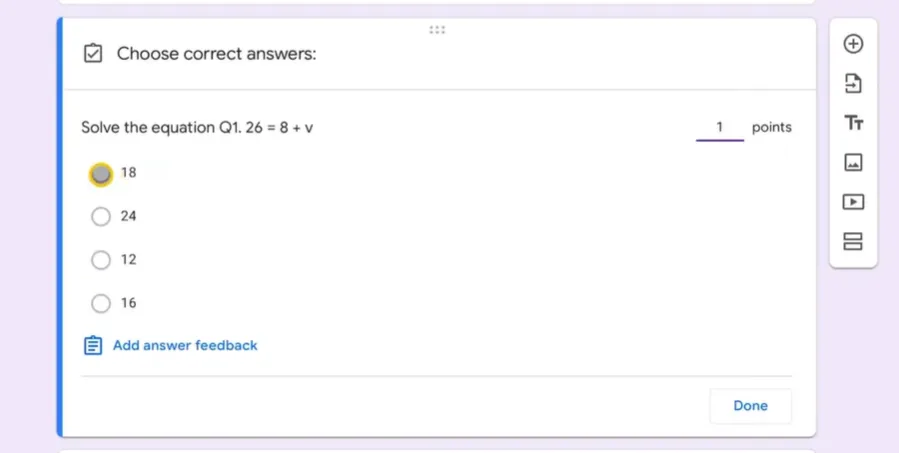
Sekarang klik pada pertanyaan pertama Anda di formulir. Anda akan melihat opsi baru: “Answer key.” Klik itu.
Berikan poin ke pertanyaan—kebanyakan guru menggunakan 1 poin per pertanyaan, tapi terserah Anda. Kemudian klik jawaban yang benar. Ingat penyiapan strategis di mana semua jawaban benar Anda ada di urutan pertama? Inilah alasannya. Anda tahu persis mana yang harus diklik.
Klik “Selesai.”
Ulangi untuk setiap pertanyaan. Ya, ini agak membosankan. Tapi jauh lebih tidak membosankan daripada menilai kuis kertas 30 siswa secara manual, jadi… perspektif.
Menjadikan Pertanyaan Wajib
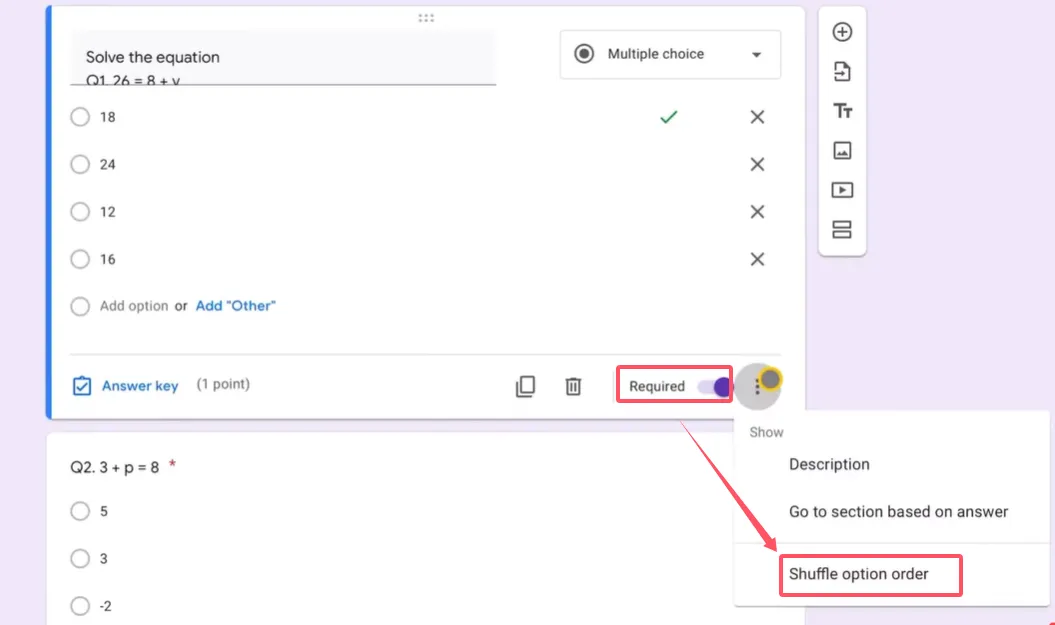
Untuk setiap pertanyaan, Anda akan melihat toggle “Wajib” di bagian bawah. Nyalakan. Ini mencegah siswa melewatkan pertanyaan (sengaja atau tidak sengaja).
Tips Lanjutan untuk Kuis yang Lebih Baik
Acak Opsi Jawaban
Ini trik yang rapi. Klik tiga titik di pojok kanan bawah pertanyaan apa pun. Pilih “Shuffle option order.”
Sekarang setiap siswa melihat jawaban dalam urutan yang berbeda. Jawaban yang benar tidak selalu “A” atau selalu “yang pertama”. Ini mengurangi kecurangan dan memaksa siswa untuk benar-benar membaca opsi.
Lakukan ini untuk setiap pertanyaan pilihan ganda atau kotak centang.
Pratinjau Sebelum Membagikan
Sebelum Anda meluncurkan kuis ini kepada siswa Anda, klik ikon mata di atas untuk melihat pratinjau. Isi sendiri. Buat kesalahan yang disengaja. Lihat seperti apa umpan baliknya.
Kirimkan kuis pratinjau dan periksa nilai Anda. Apakah penilaian bekerja dengan benar? Apakah jawaban yang benar muncul? Apakah umpan baliknya jelas?
Alternatif yang Lebih Baik: Alat Pembuat Kuis AI OnlineExamMaker
Sekarang, semua yang baru saja saya tunjukkan berfungsi. Gratis, terintegrasi dalam ekosistem Google, dan untuk kuis dasar, itu benar-benar baik. Tapi mari kita bicara tentang apa yang terjadi ketika Anda menginginkan lebih.
Bagaimana jika Anda dapat mengonversi dokumen Word menjadi kuis menggunakan AI?
OnlineExamMaker mengambil konsep konversi dokumen-ke-kuis dan menguatkannya. Alih-alih memilih setiap pertanyaan secara manual dan mengetik jawaban yang dipisahkan titik koma, Anda mengunggah dokumen Word Anda dan AI melakukan pekerjaan berat.
Apa yang Membuat OnlineExamMaker Berbeda?
Ekstraksi pertanyaan cerdas. AI membaca dokumen Anda dan secara otomatis mengidentifikasi pertanyaan dan jawaban. Ia memahami konteks—bahkan jika pemformatan Anda tidak sempurna.
Lebih banyak jenis pertanyaan. Benar/salah, isian, pencocokan, pertanyaan esai, bahkan pertanyaan respons video. Google Forms terbatas; OnlineExamMaker tidak.
Analitik lanjutan. Anda tidak hanya mendapatkan nilai. Anda mendapatkan wawasan: pertanyaan mana yang paling sulit bagi siswa, berapa lama mereka menghabiskan waktu di setiap pertanyaan, pola dalam jawaban salah yang mengungkap kesalahpahaman.
Bank soal. Bangun perpustakaan pertanyaan yang dapat Anda campur dan cocokkan. Buat kuis acak di mana setiap siswa mendapatkan pertanyaan berbeda dari kumpulan topik yang sama. Ini membuat integritas akademik jauh lebih mudah.
Presentasi profesional. Kuis terlihat rapi dan bermerek. Anda dapat menambahkan logo sekolah, menyesuaikan warna, menciptakan pengalaman penilaian profesional yang tidak terlihat seperti “alat Google gratis”.
Untuk guru yang menangani penilaian volume tinggi, manajer HR yang melakukan evaluasi pelatihan, atau siapa pun yang menjalankan kuis serius, OnlineExamMaker mewakili evolusi alami dari pendekatan Google Forms. Ini menjaga kenyamanan, menambah kecerdasan, dan memberikan hasil tingkat profesional.
Pikirkan seperti ini: Google Forms dengan Doc to Form seperti belajar naik sepeda dengan roda bantu. OnlineExamMaker adalah sepeda jalanan serat karbon yang Anda naiki setelah menyadari seberapa cepat Anda bisa pergi.
Buat Kuis/Ujian Berikutnya Menggunakan AI di OnlineExamMaker
Bagaimana Mengonversi Dokumen Word Menjadi Kuis Menggunakan AI OnlineExamMaker?
Alat AI Question Generator OnlineExamMaker dapat membantu penyelenggara ujian mengubah file Word menjadi kuis responsif dalam hitungan menit, ini panduan langkah demi langkahnya.
Langkah 1: Unggah Dokumen Word

Pergi ke AI Question Generator OnlineExamMaker, lalu unggah dokumen Word, pilih jenis pertanyaan, AI OnlineExamMaker akan secara otomatis menghasilkan pertanyaan berdasarkan dokumen.
Langkah 2: Buat Kuis
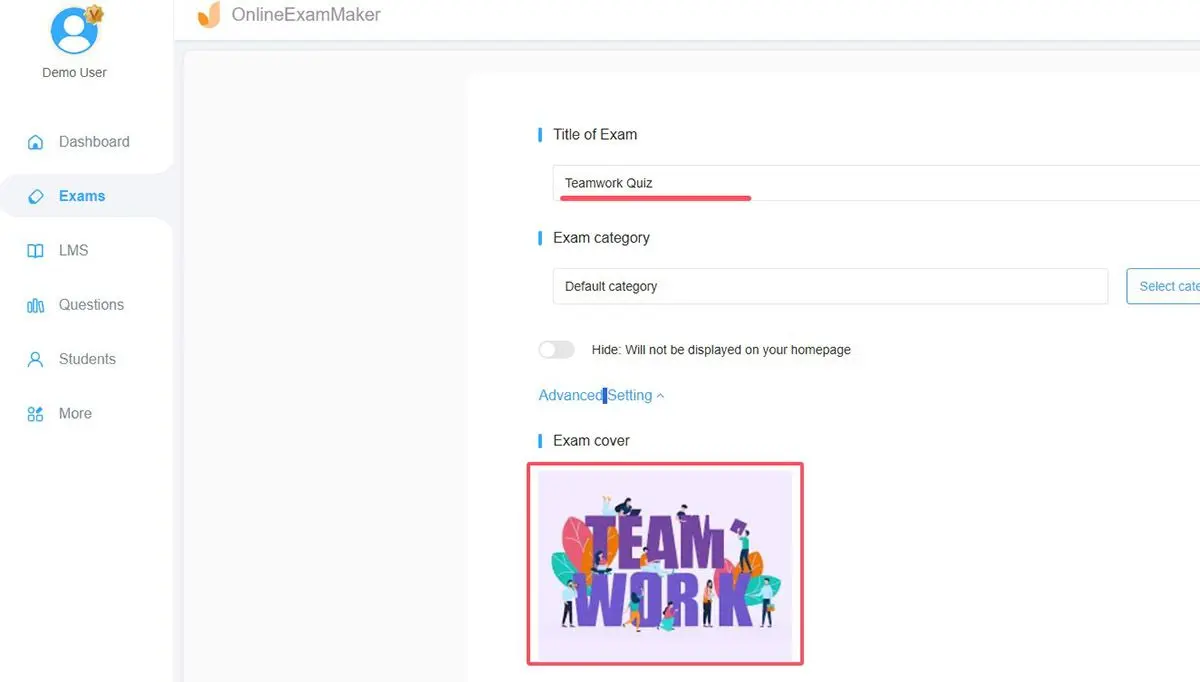
Tekan tombol “Ujian baru” untuk menyiapkan kuis baru, dan edit judul kuis, deskripsi, serta unggah gambar sampul. Setelah kuis dibuat, Anda dapat menambahkan pertanyaan yang Anda buat di langkah pertama ke kuis.
Langkah 3: Atur Pengaturan Ujian

Konfigurasikan waktu kuis, pengaturan akses, skor kelulusan, email undangan, standar kelulusan, dan tanggal aktif.
Langkah 4: Terbitkan dan Rilis

Simpan pengaturan ujian, lalu terbitkan tes dan izinkan pengguna mengakses ujian. Setelah kuis aktif, Anda dapat membagikan tautan langsung atau kode QR dengan siswa Anda.
FAQ tentang Mengonversi Dokumen Menjadi Kuis
Bisakah saya mengedit formulir setelah membuatnya dari dokumen Word saya?
Tentu saja. Setelah formulir dibuat, itu hanyalah Google Form biasa. Anda dapat menambah pertanyaan, menghapus pertanyaan, mengubah pemformatan, menyisipkan gambar, menyematkan video—apa pun yang Anda inginkan. Add-on Doc to Form hanya memberi Anda awal yang cepat.
Apa yang terjadi jika dokumen Word saya memiliki gambar atau diagram?
Gambar tidak ditransfer secara otomatis melalui Doc to Form. Anda perlu menambahkannya secara manual ke Google Form Anda setelah pembuatan. Klik pada pertanyaan, lalu klik ikon gambar untuk menyisipkan grafik yang relevan. Ini langkah tambahan, tetapi bukan penghalang.
Bisakah siswa melihat jawaban yang benar sebelum mereka mengirimkan?
Tidak, kecuali Anda mengonfigurasinya seperti itu. Dalam pengaturan kuis, Anda mengontrol kapan siswa melihat hasil dan informasi apa yang mereka dapatkan. Pengaturan default menunjukkan umpan balik kepada mereka hanya setelah pengiriman.
Apakah ini bekerja dengan jenis pertanyaan lain seperti pertanyaan esai?
Doc to Form menangani pertanyaan pilihan ganda, kotak centang, dan dropdown dengan baik. Untuk pertanyaan paragraf atau jawaban singkat, Anda perlu menambahkannya secara manual di Google Forms. Add-on berfokus pada format jawaban terstruktur yang dapat dinilai otomatis.
Bagaimana cara membagikan kuis dengan siswa saya?
Klik tombol “Kirim” di atas Google Form Anda. Anda dapat membagikan via email (masukkan alamat siswa), menghasilkan tautan untuk dipos di mana saja, atau menyematkan formulir di situs web. Kebanyakan guru hanya menyalin tautan dan menempelkannya di sistem manajemen pembelajaran atau obrolan kelas mereka.
Bisakah saya menggunakan kembali kuis yang sama untuk kelas yang berbeda?
Ya. Anda dapat mengirim tautan formulir yang sama ke beberapa grup. Jika Anda ingin melacak respons berdasarkan kelas, tambahkan pertanyaan yang meminta siswa untuk mengidentifikasi bagian kelas mereka. Atau buat duplikat formulir (File > Buat salinan) dan berikan setiap kelas versinya sendiri untuk pelacakan respons terpisah.
Bagaimana jika saya perlu mengubah jawaban setelah siswa sudah mengerjakan kuis?
Anda dapat mengedit kunci jawaban kapan saja di Google Form. Namun, ini tidak mengubah nilai secara surut untuk siswa yang sudah mengirimkan. Anda perlu menyesuaikan nilai mereka secara manual di bagian Respons atau meminta mereka mengulang kuis.
Apakah Doc to Form gratis?
Ya. Ini adalah add-on Google Workspace gratis. Tidak ada biaya tersembunyi, tidak ada tingkat premium. Anda hanya perlu akun Google.
Bisakah saya membatasi kapan siswa dapat mengakses kuis?
Google Forms tidak memiliki pembatasan waktu bawaan, tetapi Anda dapat menggunakan add-on Google Forms seperti “formLimiter” untuk menetapkan tanggal buka dan tutup. Atau cukup bagikan tautan hanya selama jendela waktu yang Anda inginkan dan gunakan pengaturan formulir untuk berhenti menerima respons ketika Anda selesai.
Seberapa amankah ini untuk penilaian?
Google Forms memiliki keamanan dasar—Anda dapat mengharuskan masuk (sehingga hanya orang dengan domain email tertentu yang dapat mengakses), membatasi satu respons per orang, dan mengacak pertanyaan. Untuk pengujian berisiko tinggi, Anda mungkin menginginkan solusi pengawas yang lebih kuat. Untuk kuis kelas dan penilaian formatif, ini cukup memadai.
Mengonversi dokumen Word menjadi kuis Google Forms mengubah penilaian statis menjadi alat dinamis yang menilai sendiri, menghemat waktu, dan meningkatkan umpan balik siswa. Baik Anda menggunakan pendekatan Doc to Form gratis atau meningkatkan level dengan platform bertenaga AI seperti OnlineExamMaker, prinsip intinya tetap: bekerja lebih cerdas, bukan lebih keras. Arsip kuis lama Anda tidak menumpuk debu—itu menunggu untuk dilahirkan kembali.