Menetapkan nilai poin bukan hanya tentang membuat angka-angka berjumlah—ini tentang merancang penilaian yang secara akurat mengukur hal yang penting.
- Mengapa Nilai Poin Penting dalam Kuis Online?
- Mengaktifkan Mode Kuis di Google Forms
- Menetapkan Poin untuk Berbagai Jenis Pertanyaan
- Bekerja dengan Pertanyaan Pilihan Ganda
- Penilaian Pertanyaan Grid dan Format Kompleks
- Menangani Pertanyaan Jawaban Singkat dan Paragraf
- OnlineExamMaker: Alternatif Andal untuk Kuis dengan Penilaian Otomatis
- Cara Membuat Kuis dengan Penilaian Otomatis di OnlineExamMaker?
- Membandingkan Google Forms dan OnlineExamMaker
Mengapa Nilai Poin Penting dalam Kuis Online?
Nilai poin dalam kuis online bukan sekadar angka—mereka adalah tiket menuju kebebasan. Saat Anda menetapkan nilai poin dengan benar, pada dasarnya Anda mengajari kuis untuk menilai dirinya sendiri. Cerdas, bukan? Tapi di sinilah menariknya: tidak semua platform kuis menangani penetapan poin dengan cara yang sama, dan mengetahui perbedaan ini dapat menghemat berjam-jam rasa frustrasi Anda.
Bagi guru dan pelatih yang menjalankan penilaian, memahami cara membobot pertanyaan dengan benar berarti perbedaan antara kuis yang secara akurat mengukur pengetahuan dan kuis yang hanya… ya, menghitung jawaban. Sistem poin yang terstruktur dengan baik mencerminkan kompleksitas setiap pertanyaan, memberi penghargaan pada pemahaman yang lebih dalam, dan memberi Anda data yang bermakna tentang di mana sebenarnya siswa Anda berada.
Mari selami mekanisme agar ini berfungsi di Google Forms—dan jelajahi alternatif hebat yang mungkin akan mengubah cara Anda berpikir tentang penilaian online.
Mengaktifkan Mode Kuis di Google Forms
Sebelum Anda dapat menetapkan satu poin pun, Anda perlu membuka kunci kekuatan super tersembunyi Google Forms: mode kuis. Anggap saja seperti membalik saklar yang mengubah formulir umpan balik ramah Anda menjadi mesin penilaian yang sah.
Begini caranya:
- Buka Google Form Anda dan temukan ikon roda gigi di pojok kanan atas—itu adalah portal pengaturan Anda.
- Klik tab Kuis. Anda akan melihatnya di sebelah Umum dan Presentasi.
- Aktifkan sakelar yang bertuliskan “Jadikan ini kuis” ke posisi ON. Boom. Anda baru saja memasuki dimensi penilaian.
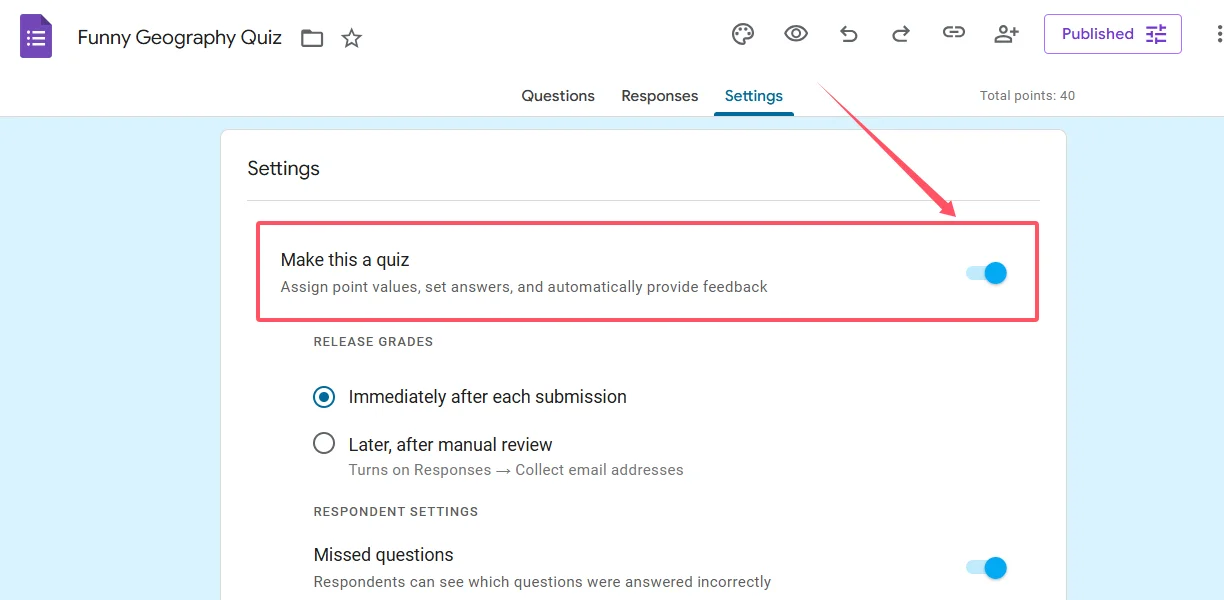
Tapi tunggu—ada penghemat waktu cerdas yang tersembunyi di depan mata. Lihat opsi untuk nilai poin default? Di sinilah Anda dapat menetapkan nilai poin standar (dari 0 hingga 100) yang otomatis berlaku untuk setiap pertanyaan baru yang Anda tambahkan. Jika Anda membuat kuis 20 pertanyaan yang masing-masing bernilai 5 poin, menetapkan default tersebut berarti Anda tidak perlu mengetik “5” dua puluh kali secara terpisah. Detail kecil? Mungkin. Tetapi detail kecil bertambah saat Anda membangun penilaian dalam skala besar.
Setelah mode kuis aktif, Anda akan melihat opsi “Kunci jawaban” muncul di bagian bawah setiap pertanyaan. Itu pertanda bahwa Google Forms siap untuk mulai menghitung skor.
Menetapkan Poin untuk Berbagai Jenis Pertanyaan
Sekarang untuk acara utama: benar-benar menetapkan nilai poin tersebut. Google Forms mendukung beberapa jenis pertanyaan, dan masing-masing memiliki keunikannya sendiri dalam hal penilaian. Berikut peta jalan Anda:
Alur kerja dasarnya seperti ini:
- Arahkan ke tab Pertanyaan di formulir Anda.
- Pilih pertanyaan yang ingin Anda nilai.
- Klik tombol “Kunci jawaban” di bagian bawah kotak pertanyaan.
- Tandai jawaban mana yang benar.
- Masukkan nilai poin yang Anda inginkan di kotak poin (hanya bilangan bulat—Google Forms tidak mendukung desimal di sini).
- Secara opsional tambahkan umpan balik untuk jawaban benar dan salah. Ini sangat berharga untuk pembelajaran.
- Klik Selesai untuk menyimpan pengaturan Anda.
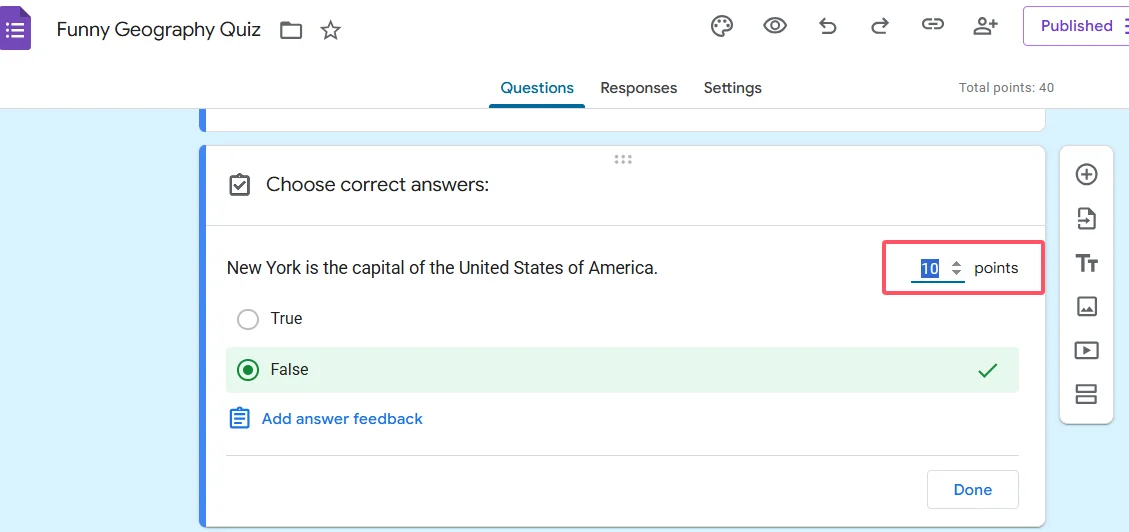
Cukup sederhana, bukan? Tapi di sinilah detailnya: jenis pertanyaan yang berbeda berperilaku berbeda dalam hal penetapan poin.
Bekerja dengan Pertanyaan Pilihan Ganda
Pertanyaan pilihan ganda adalah andalan kuis dengan penilaian otomatis. Mereka sederhana: satu jawaban benar, satu nilai poin untuk seluruh pertanyaan. Saat siswa memilih opsi yang benar, mereka mendapat poin. Opsi salah? Nol poin. Bersih, sederhana, efektif.
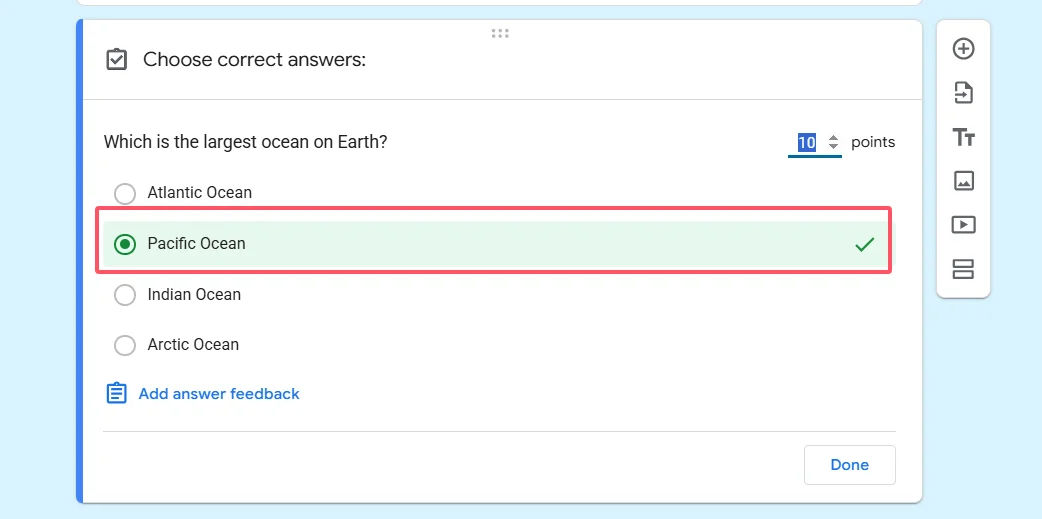
Logika yang sama berlaku untuk pertanyaan kotak centang (di mana beberapa jawaban bisa benar). Anda menetapkan poin untuk keseluruhan pertanyaan, bukan untuk setiap kotak centang. Siswa perlu memilih semua opsi yang benar untuk mendapatkan poin penuh—kredit parsial tidak tersedia dalam format kotak centang standar.
Ini tip profesional: gunakan fitur umpan balik untuk menjelaskan mengapa jawaban benar atau salah. Saat siswa meninjau hasil mereka, mereka tidak hanya melihat skor—mereka mendapatkan pelajaran mini yang memperkuat materi. Itulah perbedaan antara penilaian dan pembelajaran yang sebenarnya.
Penilaian Pertanyaan Grid dan Format Kompleks
Ingin lebih canggih? Hadir grid pilihan ganda. Di sinilah Google Forms memungkinkan Anda menetapkan nilai poin yang berbeda untuk jawaban yang berbeda dalam struktur pertanyaan yang sama—tetapi Anda perlu tahu triknya.
Begini cara kerjanya:
- Tambahkan pertanyaan grid Anda sebagai baris (ini adalah pertanyaan individual Anda)
- Atur pilihan jawaban Anda sebagai kolom (ini adalah opsi yang dapat dipilih siswa)
- Aktifkan pengaturan untuk membatasi respons satu per kolom—ini mencegah siswa memilih jawaban yang sama dua kali
- Di kunci jawaban, beri skor setiap sel secara individual. Ya, Anda dapat menetapkan poin yang berbeda ke sel yang berbeda dalam grid.
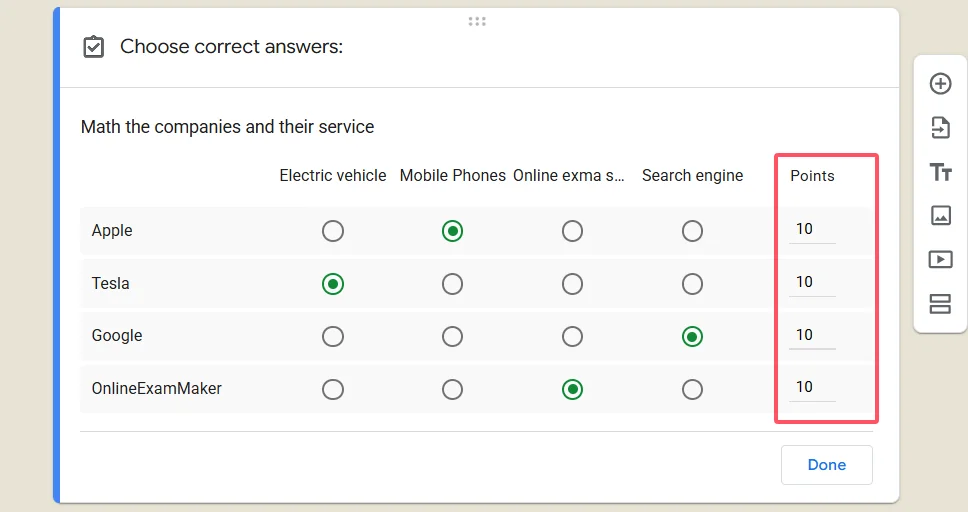
Format ini sangat cocok untuk latihan mencocokkan, skala Likert dengan respons berbobot, atau skenario apa pun yang menginginkan kontrol terperinci tentang bagaimana setiap jawaban berkontribusi pada skor total. Ini lebih rumit untuk disiapkan, tetapi hasilnya adalah alat penilaian yang jauh lebih canggih.
Menangani Pertanyaan Jawaban Singkat dan Paragraf
Sekarang untuk pemeriksaan realitas: pertanyaan jawaban singkat dan paragraf tidak mendukung penetapan poin otomatis di Google Forms. Jenis pertanyaan ini membutuhkan penilaian manusia, yang berarti penilaian manual adalah bagian dari paketnya.
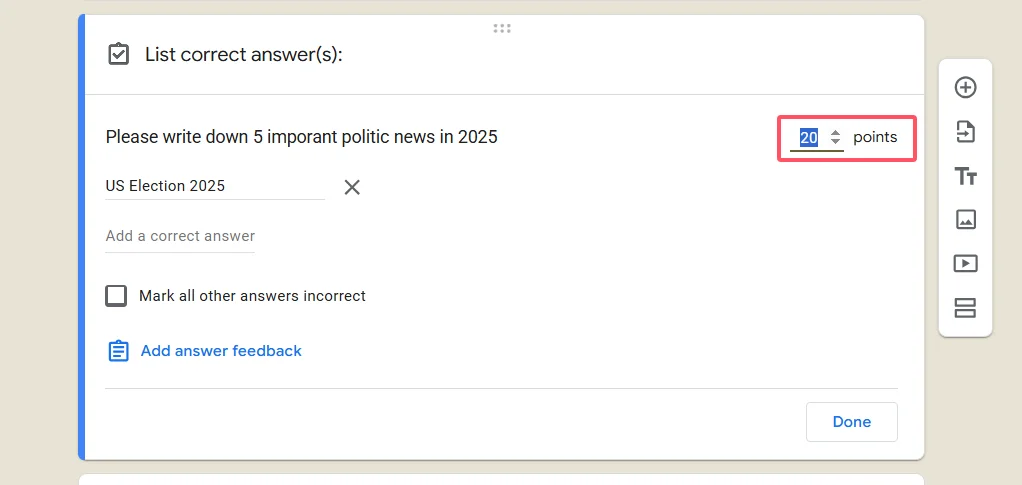
Anda tetap dapat menyertakan pertanyaan-pertanyaan ini dalam kuis Anda—pertanyaan-pertanyaan itu akan muncul di respons, dan Anda dapat menetapkan poin saat meninjau kiriman. Tetapi jangan berharap Google Forms untuk menilai otomatis esai atau mengevaluasi respons jawaban singkat yang bernuansa. Teknologinya belum ada untuk Google Forms standar.
Keterbatasan ini sebenarnya adalah hal baik yang perlu diingat saat merancang penilaian Anda. Jika Anda membutuhkan penilaian otomatis yang ekstensif untuk pertanyaan terbuka, Anda mungkin ingin menjelajahi platform khusus yang menggunakan AI untuk evaluasi respons—yang membawa kita ke topik berikutnya.
OnlineExamMaker: Alternatif Andal untuk Kuis dengan Penilaian Otomatis
Google Forms hebat—gratis, familiar, dan terintegrasi dalam dengan ekosistem Google. Tetapi bagaimana jika Anda membutuhkan lebih banyak tenaga?
Hadirlah OnlineExamMaker, platform pembuatan ujian bertenaga AI yang membawa pembuatan kuis ke tingkat berikutnya. Sementara Google Forms memberi Anda dasar-dasar, OnlineExamMaker dirancang khusus untuk pendidik dan profesional pelatihan yang membutuhkan fitur canggih tanpa kurva pembelajaran yang curam.
Inilah yang membuat OnlineExamMaker menonjol:
- Pembuatan pertanyaan berbantuan AI: Unggah konten Anda, dan AI membantu membuat pertanyaan secara otomatis. Ya, sungguh.
- Penilaian otomatis lanjutan: Selain pilihan ganda, OnlineExamMaker dapat menangani skenario penilaian yang lebih kompleks dengan umpan balik cerdas.
- Bank soal: Bangun perpustakaan pertanyaan yang dapat digunakan kembali, diacak, dan dicampur-cocokkan di berbagai penilaian.
- Analitik terperinci: Lihat tidak hanya siapa yang lulus, tetapi pertanyaan mana yang terlalu sulit, terlalu mudah, atau perlu direvisi.
- Fitur anti-kecurangan: Pertanyaan acak, batas waktu, dan opsi pengawasan untuk menjaga integritas penilaian.
- Merek profesional: Sesuaikan tampilan dan nuansa agar sesuai dengan organisasi Anda.
Bagi manajer SDM yang menjalankan program sertifikasi atau guru yang mengelola banyak kelas, fitur-fitur ini berarti penghematan waktu berjam-jam setiap minggu. Platform ini dibangun di sekitar gagasan bahwa membuat penilaian yang baik seharusnya tidak memerlukan gelar ilmu komputer.
Buat Kuis/Ujian Berikutnya dengan AI di OnlineExamMaker
Cara Membuat Kuis dengan Penilaian Otomatis di OnlineExamMaker?
Siap membuat kuis penilaian otomatis pertama Anda di OnlineExamMaker? Prosesnya sangat intuitif. Berikut panduan langkah demi langkah Anda:
Langkah 1: Buat Akun Anda dan Mulai Ujian Baru
Masuk ke OnlineExamMaker dan klik “Buat Ujian Baru” dari dasbor Anda. Anda akan memilih antara mulai dari awal, menggunakan template, atau—di sinilah menariknya—menggunakan asisten AI untuk membuat pertanyaan dari konten Anda yang sudah ada.
Langkah 2: Siapkan Struktur Kuis Anda
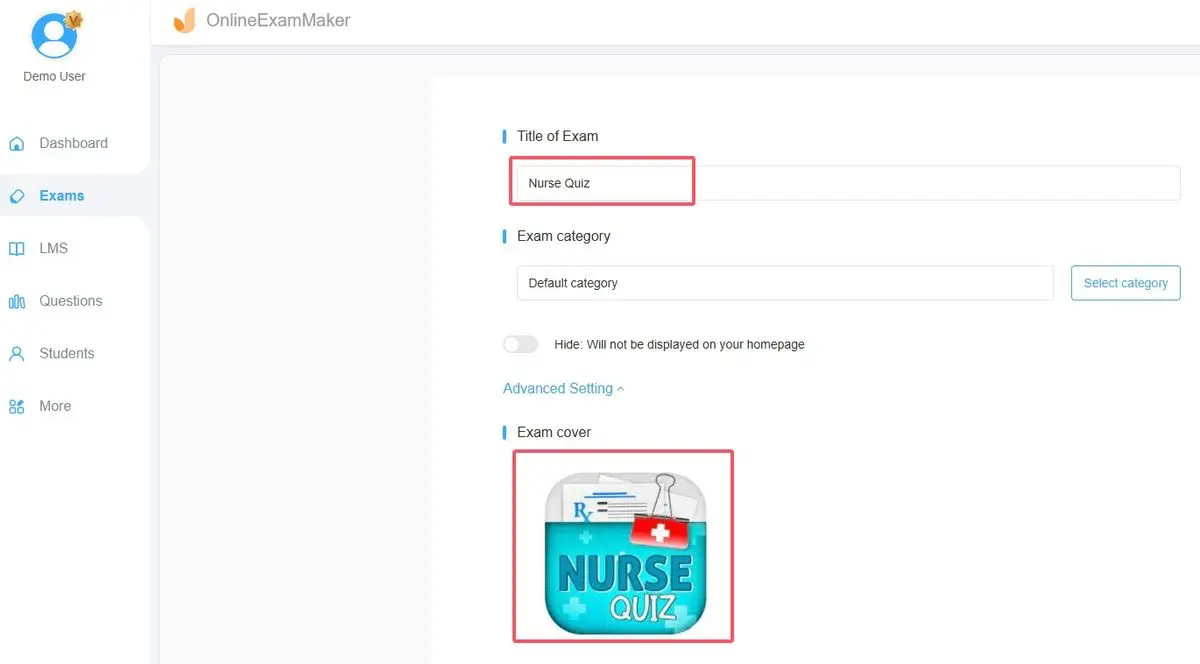
Beri nama kuis Anda, atur durasi, dan pilih jenis pertanyaan Anda. OnlineExamMaker mendukung pilihan ganda, benar/salah, respons berganda, isian, dan bahkan pertanyaan mencocokkan—semuanya dengan kemampuan penilaian otomatis.
Langkah 3: Tambahkan dan Konfigurasikan Pertanyaan
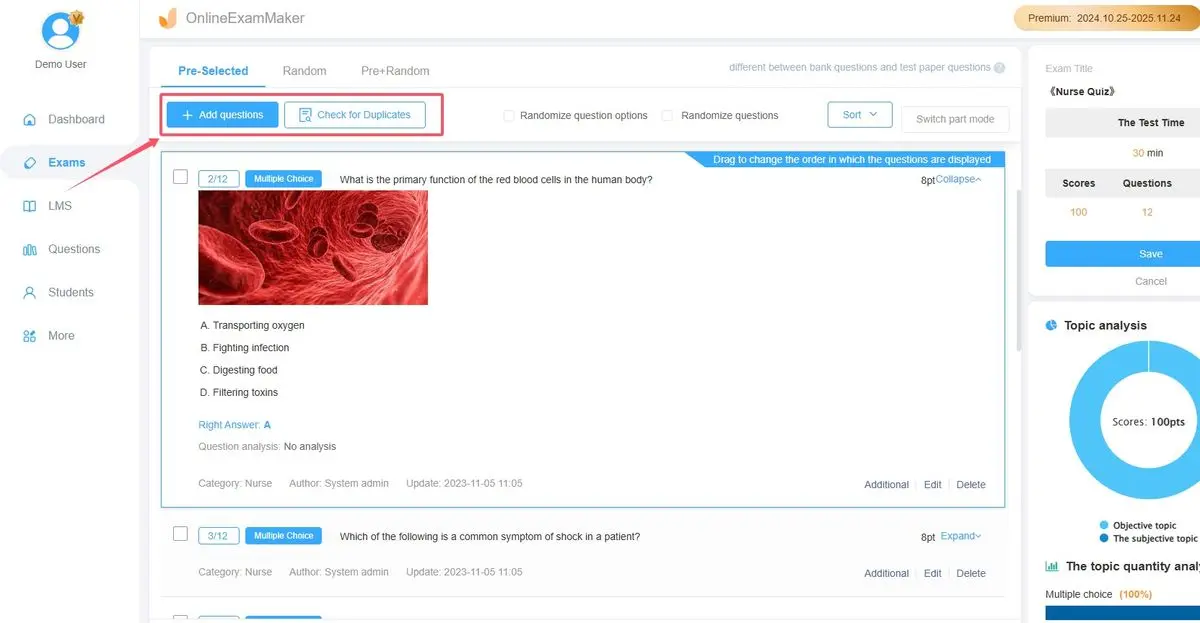
Untuk setiap pertanyaan:
- Ketik pertanyaan Anda atau gunakan AI untuk membuatnya dari materi kursus Anda
- Tambahkan opsi jawaban
- Tandai jawaban yang benar
- Tetapkan nilai poin—Anda dapat membobot pertanyaan secara berbeda berdasarkan tingkat kesulitan
- Tambahkan umpan balik penjelasan yang muncul setelah siswa mengirimkan
Langkah 4: Konfigurasikan Pengaturan Penilaian Otomatis
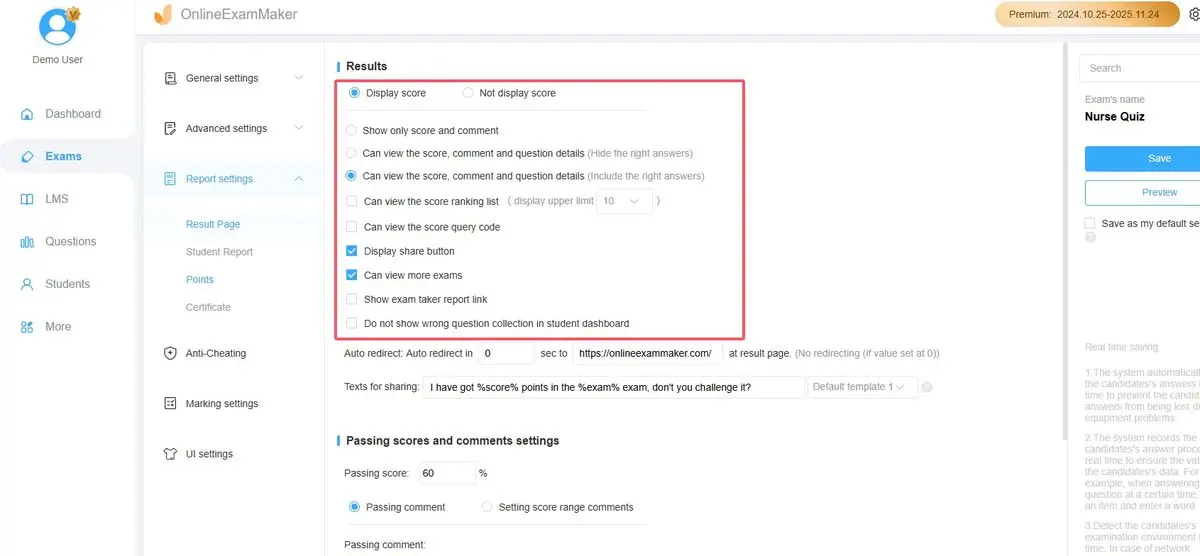
Di sinilah OnlineExamMaker bersinar. Dalam pengaturan ujian, Anda dapat:
- Aktifkan penilaian instan sehingga siswa melihat hasil segera
- Tetapkan skor kelulusan dan secara otomatis membuat sertifikat bagi yang memenuhi syarat
- Buat bagian berbobot jika bagian yang berbeda dari ujian Anda harus dihitung berbeda terhadap skor akhir
- Konfigurasikan apakah siswa melihat jawaban yang benar, hanya skor mereka, atau umpan balik terperinci
Langkah 5: Uji dan Terapkan

Sebelum mengirim kuis Anda ke siswa, ikuti sendiri menggunakan fungsi pratinjau. Periksa apakah nilai poin masuk akal, umpan balik ditampilkan dengan benar, dan skor total berjumlah sesuai yang diharapkan. Lalu bagikan melalui tautan, sematkan di situs web Anda, atau kirim melalui email.
Platform menangani semua perhitungan penilaian secara otomatis. Saat siswa mengirimkan, Anda akan mendapatkan hasil instan dengan rincian terperinci yang menunjukkan kinerja berdasarkan pertanyaan, berdasarkan bagian, dan berdasarkan siswa individu. Tidak diperlukan perhitungan manual.
Membandingkan Google Forms dan OnlineExamMaker
Jadi platform mana yang harus Anda pilih? Itu tergantung pada kebutuhan Anda. Berikut perbandingan jujur:
| Fitur | Google Forms | OnlineExamMaker |
|---|---|---|
| Biaya | Gratis | Tersedia paket gratis; paket berbayar untuk fitur lanjutan |
| Jenis Pertanyaan | 9 jenis (penilaian otomatis terbatas) | 10+ jenis dengan penilaian otomatis penuh |
| Bantuan AI | Tidak ada | Pembuatan pertanyaan AI dari konten |
| Bank Soal | Tidak | Ya, dengan pengacakan |
| Analitik | Dasar (ekspor Google Sheets) | Lanjutan dengan analisis item |
| Anti-Kecurangan | Terbatas | Komprehensif (pengawasan, pengacakan, batas waktu) |
| Sertifikasi | Tidak | Pembuatan sertifikat otomatis |
| Paling Cocok Untuk | Survei cepat, kuis sederhana, integrasi Google Workspace yang ketat | Penilaian profesional, program pelatihan, ujian sertifikasi |
Gunakan Google Forms ketika: Anda membutuhkan sesuatu yang cepat, gratis, dan sederhana. Kuis Anda sederhana dengan sebagian besar pertanyaan pilihan ganda. Anda sudah berada dalam ekosistem Google dan ingin respons di Sheets.
Gunakan OnlineExamMaker ketika: Anda menjalankan penilaian formal yang membutuhkan analitik terperinci. Anda memerlukan fitur canggih seperti pengacakan pertanyaan, bantuan AI, atau sertifikat. Integritas penilaian dan presentasi profesional penting bagi organisasi Anda.
Kebenarannya? Banyak pendidik menggunakan keduanya. Google Forms untuk pemeriksaan informal dan umpan balik; OnlineExamMaker untuk hal-hal berisiko tinggi di mana keandalan dan fitur membenarkan investasi.