Menambahkan video ke pertanyaan Kahoot tidaklah rumit, tetapi ada beberapa hal yang perlu Anda ketahui — terutama karena dukungan YouTube telah berubah untuk banyak jenis akun. Panduan ini memandu Anda melewati semuanya: menambahkan video melalui tautan, mengunggah dari perangkat Anda, mengatasi masalah umum, dan bahkan menjelajahi alat alternatif yang hebat, OnlineExamMaker, untuk membuat kuis video interaktif.
- Mengapa Menambahkan Video ke Pertanyaan Kahoot?
- Cara Menambahkan Video melalui Tautan (Vimeo / YouTube)
- Cara Mengunggah Video dari Perangkat Anda
- Memecahkan Masalah Video Umum di Kahoot
- Perbandingan Alternatif Video Kahoot
- Buat Kuis Video Interaktif dengan OnlineExamMaker
- Pertanyaan yang Sering Diajukan
Mengapa Menambahkan Video ke Pertanyaan Kahoot?
Video melakukan sesuatu yang tidak bisa dilakukan oleh teks biasa — ia menunjukkan. Baik Anda mengajarkan konsep sains, menguji pemahaman tentang klip dokumenter, atau sekadar menambahkan video hitung mundur yang dramatis untuk bersenang-senang, pertanyaan yang kaya media membuat kuis terasa hidup.
Menurut dokumentasi dukungan resmi Kahoot, video dapat digunakan untuk memberikan petunjuk, penjelasan, atau pengaturan waktu untuk pertanyaan. Anggap saja seperti perbedaan antara memberi tahu siswa tentang peristiwa bersejarah versus benar-benar menunjukkan klipnya. Salah satunya menciptakan ingatan. Yang lainnya… tidak.
Perlu diingat: setiap pertanyaan hanya mendukung satu item media, dan panjang video secara alami dibatasi oleh pengatur waktu pertanyaan Anda. Jadi presisi itu penting — Anda ingin memangkas video tepat pada momen yang penting.
Cara Menambahkan Video melalui Tautan (Vimeo / YouTube)
Menambahkan video melalui URL adalah cara tercepat, terutama jika video Anda sudah dihosting secara online. Begini caranya:
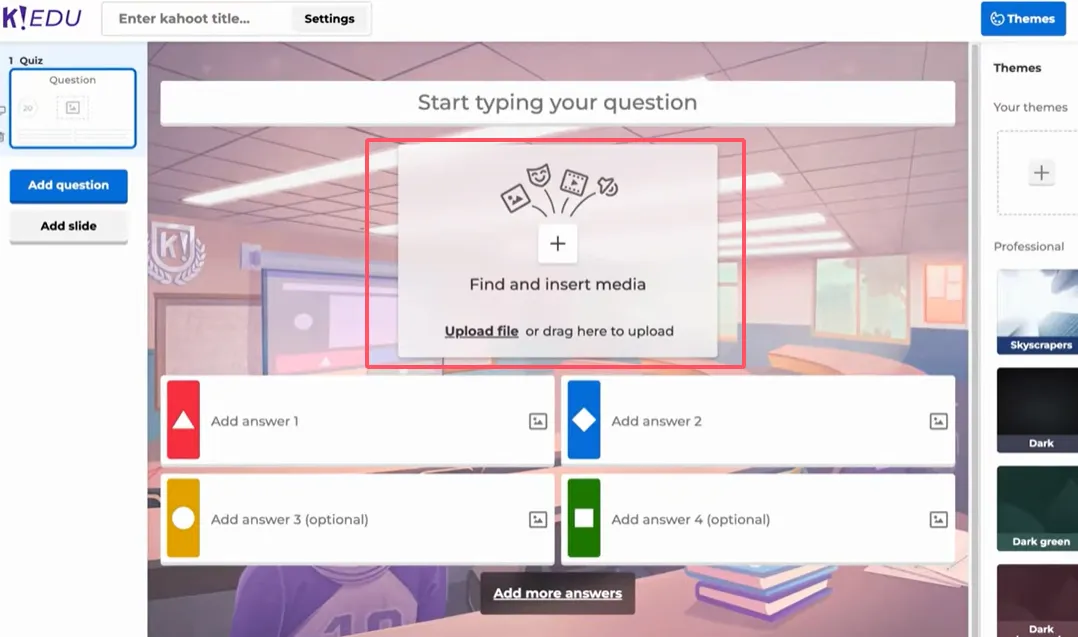
- Buka pembuat Kahoot dan pilih kahoot yang ada untuk diedit, atau buat yang baru.
- Klik pada pertanyaan, lalu temukan kotak media (biasanya berlabel “Tambahkan media” atau ditampilkan sebagai ikon gambar).
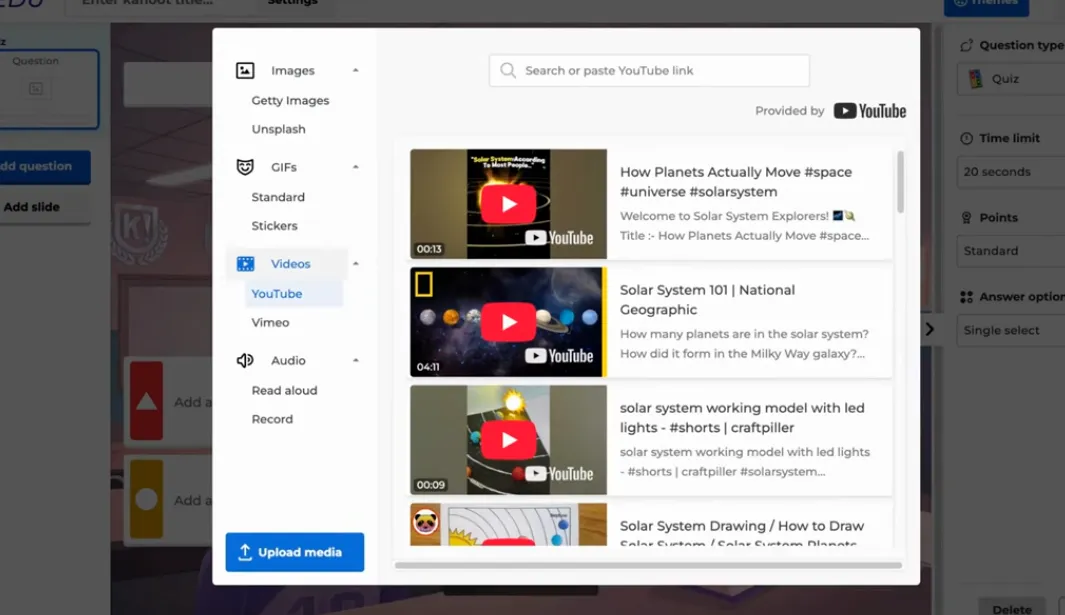
- Pilih tab “Video” di panel media.
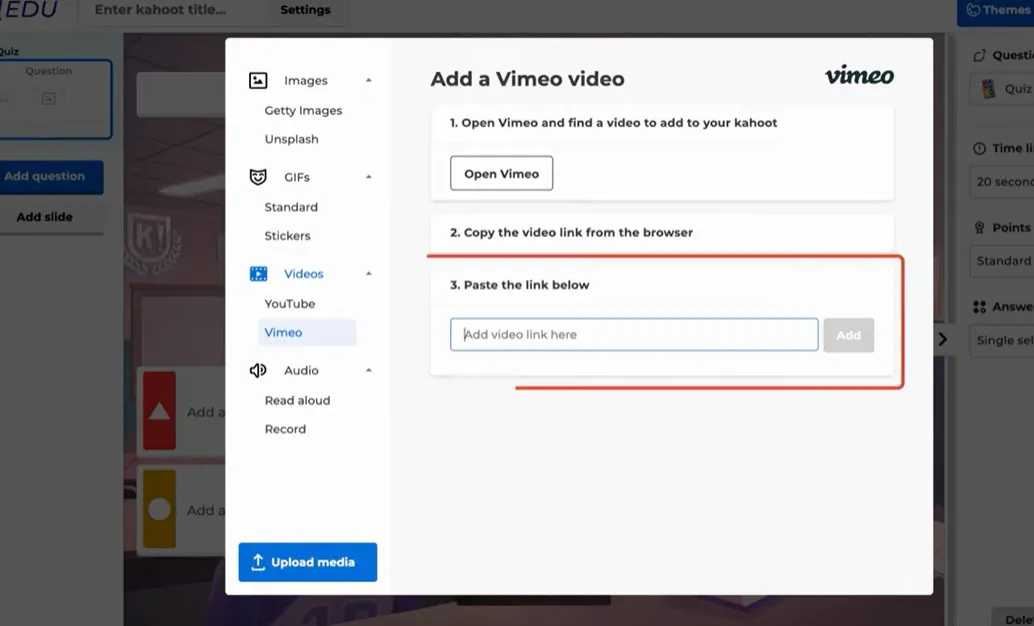
- Jika YouTube tersedia untuk akun Anda, Anda akan melihat bilah pencarian — gunakan itu. Jika tidak, tempel URL Vimeo Anda langsung ke kolom.
- Setelah video dimuat, gunakan penggeser waktu mulai/berhenti (atau ketik stempel waktu yang tepat secara manual) untuk memangkasnya hanya pada bagian yang Anda butuhkan.
- Klik “Tambahkan” — dan selesai!
Kiat pro: Pangkas video Anda menjadi 15–30 detik untuk pengalaman kuis terbaik. Klip yang panjang menyebabkan siswa kehilangan fokus sebelum pertanyaan dimuat.
Cara Mengunggah Video dari Perangkat Anda
Punya video khusus — mungkin rekaman layar, klip kelas, atau sesuatu yang Anda buat sendiri? Mengunggah langsung memberi Anda kendali penuh. Anda memerlukan paket premium Kahoot untuk opsi ini.
- Di editor pertanyaan, klik kotak media untuk membuka panel media.
- Pilih “Unggah file”, lalu pilih “Unggah media.”
- Telusuri perangkat Anda dan pilih file video Anda. Ingat: maksimum 200MB, dan format MP4 paling kompatibel.
- Setelah mengunggah, gunakan kontrol pemangkasan untuk mengatur titik awal dan akhir.
- Konfirmasi pilihan Anda dan klik “Tambahkan ke pertanyaan.”
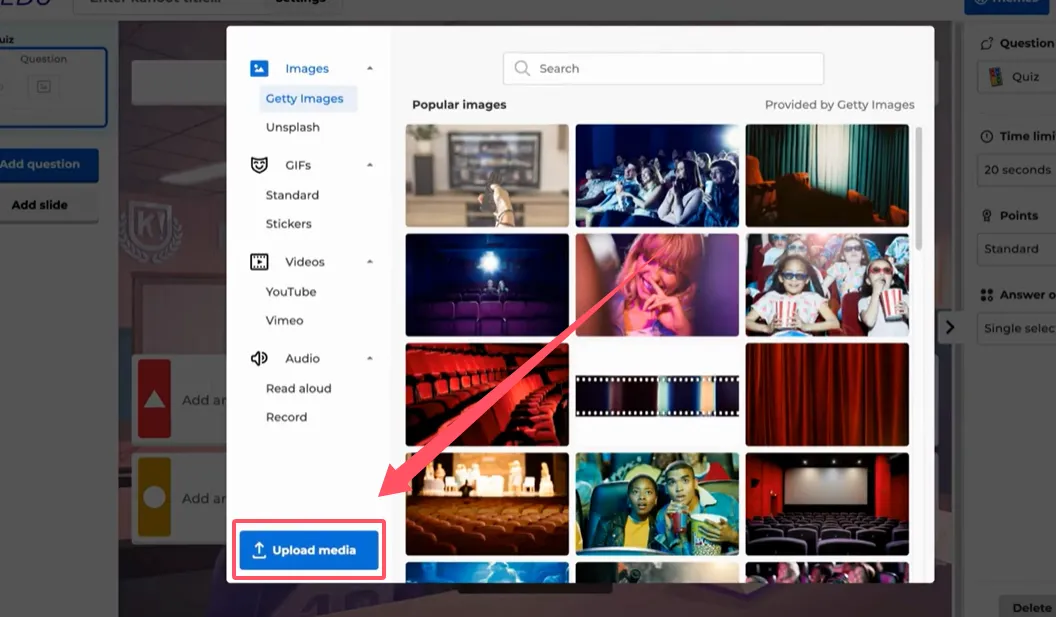
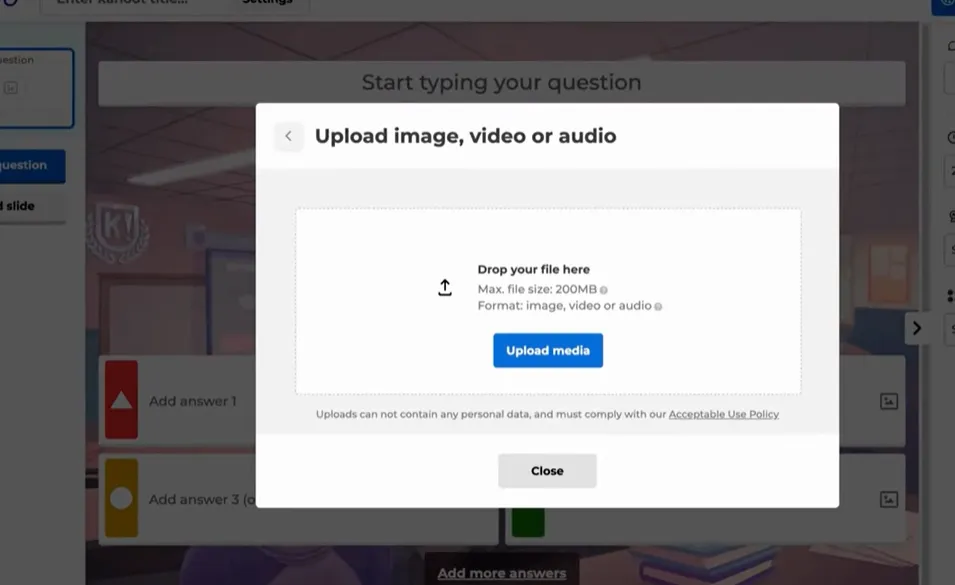
Pengunggahan membutuhkan waktu sesaat tergantung pada ukuran file dan kecepatan koneksi Anda, jadi jangan panik jika ada penantian singkat. Setelah masuk, file itu akan ada di sana setiap kali Anda menjalankan kahoot tersebut.
Memecahkan Masalah Video Umum di Kahoot
Ada yang tidak berfungsi? Jangan stres. Berikut adalah masalah yang paling umum dan cara mengatasinya:
Video YouTube Diblokir
Ini adalah keluhan yang paling sering. Jika video YouTube Anda tidak dapat disematkan, Anda memiliki dua opsi yang solid: gunakan tombol “Tonton di YouTube” yang disediakan Kahoot sebagai cadangan, atau cukup beralih ke tautan Vimeo — yang sejujurnya merupakan opsi yang lebih bersih (tanpa iklan!).
Video Tidak Mau Dimuat Selama Kuis
Ini hampir selalu merupakan masalah jaringan. Periksa koneksi internet Anda dan, jika Anda berada di lingkungan sekolah, minta tim IT Anda untuk memasukkan domain YouTube dan Vimeo ke daftar putih di firewall sekolah.
Kahoot Lama Memiliki Video yang Rusak
Jika Anda membuat kahoot beberapa waktu lalu dengan sematan YouTube yang tidak lagi berfungsi, Anda perlu kembali dan mengedit setiap pertanyaan untuk mengganti video yang tidak didukung dengan tautan Vimeo baru atau file yang diunggah. Agak melelahkan, ya — tetapi sepadan untuk pengalaman yang lancar.
Perbandingan Alternatif Video Kahoot
Tidak yakin opsi video mana yang paling cocok untuk Anda? Tabel ini merincinya:
| Opsi | Siapa yang Dapat Menggunakannya | Kelebihan | Terbaik Untuk |
|---|---|---|---|
| Tautan Vimeo | Semua pengguna | Bebas iklan, sematan langsung, andal | Sebagian besar skenario kelas |
| Unggah File | Premium (360 Spirit+) | Video khusus, kendali penuh | Klip instruksional buatan sendiri |
| YouTube (terbatas) | Akun gratis/pribadi | Pustaka besar | Di mana masih didukung |
| Gambar / GIF | Semua pengguna | Cepat, integrasi Giphy | Keterlibatan ringan, humor |
| Tombol “Tonton di YouTube” | Semua pengguna | Opsi cadangan | Saat penyematan gagal |
Buat Kuis Video Interaktif dengan OnlineExamMaker
Kahoot sangat fantastis untuk permainan kelas langsung — tetapi bagaimana jika Anda membutuhkan sesuatu yang lebih fleksibel? Sesuatu yang memungkinkan siswa mengerjakan kuis dengan kecepatan mereka sendiri, dengan video yang disematkan langsung ke pertanyaan, dan hasil terperinci yang benar-benar dapat Anda analisis? Kenalan dengan OnlineExamMaker.
OnlineExamMaker adalah platform pembuatan ujian dan kuis online profesional yang dibuat untuk guru, pelatih, dan profesional SDM. Platform ini melampaui format game show sederhana — memberi Anda seperangkat alat lengkap untuk mendesain, mendistribusikan, dan mengevaluasi penilaian dengan dukungan media yang kaya.
Mengapa OnlineExamMaker Menonjol untuk Kuis Video
- Sematkan video langsung ke pertanyaan — YouTube, Vimeo, atau file yang diunggah
- Atur batas waktu per pertanyaan atau per ujian
- Analitik terperinci — lihat bagaimana setiap siswa tampil, per pertanyaan
- Ramah seluler — siswa dapat mengerjakan kuis di perangkat apa pun
- Fitur anti-kecurangan — pertanyaan acak, deteksi perpindahan tab
- Bagikan melalui tautan atau sematan — tidak perlu mengunduh aplikasi
Buat Kuis/Ujian Berikutnya Menggunakan AI di OnlineExamMaker
Cara Membuat Kuis Interaktif dengan Video di OnlineExamMaker
Membuat kuis berbasis video di OnlineExamMaker hanya membutuhkan beberapa menit. Begini caranya:
- Daftar atau masuk di onlineexammaker.com.
- Klik tombol “Ujian Baru” dan beri nama serta deskripsi untuk kuis Anda.
- Tambahkan pertanyaan. Di editor pertanyaan, cari ikon media/sisipkan — klik untuk menambahkan video.
- Unggah file video dari perangkat Anda, lalu sisipkan video ke dalam pertanyaan kuis.
- Tulis teks pertanyaan Anda di bawah video, lalu tambahkan pilihan jawaban Anda.
- Ulangi untuk jumlah pertanyaan yang Anda butuhkan — lalu konfigurasikan pengatur waktu, nilai kelulusan, dan batas percobaan.
- Klik “Terbitkan” dan bagikan tautannya dengan siswa Anda melalui email, LMS, atau media sosial.
OnlineExamMaker juga mendukung berbagai jenis pertanyaan — pilihan ganda, benar/salah, isian singkat, jawaban pendek, dan lainnya. Gabungkan pertanyaan video dengan pertanyaan tertulis untuk pengalaman penilaian yang komprehensif.
Bagi para guru yang ingin melampaui bel dan membuat penilaian nyata dengan konten video, OnlineExamMaker adalah langkah alami berikutnya dari Kahoot. Anggap Kahoot sebagai pemanasan dan OnlineExamMaker sebagai ujian penuh.
Pertanyaan yang Sering Diajukan
Bisakah saya menambahkan video YouTube ke Kahoot?
Itu tergantung pada jenis akun Anda. Penyematan YouTube tidak lagi didukung untuk akun Kahoot Business dan Social. Akun gratis dan pribadi mungkin masih memiliki akses terbatas. Alternatif yang disarankan adalah Vimeo.
Berapa lama video dalam pertanyaan Kahoot?
Video diputar selama batas waktu pertanyaan, jadi secara efektif dibatasi oleh pengatur waktu Anda. Tidak ada batas keras terpisah untuk panjang klip, tetapi memangkas agar sesuai dengan durasi pertanyaan Anda sangat disarankan.
Apakah saya perlu akun premium Kahoot untuk menambahkan video?
Tidak — Anda dapat menambahkan tautan Vimeo di akun gratis. Namun, mengunggah file video (dari perangkat Anda) memerlukan paket premium (Kahoot 360 Spirit atau lebih tinggi), dan file harus di bawah 200MB.
Apa alternatif yang bagus untuk Kahoot untuk kuis video?
OnlineExamMaker adalah alternatif yang sangat baik, terutama untuk penilaian formal. Platform ini mendukung penyematan video, berbagai jenis pertanyaan, pelaporan terperinci, dan fitur anti-kecurangan — menjadikannya ideal untuk kelas dan pelatihan perusahaan.
Mengapa video saya tidak mau dimuat selama kuis?
Ini biasanya masalah jaringan atau firewall. Periksa koneksi Anda dan minta tim IT Anda untuk memasukkan domain Vimeo dan YouTube ke daftar putih jika Anda berada di lingkungan sekolah.
Baik Anda seorang guru yang ingin memeriahkan sesi ulasan hari Jumat atau pelatih perusahaan yang merancang kuis kepatuhan, menambahkan video ke pertanyaan Anda adalah salah satu langkah keterlibatan paling cerdas yang dapat Anda lakukan. Mulailah dengan Kahoot untuk energinya, dan jelajahi OnlineExamMaker saat Anda membutuhkan kedalamannya.