Di ruang kelas digital saat ini, berbagi kuis secara aman bukan sekadar fitur tambahan—ini hal yang esensial. Baik Anda seorang guru yang melindungi integritas ujian, manajer HR yang melakukan penilaian rahasia, atau pelatih yang menyelenggarakan tes sertifikasi, cara Anda membagikan kuis dapat menentukan berhasil atau gagalnya seluruh pengalaman tersebut.
Namun begini masalahnya: tidak semua metode berbagi kuis diciptakan sama. Beberapa melibatkan langkah-langkah manual yang melelahkan, terasa seperti membangun benteng bata demi bata. Yang lain memanfaatkan AI untuk mengerjakan pekerjaan berat sambil Anda menikmati kopi. Mari kita selami kedua dunia ini dan lihat mana yang benar-benar sesuai dengan kebutuhan Anda.
- Mengapa Keamanan Kuis Sebenarnya Penting (Lebih dari yang Anda Kira)
- Metode Manual: Membagikan Kuis Google Forms dengan Aman
- Alternatif Bertenaga AI: OnlineExamMaker Naik Panggung
- Perbandingan Langsung: Google Forms vs OnlineExamMaker
- Cara Membuat dan Membagikan Ujian yang Dihasilkan AI dengan OnlineExamMaker
- Metode Mana yang Tepat untuk Anda?
Mengapa Keamanan Kuis Sebenarnya Penting (Lebih dari yang Anda Kira)
Mari kita jujur sejenak. Ketika tautan kuis Anda menjadi publik, Anda tidak hanya berisiko terhadap akses tidak sah—Anda berpotensi mengorbankan validitas seluruh penilaian Anda. Satu tautan yang bocor di grup obrolan siswa atau forum karyawan, dan tiba-tiba pertanyaan-pertanyaan yang telah Anda susun dengan cermat sedang dibedah, dibagikan, dan dijawab secara kolektif sebelum tanggal ujian resmi.
Taruhannya? Lebih tinggi dari sebelumnya. Pelanggaran integritas akademik semakin meningkat, dengan penilaian online yang sangat rentan. Bagi manajer HR, tes pra-kerja yang dikompromikan berarti keputusan perekrutan yang tidak dapat diandalkan. Bagi pelatih, itu berarti sertifikasi yang sebenarnya tidak mensertifikasi kompetensi. Pertanyaannya bukan apakah Anda perlu mengamankan kuis—tetapi bagaimana melakukannya tanpa membuat Anda frustrasi dalam prosesnya.
Metode Manual: Membagikan Kuis Google Forms dengan Aman
Google Forms adalah pekerja keras yang andal yang kita kenal dan toleransi (jujur saja, ini bukan hal yang menarik). Tetapi bisa diamankan—jika Anda bersedia mengeklik sekitar tujuh belas pengaturan dan mengingat untuk menyalakan dan mematikan berbagai opsi pada waktu yang tepat. Inilah gambaran langkah-langkah keamanan manual tersebut:
Langkah 1: Kunci Pengaturan Akses
Hal pertama yang harus dilakukan: buka Google Form Anda dan cari tombol Bagikan yang tersembunyi di pojok kanan atas. Klik tombol tersebut, lalu temukan dropdown Akses umum. Di sinilah Anda beralih dari “Siapa saja yang memiliki tautan” (artinya: seluruh internet) ke mode Dibatasi. Sekarang Anda dapat menambahkan alamat email tertentu atau Google Grup—individu yang beruntung ini mendapatkan akses sebagai responden, artinya mereka dapat mengirimkan kuis Anda tanpa dapat mengubah pertanyaan-pertanyaan yang telah Anda susun dengan cermat.
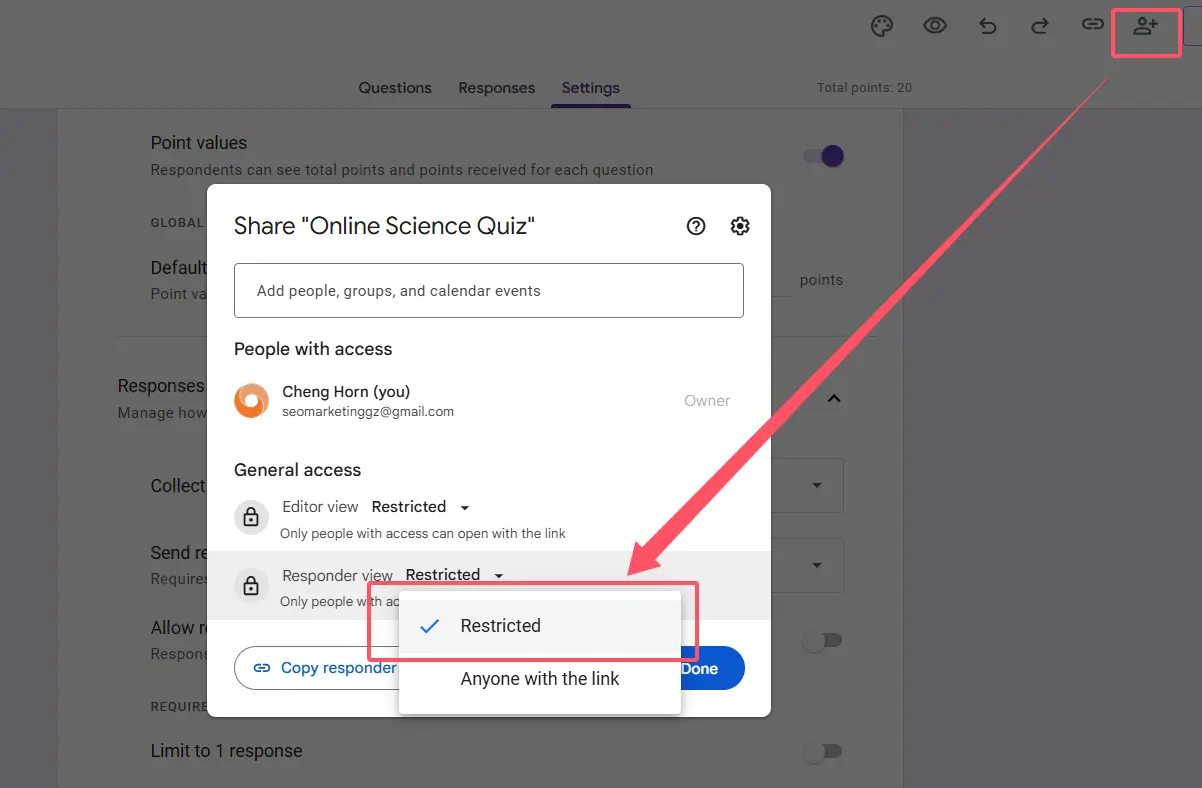
Anggap saja seperti membuat daftar tamu VIP untuk pesta yang sangat eksklusif dan sangat kutu buku.
Langkah 2: Aktifkan Pembatasan Respons
Navigasikan ke Setelan > Umum dan mulailah menyalakan opsi. Aktifkan Batasi hingga 1 respons untuk mencegah siswa yang terlalu ambisius mengirimkan lima belas kali dengan harapan mendapatkan nilai yang lebih baik. Aktifkan Kumpulkan alamat email untuk memverifikasi siapa yang sebenarnya mengerjakan kuis Anda (spoiler: biasanya memang orang yang mereka klaim, tetapi lebih baik aman daripada menyesal).
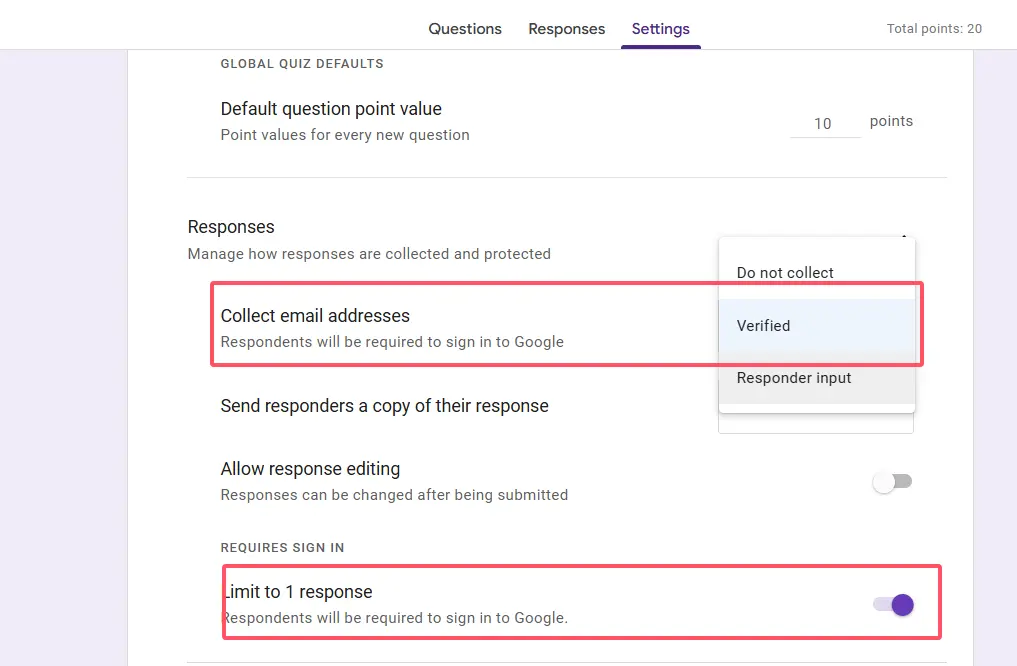
Ini tips pro: matikan Menerima respons ketika kuis Anda tidak sedang digunakan secara aktif. Ini seperti mengunci pintu depan saat Anda meninggalkan rumah—sederhana, tetapi ternyata cukup efektif.
Langkah 3: Tambahkan Lapisan Keamanan Ekstra
Ingin bertingkah seperti agen rahasia? Tambahkan pertanyaan kata sandi sebagai item pertama kuis Anda. Gunakan aturan validasi respons untuk memastikan hanya orang-orang dengan kata sandi yang benar yang dapat melanjutkan. Ini bukanlah Fort Knox, tetapi akan menghentikan pengintip biasa.
Jika Anda menggunakan Google Workspace, batasi akses hanya untuk organisasi Anda. Ini menjaga semuanya tetap internal, boleh dikatakan begitu. Dan apa pun yang Anda lakukan, bagikan melalui undangan email langsung daripada memposting tautan secara publik. Tautan memiliki cara untuk menyebar lebih jauh dari yang Anda duga—mirip seperti gosip, tetapi dengan lebih banyak kebocoran data.
Kenyataan yang Sebenarnya
Semua konfigurasi manual ini berhasil, tentu saja. Tetapi memakan waktu, mudah salah konfigurasi, dan membutuhkan kewaspadaan terus-menerus. Lupa menyalakan satu pengaturan saja, dan kuis “aman” Anda tiba-tiba menjadi publik seperti papan reklame di Times Square. Ditambah lagi, pembuatan konten kuis itu sendiri sepenuhnya ada di tangan Anda—AI tidak akan datang membantu menyusun pertanyaan-pertanyaan itu pada pukul 11 malam ketika inspirasi datang.
Alternatif Bertenaga AI: OnlineExamMaker Naik Panggung
Nah, bagaimana jika saya memberi tahu Anda bahwa ada cara untuk membuat dan mengamankan kuis Anda menggunakan kecerdasan buatan? Perkenalkan OnlineExamMaker, perangkat lunak pembuat ujian AI yang pada dasarnya adalah sepupu yang keren dan melek teknologi dari platform kuis tradisional.
OnlineExamMaker tidak hanya membantu Anda membagikan kuis dengan aman—tetapi juga membantu Anda membuat kuis menggunakan AI sejak awal. Bayangkan mendeskripsikan tujuan pembelajaran Anda ke sebuah sistem, dan sistem tersebut menghasilkan bank soal yang disesuaikan dengan kebutuhan Anda. Tidak perlu lagi menatap layar kosong sambil bingung bagaimana merumuskan pilihan ganda yang rumit itu. AI melakukan pekerjaan berat sementara Anda menyempurnakan hasil akhirnya.
Apa yang Membuat OnlineExamMaker Berbeda?
Pertama-tama, platform ini dibangun dari dasar dengan mempertimbangkan keamanan. Anda tidak perlu memasang perlindungan tambahan pada pembuat formulir serbaguna—Anda menggunakan platform ujian khusus yang memperlakukan keamanan penilaian sebagai fitur inti, bukan sekadar pemikiran belakangan.
Platform ini menawarkan kemampuan manajemen grup yang tangguh, artinya Anda dapat mengorganisir peserta tes ke dalam kelompok, departemen, atau kelas, lalu menugaskan ujian ke seluruh grup hanya dengan beberapa klik. Tidak perlu lagi menyalin dan menempelkan alamat email seperti sedang menulis daftar nakal untuk Santa.
Tetapi keajaiban yang sesungguhnya? Generasi soal berbasis AI. Masukkan kurikulum, garis besar topik, atau tujuan pembelajaran Anda, dan saksikan platform ini menghasilkan pertanyaan-pertanyaan yang benar-benar masuk akal. Anda dapat menentukan tingkat kesulitan, jenis pertanyaan, dan topik—kemudian tinjau dan sesuaikan semuanya sebelum dipublikasikan. Ini seperti memiliki asisten yang tidak pernah lelah atau mengeluh bekerja lembur.
Perbandingan Langsung: Google Forms vs OnlineExamMaker
Mari kita letakkan kedua platform ini berdampingan dan lihat bagaimana keduanya dibandingkan dalam hal membagikan kuis dengan aman kepada pengguna tertentu:
| Fitur | Google Forms | OnlineExamMaker |
|---|---|---|
| Kontrol Akses | Entri daftar email manual; mode terbatas memerlukan akun Google | Manajemen grup bawaan; tugaskan ujian ke grup yang telah dikonfigurasi dengan opsi masuk |
| Generasi Soal AI | Tidak tersedia—semua soal dibuat secara manual | Generasi soal bertenaga AI dari kurikulum atau topik; menghemat waktu secara signifikan |
| Autentikasi Pengguna | Pengumpulan email; memerlukan masuk Google untuk akses terbatas | Beberapa opsi masuk termasuk akses tamu, pengguna terdaftar, dan autentikasi khusus organisasi |
| Batasan Respons | Dapat membatasi hingga 1 respons per pengguna (memerlukan masuk) | Opsi pengawasan lanjutan; batas percobaan yang dapat disesuaikan per grup |
| Manajemen Grup | Integrasi Google Grup (memerlukan pengaturan); daftar email manual | Pembuatan dan pengelolaan grup asli; struktur organisasi hierarkis |
| Fitur Keamanan | Pertanyaan kata sandi melalui validasi; akses khusus organisasi (Workspace) | Pengaturan keamanan ujian khusus; pembatasan IP; batas waktu; tindakan anti-kecurangan |
| Metode Berbagi | Undangan email atau berbagi tautan dengan pembatasan akses | Penugasan grup langsung; notifikasi email otomatis; kode ujian yang aman |
| Kompleksitas Pengaturan | Sedang—memerlukan konfigurasi beberapa pengaturan di berbagai menu | Ringkas—pengaturan ujian terpusat dengan panduan pengaturan |
| Analitik & Pelaporan | Ringkasan respons dasar dan respons individu; ekspor ke Sheets | Analitik komprehensif; pelacakan kinerja per grup; penilaian otomatis dengan laporan terperinci |
| Biaya | Gratis untuk penggunaan dasar; harga Workspace untuk fitur organisasi | Model freemium; paket berbayar untuk fitur lanjutan dan volume lebih tinggi |
Buat Kuis/Ujian Berikutnya Menggunakan AI di OnlineExamMaker
Cara Membuat dan Membagikan Ujian yang Dihasilkan AI dengan OnlineExamMaker
Siap untuk melihat bagaimana pendekatan bertenaga AI sebenarnya bekerja? Berikut panduan praktis untuk membuat dan membagikan ujian yang aman menggunakan OnlineExamMaker:
Membuat Ujian Anda dengan AI
Langkah 1: Mulai dengan Generasi Soal AI
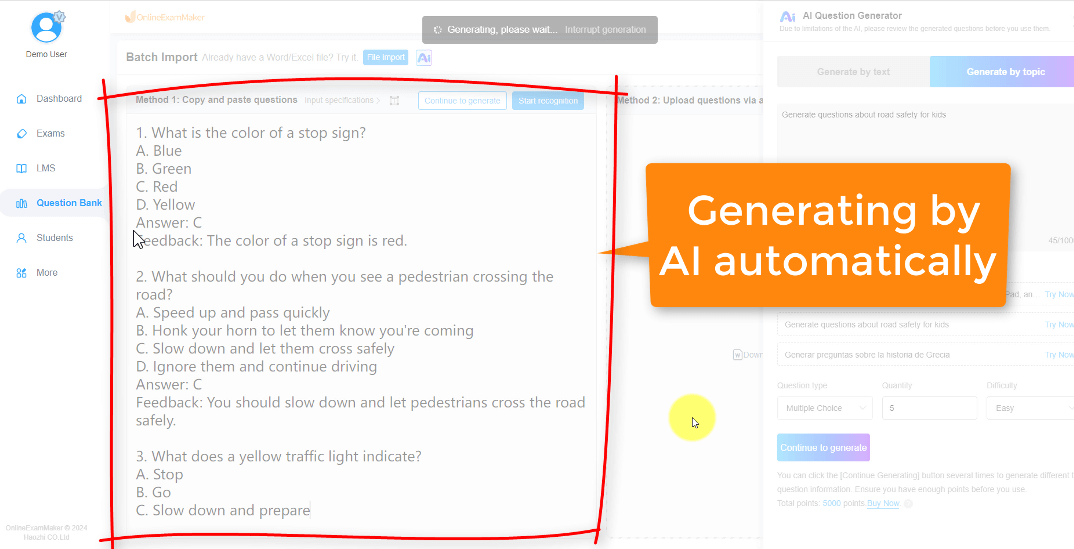
Masuk ke OnlineExamMaker dan navigasikan ke bagian bank soal. Pilih fitur generasi AI dan berikan masukan Anda—ini bisa berupa garis besar topik, standar kurikulum, atau tujuan pembelajaran tertentu. AI akan menganalisis kebutuhan Anda dan menghasilkan soal-soal yang relevan dalam berbagai format (pilihan ganda, benar/salah, jawaban singkat, dll.). Tinjau soal yang dihasilkan, sesuaikan yang perlu diubah, dan tambahkan ke ujian Anda.
Langkah 2: Bangun Ujian Anda
Buat ujian baru dan ambil soal dari bank yang dihasilkan AI Anda. Susun dalam urutan yang Anda inginkan, tetapkan nilai poin, dan konfigurasikan penilaian otomatis jika berlaku. Platform ini memudahkan Anda untuk menggabungkan konten yang dihasilkan AI dengan soal khusus Anda sendiri, memberikan yang terbaik dari keduanya.
Menugaskan Ujian ke Sebuah Grup
Di sinilah OnlineExamMaker benar-benar unggul dibandingkan metode manual Google Forms:
Langkah 1: Siapkan Grup Anda
Jika Anda belum melakukannya, buat grup untuk peserta tes Anda. Grup dapat mewakili kelas, departemen, kelompok pelatihan, atau struktur organisasi apa pun yang sesuai dengan kebutuhan Anda. Tambahkan anggota dengan mengunggah daftar atau mengundang mereka satu per satu.
Langkah 2: Konfigurasikan Pengaturan Ujian
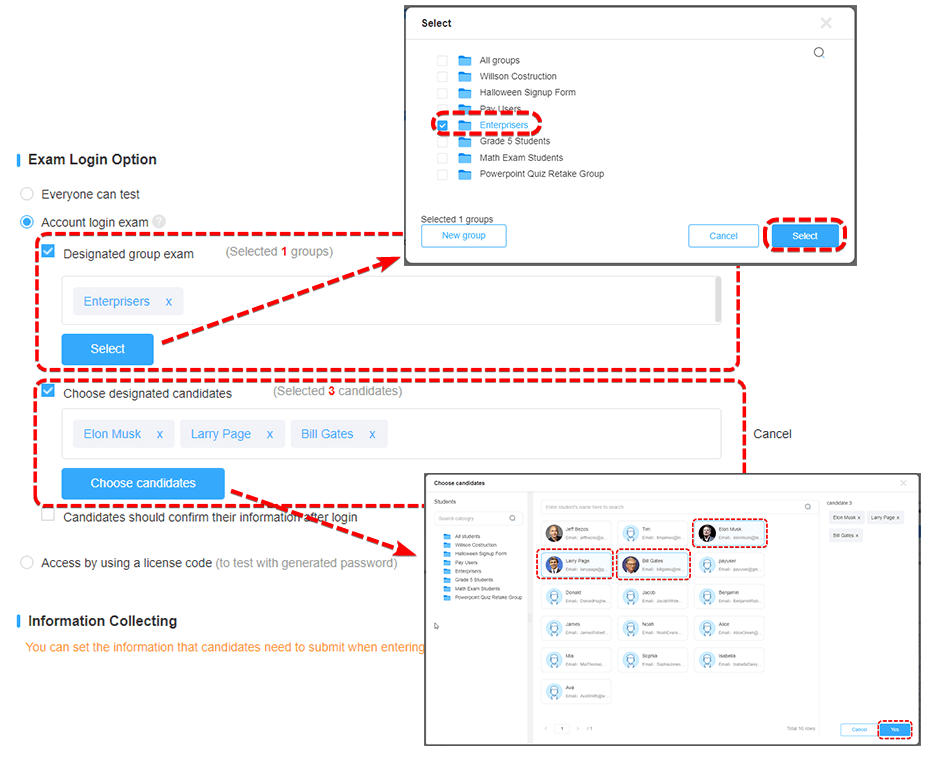
Navigasikan ke pengaturan ujian Anda dan temukan bagian Pengaturan Umum. Di sini Anda akan menemukan Opsi Masuk Ujian, yang merupakan kunci untuk mengontrol akses. Anda dapat memilih dari beberapa metode autentikasi:
- Akses Tamu: Izinkan pengguna mengerjakan ujian tanpa membuat akun (gunakan dengan hati-hati untuk penilaian yang aman)
- Pengguna Terdaftar: Wajibkan pengguna memiliki akun di instance OnlineExamMaker Anda
- Khusus Organisasi: Batasi hanya untuk pengguna dari organisasi atau domain tertentu Anda
Untuk keamanan maksimal, pilih pengguna terdaftar atau akses khusus organisasi, lalu tugaskan ujian ke grup yang telah dikonfigurasi sebelumnya.
Langkah 3: Tetapkan Parameter Keamanan Tambahan
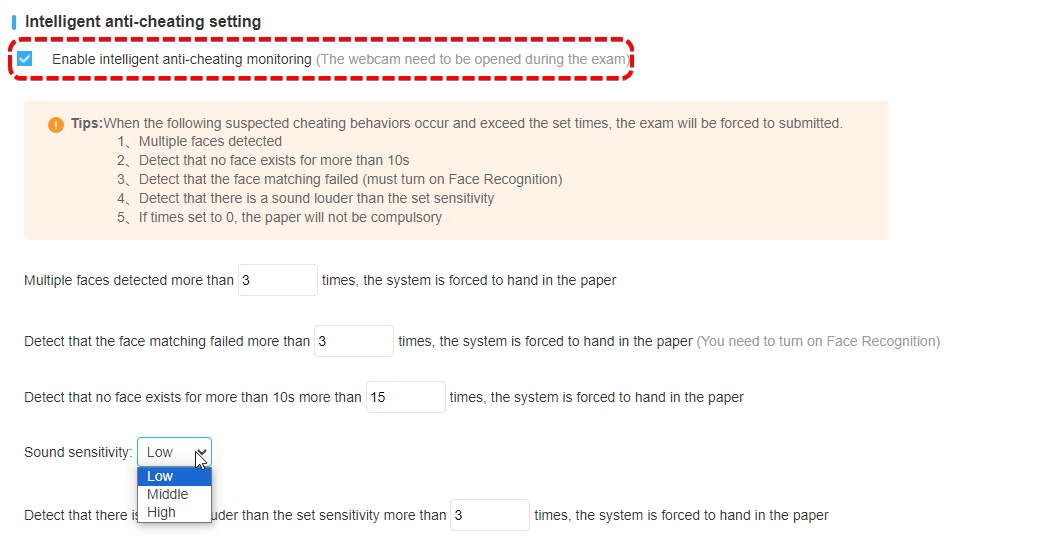
Konfigurasikan batas waktu, pembatasan percobaan, dan aktifkan fitur anti-kecurangan yang Anda perlukan (pemantauan webcam, penguncian browser, urutan soal acak, dll.). Atur rentang tanggal aktif ujian Anda sehingga hanya dapat diakses selama periode pengujian Anda.
Langkah 4: Publikasikan dan Beri Tahu
Setelah semuanya dikonfigurasi, publikasikan ujian Anda dan kirim notifikasi otomatis kepada anggota grup Anda. Mereka akan menerima tautan aman atau kode akses yang hanya berfungsi untuk mereka selama periode waktu yang ditentukan. Tidak perlu menyalin daftar email secara manual, tidak perlu khawatir tentang kebocoran tautan—sistem menangani kontrol akses secara otomatis.
Mengapa Pendekatan Ini Lebih Unggul
Seluruh proses—dari soal yang dihasilkan AI hingga penugasan grup—hanya membutuhkan sebagian kecil dari waktu yang diperlukan untuk metode manual Google Forms. Anda tidak perlu mengatur banyak pengaturan di berbagai menu, berharap Anda ingat untuk menyalakan semuanya dengan benar. Sebaliknya, Anda menggunakan platform yang dirancang khusus yang mengasumsikan Anda menginginkan keamanan secara default.
Metode Mana yang Tepat untuk Anda?
Jadi, Google Forms manual atau OnlineExamMaker bertenaga AI? Jawaban yang jujur: itu tergantung pada situasi Anda.
Tetap gunakan Google Forms jika:
- Anda sudah sangat terbiasa dengan ekosistem Google dan tidak bisa membayangkan hidup tanpa integrasi Sheets
- Kuis Anda sederhana, berisiko rendah, dan jarang dilakukan
- Anda memiliki banyak waktu untuk mengonfigurasi pengaturan secara manual untuk setiap kuis
- Audiens Anda kecil dan sudah menggunakan akun Google
- Anggaran benar-benar nol, dan gratis adalah hal yang tidak bisa ditawar
Beralih ke OnlineExamMaker jika:
- Anda membuat ujian secara teratur dan menghargai waktu Anda
- Keamanan bukan hanya penting—tetapi sangat krusial
- Anda ingin AI membantu menghasilkan soal berkualitas dengan cepat
- Anda mengelola banyak grup atau kelompok dan membutuhkan organisasi yang efisien
- Fitur lanjutan seperti pengawasan, analitik terperinci, dan tindakan anti-kecurangan penting bagi Anda
- Anda lelah memasang keamanan tambahan pada alat serbaguna
Inilah intinya: Google Forms dapat berfungsi jika Anda bersedia menginvestasikan waktu untuk konfigurasi manual dan menerima keterbatasannya. Tetapi jika Anda serius tentang keamanan penilaian, efisiensi, dan memanfaatkan AI untuk menyederhanakan alur kerja Anda, OnlineExamMaker menawarkan solusi yang lebih komprehensif dan dirancang khusus yang masuk akal.
Masa depan berbagi kuis yang aman bukanlah tentang bekerja lebih keras—tetapi tentang bekerja lebih cerdas. Alat-alat bertenaga AI menghilangkan pekerjaan manual yang membosankan yang biasa memakan waktu berjam-jam, memungkinkan kita fokus pada hal yang sebenarnya penting: menciptakan penilaian yang bermakna yang secara akurat mengukur pengetahuan dan keterampilan.
Jalur mana yang akan Anda pilih? Rute manual dengan langkah-langkah keamanannya yang andal tetapi memakan banyak tenaga, atau pendekatan yang dipercepat AI yang menangani pekerjaan berat sementara Anda fokus pada hasil pendidikan? Apa pun pilihannya, setidaknya Anda sekarang tahu opsi Anda—dan itu sudah setengah dari perjuangan.
Sekarang pergilah dan bagikan kuis-kuis tersebut dengan aman. Siswa, karyawan, atau peserta pelatihan Anda sedang menunggu (dan semoga, hanya mereka yang berwenang yang benar-benar akan menemukannya).