Mengacak urutan pertanyaan bukan hanya tentang mencegah kecurangan. Ini tentang keadilan, penilaian yang jujur, dan sejujurnya, ketenangan pikiran Anda. Ketika setiap siswa melihat pertanyaan dalam urutan yang berbeda, Anda sedang meratakan lapangan permainan. Siswa yang duduk di pojok belakang mendapat kesempatan yang sama dengan yang di depan. Tidak ada keuntungan, tidak ada pola yang bisa dimanfaatkan.
- Kebenaran Sederhana Tentang Mengaktifkan Pengacakan di Google Forms
- Menggunakan Bagian: Senjata Rahasia Anda untuk Kontrol
- Pengaturan Khusus Kuis yang Akan Menyelamatkan Kewarasan Anda
- OnlineExamMaker: Saat Google Forms Tidak Cukup
- Kesalahan Umum (Dan Cara Menghindarinya)
- Pertanyaan yang Sering Diajukan
Kebenaran Sederhana Tentang Mengaktifkan Pengacakan di Google Forms
Berita bagus—Google Forms membuat ini sangat mudah. Seperti, “kenapa saya tidak melakukan ini lebih awal” mudahnya.
Ini yang Anda lakukan:
Langkah 1: Buka Google Form atau kuis Anda. Anda tahu, yang sedang Anda kerjakan. Yang dengan tiga puluh tujuh pertanyaan tentang fotosintesis atau Shakespeare atau apa pun yang membuat Anda terjaga saat mengg nilai.
Langkah 2: Lihat di bagian atas layar Anda. Lihat ikon roda gigi itu? Tombol Pengaturan yang terlihat seperti milik novel steampunk? Klik itu.
Langkah 3: Arahkan ke tab Presentasi. Biasanya itu tab kedua atau ketiga, nongkrong di antara Umum dan pengaturan lain yang mungkin tidak pernah Anda sentuh.
Langkah 4: Aktifkan Acak urutan pertanyaan. Itu saja. Serius. Tidak ada algoritma kompleks untuk dipahami, tidak perlu coding, tidak perlu mengorbankan jam makan siang Anda untuk memahaminya.
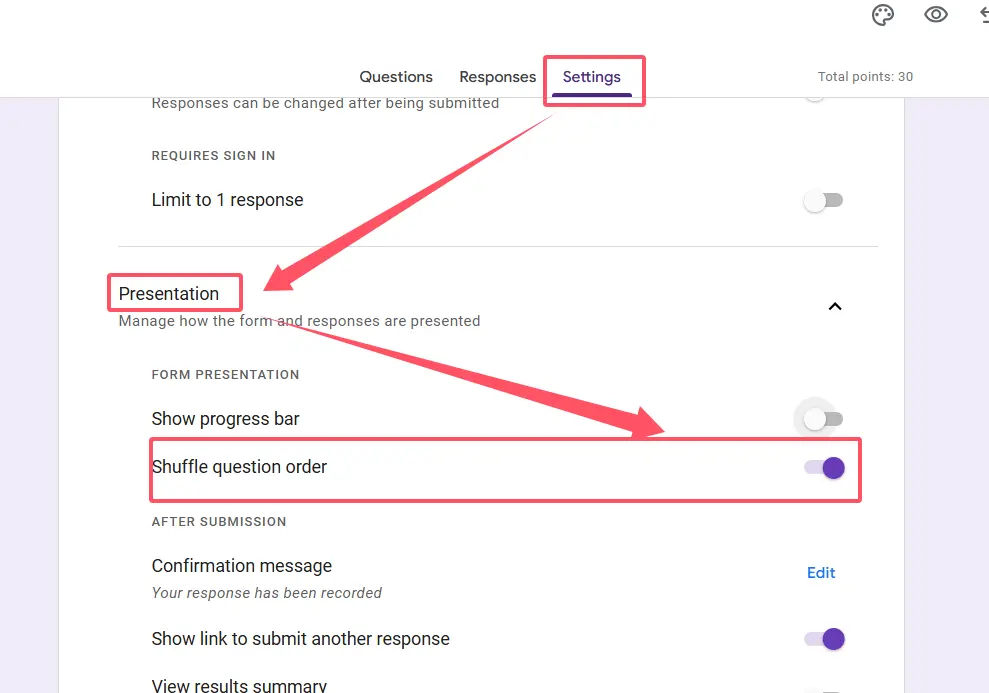
Keindahannya di sini? Perubahan disimpan secara otomatis. Google tidak membuat Anda berburu tombol simpan seperti tahun 2005. Setelah Anda membalik saklar itu, setiap responden baru mendapatkan pertanyaan mereka dikacaukan seperti telur di brunch hari Minggu.
Ingin melihatnya dalam aksi? Lihat video tutorial yang membantu ini yang membahas seluruh prosesnya. Terkadang menonton orang lain mengklik tombol lebih masuk akal daripada membacanya.
Apa yang Sebenarnya Terjadi Saat Anda Mengaktifkan Pengacakan?
Di balik layar, Google Forms membuat urutan pertanyaan unik untuk setiap responden. Siswa A mungkin melihat pertanyaan 12 pertama, sementara Siswa B mulai dengan pertanyaan 3. Pertanyaannya tetap sama—Anda tidak membuat konten baru—tetapi urutannya menjadi tidak terduga.
Ini bekerja untuk kuis dan formulir standar. Baik Anda melakukan penilaian formal atau hanya mengumpulkan umpan balik tentang “mystery meat” kafetaria minggu lalu, pengacakan tersedia.
Menggunakan Bagian: Senjata Rahasia Anda untuk Kontrol
Sekarang, inilah di mana segalanya menjadi menarik. Terkadang Anda tidak ingin semuanya diacak.
Bayangkan ini: Anda telah membuat kuis di mana siswa perlu memasukkan nama dan email mereka di bagian atas. Masuk akal, kan? Kecuali sekarang bidang-bidang itu muncul secara acak di tengah kuis Anda, terjepit antara pertanyaan 7 dan pertanyaan 8. Siswa Anda bingung. Anda mendapat kiriman anonim. Kekacauan merajalela.
Di sinilah bagian menyelamatkan hari.
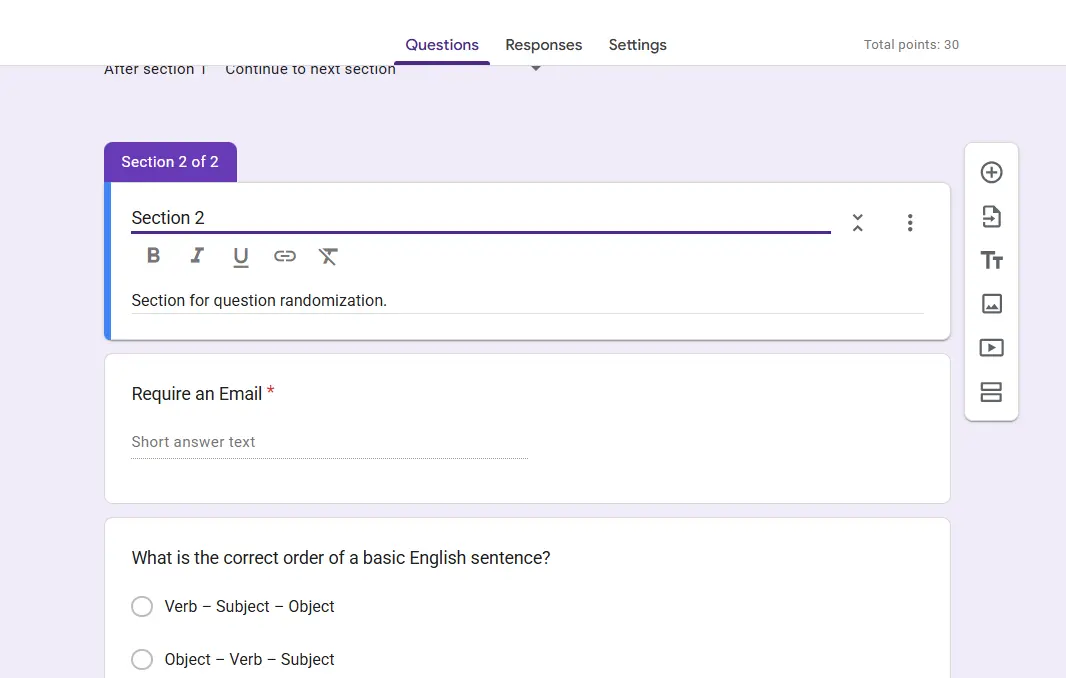
Google Forms memungkinkan Anda membagi kuis Anda menjadi bagian terpisah menggunakan tombol Tambah bagian (terlihat seperti dua garis horizontal dengan celah di antaranya). Inilah bagian yang cerdik: saat Anda mengaktifkan pengacakan, Anda dapat mengontrol apa yang diacak dan apa yang tetap di tempat.
Cara Menggunakan Bagian Secara Strategis
Buat bagian pertama yang tetap: Tempatkan pertanyaan non-negosiable Anda di sini—nama, email, ID siswa, periode kelas, apakah mereka lebih suka kucing atau anjing (untuk tujuan moral). Pertanyaan-pertanyaan ini akan selalu muncul pertama, dalam urutan yang sama.
Bangun bagian konten yang diacak: Segala sesuatu lainnya masuk ke bagian berikutnya. Saat pengacakan diaktifkan, pertanyaan diacak dalam atau di seluruh bagian ini tergantung pengaturan Anda.
Uji sebelum digunakan: Klik tombol pratinjau itu. Buka kuis Anda seolah-olah Anda seorang siswa. Segarkan beberapa kali. Pastikan hal-hal penting tetap tertambat sementara sisanya bergoyang.
Menurut Using Technology Better, strategi bagian ini sangat berguna untuk guru yang mengelola kelas besar atau penilaian standar di mana pertanyaan demografis tertentu harus muncul secara konsisten.
| Jenis Bagian | Tujuan | Perilaku Pengacakan |
|---|---|---|
| Bagian Pengantar | Info siswa, instruksi | Tetap di bagian awal |
| Bagian Konten | Pertanyaan kuis, penilaian | Pertanyaan diacak dalam bagian |
| Bagian Kesimpulan | Umpan balik, penutup | Dapat diatur tetap di akhir |
Pengaturan Khusus Kuis yang Akan Menyelamatkan Kewarasan Anda
Jika Anda membuat kuis yang sebenarnya (bukan hanya formulir), ada satu langkah penting yang mungkin terlewat.
Sebelum Anda dapat mengacak apa pun, Anda perlu memastikan formulir Anda benar-benar ditetapkan sebagai kuis. Kedengarannya jelas, tetapi Anda akan terkejut betapa banyak guru yang melewatkan ini.
Pertama, aktifkan “Jadikan ini kuis” di Pengaturan Anda. Ini membuka semua fitur khusus kuis—nilai poin, kunci jawaban, penilaian otomatis, momen memuaskan ketika Google melakukan pekerjaan Anda.
Inilah yang penting: pengacakan berlaku untuk seluruh formulir. Saat Anda mengaktifkannya, seluruh kuis akan diacak. Kurva kesulitan yang Anda atur dengan cermat? Hilang. Penempatan strategis pertanyaan yang lebih mudah untuk membangun kepercayaan diri? Kacau.
Apakah ini buruk? Belum tentu. Tetapi ini membutuhkan pergeseran pola pikir. Anda tidak lagi membimbing siswa melalui perjalanan—Anda menguji pengetahuan mereka terlepas dari urutannya.
Menguji Kuis yang Diacak Anda
Selalu, selalu, SELALU pratinjau kuis Anda sebelum mengirimkannya ke siswa. Klik ikon mata itu. Buka di jendela penjelajahan pribadi. Berpura-puralah Anda adalah siswa yang baru tidur tiga jam dan sedang menenggak minuman berenergi.
Periksa hal-hal ini:
- Kunci jawaban masih berfungsi: Pengacakan seharusnya tidak memengaruhi penilaian, tetapi verifikasi bahwa jawaban benar ditandai dengan benar terlepas dari urutan pertanyaan.
- Nilai poin tetap utuh: Pastikan pertanyaan esai 10 poin Anda tidak secara tidak sengaja menjadi 1 poin.
- Instruksi masuk akal: Jika Anda menulis “merujuk ke pertanyaan sebelumnya,” instruksi itu menjadi tidak masuk akal ketika pertanyaan diacak.
- Pertanyaan dependen ditangani: Jika pertanyaan 5 bergantung pada informasi dari pertanyaan 2, Anda mungkin perlu menyusun ulang.
Untuk panduan penyiapan kuis yang lebih detail, panduan komprehensif JotForm menawarkan tips tambahan dan saran pemecahan masalah.
OnlineExamMaker: Saat Google Forms Tidak Cukup
Lihat, Google Forms bagus. Ini gratis, terintegrasi dengan akun Google Anda, melakukan pekerjaan untuk kuis dasar. Tetapi terkadang Anda membutuhkan tenaga lebih.
Apa OnlineExamMaker Adalah Senjata Rahasia Anda dalam Pembuatan Kuis?
Pembuatan Pertanyaan Berbantuan AI: OnlineExamMaker menggunakan kecerdasan buatan untuk membantu guru membuat pertanyaan lebih cepat. Unggah materi kursus Anda, dan perangkat lunak dapat menghasilkan pertanyaan relevan berdasarkan konten Anda. Ini seperti memiliki asisten pengajar yang tidak pernah tidur dan tidak butuh kopi.
Opsi Pengacakan Lanjutan: Sementara Google Forms mengacak pertanyaan dengan cara yang cukup dasar, OnlineExamMaker memberi Anda kontrol granular. Anda dapat:
- Mengacak pertanyaan dalam kategori atau topik tertentu
- Mengacak pilihan jawaban secara independen dari pertanyaan
- Membuat kumpulan pertanyaan di mana siswa berbeda mendapatkan pertanyaan yang sama sekali berbeda
- Menetapkan aturan untuk berapa banyak pertanyaan dari setiap kategori yang muncul
- Mengontrol perkembangan kesulitan bahkan dengan pengacakan diaktifkan
Fitur Anti-Kecurangan yang Kuat: Di luar sekadar pengacakan, OnlineExamMaker termasuk penguncian browser, pengawasan webcam, deteksi pengalihan tab, dan batas waktu per pertanyaan. Ini seperti memiliki pengawas virtual yang benar-benar memperhatikan.
Buat Kuis/Ujian Anda Selanjutnya Menggunakan AI di OnlineExamMaker
Bagaimana OnlineExamMaker Membantu Guru Membuat Kuis yang Diacak
Platform ini merampingkan seluruh proses. Ini alur kerjanya:
1. Impor atau Buat Pertanyaan: Unggah pertanyaan yang ada dari dokumen Word, file Excel, atau buat menggunakan asisten AI. Sistem mengkategorikan pertanyaan berdasarkan topik, kesulitan, dan jenis.
2. Konfigurasi Pengaturan Pengacakan: Pilih preferensi pengacakan Anda. Ingin mengacak pertanyaan tetapi menjaga bagian tetap bersama? Selesai. Perlu mengacak pilihan jawaban juga? Mudah. Ingin siswa berbeda menerima set pertanyaan yang sama sekali berbeda? OnlineExamMaker dapat menanganinya.

3. Tetapkan Parameter Ujian: Tentukan batas waktu, nilai kelulusan, jumlah percobaan, dan jendela akses. Platform menegakkan ini secara otomatis.

4. Terapkan dan Pantau: Siswa mengikuti ujian melalui browser yang aman. Anda dapat menonton perkembangan secara real-time, mengidentifikasi siswa yang kesulitan, dan bahkan melakukan intervensi jika masalah teknis muncul.
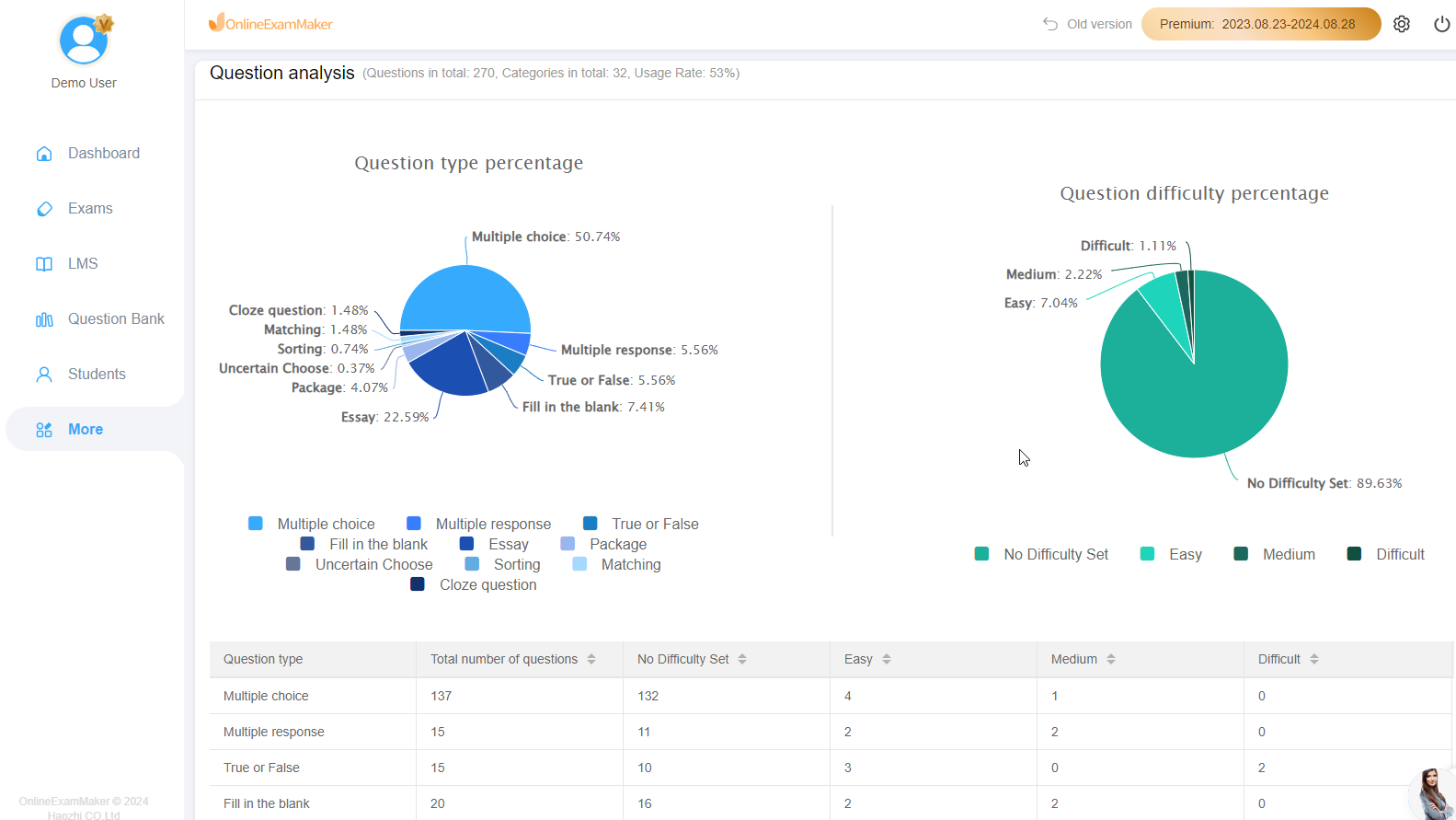
5. Analisis Hasil: Dapatkan analitik terperinci yang menunjukkan pertanyaan mana yang paling sulit, di mana siswa kesulitan, dan berapa lama mereka menghabiskan waktu di setiap bagian. Data ini membantu Anda meningkatkan penilaian di masa depan.
| Fitur | Google Forms | OnlineExamMaker |
|---|---|---|
| Pengacakan Pertanyaan Dasar | ✓ | ✓ |
| Pengacakan Pilihan Jawaban | ✗ | ✓ |
| Pembuatan Kumpulan Pertanyaan | ✗ | ✓ |
| Pembuatan Pertanyaan AI | ✗ | ✓ |
| Pengawasan Lanjutan | ✗ | ✓ |
| Analitik Terperinci | Dasar | Komprehensif |
| Harga | Gratis | Tersedia Paket Berbayar |
Untuk guru yang mengelola ujian berisiko tinggi, sertifikasi profesional, atau penilaian skala besar, OnlineExamMaker memberikan keamanan dan fleksibilitas yang tidak dapat ditandingi Google Forms. Fitur AI sendiri menghemat jam waktu persiapan, dan tindakan anti-kecurangan memberi Anda kepercayaan diri pada hasil Anda.
Kesalahan Umum (Dan Cara Menghindarinya)
Bahkan dengan fitur paling sederhana, ada cara untuk mengacaukannya. Inilah jebakan yang saya lihat guru-guru tersandung:
Kesalahan #1: Melupakan Ketergantungan Pertanyaan
Anda menulis pertanyaan 8: “Berdasarkan jawaban Anda untuk pertanyaan 7, jelaskan…” Masalahnya, saat pengacakan diaktifkan, pertanyaan 7 mungkin sekarang menjadi pertanyaan 15. Siswa Anda bingung. Anda mendapatkan jawaban yang tidak masuk akal. Semua orang frustrasi.
Perbaikan: Tulis ulang pertanyaan dependen agar mandiri. Alih-alih “Berdasarkan jawaban sebelumnya,” katakan “Jika Anda memilih berinvestasi di saham daripada obligasi…”
Kesalahan #2: Mengacak Pertanyaan Demografis
Kuis Anda dimulai dengan nama dan email. Kecuali tidak, karena pengacakan aktif, dan sekarang bidang-bidang itu muncul secara acak di seluruh. Anda mendapat kiriman anonim, dan buku nilai Anda kacau.
Perbaikan: Gunakan bagian. Selalu. Simpan konten non-kuis di bagian pertama yang tetap.
Kesalahan #3: Tidak Menguji Pratinjau
Anda mengaktifkan pengacakan dan segera mengirimkannya ke 150 siswa. Kemudian Anda menemukan bahwa kunci jawaban Anda rusak, atau nilai poinnya entah bagaimana kacau.
Perbaikan: Habiskan lima menit mengklik melalui pratinjau. Segarkan beberapa kali. Ikuti kuis sendiri. Jadilah siswa yang menemukan bug sebelum siswa Anda yang sebenarnya melakukannya.
Kesalahan #4: Berasumsi Pengacakan Mencegah Semua Kecurangan
Pengacakan pertanyaan membantu. Itu tidak membuat benteng yang tak tertembus. Siswa masih dapat berbagi jawaban—mereka hanya perlu menghabiskan lebih banyak usaha untuk mencocokkan teks pertanyaan.
Perbaikan: Gabungkan pengacakan dengan strategi lain: batas waktu, variasi jenis pertanyaan, respons terbuka yang membutuhkan jawaban unik. Lapisi pertahanan Anda.
Pertanyaan yang Sering Diajukan
T: Apakah pengacakan memengaruhi kunci jawaban atau penilaian saya?
Tidak. Google Forms mempertahankan asosiasi jawaban yang benar terlepas dari urutan pertanyaan. Penilaian Anda akan bekerja persis sama apakah pengacakan aktif atau tidak.
T: Bisakah saya mengacak pilihan jawaban serta pertanyaan?
Google Forms saat ini tidak menawarkan pengacakan pilihan jawaban bawaan. Jawaban setiap pertanyaan akan muncul dalam urutan yang sama untuk semua siswa, bahkan jika pertanyaannya sendiri diacak. Untuk pengacakan pilihan jawaban, Anda perlu menggunakan platform seperti OnlineExamMaker.
T: Apakah pengacakan akan bekerja di perangkat seluler?
Ya. Pengacakan Google Forms bekerja di semua perangkat—desktop, tablet, dan seluler. Setiap responden mendapatkan urutan pertanyaan unik mereka terlepas dari cara mereka mengakses kuis.
T: Bisakah saya melihat urutan pertanyaan apa yang muncul untuk setiap siswa?
Sayangnya, tidak. Google Forms tidak mencatat atau menampilkan urutan pertanyaan spesifik yang diterima setiap responden. Tanggapan selalu ditunjukkan kepada Anda dalam urutan pertanyaan asli Anda, terlepas dari bagaimana siswa melihatnya.
T: Apa yang terjadi jika saya mengedit pertanyaan setelah siswa mulai mengikuti kuis?
Perubahan akan berlaku untuk siapa pun yang belum mengirimkan. Siswa yang sudah menyelesaikan kuis tidak terpengaruh. Namun, mengedit pertanyaan selama ujian aktif umumnya tidak disarankan—dapat menciptakan ketidakkonsistenan dalam hasil Anda.
T: Apakah pengacakan memperlambat kuis atau memengaruhi kinerja?
Tidak. Pengacakan terjadi secara instan saat formulir dimuat. Tidak ada dampak kinerja atau penundaan yang terlihat bagi siswa.
T: Bisakah saya mengacak beberapa bagian tetapi tidak yang lain?
Pengaturan acak berlaku untuk seluruh formulir. Namun, dengan menggunakan bagian secara strategis, Anda dapat mengontrol pertanyaan mana yang tetap tetap. Tempatkan pertanyaan yang tidak ingin Anda acak di bagian pertama terpisah, dan mereka akan tetap berurutan sementara sisa kuis diacak.
T: Apakah ada batasan berapa banyak pertanyaan yang bisa saya acak?
Tidak. Google Forms dapat menangani pengacakan terlepas dari panjang kuis. Baik Anda memiliki 10 pertanyaan atau 100, fitur ini bekerja dengan cara yang sama.
Membuat penilaian yang adil dan aman tidak harus rumit. Baik Anda tetap menggunakan fitur pengacakan sederhana Google Forms atau meningkatkan ke platform komprehensif seperti OnlineExamMaker, hal pentingnya adalah Anda mengambil langkah untuk memastikan integritas akademik. Siswa Anda pantas mendapatkan lingkungan pengujian yang jujur, dan Anda pantas mendapatkan hasil yang dapat dipercaya.
Sekarang maju dan acak. Pertanyaan yang Anda buat dengan cermat masih akan bersinar, hanya dalam urutan yang sedikit berbeda setiap kali. Dan bukankah itu keindahannya?