Digitale Prüfungen in Canvas sind nicht nur papierlos. Sie geben Ihnen Zeit zurück, unterstützen Ihre Studierenden besser und machen den Prüfungsprozess tatsächlich angenehmer.
Egal, ob Sie ein Canvas-Neuling sind oder ein erfahrener LMS-Veteran, der seine Prüfungen auf das nächste Level bringen möchte – dieser Leitfaden führt Sie durch alles, was Sie wissen müssen.
- Warum sich digitale Abschlussprüfungen in Canvas überhaupt lohnen
- Planung Ihrer Prüfung, bevor Sie sie erstellen
- Das richtige Canvas-Werkzeug für Ihre Prüfung wählen
- Schritt-für-Schritt: Ihre Prüfung in Canvas erstellen
- Intelligente Fragenpools aufbauen
- Bewertung und Feedback leicht gemacht
- Alternative KI-gestützte Lösung: OnlineExamMaker
Warum sich digitale Abschlussprüfungen in Canvas überhaupt lohnen
Ihre Abschlussprüfungen online zu verlagern, ist nicht nur eine Modeerscheinung – es löst echte Probleme.
Erstens gibt es die Konsistenz. Wenn Sie mehrere Gruppen desselben Kurses unterrichten, stellen digitale Prüfungen sicher, dass alle die gleiche Erfahrung machen. Kein Gemurmel mehr auf dem Flur wie “Professor Smiths Prüfung war leichter”.
Dann ist da die Geschwindigkeit der Bewertung. Multiple-Choice- und Wahr/Falsch-Fragen? Canvas bewertet diese sofort. Das bedeutet, Sie können Ihre wertvolle Zeit für die Aufsatzfragen nutzen, die tatsächlich Ihre Expertise erfordern, anstatt wie in den 90er Jahren Antwortbögen auszuzählen.
Und hier der Clou: Unterstützung bei Nachteilsausgleichen. Studierende, die eine verlängerte Zeit oder alternative Formate benötigen? Canvas regelt das nahtlos über seine Moderationsfunktionen. Keine separaten Papierprüfungen, keine komplizierte Logistik – nur ein paar Klicks und Sie sind fertig.
Aber hier kommt die Strategie ins Spiel: Nicht alle Prüfungen sollten hochgewichtete Abschlussprüfungen sein. Manchmal dient eine niedriggewichtete Übungsprüfung Ihren Studierenden besser. Hochgewichtet bedeutet einen Versuch, ernsthafte Sicherheitsmaßnahmen und ein erhebliches Gewicht in der Note. Niedriggewichtet bedeutet mehrere Versuche, sofortiges Feedback und lernorientiertes Design. Wählen Sie weise.
Planung Ihrer Prüfung, bevor Sie sie erstellen
Hier ist ein Geheimnis, das erfahrene Dozierende kennen: Die besten Prüfungen werden entworfen, bevor Sie Canvas überhaupt öffnen. Direkt in das Quiz-Werkzeug zu springen ist wie eine Autofahrt zu starten, ohne vorher die Karte zu checken – Sie kommen vielleicht irgendwo an, aber wahrscheinlich nicht dort, wo Sie hinwollten.
Ordnen Sie Ihre Lernziele den Fragetypen zu
Verschiedene Fragetypen testen unterschiedliche kognitive Ebenen. Wollen Sie Abruf testen? Multiple-Choice-Fragen eignen sich hervorragend. Testen Sie höherwertiges Denken? Dann brauchen Sie Aufsätze oder Datei-Upload-Aufgaben.
| Ebene des Lernziels | Bester Fragetyp | Warum es funktioniert |
|---|---|---|
| Erinnern/Verstehen | Multiple Choice, Wahr/Falsch | Schneller Abruf, einfach automatisch zu bewerten |
| Anwenden/Analysieren | Zuordnungsfragen, Lückentext | Testet Zusammenhänge und Anwendung |
| Bewerten/Erstellen | Aufsatz, Datei-Upload | Erfordert Synthese und originelles Denken |
Ihre Checkliste vor der Erstellung
Bevor Sie Canvas anrühren, beantworten Sie diese Fragen:
- Zeitlimit: Wie viel Zeit sollten die Studierenden haben? (Profitipp: Geben Sie 50 % mehr Zeit, als Sie für nötig halten – Stress verlangsamt die Leute.)
- Anzahl der Fragen: Streben Sie etwa einen Punkt pro Prüfungsminute an.
- Open oder closed book? Im Jahr 2025 sind closed-book-Prüfungen online ohne ernsthafte Aufsicht praktisch nicht durchsetzbar. Planen Sie entsprechend.
- Erlaubte Hilfsmittel: Taschenrechner? Notizen? Das gesamte Internet? Seien Sie explizit.
- Strategie für akademische Integrität: Fragenpools? Lockdown-Browser? Ehrenkodex? Wählen Sie Ihre Schlachten.
Das richtige Canvas-Werkzeug für Ihre Abschlussprüfung wählen
Hier wird Canvas etwas eigenwillig. Sie haben Optionen, und jede eignet sich für unterschiedliche Prüfungsstile.
Canvas Quizzes (Die klassische Wahl)
Das Quiz-Werkzeug in Canvas – was viele Einrichtungen “Classic Quizzes” nennen – bleibt das Arbeitspferd für die meisten digitalen Prüfungen. Es verarbeitet automatisch bewertete Fragen hervorragend und bietet ordentliche Sicherheitsoptionen.
Am besten für: Traditionelle Prüfungen mit Multiple-Choice-, Wahr/Falsch-, Zuordnungs- und Kurzantwortfragen.
Automatisch bewertete Fragetypen: Multiple Choice, Wahr/Falsch, Zuordnung, Lückentext (wenn Sie akzeptable Antworten festlegen)
Manuelle Bewertung erforderlich: Aufsatzfragen, Datei-Uploads
New Quizzes
Einige Canvas-Instanzen sind zu “New Quizzes” migriert, das erweiterte Fragetypen und bessere Fragenpool-Features bietet. Es ist schlanker, hat aber eine Lernkurve, wenn Sie Classic Quizzes gewohnt sind.
Assignments als Prüfungen
Manchmal ist die beste “Prüfung” überhaupt kein Quiz. Hausarbeiten, Projekte oder Datei-Upload-Prüfungen funktionieren besser über das Aufgaben-Werkzeug (Assignments).
Am besten für: Offene Bewertungen, Portfolio-Abgaben, komplexe Projekte
Kompromiss: Alles erfordert manuelle Bewertung, aber Sie erhalten eine authentischere Bewertung realer Fähigkeiten.
Schritt-für-Schritt: Ihre Prüfung in Canvas erstellen
Gut, genug Theorie. Bauen wir das Ding.
Schritt 1: Navigieren und Erstellen
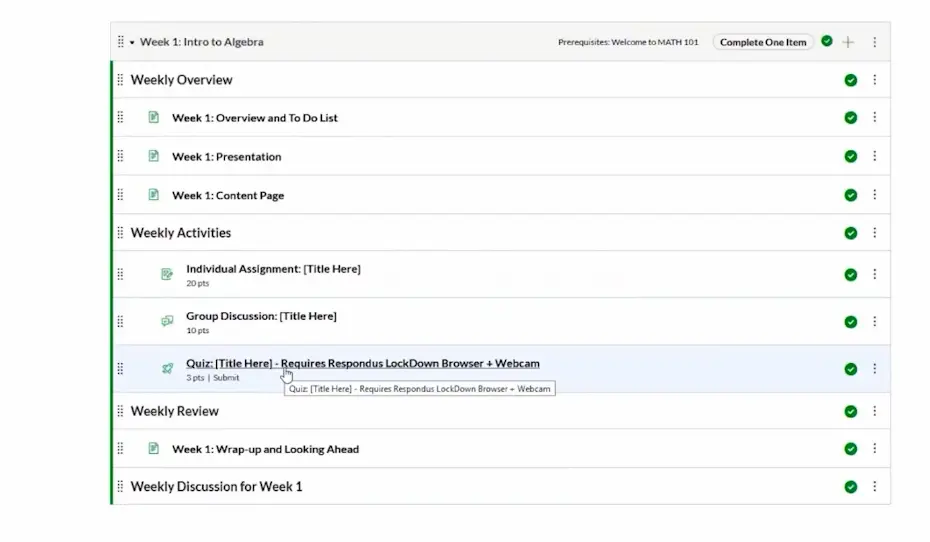
Klicken Sie in Ihrem Canvas-Kurs in der linken Seitenleiste auf Quizzes. Klicken Sie auf die Schaltfläche + Quiz oben rechts.
Geben Sie Ihrer Prüfung einen klaren, spezifischen Namen. “Abschlussprüfung” funktioniert, aber “Biologie 101 Abschlussprüfung – Herbst 2025” ist besser. Studierende, die mehrere Abschlussprüfungen schreiben, werden es Ihnen danken.
Schritt 2: Grundeinstellungen konfigurieren
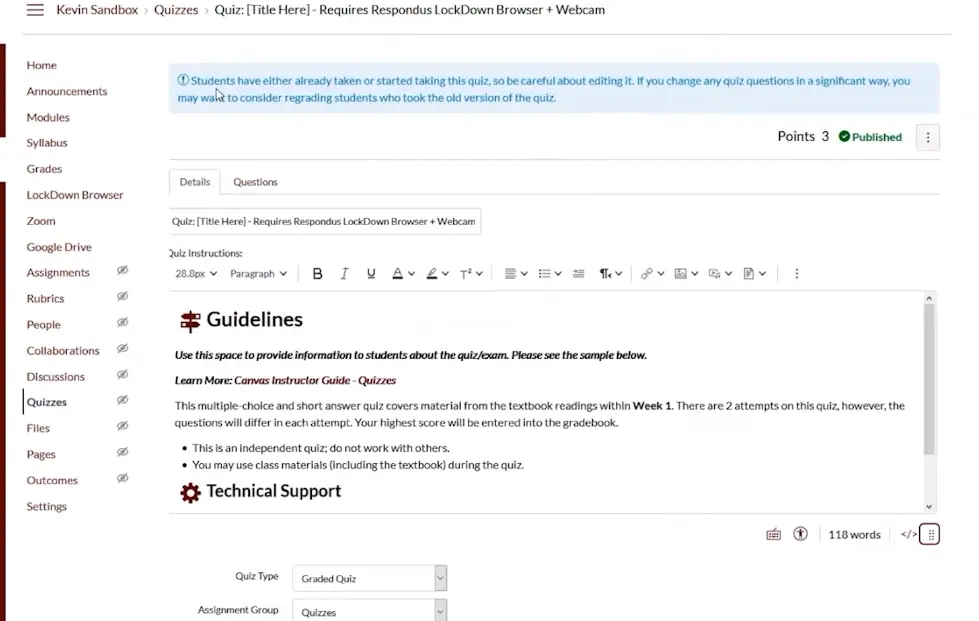
Im Abschnitt “Details” legen Sie das Fundament. Brechen wir es auf:
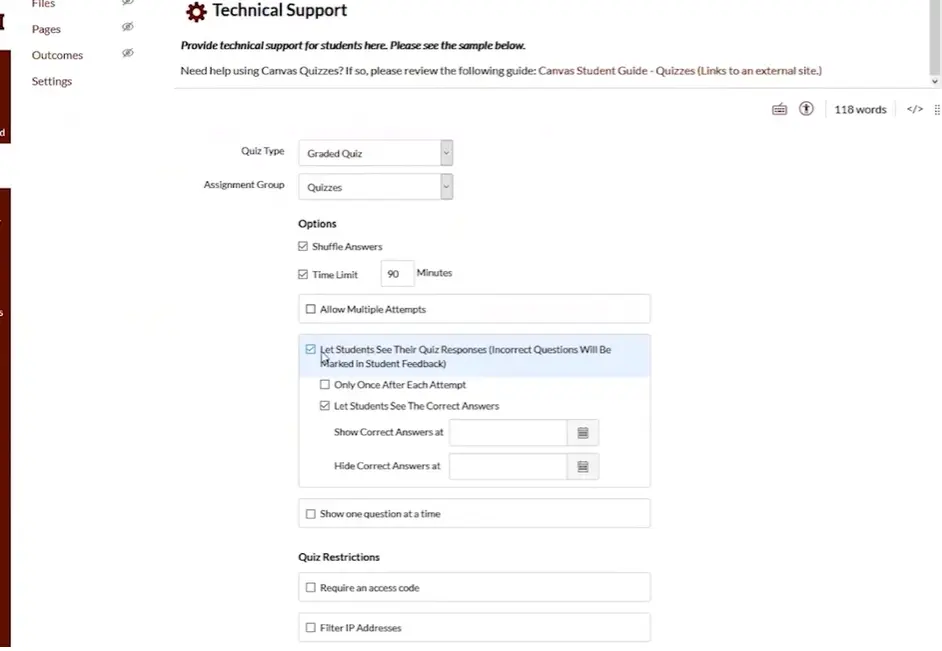
Quiz-Typ: Wählen Sie “Bewerteter Test” (Graded Quiz) für eine Abschlussprüfung. (Die anderen Optionen – Übungstest, bewertete Umfrage, unbewertete Umfrage – dienen anderen Zwecken.)
Aufgabengruppe: Wählen Sie die passende Kategorie. Die meisten Kurse haben eine “Prüfungen”- oder “Tests”-Gruppe.
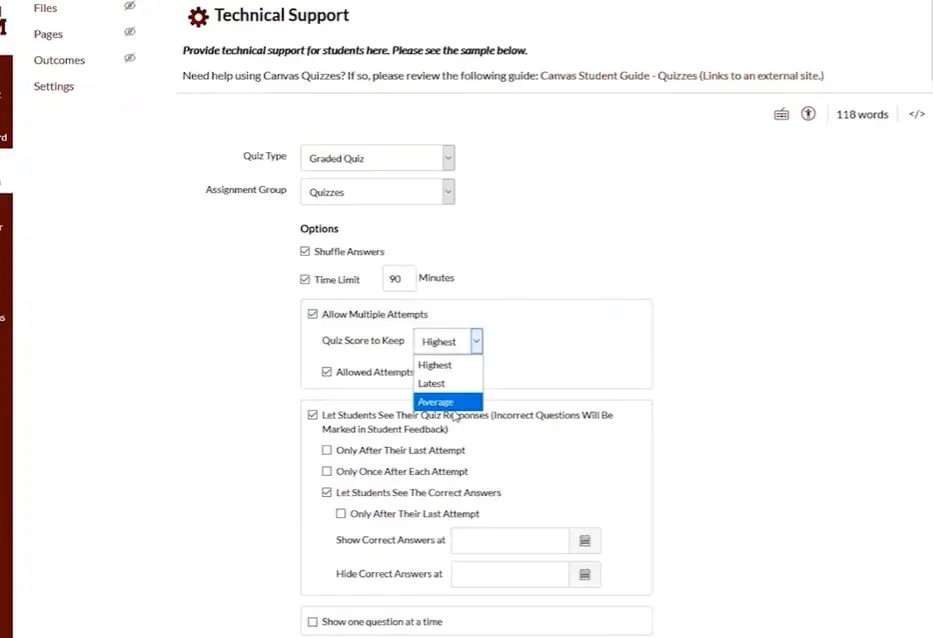
Antworten mischen: Schalten Sie dies EIN. Es randomisiert die Reihenfolge der Antworten für Multiple-Choice-Fragen und reduziert die Wirksamkeit des Teilens von Antworten.
Zeitlimit: Setzen Sie Ihr Limit in Minuten. Für eine umfassende Abschlussprüfung sind 90-120 Minuten typisch. Canvas reicht automatisch ein, wenn die Zeit abläuft, kommunizieren Sie das klar an die Studierenden.
Schritt 3: Versuchs- und Anzeigeeinstellungen konfigurieren
Mehrere Versuche: Für hochgewichtete Abschlussprüfungen belassen Sie dies bei einem Versuch. Wenn Sie mehrere Versuche zulassen, kann Canvas automatisch die höchste Punktzahl behalten – aber für eine Abschlussprüfung ist das normalerweise nicht angemessen.
Studierenden ihre Testantworten anzeigen: Das ist strategisch. Einige Dozierende verbergen die Antworten, bis die Noten veröffentlicht sind, um das Teilen von Antworten zwischen Prüfungsterminen zu verhindern. Andere zeigen Antworten sofort an, um das Lernen zu unterstützen.
Korrekte Antworten anzeigen: Sie können korrekte Antworten nach einem bestimmten Datum anzeigen oder ganz verbergen. Bei Abschlussprüfungen warten viele Dozierende bis nach der Noteneinsichtsphase.
Eine Frage auf einmal: Diese Einstellung verhindert, dass Studierende die gesamte Prüfung auf einmal sehen. Es ist nützlich, um das Teilen von Screenshots zu reduzieren, kann aber Studierende frustrieren, die gerne springen. Wägen Sie Sicherheit gegen Benutzerfreundlichkeit ab.
Schritt 4: Verfügbarkeitsfenster festlegen
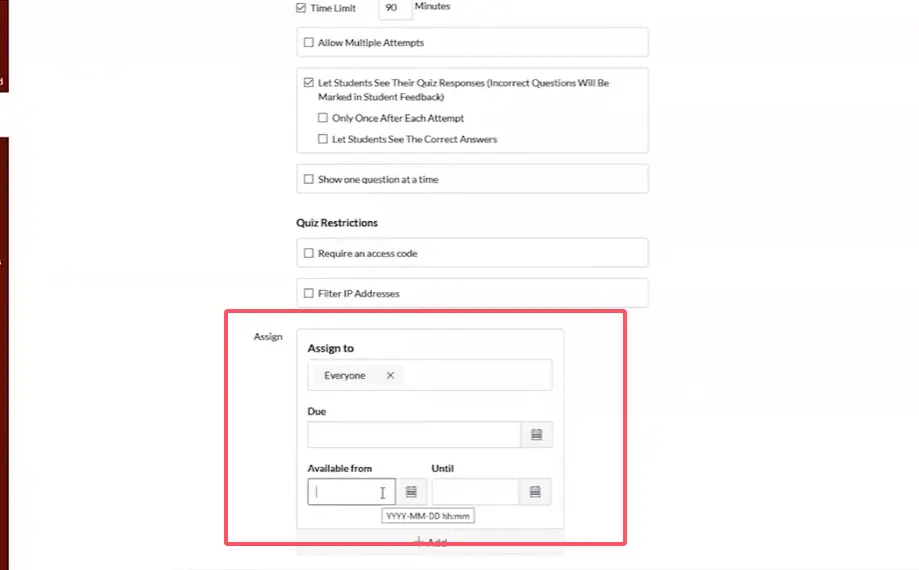
Dies ist kritisch für Abschlussprüfungen. Verwenden Sie die Daten “Verfügbar ab” und “Bis”, um ein enges Prüfungsfenster zu erstellen.
Beispiel: Wenn Ihre Abschlussprüfung für den 18. Dezember 2025 von 14:00 bis 16:00 Uhr geplant ist, setzen Sie:
- Verfügbar ab: 18. Dezember 2025 um 14:00 Uhr
- Bis: 18. Dezember 2025 um 16:00 Uhr
- Fällig: 18. Dezember 2025 um 16:00 Uhr
Dies schafft eine synchrone Prüfungserfahrung, selbst in einer Online-Umgebung.
Schritt 5: Mit Nachteilsausgleichen umgehen
Studierende mit dokumentierten Nachteilsausgleichen benötigen andere Einstellungen. Canvas macht dies unkompliziert:
Klicken Sie auf “+ Hinzufügen” im Abschnitt “Zuweisen an”. Sie können separate Aufgabeparameter für einzelne Studierende oder Gruppen erstellen.
Beispiel: Wenn ein Studierender eine Zeitverlängerung von 50% benötigt und Ihre Prüfung 90 Minuten dauert, geben Sie ihm ein Zeitlimit von 135 Minuten oder verlängern Sie seine “Bis”-Zeit um 45 Minuten.
Diese Differenzierung geschieht unsichtbar – andere Studierende erfahren nie, dass Nachteilsausgleiche gewährt wurden.
Schritt 6: Fügen Sie Ihre Fragen hinzu
Klicken Sie auf den Reiter Fragen. Hier erwacht Ihre Prüfung zum Leben.
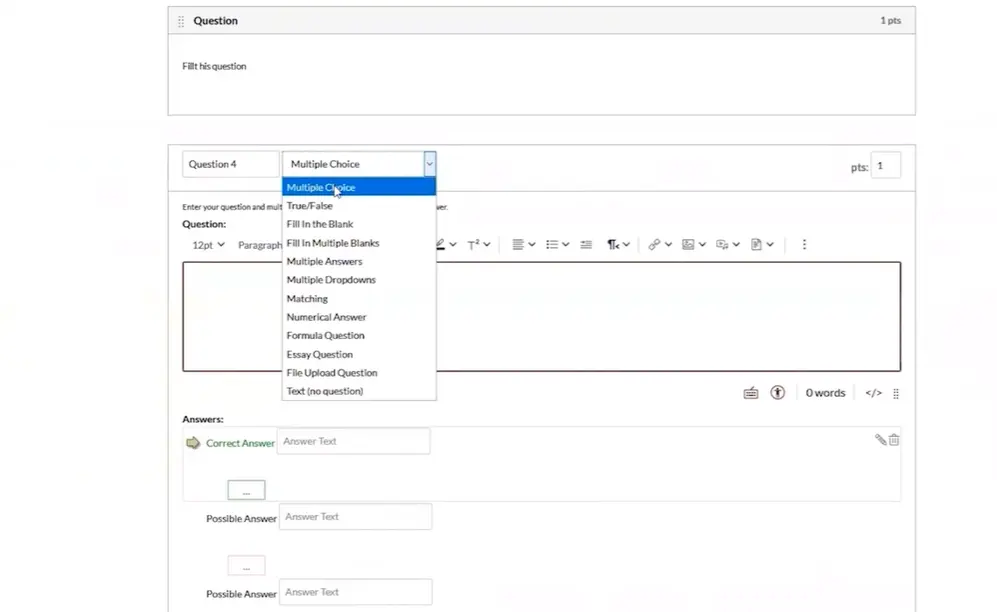
Klicken Sie auf “+ Neue Frage” und Sie sehen ein Dropdown-Menü mit Fragetyp-Optionen:
- Multiple Choice: Der Klassiker. Fügen Sie 4-5 Antwortoptionen für beste Wirksamkeit ein.
- Wahr/Falsch: Einfach, aber begrenzt – 50% Chance, richtig zu raten.
- Lückentext: Testet spezifisches Wissen, erfordert aber exakte Antwortübereinstimmung (knifflig!).
- Mehrere Antworten: Wie Multiple Choice, aber Studierende können mehrere richtige Optionen auswählen.
- Zuordnungsfrage: Großartig, um Beziehungen und Zusammenhänge zu testen.
- Aufsatzfrage: Erfordert manuelle Bewertung, testet aber höherwertiges Denken.
- Datei-Upload: Studierende reichen Dokumente, Bilder oder andere Dateien ein.
- Text (Keine Frage): Verwenden Sie dies, um Anweisungen, Diagramme oder Formelsammlungen einzufügen, auf die Studierende während der Prüfung zugreifen können.
Schritt 7: Eine Beispiel-Frage erstellen
Lassen Sie uns gemeinsam eine Multiple-Choice-Frage erstellen.
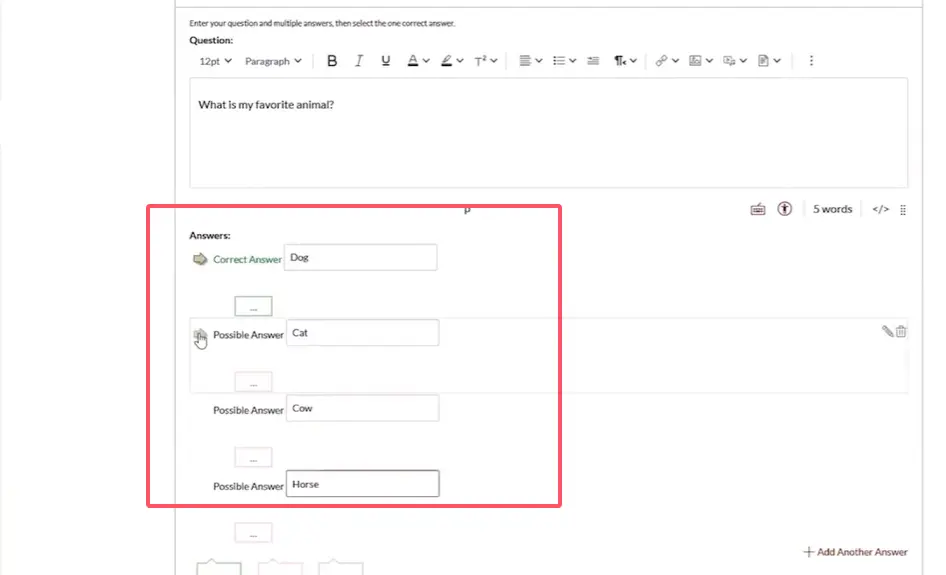
Fragentext: Geben Sie Ihre Frage in den Rich-Content-Editor ein. “Was ist die Hauptstadt von Frankreich?”
Antwortoptionen: Geben Sie Ihre Optionen ein:
- London
- Berlin
- Paris (markieren Sie dies mit dem grünen Pfeil als richtig)
- Madrid
Feedback (Optional): Sie können Feedback für richtige und falsche Antworten hinzufügen. Zum Beispiel “Gut gemacht!” für richtige Antworten und “Versuch es noch einmal – denken Sie an die europäische Geographie” für falsche.
Schritt 8: Punktewerte zuweisen
Jede Frage hat einen Punktewert. Die meisten Dozierenden verwenden 1-5 Punkte pro Frage, abhängig von Schwierigkeit und Bedeutung.
Profitipp: Machen Sie Ihre Gesamtprüfungspunkte zu einer runden Zahl (100, 200, etc.) für eine einfachere Notenberechnung.
Schritt 9: Aktualisieren und Speichern
Nach dem Erstellen oder Bearbeiten jeder Frage klicken Sie unten im Fragen-Editor auf “Frage aktualisieren”. Das ist leicht zu vergessen – verlieren Sie nicht Ihre Arbeit!
Wenn Sie alle Fragen fertiggestellt haben, klicken Sie unten auf der Seite auf Speichern.
Schritt 10: Vor dem Veröffentlichen eine Vorschau anzeigen
Sehen Sie sich Ihre Prüfung immer – immer – an, bevor Sie sie für Studierende veröffentlichen.
Klicken Sie auf die Schaltfläche Vorschau und absolvieren Sie Ihre eigene Prüfung. Dies fängt Tippfehler, kaputte Bilder, unklare Fragen und technische Probleme auf, bevor sie Studierende betreffen.
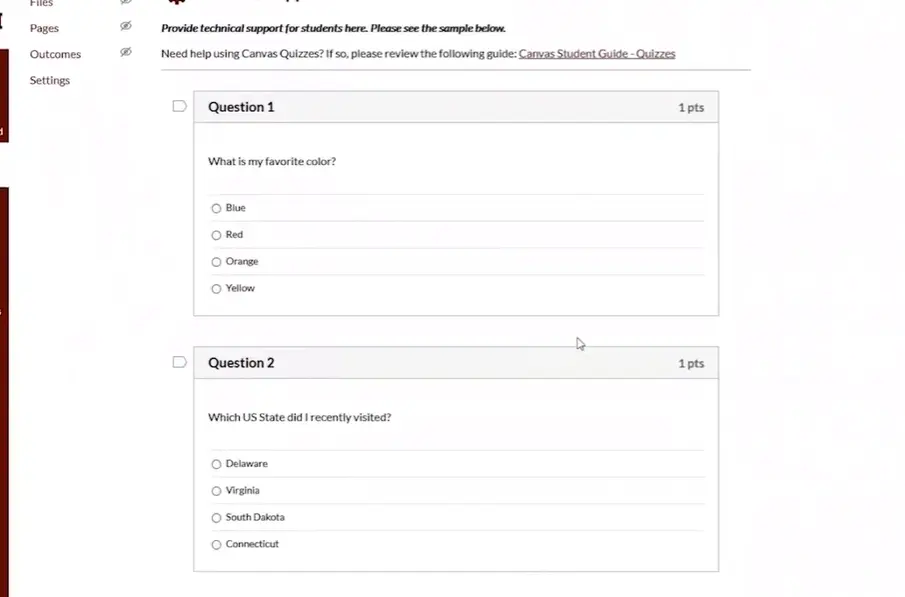
Bonus-Tipp: Lassen Sie einen Kollegen oder Tutorierenden ebenfalls eine Vorschau anzeigen. Frische Augen entdecken Probleme, die Ihnen nach stundenlangem Starren auf Fragen entgehen.
Schritt 11: Veröffentlichen
Wenn Sie zufrieden sind, klicken Sie auf Veröffentlichen. Die Prüfung ist jetzt live (innerhalb des von Ihnen festgelegten Verfügbarkeitsfensters).
Intelligente Fragenpools aufbauen
Hier trennt Canvas die Amateure von den Profis: Fragenpools (Question Banks).
Anstatt einen statischen Satz von Fragen zu erstellen, lassen Fragenpools Sie Pools von Fragen erstellen, aus denen Canvas zufällig auswählt. Das bedeutet, dass Studierender A und Studierender B unterschiedliche Versionen derselben Prüfung erhalten.
Warum Fragenpools wichtig sind
Im Zeitalter von Gruppenchats und Screenshot-Teilen ist es fast eine Einladung zu Problemen, wenn 50 Studierende genau dieselbe Prüfung schreiben. Fragenpools mildern dies, indem sie:
- Randomisieren, welche Fragen jeder Studierende erhält
- Den Wert des Antwortenteilens reduzieren (Studierende haben unterschiedliche Fragen)
- Es Ihnen ermöglichen, gute Fragen über mehrere Semester hinweg wiederzuverwenden, ohne ganze Prüfungen zu recyclen
Wie man Fragenpools erstellt
Suchen Sie im Reiter “Fragen” nach “Question Banks” oder “Item Banks” (die Terminologie variiert je nach Canvas-Version).
Erstellen Sie Pools, die nach Thema oder Schwierigkeitsgrad organisiert sind. Zum Beispiel:
- Pool 1: Grundlagen der Zellbiologie (20 Fragen)
- Pool 2: Genetikkonzepte (20 Fragen)
- Pool 3: Evolutionstheorie (20 Fragen)
Ziehen Sie dann beim Erstellen Ihrer Prüfung 10 zufällige Fragen aus jedem Pool. Jeder Studierende erhält 30 Fragen, aber nicht dieselben 30 Fragen.
Randomisierung und Fairness ausbalancieren
Hier ist der Haken: Wenn Sie zufällige Fragen ziehen, stellen Sie sicher, dass sie ungefähr gleich schwierig sind. Sie wollen nicht, dass ein Studierender nur leichte Fragen bekommt, während ein anderer die schwierigsten erhält.
Markieren Sie Fragen mit Schwierigkeitsgraden und ziehen Sie für jeden Studierenden eine gleiche Anzahl von leichten, mittleren und schweren Fragen.
Bewertung und Feedback leicht gemacht
Hier ist der Lohn für all die digitale Arbeit: Die Bewertung wird deutlich schneller.
Automatische Bewertung: Das Geschenk, das immer weiter gibt
Multiple-Choice-, Wahr/Falsch- und Zuordnungsfragen? Canvas bewertet diese sofort nach der Abgabe. Kein Ausfüllen von Scantron-Bögen mehr.
Canvas berechnet die Punkte automatisch und trägt sie in das Notenbuch ein. Sie können sofort Klassenstatistiken, Fragenanalysen und Schwierigkeitsgrade einsehen.
Manuelle Bewertung: Aufsätze und Datei-Uploads
Aufsatzfragen und Datei-Upload-Antworten benötigen Ihre Aufmerksamkeit. Greifen Sie über SpeedGrader, die eingebaute Bewertungsoberfläche von Canvas, darauf zu.
SpeedGrader-Tipps:
- Verwenden Sie Bewertungsraster (Rubrics), um die Konsistenz über alle Studierenden hinweg zu wahren
- Erstellen Sie Kommentarbanken für häufig verwendetes Feedback
- Bewerten Sie eine Frage nach der anderen über alle Studierenden hinweg (anstatt einen Studierenden nach dem anderen) für bessere Konsistenz
- Verwenden Sie die Anmerkungswerkzeuge, um hochgeladene Dateien direkt zu markieren
Sinnvolles Feedback geben
Selbst bei automatischer Bewertung verdienen Studierende mehr Feedback als nur eine Zahl.
Verwenden Sie das fragebezogene Feedback von Canvas, um zu erklären, warum Antworten richtig oder falsch waren. Dies verwandelt eine Prüfung von einer einmaligen Bewertung in eine Lerngelegenheit.
Für Aufsatzantworten streben Sie umsetzbares Feedback an: “Ihr Argument zu X war stark, aber ziehen Sie in Betracht, Belege von Y einzubeziehen, um das Gegenargument zu adressieren.”
Quiz-Statistiken nutzen
Canvas generiert detaillierte Quiz-Statistiken, die Muster aufdecken, die Sie sonst vielleicht übersehen.
Achten Sie auf:
- Fragen mit niedrigen Trennschärfe-Indizes: Diese trennen leistungsstarke und leistungsschwache Studierende nicht effektiv. Überarbeiten Sie sie.
- Fragen, bei denen die meisten Studierenden dieselbe falsche Antwort wählen: Dies deutet oft auf ein Missverständnis hin, das Sie ansprechen sollten.
- Fragen mit sehr hohen oder sehr niedrigen Erfolgsquoten: Zu leicht oder zu schwer – passen Sie den Schwierigkeitsgrad für das nächste Mal an.
Alternative Lösung: OnlineExamMaker
Während Canvas robust ist, ist es nicht die einzige Option. Wenn Sie nach einer dedizierten Prüfungsplattform mit fortschrittlichen KI-Funktionen suchen, verdient OnlineExamMaker einen ernsthaften Blick.
Was macht OnlineExamMaker anders?
OnlineExamMaker ist nicht nur ein Quiz-Werkzeug, das auf ein LMS aufgesattelt wurde – es ist speziell für das Erstellen, Durchführen und Analysieren von Prüfungen gebaut. Stellen Sie es sich als Canvas Quizzes auf Steroiden vor, mit eingebauter KI-Unterstützung.
Erstellen Sie Ihren nächsten Test/Prüfung mit KI in OnlineExamMaker
Hier ist, was meine Aufmerksamkeit erregt:
Fragenverwaltungsbank: Organisieren Sie Tausende von Fragen mit Tags, Kategorisierung und Schwierigkeitsbewertungen. Anspruchsvoller als die nativen Fragenpools von Canvas.
Lernmanagementsystem: Wenn Sie nicht an Canvas gebunden sind, beinhaltet OnlineExamMaker LMS-Funktionen für eine vollständige Kursmanagement-Lösung.
Schritt-für-Schritt: Eine Prüfung in OnlineExamMaker erstellen
Gehen wir den Prozess der Erstellung einer Abschlussprüfung in OnlineExamMaker durch.
Schritt 1: Registrieren und zum Dashboard navigieren
Erstellen Sie Ihr kostenloses Konto auf OnlineExamMaker.com. Das Dashboard ist intuitiv – viel einfacher als die manchmal überwältigende Oberfläche von Canvas.
Schritt 2: Eine neue Prüfung erstellen
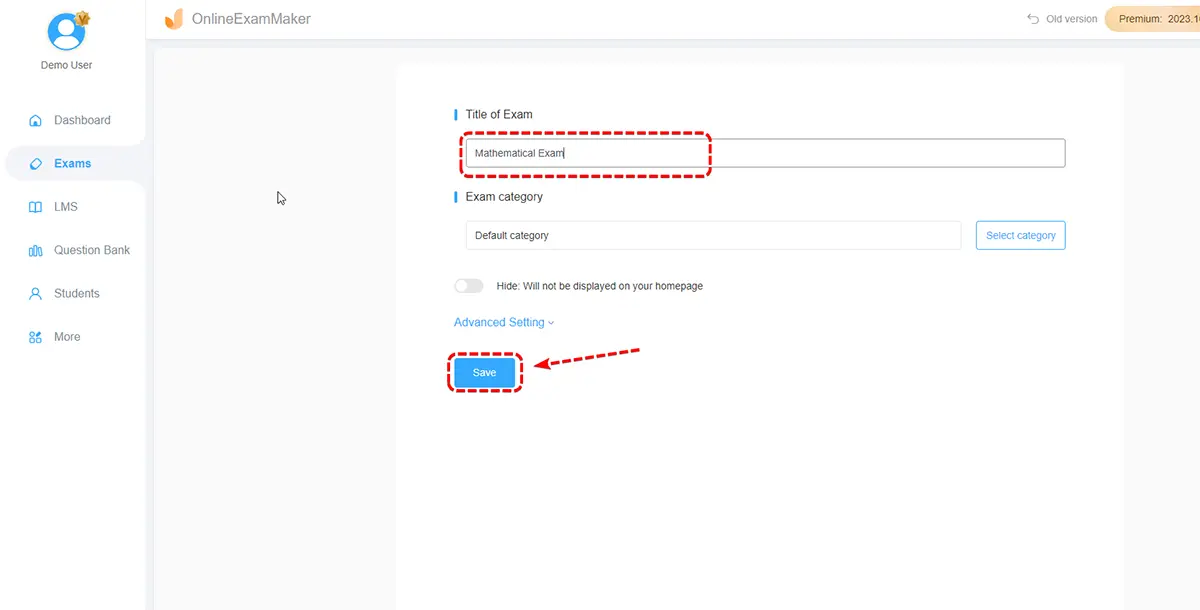
Klicken Sie auf “Neue Prüfung erstellen” und geben Sie einen Titel ein. “Einführung in die Psychologie – Abschlussprüfung” funktioniert perfekt.
Schritt 3: Fragen mit KI hinzufügen

Hier wird es interessant. Sie haben mehrere Optionen:
- Manuelle Eingabe: Geben Sie Fragen einzeln ein, genau wie in Canvas
- Massenimport: Laden Sie ein Word-Dokument oder eine Excel-Datei mit vorgefertigten Fragen hoch
- KI-Generierung: Laden Sie Ihre Kursmaterialien hoch und lassen Sie die KI Fragen erstellen
Für die KI-Generierung laden Sie eine PDF Ihrer Vorlesungsfolien oder eines Lehrbuchkapitels hoch. Die KI analysiert den Inhalt und generiert Multiple-Choice-, Wahr/Falsch- und Kurzantwortfragen, die auf das Material abgestimmt sind.
Überprüfen und bearbeiten Sie diese KI-generierten Fragen sorgfältig – sie sind ein Ausgangspunkt, kein fertiges Produkt. Die KI verfehlt gelegentlich Nuancen oder erstellt mehrdeutige Fragen.
Schritt 4: Fragen in Abschnitte organisieren
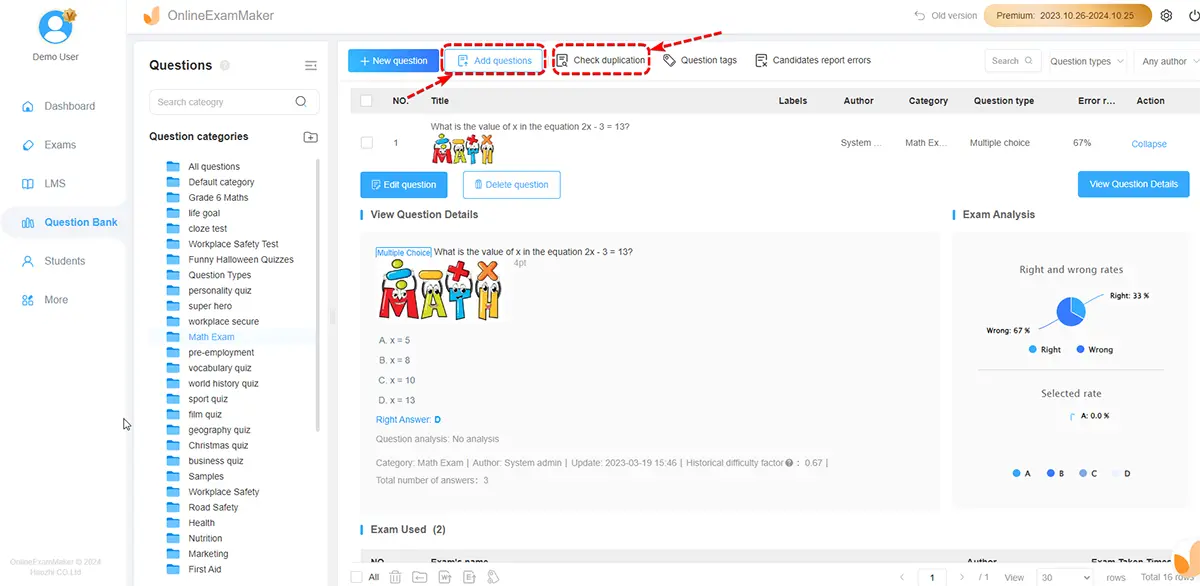
Gruppieren Sie verwandte Fragen zusammen. Für eine umfassende Abschlussprüfung könnten Sie Abschnitte für jede Einheit erstellen:
- Abschnitt 1: Forschungsmethoden (15 Fragen)
- Abschnitt 2: Biologische Psychologie (15 Fragen)
- Abschnitt 3: Lernen und Gedächtnis (15 Fragen)
- Abschnitt 4: Sozialpsychologie (15 Fragen)
Schritt 5: Prüfungseinstellungen konfigurieren
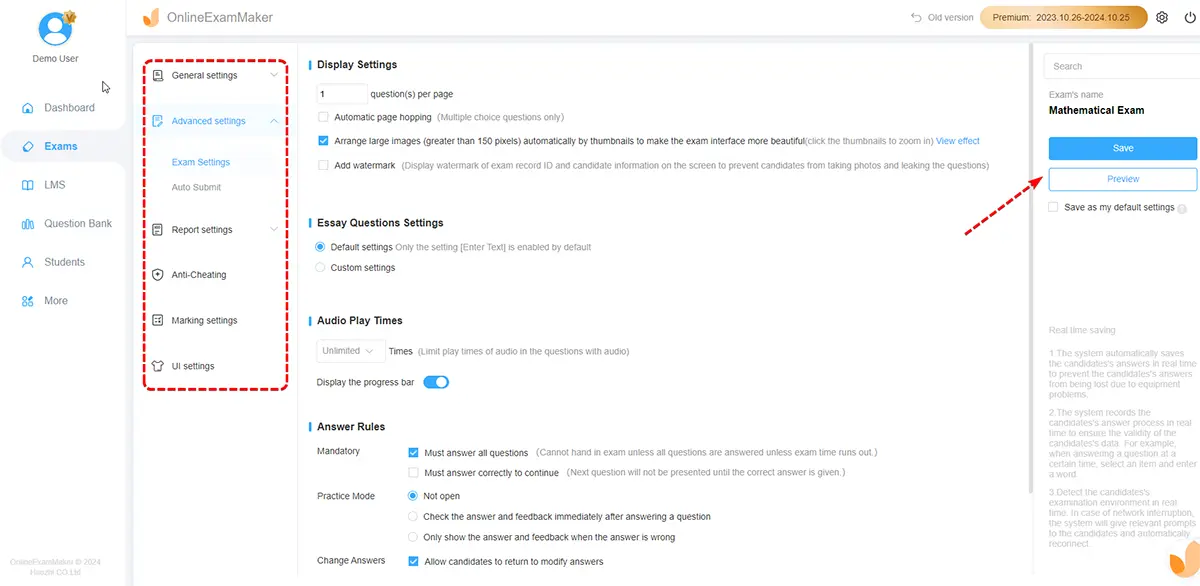
Legen Sie Ihr Zeitlimit, Randomisierungsoptionen und Sicherheitseinstellungen fest. Die Oberfläche von OnlineExamMaker ist gestraffter als Canvas – weniger durch Tabs klicken.
Aktivieren Sie diese Sicherheitsfunktionen:
- Antwortoptionen mischen
- Fragenreihenfolge randomisieren
- Eine Frage pro Seite
- Kopieren/Einfügen deaktivieren
- Webcam-Aufsicht aktivieren (falls gewünscht)
Schritt 6: Aufsicht einrichten (Optional)
Wenn Sie KI-Webcam-Aufsicht verwenden, konfigurieren Sie, welche Verhaltensweisen Warnungen auslösen: mehrere Personen im Bild, Handynutzung, längeres Wegschauen vom Bildschirm oder Wechseln der Anwendungen.
Die KI analysiert das Video in Echtzeit und erstellt einen Bericht über gemeldete Vorfälle für Ihre Überprüfung nach der Prüfung.
Schritt 7: Bewertungseinstellungen konfigurieren
Wählen Sie, ob Punktzahlen sofort oder nach einem bestimmten Datum angezeigt werden sollen. Für Aufsatzfragen aktivieren Sie die KI-unterstützte Bewertung mit einstellbaren Striktheitsgraden.
Schritt 8: Veröffentlichen und teilen
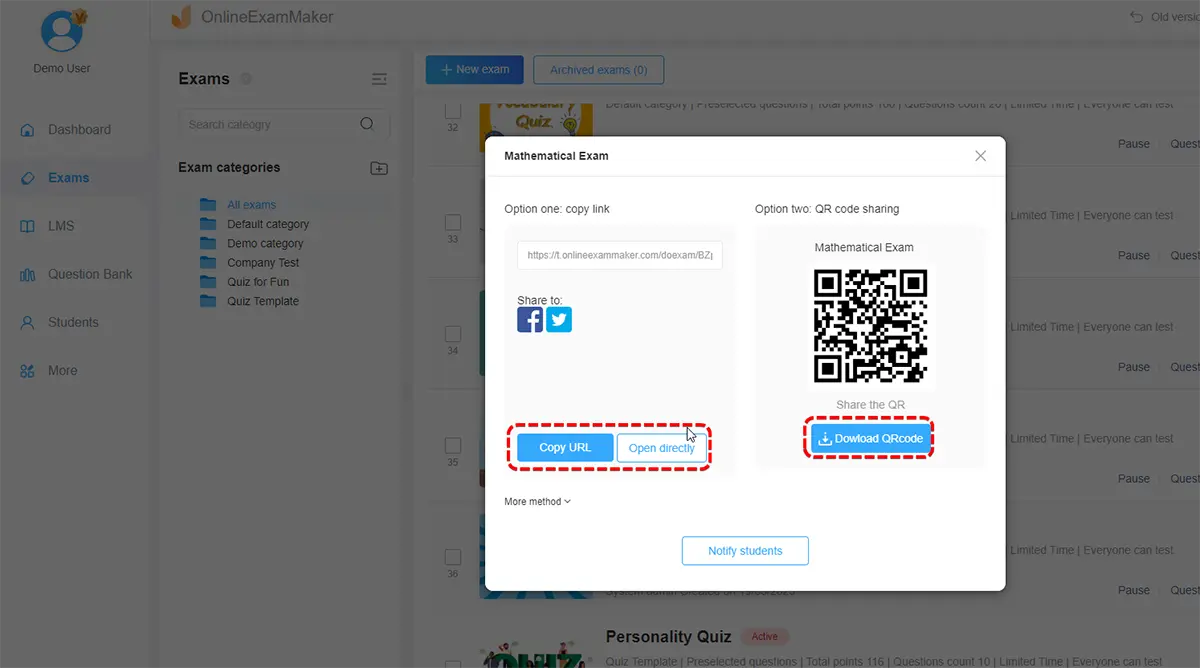
Generieren Sie einen eindeutigen Prüfungslink oder integrieren Sie ihn mit Ihrem LMS, falls unterstützt. Studierende greifen über den Link auf die Prüfung zu – auf ihrer Seite ist keine Kontoerstellung erforderlich.
Schritt 9: Überwachen und bewerten
Während der Prüfung beobachten Sie das Live-Dashboard, das anzeigt, wer gerade die Prüfung ablegt, seinen Fortschritt und eventuelle Aufsichtswarnungen.
Nach der Abgabe überprüfen Sie KI-bewertete Antworten und bewerten manuell alle Aufsätze oder komplexen Kurzantwortfragen.
OnlineExamMaker vs. Canvas: Wann was verwenden?
Verwenden Sie Canvas Quizzes, wenn:
- Sie bereits im Canvas-Ökosystem eingebettet sind
- Ihre Einrichtung alle Bewertungen in Canvas verlangt
- Sie eine enge Integration mit dem Canvas-Notenbuch und Modulen benötigen
- Sie einfache Prüfungsanforderungen haben (grundlegende Fragetypen, minimale Sicherheitsbedenken)
Verwenden Sie OnlineExamMaker, wenn:
- Sie KI-Unterstützung bei der Fragengenerierung und -bewertung wünschen
- Sie anspruchsvolle Aufsicht ohne teure Drittanbieter-Integrationen benötigen
- Sie Prüfungen über mehrere Plattformen oder Einrichtungen hinweg verwalten
- Sie eine erweiterte Fragenpool-Verwaltung mit detaillierten Analysen wünschen
- Sie eine eigenständige Prüfungsplattform unabhängig von Ihrem LMS benötigen
Ehrlich gesagt? Für die meisten Dozierenden in etablierten Canvas-Umgebungen werden Canvas Quizzes ihre Bedürfnisse erfüllen. Aber wenn Sie häufig hochgewichtete Prüfungen erstellen, wiederholt Fragen von Grund auf neu kreieren oder fortschrittliche Aufsicht benötigen, können die KI-Funktionen von OnlineExamMaker erhebliche Zeit sparen.
Abschließende Gedanken
Eine digitale Abschlussprüfung in Canvas – oder auf jeder anderen Plattform – zu erstellen, ist sowohl Kunst als auch Wissenschaft.
Der wissenschaftliche Teil? Das ist die technische Einrichtung: Einstellungen konfigurieren, Fragenpools erstellen, Sicherheitsfunktionen aktivieren. Dieser Leitfaden hat Sie durch all das geführt.
Der künstlerische Teil? Das ist das Entwerfen von Fragen, die tatsächlich bewerten, was wichtig ist, das Schaffen einer Prüfungserfahrung, die herausfordernd aber fair ist, und das Einbauen genügend Flexibilität, um den unvermeidlichen technischen Haken zu bewältigen, ohne die Leistung der Studierenden zu gefährden.
Hier ist, was ich hoffe, dass Sie aus diesem Leitfaden mitnehmen:
Entwerfen Sie, bevor Sie bauen. Die besten Prüfungen beginnen mit klaren Lernzielen und durchdachtem Fragenentwurf, nicht mit dem Klicken von Buttons in Canvas.
Sicherheit ist wichtig, aber Vertrauen auch. Verwenden Sie die Sicherheitswerkzeuge, die in Ihrem Kontext Sinn ergeben, aber machen Sie Ihre Prüfung nicht zu einem Überwachungsalbtraum. Gutes Fragen-Design schlägt schwerfällige Aufsicht jedes Mal.
Barrierefreiheit kommt allen zugute. Klare Sprache, logische Organisation und durchdachte Formatierung machen Ihre Prüfung für alle Studierenden besser, nicht nur für die mit dokumentierten Nachteilsausgleichen.
Vorschau, testen und nochmals Vorschau. Die fünf Minuten, die Sie mit der Vorschau Ihrer Prüfung verbringen, sparen Ihnen Stunden frustrierter E-Mails von verwirrten Studierenden.
Die Technologie wird versagen. Haben Sie einen Backup-Plan. Wissen Sie, wie Sie Verlängerungen gewähren, alternative Bewertungen anbieten und ruhig bleiben, wenn Canvas beschließt, einen schlechten Tag zu haben (denn das wird es).
Egal, ob Sie Canvas, OnlineExamMaker oder eine andere Plattform verwenden, denken Sie daran: Das Werkzeug macht die Prüfung nicht effektiv. Sie tun es. Die Technologie macht es nur möglich, Ihre Vision im großen Maßstab umzusetzen.
Nun gehen Sie und erstellen Sie diese Abschlussprüfung. Ihr zukünftiges Ich – dasjenige, das in der Prüfungswoche nicht in Papierprüfungen ertrinkt – wird Ihnen danken.