Google Forms wurde nicht für hochwertige Prüfungen entwickelt. Es ist ein leichtgewichtiges Tool für schnelle Umfragen und lockere Quizze – nicht dafür, zu verhindern, dass Ihre Schüler Antworten auf ihrem zweiten Monitor googeln. Aber bedeutet das, dass Sie kein Glück haben, wenn Sie eine Identitätsüberprüfung benötigen? Nicht ganz.
Während Google Forms über keine native Gesichtserkennungsfähigkeit verfügt, können Sie durchaus fortschrittliche Aufsichtsfunktionen mithilfe von Drittanbieter-Integrationen, Add-ons und speziell entwickelten Prüfungsplattformen hinzufügen. Stellen Sie es sich vor, wie ein Fahrrad in ein Motorrad zu verwandeln – Sie benötigen die richtigen Teile, aber es ist machbar.
- Warum Google Forms Hilfe bei der Identitätsprüfung benötigt
- Verwendung des Extended Forms Add-Ons zur Prüfungsaufsicht
- Eigene API-Entwicklung für Gesichtserkennung
- OnlineExamMaker: Die speziell entwickelte Alternative
- Wie erstellt man eine KI-überwachte Prüfung in OnlineExamMaker?
- Vergleich der Optionen: Was funktioniert am besten?
Warum Google Forms Hilfe bei der Identitätsprüfung benötigt
Beginnen wir mit dem Offensichtlichen: Google Forms ist fantastisch für das, was es tut. Das Erstellen eines Quiz dauert Minuten, das Teilen ist mühelos und die Integration mit Google Classroom ist nahtlos. Aber Prüfungsaufsicht? Das liegt nicht in seiner DNA.
Die Plattform hat keine eingebauten biometrischen Fähigkeiten. Keine Webcam-Überwachung, keine Gesichtserkennung, keine Lebenderkennung, um zu bestätigen, dass jemand tatsächlich ein Mensch ist und kein Foto hochhält. Wenn Sie überprüfen müssen, wer Ihre Prüfung ablegt, benötigen Sie Verstärkung.
Die Herausforderung ist nicht nur technisch – sie ist auch rechtlich. Die Erfassung biometrischer Daten löst Datenschutzbestimmungen wie die DSGVO in Europa und verschiedene staatliche Gesetze in den USA aus. Jede Lösung, die Sie implementieren, benötigt ordnungsgemäße Einwilligungsmechanismen, Datenverschlüsselung und transparente Richtlinien. Andernfalls setzen Sie sich Compliance-Problemen aus, die Betrug im Vergleich gering erscheinen lassen.
Verwendung des Extended Forms Add-Ons zur Google Forms-Aufsicht
Wenn vollwertige Aufsichtsdienste übertrieben erscheinen, bieten Google Workspace Add-ons einen Mittelweg. Extended Forms ist eine beliebte Option, die Aufsichtsfähigkeiten direkt zu Ihrer Google Forms-Oberfläche hinzufügt.
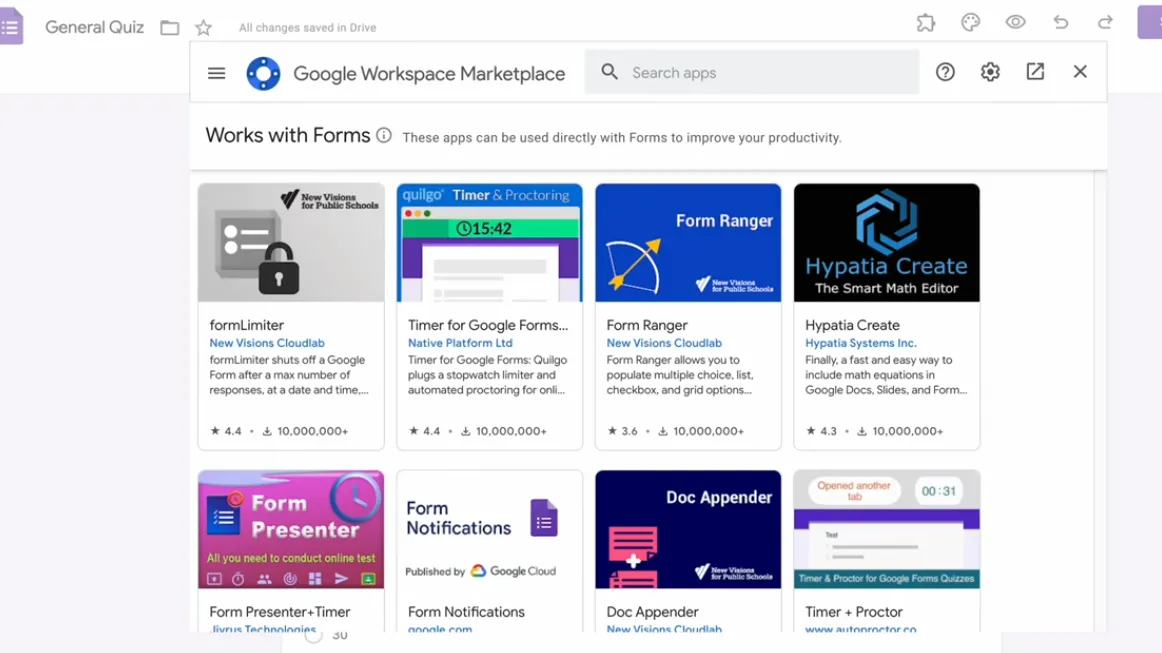
Installation und Konfiguration von Extended Forms
Die Einrichtung ist unkompliziert. Klicken Sie auf das Puzzelsymbol in Ihrem Google Formular, suchen Sie im Workspace Marketplace nach Extended Forms und installieren Sie es. Sie müssen Berechtigungen erteilen, damit es auf Ihr Formular und Ihre Antworten zugreifen kann.
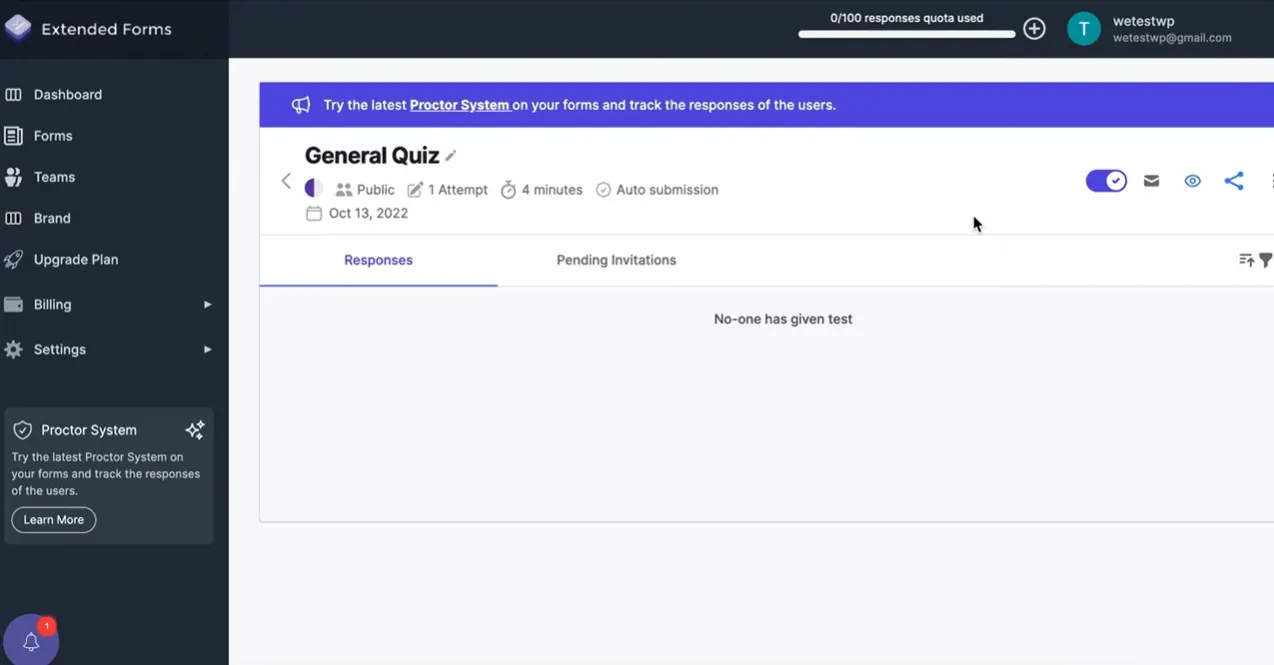
Nach der Installation schalten Sie das Add-on ein und konfigurieren Ihre grundlegenden Einstellungen – Dinge wie Zeitlimits, Versuchsbeschränkungen und Regeln für die automatische Abgabe. Aber die wahre Magie geschieht, wenn Sie die Proctor-Funktion aktivieren.
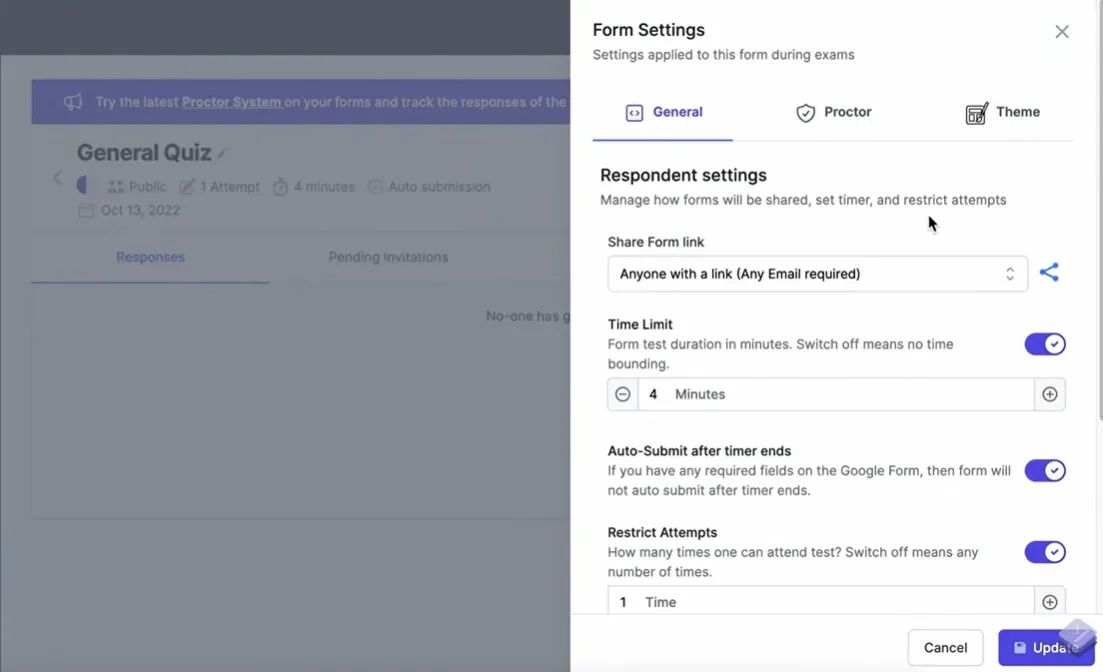
Optionen der Proctor-Funktion
Extended Forms bietet drei Hauptaufsichtswerkzeuge:
- Vollbildmodus: Zwingt die Prüfung, im Vollbildmodus zu laufen, was das beiläufige Suchen nach Antworten erschwert
- Erkennung von Tab-Wechseln: Protokolliert jedes Mal, wenn ein Schüler vom Prüfungs-Tab wegwechselt – das digitale Äquivalent zum Über-die-Schulter-Schauen
- Kamera-Schnappschüsse: Macht während der Prüfung zufällige Fotos mit der Webcam des Schülers
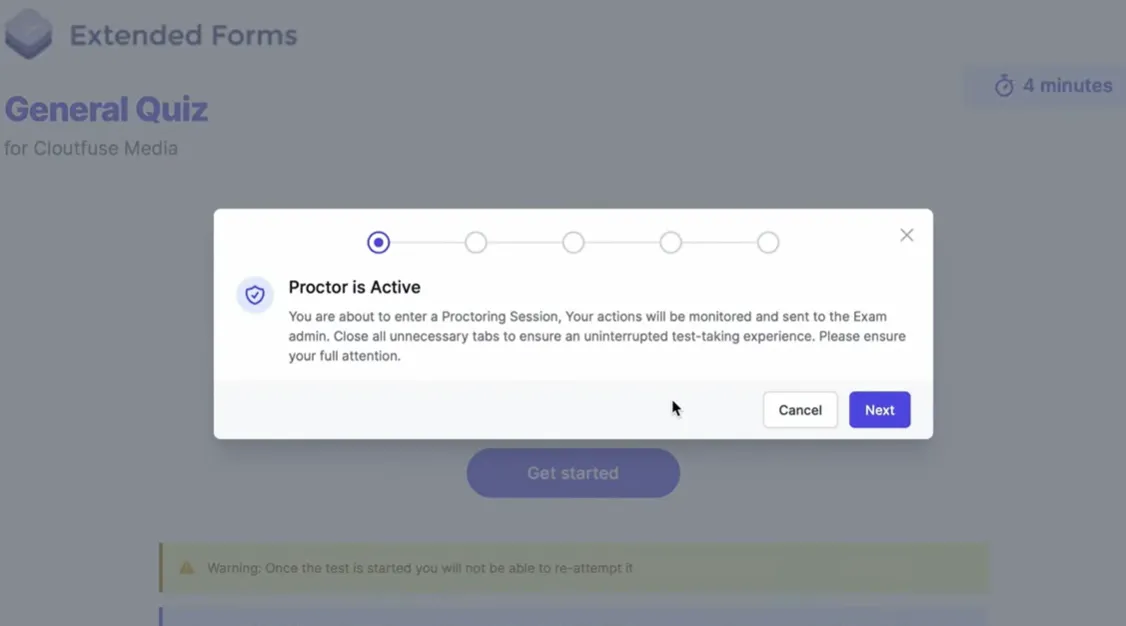
Wenn Schüler auf das Quiz zugreifen, werden sie aufgefordert, ihre Kamera zu aktivieren und den Vollbildmodus zu akzeptieren. Das System überwacht dann ihre Aktivität und erzeugt einen Vertrauensscore basierend auf erkannten Ereignissen.
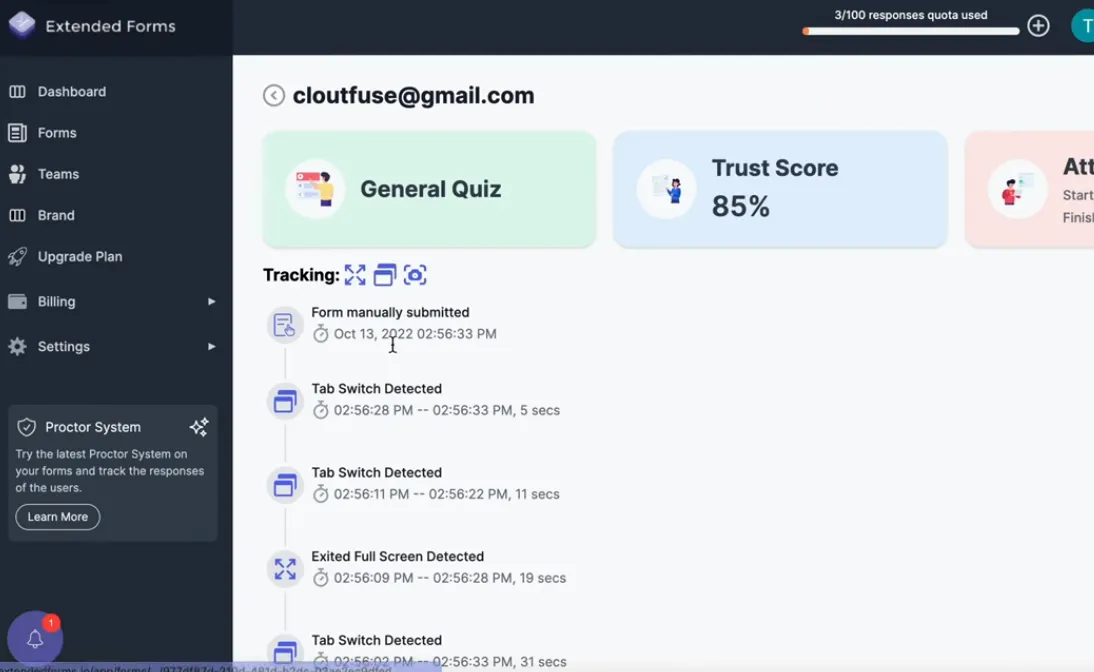
Vertrauensscores verstehen
Nach Abschluss der Prüfung erhalten Sie einen detaillierten Bericht, der den Vertrauensscore jedes Schülers (typischerweise ein Prozentsatz) zusammen mit zeitgestempelten Ereignissen zeigt. Zweimal den Tab gewechselt? Das wird protokolliert. Kamera hat eine zweite Person erkannt? Gekennzeichnet. Vollbildmodus verlassen? Aufgezeichnet.
Das System ist nicht perfekt. Es kann Betrug nicht verhindern – es macht ihn nur sichtbar. Jemand, der entschlossen ist zu betrügen, könnte ein zweites Gerät verwenden, Notizen gerade außerhalb der Kamera haben oder einen Freund bitten, Antworten zuzuflüstern. Aber für die meisten Bildungskontexte ist allein der Abschreckungseffekt wertvoll. Das Wissen der Schüler, dass sie überwacht werden, tendiert dazu, lockere Unehrlichkeit zu reduzieren.
Eigene API-Entwicklung für Gesichtserkennung
Für Einrichtungen mit technischen Ressourcen bietet der Aufbau einer benutzerdefinierten Lösung maximale Flexibilität. Der Ansatz beinhaltet die Verwendung der Google Forms API zusammen mit cloudbasierten Gesichtserkennungsdiensten.
Die technische Architektur
Hier ist der typische Aufbau:
- Vorregistrierungsphase: Schüler reichen Fotos während der Kurseinschreibung ein, die mit verschlüsselten Kennungen in Ihrer Datenbank gespeichert werden
- Verifizierungsseite: Vor dem Zugriff auf das Quiz landen Schüler auf einer benutzerdefinierten Verifizierungsseite (erstellt mit Google Apps Script oder einer separaten Web-App), die ein Live-Webcam-Bild aufnimmt
- API-Vergleich: Das Live-Bild wird an Microsoft Azure Face API oder AWS Rekognition gesendet, das es mit dem gespeicherten Profil vergleicht
- Bedingter Zugriff: Nur wenn die Übereinstimmung Ihren Konfidenzschwellenwert (typischerweise 70-90%) überschreitet, leitet das Skript die Schüler zum eigentlichen Google Formular weiter
| Dienst | Genauigkeit | Preismodell | Am besten geeignet für |
|---|---|---|---|
| Azure Face API | 95%+ Übereinstimmungsrate | 1 $ pro 1.000 Transaktionen | Unternehmenseinsätze |
| AWS Rekognition | 94%+ Übereinstimmungsrate | 1 $ pro 1.000 Bilder | Nutzer des AWS-Ökosystems |
| Google Cloud Vision | 93%+ Übereinstimmungsrate | 1,50 $ pro 1.000 Bilder | Google Workspace-Integration |
Compliance-Überlegungen
Dieser Ansatz erfordert ernsthafte Aufmerksamkeit für den Datenschutz. Sie erfassen und verarbeiten biometrische Daten, die unter den meisten Datenschutzrahmen als sensibel gelten. Das bedeutet:
- Ausdrückliche Einwilligung mit klaren Erklärungen, wie Daten verwendet werden
- Sichere Speicherung mit Verschlüsselung ruhender und übertragener Daten
- Definierte Aufbewahrungsrichtlinien und Löschverfahren
- Regelmäßige Sicherheitsaudits
Für die meisten Bildungseinrichtungen macht der rechtliche und technische Aufwand diese Option nur für groß angelegte Implementierungen rentabel, bei denen die Kosten pro Schüler die Entwicklungskosten rechtfertigen.
OnlineExamMaker: Die speziell entwickelte Alternative
Hier schalten wir einen Gang hoch. Anstatt Google Forms zu etwas umzufunktionieren, was es nicht ist, was wäre, wenn Sie Software verwenden würden, die tatsächlich für beaufsichtigte Prüfungen entwickelt wurde?
OnlineExamMaker ist eine KI-gestützte Prüfungsplattform, die integrierte Gesichtserkennung und umfassende Anti-Betrugs-Funktionen beinhaltet. Im Gegensatz zu Add-ons oder Integrationen ist alles nativ in der Plattform – kein Klebeband erforderlich.
Wichtige Gesichtserkennungsfunktionen
Die Plattform bietet mehrere Ebenen der Identitätsprüfung:
- Gesichtsregistrierung vor der Prüfung: Schüler registrieren ihr Gesicht vor dem Zugriff auf Prüfungen und erstellen eine biometrische Basislinie
- Kontinuierliche Gesichtsüberwachung: KI verfolgt das Gesicht des Prüflings während der gesamten Prüfung und kennzeichnet, wenn es verschwindet oder mehrere Gesichter erscheinen
- Lebenderkennung: Das System kann Foto-Spoofing erkennen, indem es zufällige Bewegungen oder Ausdrücke erfordert
- Identitätsverifizierungsberichte: Erhalten Sie detaillierte Analysen, die den Verifizierungsstatus, Konfidenzscores und alle erkannten Anomalien zeigen
Was sie abhebt, ist die Integration. Gesichtserkennung funktioniert zusammen mit Bildschirmaufzeichnung, Tab-Verfolgung, Copy-Paste-Blockierung und Fragenrandomisierung – alles von einem einzigen Dashboard aus verwaltet. Kein Springen zwischen Plattformen oder Hoffen, dass Ihre API-Verbindungen während der Prüfungszeit halten.
Erstellen Sie Ihr nächstes Quiz/Prüfung mit KI in OnlineExamMaker
Wie erstellt man eine KI-überwachte Prüfung in OnlineExamMaker?
Lassen Sie uns den tatsächlichen Prozess der Einrichtung einer Prüfung mit Gesichtserkennung durchgehen.
Schritt 1: Erstellen Sie Ihre Prüfung
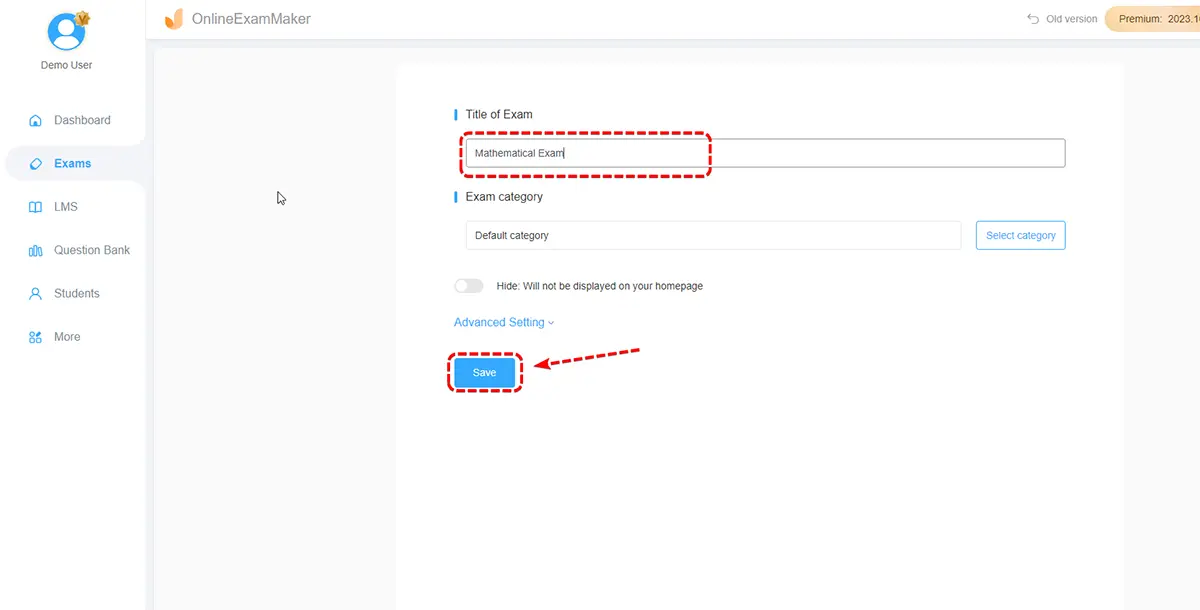
Melden Sie sich bei OnlineExamMaker an und klicken Sie auf „Neue Prüfung“. Sie können manuell Fragen hinzufügen, aus einer Fragendatenbank importieren oder sogar den KI-Fragengenerator verwenden, um Inhalte aus Ihren Kursmaterialien zu erstellen. Die Plattform unterstützt mehrere Fragetypen – Multiple Choice, Aufsatz, Lückentext, Zuordnung und mehr.
Schritt 2: Anti-Betrugs-Einstellungen konfigurieren
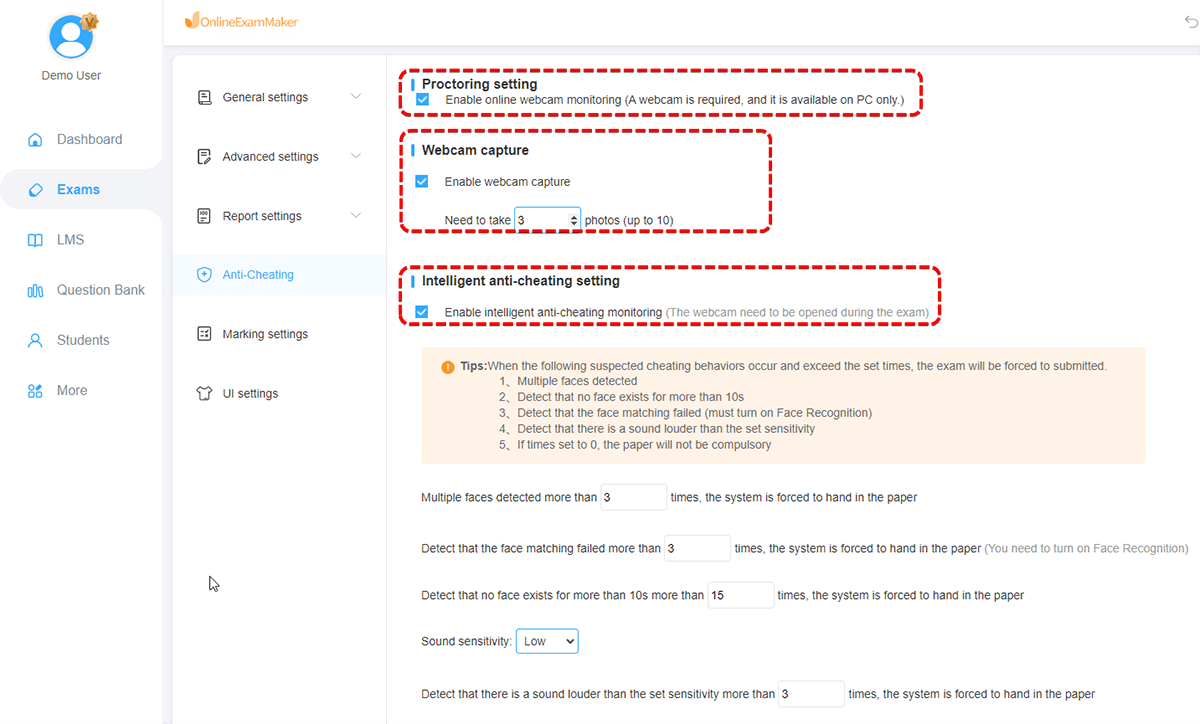
Navigieren Sie zum Abschnitt „Anti-Betrug“ in den Prüfungseinstellungen. Hier geschieht die Magie:
- Schalten Sie Gesichtserkennung ein und wählen Sie Ihren Striktheitsgrad (nachsichtig, moderat oder streng)
- Aktivieren Sie Identitätsprüfung, um einen Gesichtsabgleich mit registrierten Profilen zu erfordern
- Legen Sie kontinuierliche Überwachungsintervalle fest – wie häufig die KI auf die Anwesenheit des Prüflings prüft
- Konfigurieren Sie Verstoßschwellen – wie viele Vorfälle vor automatischer Abgabe oder Kennzeichnung auftreten dürfen
Schritt 3: Zusätzliche Aufsichtsregeln festlegen
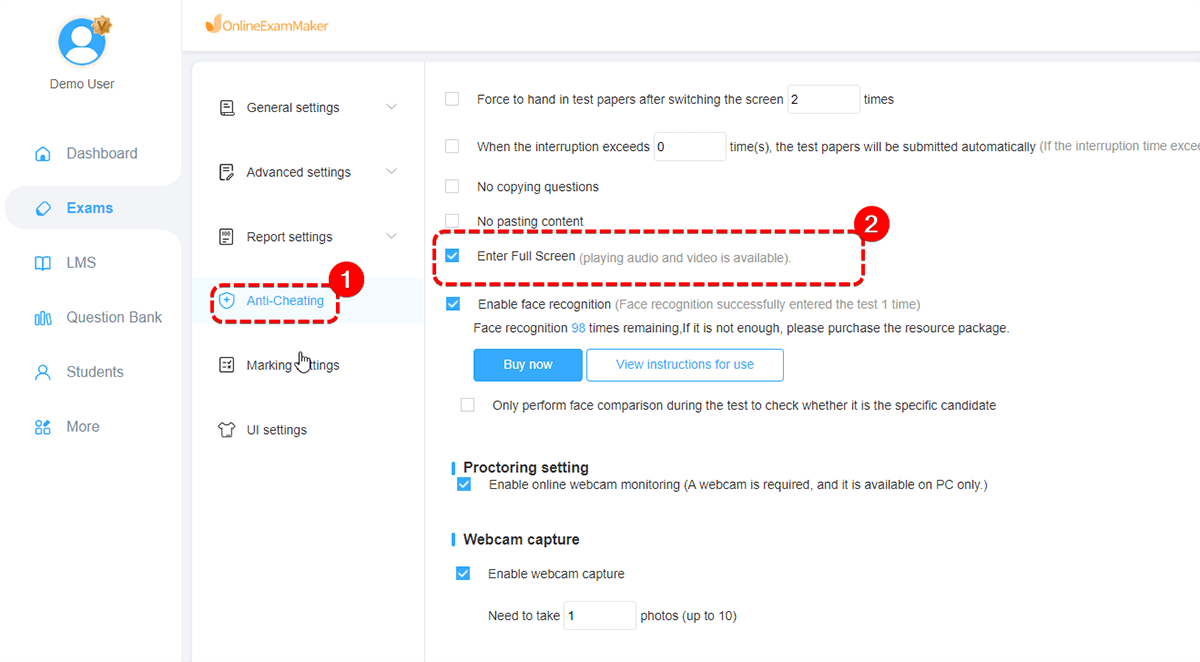
Zusätzlich zur Gesichtserkennung ergänzende Sicherheitsebenen hinzufügen:
- Vollbildmodus erforderlich
- Rechtsklick und Copy-Paste deaktivieren
- Fragenreihenfolge und Antwortmöglichkeiten randomisieren
- Zeitlimits pro Frage oder für die gesamte Prüfung setzen
- Webcam- und Bildschirmaufzeichnung aktivieren
Schritt 4: Schülerregistrierung
Vor dem Prüfungstag müssen Schüler die Gesichtsregistrierung abschließen. Sie werden aufgefordert, mehrere Fotos aus verschiedenen Winkeln zu machen, die die KI verwendet, um ihr biometrisches Profil zu erstellen. Dies geschieht einmal – zukünftige Prüfungen verweisen auf dasselbe Profil.
Schritt 5: Starten und überwachen
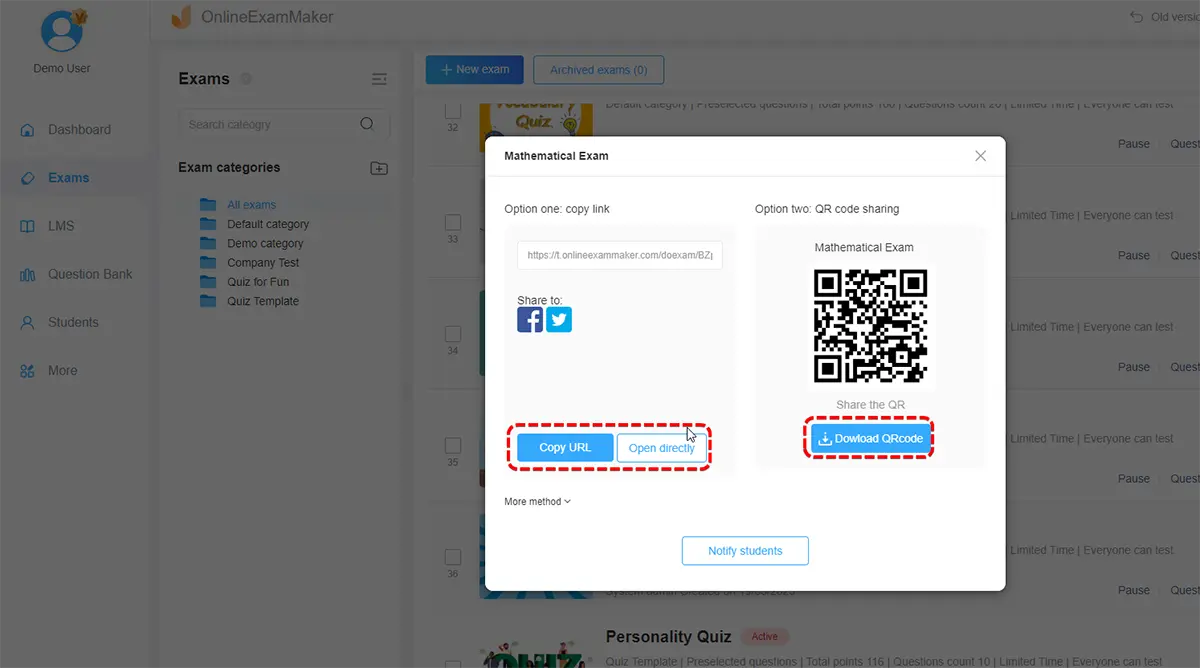
Wenn Schüler auf die Prüfung zugreifen, durchlaufen sie automatisch die Identitätsprüfung. Das System vergleicht ihr Live-Bild mit ihrem registrierten Profil, gewährt Zugriff bei Verifizierung und beginnt mit der kontinuierlichen Überwachung.
Von Ihrem Dozenten-Dashboard aus können Sie live zusehen, wie Schüler die Prüfung ablegen, und in Echtzeit Warnungen für verdächtige Aktivitäten sehen. Nach Abschluss zeigen detaillierte Berichte jeden verifizierten Schüler, gekennzeichnete Vorfälle und Vertrauensscores an.
Vergleich der Optionen: Was funktioniert am besten?
Also, welchen Ansatz sollten Sie wählen? Es hängt von Ihrem Kontext ab:
| Lösung | Einrichtungskomplexität | Kosten | Bester Anwendungsfall |
|---|---|---|---|
| Aufsichtsdienste (Honorlock, ProctorU) | Niedrig | 5-20 $ pro Prüfung | Hochwertige Zertifizierungsprüfungen mit großem Budget |
| Extended Forms Add-On | Niedrig | Kostenlos bis 50 $/Jahr | Klassenquizze mit grundlegender Abschreckung |
| Eigene API-Entwicklung | Hoch | Entwicklungskosten + 1 $ pro 1.000 Verifizierungen | Große Einrichtungen mit technischen Teams |
| OnlineExamMaker | Mittel | Abonnementbasiert, Mengenrabatte | Regelmäßiges Testen mit umfassenden Sicherheitsanforderungen |
Für gelegentliche Quizze bietet Extended Forms das beste Aufwand-Wert-Verhältnis. Es ist nicht kugelsicher, aber die Überwachungsfunktionen schrecken lockeren Betrug ab, ohne die Bank zu sprengen.
Für hochwertige Prüfungen, bei denen Integrität oberste Priorität hat – berufliche Zertifizierungen, Aufnahmeprüfungen, akademische Abschlussprüfungen – sind dedizierte Aufsichtsdienste oder OnlineExamMaker sinnvoll. Die höheren Kosten kaufen Ihnen stärkere Verifizierung und rechtliche Verteidigungsfähigkeit.
Für laufende Bewertungsprogramme über mehrere Kurse hinweg erweist sich OnlineExamMakers Abonnementmodell oft als wirtschaftlicher als Aufsichtsgebühren pro Prüfung, und Sie profitieren zusätzlich von zentralisierten Fragendatenbanken und Analysen.