Word-Dokumente in Google Forms-Quizzes umzuwandeln, bedeutet mehr als nur Digitalisierung. Es geht darum, statische Arbeitsblätter in interaktive, selbst benotende Tests zu verwandeln, die dir Stunden manueller Korrektur ersparen. Und das Beste? Du musst kein Technik-Genie sein, um das hinzubekommen.
- Warum Word-Dokumente in Google Forms umwandeln?
- Vorbereitung der Dateien für die Konvertierung
- Google Drive für die automatische Konvertierung einrichten
- Installation des Doc to Form Add-ons
- Erstellen deines Quizzes aus dem Dokument
- Dein Formular in ein selbst benotendes Quiz verwandeln
- Fortgeschrittene Tipps für bessere Quizzes
- Die bessere Alternative: OnlineExamMaker AI Quiz Maker Tool
- FAQs zur Konvertierung von Dokumenten in Quizzes
Warum Word-Dokumente in Google Forms umwandeln?
Die meisten von uns haben Berge von Bewertungsmaterialien, die wir im Laufe der Jahre erstellt haben. Multiple-Choice-Quizzes, Arbeitsblätter, Übungstests. Es ist völlig brauchbarer Inhalt, aber er steckt im analogen Zeitalter fest.
Das passiert, wenn du sie in Google Forms umwandelst:
Automatische Benotung. Anstatt deine Abende mit dem Korrigieren von Arbeiten zu verbringen, erhältst du sofortige Ergebnisse. Die Schüler reichen ihre Antworten ein, und Google sagt ihnen – und dir – genau, wie sie abgeschnitten haben. Kein roter Stift erforderlich.
Sofortiges Feedback. Schüler müssen nicht Tage warten, um zu erfahren, ob sie die Gleichung richtig gelöst haben oder den Punkt völlig verfehlt haben. Sie erhalten sofort Klarheit darüber, was sie richtig gemacht haben und wo sie Fehler gemacht haben.
Bessere Beteiligung. Seien wir ehrlich: Ein digitales Formular auszufüllen, fühlt sich weniger nach Hausaufgaben an und mehr wie… nun ja, immer noch Hausaufgaben, aber zumindest sind es interaktive Hausaufgaben. Für die TikTok-Generation ist das wichtig.
Einfache Verteilung. Ein Link. Das ist alles, was du brauchst. Verschicke ihn per E-Mail, poste ihn in deinem Lernmanagementsystem, teile ihn im Klassenchat. Kein Kopieren mehr und kein Rätselraten, ob die Schüler ihre Arbeitsblätter tatsächlich erhalten haben.
Egal, ob du online unterrichtest, hybride Klassenräume verwaltest oder einfach nur deinen Papierverbrauch reduzieren möchtest (hallo, Umwelt), dieser Konvertierungsprozess macht dein Leben einfacher.
Vorbereitung der Dateien für die Konvertierung
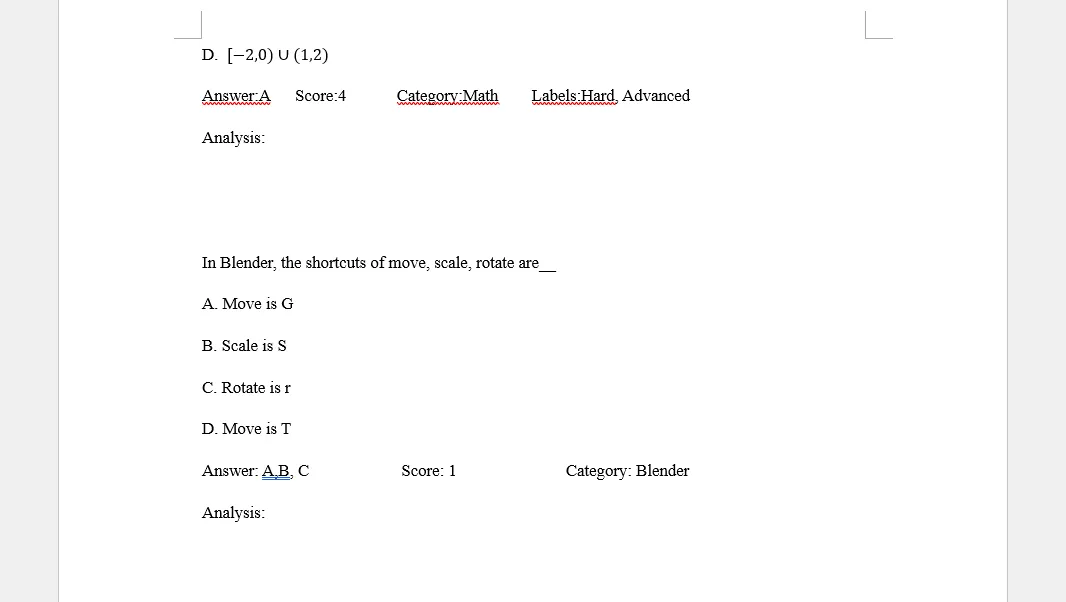
Bevor wir in die technischen Details einsteigen, sprechen wir über dein Ausgangsmaterial. Die Konvertierung funktioniert sowohl mit Word-Dokumenten (.docx-Dateien) als auch mit PDFs. Durchsuche also deine Archive und finde, was du brauchst.
Hier ein cleverer Tipp: Wenn du ein neues Quiz von Grund auf erstellst, ordne deine Multiple-Choice-Antworten so an, dass die richtige immer an erster Stelle steht. Klingt faul, oder? Eigentlich ist es strategisch. Du kannst die richtigen Antworten während der Einrichtung leicht identifizieren und sie später mischen, damit die Schüler kein Muster erkennen.
Ist dein Word-Dokument bereit? Großartig. Willst du auf Nummer sicher gehen? Erstelle auch eine PDF-Version. Gehe in Word auf “Exportieren” und speichere es als PDF. Warum beide Formate? Unterschiedliche Konvertierungsergebnisse. Manchmal behält das PDF die Formatierung besser bei, manchmal das Word-Dokument. Beide zu haben, gibt dir Optionen.
Was eignet sich gut für die Konvertierung?
Nicht jedes Dokument wird reibungslos konvertiert. Ideale Kandidaten sind:
Saubere, einfache Formatierung. Grundlegende Schriftarten, Standardabstände, minimale Grafiken. Denke an Klarheit statt Kreativität.
Klare Fragenstruktur. Nummerierte Fragen mit deutlichen Antwortmöglichkeiten funktionieren am besten. Das Add-on muss verstehen, was eine Frage und was eine Antwort ist.
Multiple-Choice- oder Checkbox-Format. Diese lassen sich perfekt in Google Forms übersetzen. Aufsatzfragen? Nicht so sehr – die musst du später manuell hinzufügen.
Google Drive für die automatische Konvertierung einrichten
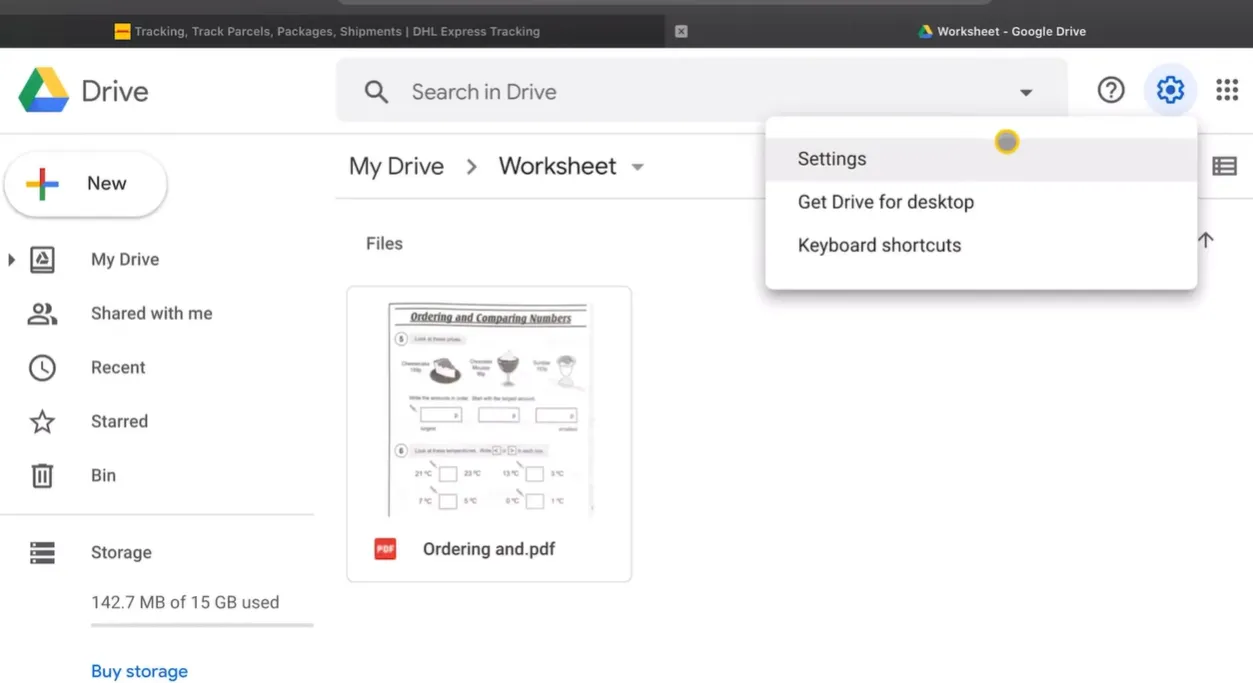
Hier beginnt die Magie. Öffne Google Drive – wenn du in deinem Google-Konto angemeldet bist, gib einfach “Google Drive” in deinem Browser ein und klicke auf den ersten Link. Du landest direkt in deinem digitalen Aktenschrank.
Erstelle einen Ordner für deine Arbeitsblätter, falls du das noch nicht getan hast. Organisation erspart später Kopfschmerzen, vertrau mir. Klicke auf diesen Ordner, um ihn zu öffnen.
Jetzt kommt der entscheidende Schritt, den die meisten Leute überspringen. Gehe zu den Einstellungen (klicke auf das Zahnradsymbol oben rechts). Suche nach einer Option, die “Hochgeladene Dateien in das Google Docs-Editor-Format konvertieren” heißt. Setze ein Häkchen in dieses Kästchen. Klicke auf “Fertig”.
Warum ist das wichtig? Ohne diese Einstellung werden deine Word-Dokumente als Word-Dokumente hochgeladen. Wenn sie aktiviert ist, konvertiert Google sie beim Hochladen automatisch in das Google Docs-Format. Diese Kompatibilität ist für die nächsten Schritte entscheidend.
Hochladen deiner Dateien
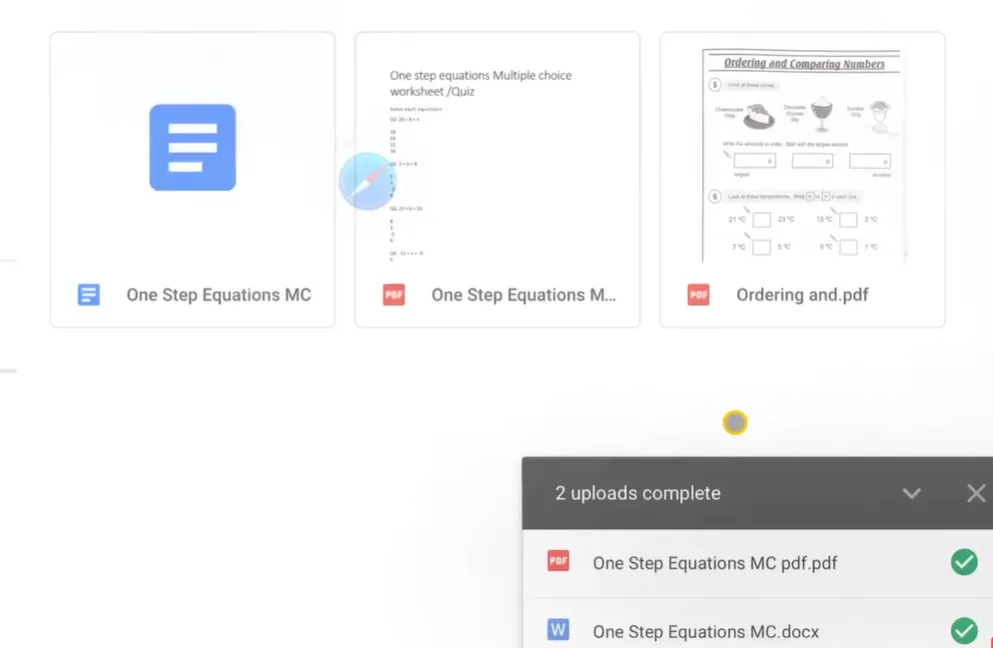
Beobachte, wie sie hochgeladen werden. Es geht normalerweise ziemlich schnell – wir sprechen von Sekunden, nicht Minuten. Sobald sie da sind, klicke auf dein neu hochgeladenes Word-Dokument (.docx-Datei).
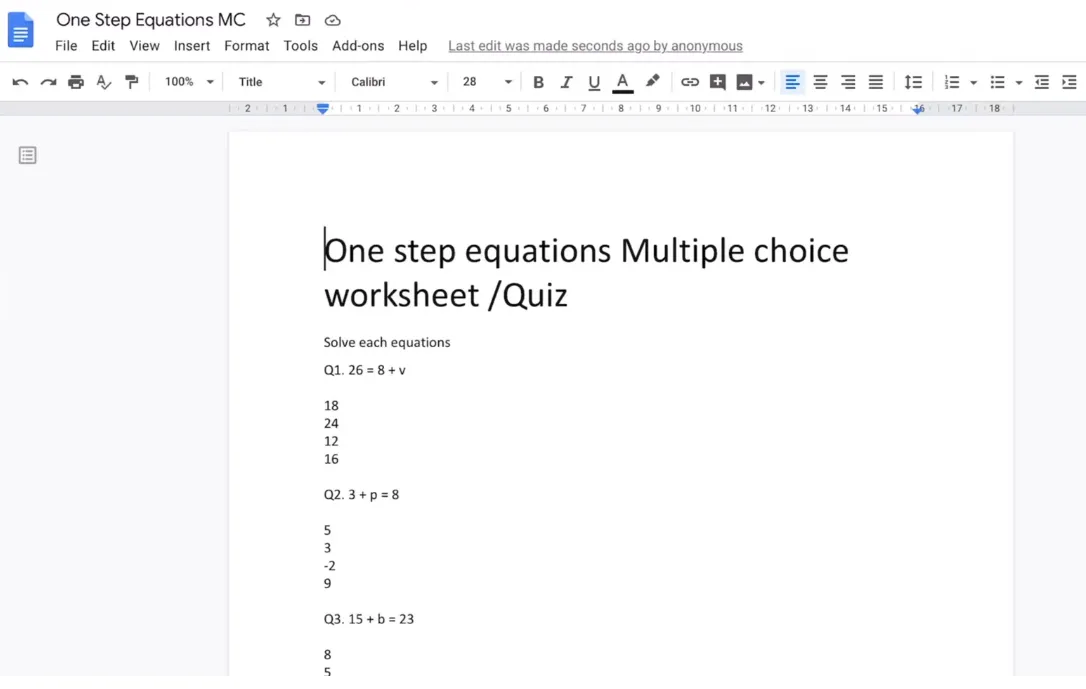
Es öffnet sich als Google Doc. Sieh dir das an – deine Formatierung ist erhalten geblieben, alle deine Fragen sind da, alles sieht genauso aus, wie es sollte. Kein Kompatibilitätschaos. Nur eine saubere Konvertierung.
Installation des Doc to Form Add-ons
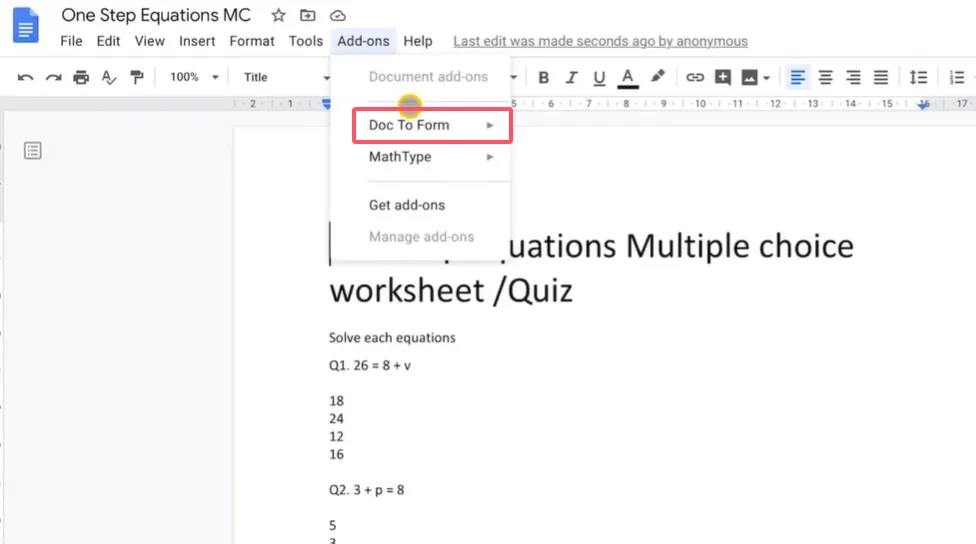
Wenn dein Dokument in Google Docs geöffnet ist, navigiere zum Menü “Add-ons”. Du kannst dir Add-ons als Apps für Google Docs vorstellen – kleine Tools, die erweitern, was du tun kannst.
Suche im Add-on-Marktplatz nach “Doc to Form”. Du wirst es auftauchen sehen – es ist dasjenige, das Dokumente mit nur wenigen Klicks in Formulare verwandelt.
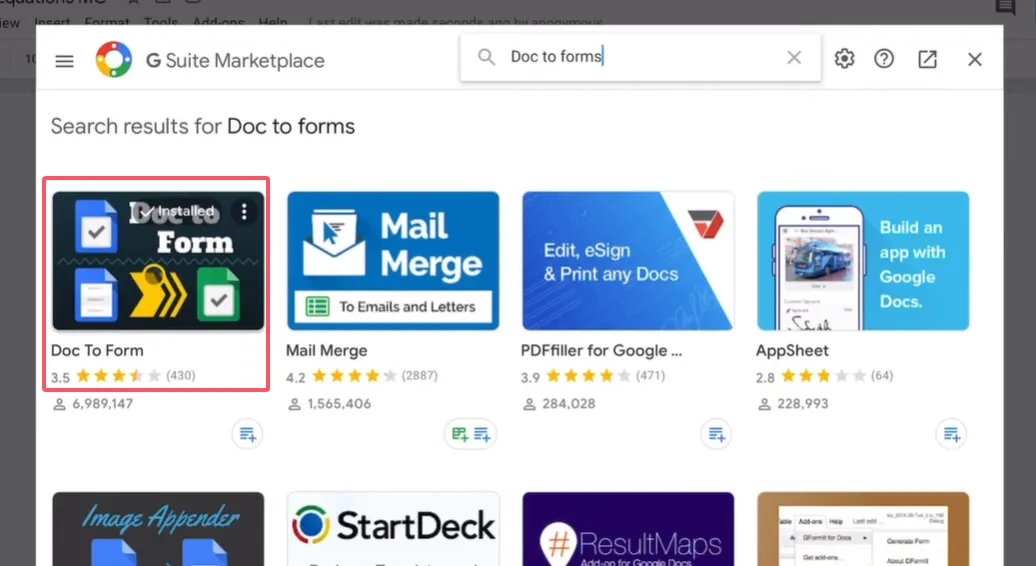
Klicke auf “Installieren”. Google wird dich bitten, dich anzumelden (verwende offensichtlich das Konto, das du gerade benutzt) und Berechtigungen zu erteilen. Keine Panik wegen der Berechtigungen – es benötigt Zugriff, um Formulare in deinem Namen zu erstellen. Klicke auf “Zulassen”.
Die Installation dauert vielleicht zehn Sekunden. Wenn sie abgeschlossen ist, erhältst du eine Bestätigungsmeldung. Jetzt bist du gewappnet.
Erstellen deines Quizzes aus dem Dokument
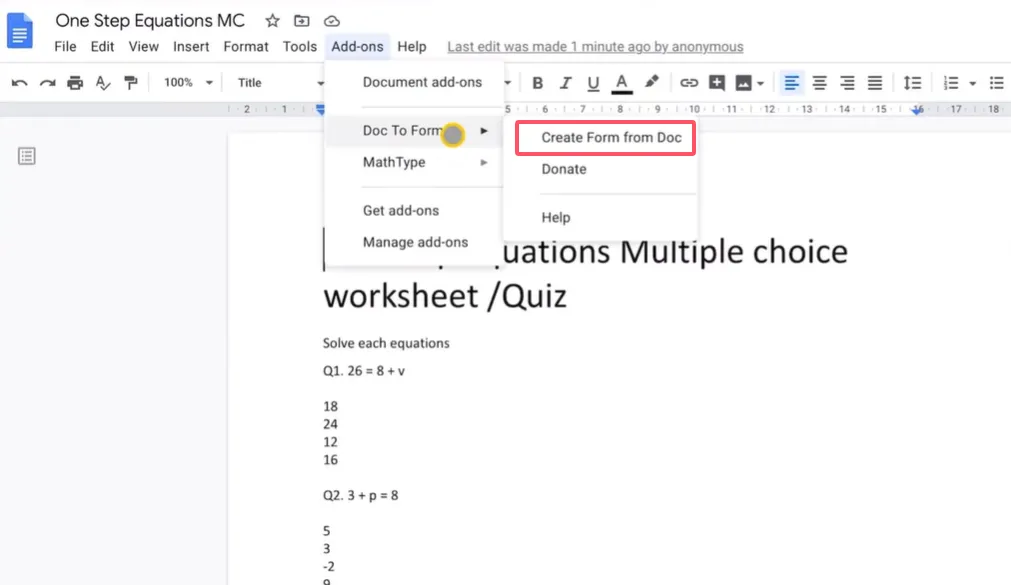
Zurück zum Add-ons-Menü. Finde “Doc to Form” und klicke auf “Formular aus Dokument erstellen”. Eine Seitenleiste erscheint – dies ist dein Bedienfeld.
Einrichten der Grundinformationen
Die Seitenleiste fragt, ob du Benutzernamen, E-Mail-Adressen, Lehrernamen, Schülernamen erfassen möchtest. Hier ist die Sache: Du entscheidest basierend auf deinen Bedürfnissen.
Unterrichtest du mehrere Klassen? Frage vielleicht nach dem Klassennamen, um die Antworten später sortieren zu können.
Willst du Rechenschaftspflicht? Erfasse E-Mail-Adressen.
Neue Schüler, die du noch nicht kennst? Frage nach Namen.
Für die meisten Lehrer reicht es aus, E-Mail und Schülername zu erfassen. Halte es einfach.
Aufbau deiner Fragen
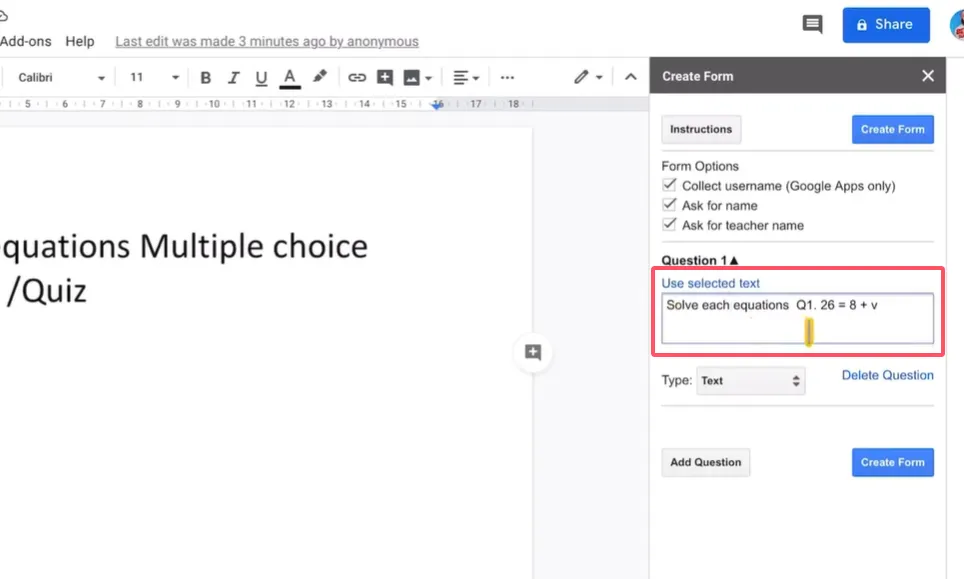
Hier wird es lustig. Für Frage 1 markiere den Fragetext in deinem Dokument – schließe die Anweisung mit ein, falls vorhanden (wie “Löse jede Gleichung”). Kopiere ihn nicht. Wähle ihn einfach aus.
Klicke in der Seitenleiste auf “Ausgewählten Text verwenden”. Peng. Deine Frage erscheint.
Jetzt zu den Antworten. Du hast Optionen: Multiple Choice, Checkboxen, Dropdown, Kurzantwort. Für ein typisches Quiz ist Multiple Choice dein Freund.
Hier ist das Format: Kopiere deine Antwortmöglichkeiten und füge sie in das Antwortfeld ein. Trenne jede Wahl mit einem Semikolon. Wenn deine Antworten also 12, 18, 24 und 30 sind, würdest du eingeben: 12;18;24;30
Das Semikolon sagt Google: “Das sind separate Optionen.” Einfach, oder?
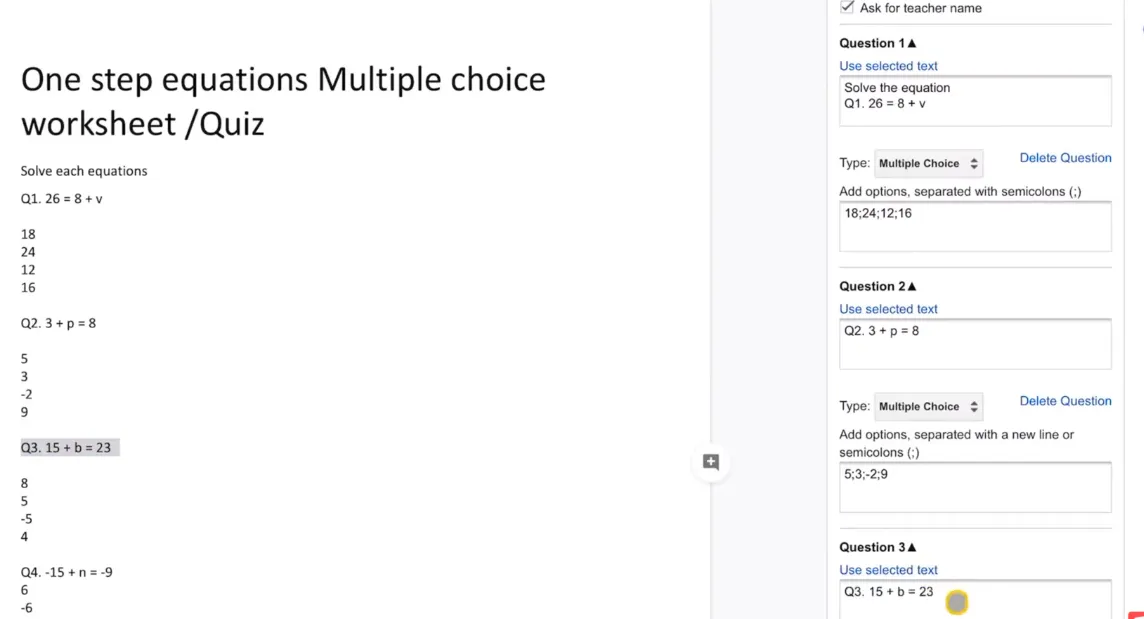
Wiederhole dies für jede Frage. Wähle den Fragetext aus. Wähle dein Antwortformat. Füge die Antworten mit Semikolons hinzu. Nach ein paar Fragen wird es rhythmisch – du kommst in einen Flow.
Das Durcharbeiten eines 10-Fragen-Quizzes dauert, wenn du den Dreh raus hast, vielleicht fünf Minuten. Viel schneller als ein Google Formular von Grund auf zu erstellen.
Erstellen des Formulars
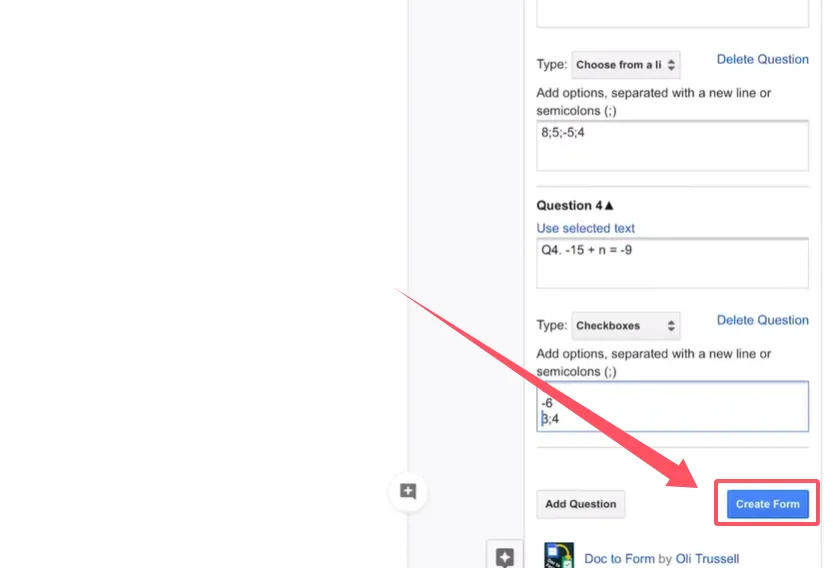
Sobald alle deine Fragen eingerichtet sind, klicke auf den großen Button “Formular erstellen” am unteren Rand der Seitenleiste.
Google denkt eine Sekunde nach. Dann: Erfolg. Dein Formular wurde erstellt und in Google Drive gespeichert. Klicke auf den Link, um es zu öffnen.
Da ist dein Quiz, professionell und poliert aussehend. All diese Fragen, die du gerade eingerichtet hast, sind jetzt in einem richtigen Google Formular. Aber wir sind noch nicht fertig.
Dein Formular in ein selbst benotendes Quiz verwandeln
Im Moment hast du ein Formular. Aber du willst ein Quiz – eines, das sich selbst benotet und den Schülern sofortiges Feedback gibt. So machst du das.
Klicke in deinem Google Formular auf das Einstellungs-Zahnradsymbol (oben rechts). Gehe zum Tab “Quizzes”.
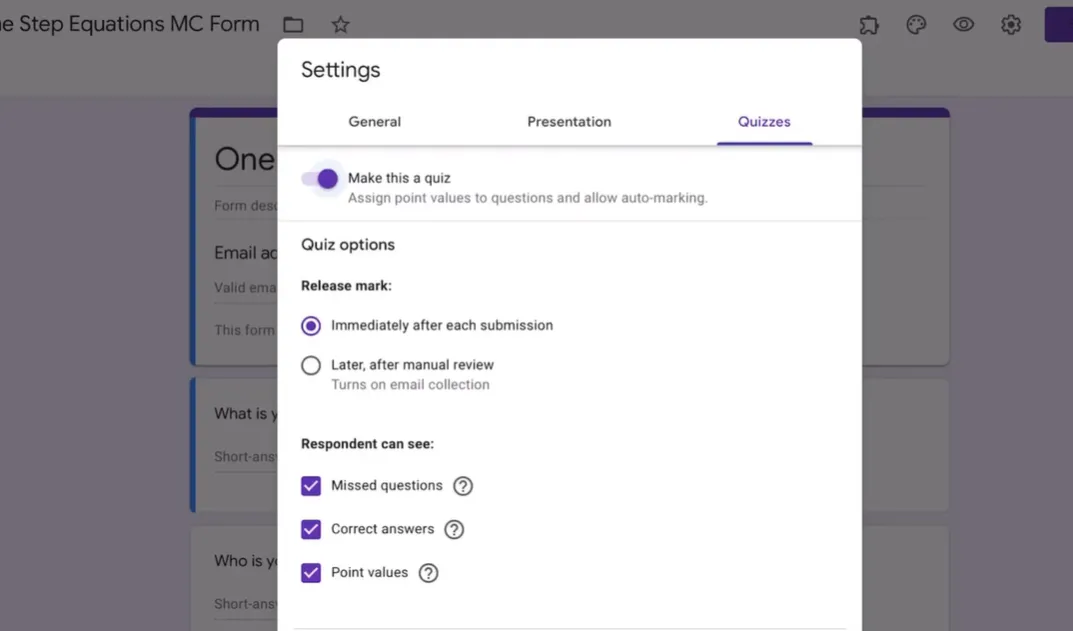
Aktiviere “Daraus ein Quiz machen”. Plötzlich erscheinen neue Optionen.
Konfigurieren der Quiz-Einstellungen
Du kannst wählen, wann Schüler ihre Ergebnisse sehen:
Sofort nach der Abgabe: Schüler erhalten sofortige Befriedigung (oder Enttäuschung). Großartig für Übungsquizzes, bei denen Lernen das Ziel ist.
Später, nach manueller Freigabe: Du überprüfst erst alles, fügst vielleicht Kommentare hinzu und gibst dann die Punktzahlen frei. Besser für wichtige Bewertungen.
Für selbst benotende Quizzes entscheide dich für sofortiges Feedback. Setze Häkchen bei “Falsch beantwortete Fragen”, “Richtige Antworten” und “Punktwerte”. Transparenz hilft Schülern beim Lernen.
Klicke auf “Speichern”.
Antwortschlüssel festlegen
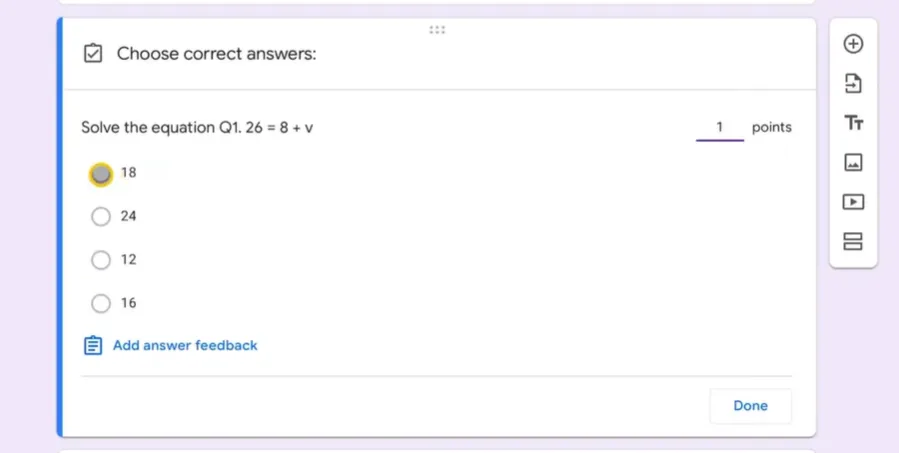
Klicke nun auf deine erste Frage im Formular. Du siehst eine neue Option: “Antwortschlüssel”. Klicke darauf.
Weise der Frage Punkte zu – die meisten Lehrer verwenden 1 Punkt pro Frage, aber du machst, was du willst. Klicke dann auf die richtige Antwort. Erinnerst du dich an die strategische Einrichtung, bei der alle deine richtigen Antworten zuerst waren? Deshalb. Du weißt genau, auf welche du klicken musst.
Klicke auf “Fertig”.
Wiederhole dies für jede Frage. Ja, es ist ein bisschen mühsam. Aber es ist viel weniger mühsam, als 30 Papierquizzes der Schüler von Hand zu benoten, also… Perspektive.
Fragen als erforderlich markieren
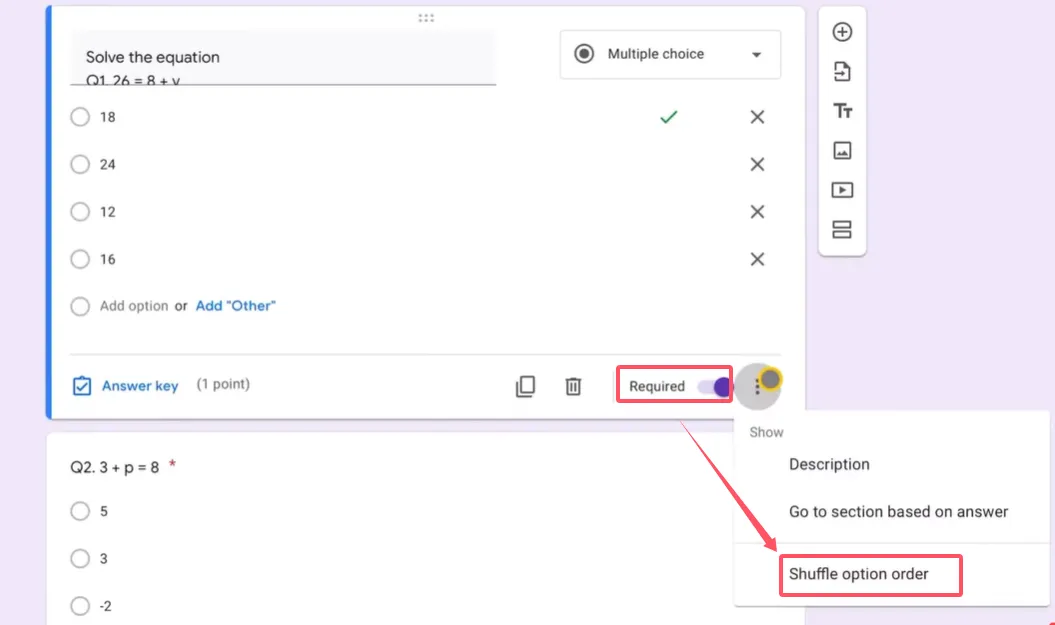
Für jede Frage siehst du unten einen “Erforderlich”-Schalter. Schalte ihn ein. Dies verhindert, dass Schüler Fragen überspringen (absichtlich oder versehentlich).
Fortgeschrittene Tipps für bessere Quizzes
Antwortoptionen mischen
Hier ist ein netter Trick. Klicke auf die drei Punkte unten rechts bei einer Frage. Wähle “Antwortreihenfolge mischen”.
Jetzt sieht jeder Schüler die Antworten in einer unterschiedlichen Reihenfolge. Die richtige Antwort ist nicht immer “A” oder immer “die erste”. Dies reduziert Betrug und zwingt die Schüler, die Optionen tatsächlich zu lesen.
Mache dies für jede Multiple-Choice- oder Checkbox-Frage.
Vorschau vor dem Teilen
Bevor du dieses Quiz auf deine Schüler loslässt, klicke oben auf das Augensymbol, um eine Vorschau zu sehen. Fülle es selbst aus. Mache absichtliche Fehler. Sieh dir an, wie das Feedback aussieht.
Reiche das Vorschau-Quiz ein und überprüfe deine Punktzahl. Funktioniert die Benotung korrekt? Erscheinen die richtigen Antworten? Ist das Feedback klar?
Die bessere Alternative: OnlineExamMaker AI Quiz Maker Tool
Nun, alles, was ich dir gerade gezeigt habe, funktioniert. Es ist kostenlos, es ist in Googles Ökosystem integriert und für grundlegende Quizzes ist es absolut in Ordnung. Aber reden wir darüber, was passiert, wenn du mehr willst.
Was wäre, wenn du Word-Dokumente mit KI in Quizzes umwandeln könntest?
OnlineExamMaker nimmt das Konzept der Dokument-zu-Quiz-Konvertierung und übertrifft es. Anstatt jede Frage manuell auszuwählen und Semikolon-getrennte Antworten einzutippen, lädst du dein Word-Dokument hoch und die KI erledigt die schwere Arbeit.
Was unterscheidet OnlineExamMaker?
Intelligente Fragenextraktion. Die KI liest dein Dokument und identifiziert automatisch Fragen und Antworten. Sie versteht den Kontext – selbst wenn deine Formatierung nicht perfekt ist.
Mehr Fragetypen. Wahr/Falsch, Lückentext, Zuordnung, Aufsatzfragen, sogar Videoantwort-Fragen. Google Forms ist eingeschränkt; OnlineExamMaker nicht.
Erweiterte Analysen. Du bekommst nicht nur Punktzahlen. Du erhältst Einblicke: Mit welchen Fragen Schüler am meisten kämpfen, wie lange sie für jede Frage brauchen, Muster in falschen Antworten, die Missverständnisse offenbaren.
Fragenpools. Baue eine Bibliothek von Fragen auf, die du mischen und anpassen kannst. Erstelle randomisierte Quizzes, bei denen jeder Schüler unterschiedliche Fragen aus demselben Themenpool erhält. Dies macht akademische Integrität viel einfacher.
Professionelle Präsentation. Die Quizzes sehen poliert und markengebunden aus. Du kannst dein Schullogo hinzufügen, Farben anpassen, eine professionelle Bewertungserfahrung schaffen, die nicht “kostenloses Google-Tool” schreit.
Für Lehrer, die viele Bewertungen durchführen, Personalmanager, die Schulungsbewertungen durchführen, oder jeden, der ernsthafte Quizzes durchführt, stellt OnlineExamMaker die natürliche Weiterentwicklung des Google Forms-Ansatzes dar. Es bewahrt die Bequemlichkeit, fügt Intelligenz hinzu und liefert Ergebnisse auf professionellem Niveau.
Stell es dir so vor: Google Forms mit Doc to Form ist wie das Fahrradfahrenlernen mit Stützrädern. OnlineExamMaker ist das Carbon-Rennrad, auf das du umsteigst, sobald du merkst, wie viel schneller du sein könntest.
Erstelle dein nächstes Quiz/Exam mit KI in OnlineExamMaker
Wie wandelt man ein Word-Dokument mit OnlineExamMaker AI in ein Quiz um?
Das KI-Fragen-Generator-Tool von OnlineExamMaker kann Prüfungsorganisatoren dabei helfen, eine Word-Datei in wenigen Minuten in ein responsives Quiz zu verwandeln. Dies ist die Schritt-für-Schritt-Anleitung.
Schritt 1: Word-Dokument hochladen

Gehe zum OnlineExamMaker KI-Fragen-Generator, lade dann ein Word-Dokument hoch, wähle den Fragetyp, und die OnlineExamMaker-KI erstellt automatisch Fragen basierend auf dem Dokument.
Schritt 2: Ein Quiz erstellen
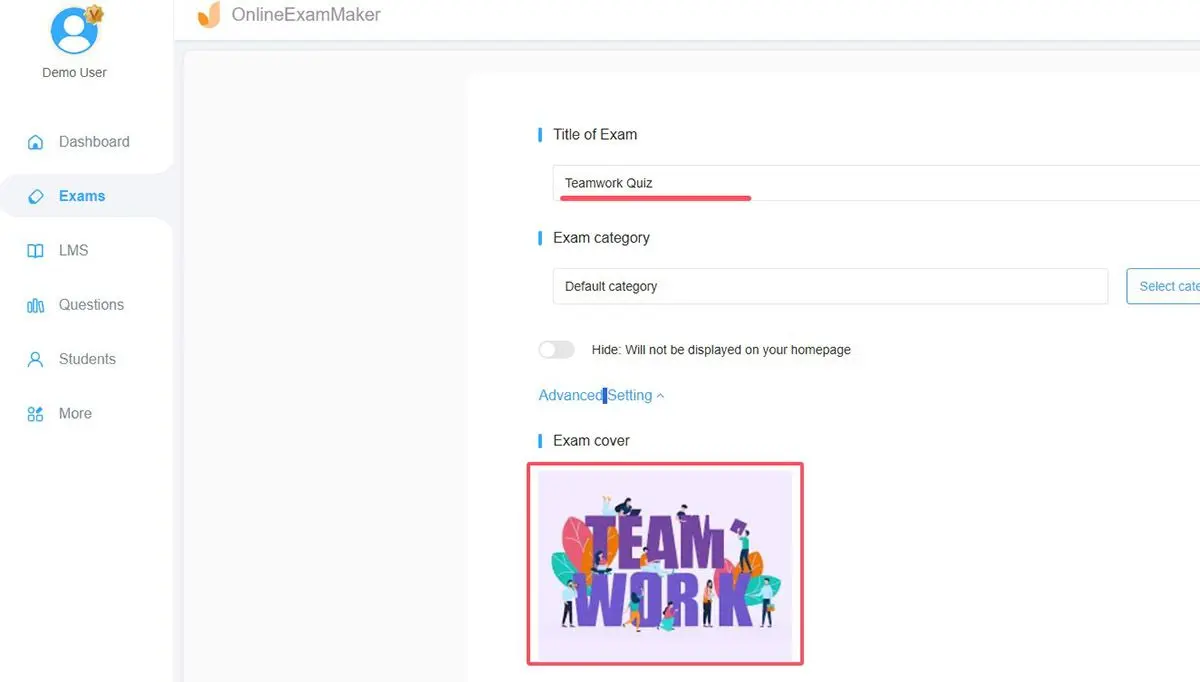
Drücke den Button “Neue Prüfung”, um ein neues Quiz einzurichten, und bearbeite Quiztitel, Beschreibung und lade ein Titelbild hoch. Nachdem ein Quiz erstellt wurde, kannst du die Fragen, die du in Schritt eins erstellt hast, zum Quiz hinzufügen.
Schritt 3: Prüfungseinstellungen festlegen

Konfiguriere Quizzeit, Zugriffseinstellungen, Bestehensgrenze, Einladungs-E-Mails, Bestehenskriterium und aktives Datum.
Schritt 4: Veröffentlichen und freigeben

Speichere die Prüfungseinstellungen, veröffentliche dann den Test und erlaube den Nutzern den Zugriff auf die Prüfung. Sobald das Quiz live ist, kannst du den direkten Link oder QR-Code mit deinen Schülern teilen.
FAQs zur Konvertierung von Dokumenten in Quizzes
Kann ich das Formular bearbeiten, nachdem ich es aus meinem Word-Dokument erstellt habe?
Absolut. Sobald das Formular erstellt ist, ist es nur ein normales Google Formular. Du kannst Fragen hinzufügen, Fragen löschen, Formatierung ändern, Bilder einfügen, Videos einbetten – was immer du willst. Das Doc to Form Add-on gibt dir nur einen Vorsprung.
Was passiert, wenn mein Word-Dokument Bilder oder Diagramme enthält?
Bilder werden nicht automatisch über Doc to Form übertragen. Du musst sie nach der Erstellung manuell zu deinem Google Formular hinzufügen. Klicke auf eine Frage und dann auf das Bildsymbol, um relevante Grafiken einzufügen. Es ist ein zusätzlicher Schritt, aber kein Ausschlusskriterium.
Können Schüler die richtigen Antworten sehen, bevor sie abgeben?
Nur wenn du es so konfigurierst. In den Quiz-Einstellungen kontrollierst du, wann Schüler Ergebnisse sehen und welche Informationen sie erhalten. Die Standardeinstellung zeigt ihnen Feedback erst nach der Abgabe.
Funktioniert dies mit anderen Fragetypen wie Aufsatzfragen?
Doc to Form verarbeitet Multiple-Choice-, Checkbox- und Dropdown-Fragen am besten. Für Absatz- oder Kurzantwort-Fragen musst du diese manuell in Google Forms hinzufügen. Das Add-on konzentriert sich auf strukturierte Antwortformate, die automatisch benotet werden können.
Wie teile ich das Quiz mit meinen Schülern?
Klicke auf den “Senden”-Button oben in deinem Google Formular. Du kannst es per E-Mail teilen (Schüleradressen eingeben), einen Link generieren, den du überall posten kannst, oder das Formular auf einer Website einbetten. Die meisten Lehrer kopieren einfach den Link und fügen ihn in ihr Lernmanagementsystem oder den Klassenchat ein.
Kann ich dasselbe Quiz für verschiedene Klassen wiederverwenden?
Ja. Du kannst denselben Formularlink an mehrere Gruppen senden. Wenn du Antworten nach Klassen verfolgen möchtest, füge eine Frage hinzu, in der die Schüler ihre Klassenbezeichnung angeben. Oder erstelle Duplikate des Formulars (Datei > Kopie erstellen) und gib jeder Klasse ihre eigene Version für separate Antwortverfolgung.
Was ist, wenn ich eine Antwort ändern muss, nachdem Schüler das Quiz bereits gemacht haben?
Du kannst Antwortschlüssel jederzeit im Google Formular bearbeiten. Dies ändert jedoch nicht rückwirkend die Punktzahlen für Schüler, die bereits abgegeben haben. Du müsstest ihre Noten im Abschnitt “Antworten” manuell anpassen oder sie bitten, das Quiz erneut zu machen.
Ist Doc to Form kostenlos?
Ja. Es ist ein kostenloses Google Workspace Add-on. Keine versteckten Kosten, keine Premium-Stufen. Du brauchst nur ein Google-Konto.
Kann ich einschränken, wann Schüler auf das Quiz zugreifen können?
Google Forms hat keine integrierten Zeitbeschränkungen, aber du kannst Google Forms Add-ons wie “formLimiter” verwenden, um Öffnungs- und Schließdaten festzulegen. Oder teile den Link einfach nur während deines gewünschten Zeitfensters und verwende die Formulareinstellungen, um die Annahme von Antworten zu stoppen, wenn du fertig bist.
Wie sicher ist das für Bewertungen?
Google Forms hat grundlegende Sicherheit – du kannst eine Anmeldung verlangen (so dass nur Personen mit bestimmten E-Mail-Domänen zugreifen können), auf eine Antwort pro Person beschränken und Fragen mischen. Für wichtige Tests möchtest du vielleicht robustere Aufsichtslösungen. Für Klassenquizzes und formative Bewertungen ist es völlig ausreichend.
Die Konvertierung von Word-Dokumenten in Google Forms-Quizzes verwandelt statische Bewertungen in dynamische, selbst benotende Tools, die Zeit sparen und das Schülerfeedback verbessern. Egal, ob du den kostenlosen Doc to Form-Ansatz verwendest oder mit KI-gestützten Plattformen wie OnlineExamMaker aufsteigst, das Kernprinzip bleibt: Arbeite klüger, nicht härter. Dein Archiv alter Quizzes sammelt keinen Staub – es wartet darauf, wiedergeboren zu werden.