Bạn đã bao giờ tạo một bài kiểm tra trong Google Forms, gửi cho học sinh của mình, và rồi nhận ra—khoan, câu hỏi về ti thể đó lẽ ra phải đáng giá nhiều hơn một điểm nhỏ xíu? Bạn không đơn độc đâu. Giáo viên ở khắp mọi nơi đều đã từng trải qua khoảnh khắc hối hận của người tạo bài kiểm tra này, nhìn chằm chằm vào màn hình và tự hỏi liệu có cách nào để sửa giá trị điểm mà không phải làm lại từ đầu.
Tin tốt là: Bạn hoàn toàn có thể thay đổi điểm số sau khi tạo bài kiểm tra. Nhưng vấn đề là—Google Forms không làm điều đó một cách hiển nhiên. Không có nút “Thay đổi tất cả điểm” khổng lồ nào đang chờ bạn. Thay vào đó, bạn sẽ cần biết một vài mẹo để điều chỉnh từng câu hỏi hoặc cập nhật cài đặt hàng loạt.
- Hiểu về hệ thống điểm trong bài kiểm tra Google Forms
- Cách chỉnh sửa điểm cho từng câu hỏi
- Đặt giá trị điểm mặc định toàn cục
- Phương pháp đặt lại hàng loạt cho nhiều câu hỏi
- Một cách tốt hơn: Sử dụng OnlineExamMaker để quản lý bài kiểm tra
- Những lỗi thường gặp cần tránh

Hiểu về hệ thống điểm trong bài kiểm tra Google Forms
Trước khi đi sâu vào cách thực hiện, hãy nói về thứ chúng ta thực sự đang xử lý. Khi bạn chuyển một Biểu mẫu Google thông thường thành một bài kiểm tra (bằng cách bật tùy chọn “Biến đây thành bài kiểm tra” trong Cài đặt), về cơ bản bạn đang nói với Google: “Này, tôi muốn chấm điểm cái này.” Mỗi câu hỏi sau đó có thể được gán một giá trị điểm, thường dao động từ 0 đến 100 điểm.
Điều khó khăn? Google Forms đặt hầu hết các câu hỏi ở mức 1 điểm theo mặc định. Điều đó không sao nếu bạn đang tạo một bài đánh giá đúng/sai đơn giản, nhưng nếu bạn đang xây dựng một kỳ thi toàn diện mà một số câu hỏi xứng đáng có trọng số hơn những câu khác thì sao? Đó là lúc sự bực bội bắt đầu—và là lúc hướng dẫn của chúng tôi trở nên hữu ích.
Cách chỉnh sửa điểm cho từng câu hỏi?
Hãy bắt đầu với phương pháp đơn giản nhất: thay đổi điểm từng câu một. Cách này hoạt động tuyệt vời khi bạn chỉ cần chỉnh sửa một vài câu hỏi thay vì phải đại tu toàn bộ bài kiểm tra.
Quy trình từng bước:
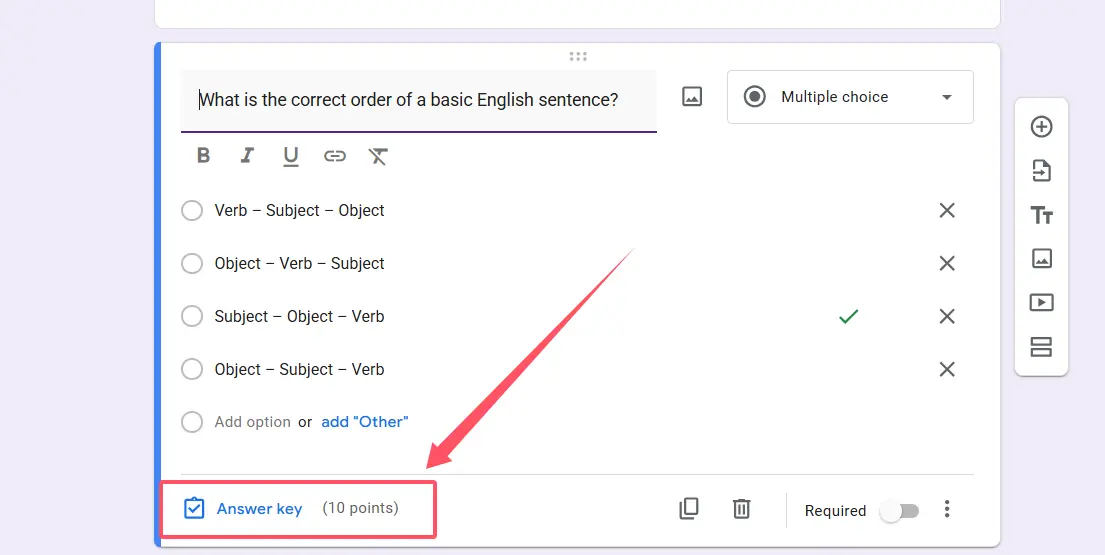
Đầu tiên, hãy mở bài kiểm tra trong Google Forms. Bạn sẽ thấy tất cả các câu hỏi được hiển thị ở chế độ chỉnh sửa. Chọn câu hỏi bạn muốn sửa—có thể là câu hỏi tự luận về quang hợp mà chắc chắn xứng đáng hơn một điểm.
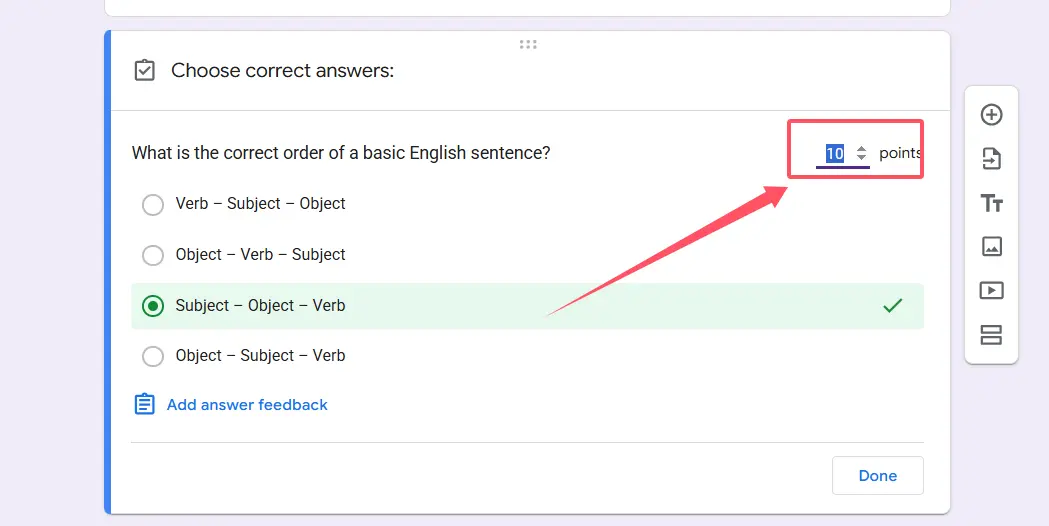
Ở cuối hộp câu hỏi, bạn sẽ thấy nút “Đáp án”. Nhấp vào nó. Thao tác này sẽ mở giao diện chấm điểm, nơi bạn có thể đặt câu trả lời đúng và điều chỉnh giá trị điểm. Tìm trường “Điểm” — nó có thể hiển thị 0 hoặc 1 theo mặc định, tùy thuộc vào cách bạn thiết lập ban đầu.
Đây là phần trở nên đơn giản: Chỉ cần thay đổi con số đó. Bạn có thể dùng mũi tên nhỏ để tăng hoặc giảm, hoặc nhấp trực tiếp vào trường và nhập bất kỳ giá trị nào bạn muốn (tối đa 100). Muốn câu hỏi tư duy phản biện đó đáng giá 15 điểm? Nhập 15. Xong.
Nhấp “Xong” để lưu thay đổi của bạn, và thế là—bạn đã điều chỉnh thành công giá trị điểm cho câu hỏi đó. Lặp lại quy trình này cho bất kỳ câu hỏi nào khác cần chỉnh sửa.
Mẹo nhanh: Phương pháp này cho bạn quyền kiểm soát và độ chính xác tối đa. Bạn có thể tạo một bài kiểm tra trong đó các câu hỏi ghi nhớ đơn giản có giá trị 2 điểm, câu hỏi phân tích được 5 điểm, và bài luận tổng hợp cuối cùng có giá trị lên tới 20 điểm. Tất cả là về việc cân nhắc trọng số câu hỏi dựa trên độ khó và tầm quan trọng.
Đặt giá trị điểm mặc định toàn cục
Bây giờ, nếu bạn đang nhìn vào một bài kiểm tra 50 câu hỏi và nghĩ, “Chắc chắn phải có cách nhanh hơn”? Hãy gặp gỡ: mặc định toàn cục. Cài đặt này cho phép bạn thiết lập giá trị điểm cơ sở mà Google Forms sẽ tự động áp dụng cho các câu hỏi mới trong tương lai.
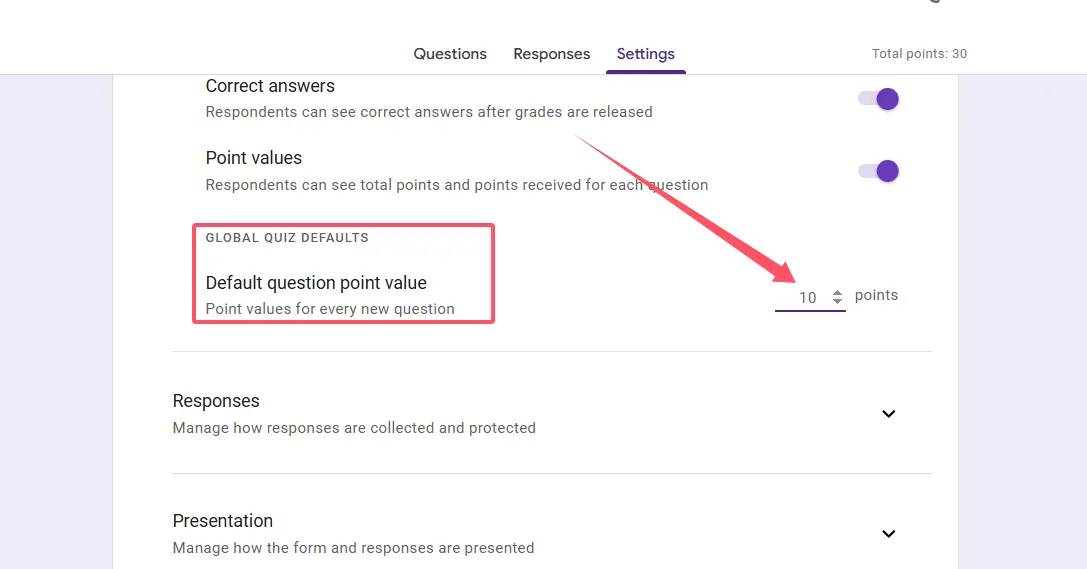
Nhấp vào biểu tượng bánh răng Cài đặt ở đầu biểu mẫu của bạn. Cuộn xuống cho đến khi bạn tìm thấy “Mặc định toàn cục của bài kiểm tra” — nó thường ẩn ở gần cuối bảng cài đặt. Trong phần đó, bạn sẽ thấy “Giá trị điểm mặc định cho câu hỏi”.
Thay đổi con số này thành bất kỳ giá trị nào phù hợp với bài kiểm tra của bạn. Đặt nó thành 5? Mọi câu hỏi mới bạn thêm từ thời điểm này trở đi sẽ tự động có giá trị 5 điểm. Đây thực sự là một công cụ tiết kiệm thời gian khi bạn đang xây dựng bài kiểm tra từ đầu hoặc thêm các câu hỏi bổ sung sau này.
Nhưng có một điểm cần lưu ý (luôn luôn có một điểm hạn chế, phải không?): Thay đổi mặc định toàn cục chỉ ảnh hưởng đến các câu hỏi mới bạn tạo sau khi thay đổi. Các câu hỏi hiện có của bạn? Chúng vẫn giữ nguyên chính xác như hiện tại. Google Forms sẽ không cập nhật ngược, điều này có thể gây khó chịu nếu bạn đã xây dựng toàn bộ bài kiểm tra.
Một số giáo viên đã khám phá ra một cách giải quyết: Tắt tùy chọn “Biến đây thành bài kiểm tra”, rồi bật lại. Về lý thuyết, điều này đặt lại mọi thứ—nhưng hãy cẩn thận, nó cũng có thể xóa đáp án của bạn. Không hẳn là lý tưởng nếu bạn đã dành cả giờ để thiết lập chấm điểm tự động. Hãy thận trọng với cách này.
Phương pháp đặt lại hàng loạt cho nhiều câu hỏi
Được rồi, hãy nói về lựa chọn mạnh mẽ cho khi bạn cần thay đổi điểm số trên nhiều câu hỏi mà không phải phát điên. Phương pháp này đòi hỏi một chút chiến lược, nhưng nó có thể giúp bạn tiết kiệm thời gian đáng kể.
Quy trình đặt lại hàng loạt:
Bắt đầu bằng cách vào Cài đặt và tạm thời tắt “Biến đây thành bài kiểm tra”. Vâng, nghe có vẻ đáng sợ—và vâng, bạn có thể mất một số dữ liệu đáp án, vì vậy hãy tiến hành một cách thận trọng. Ý tưởng là lau sạch bảng để bạn có thể xây dựng lại với các mặc định tốt hơn.
Khi đã tắt chế độ bài kiểm tra, hãy bật lại. Ngay lập tức đi đặt “Giá trị điểm mặc định cho câu hỏi” thành bất kỳ con số nào phù hợp với phần lớn các câu hỏi của bạn. Giả sử 5 điểm phù hợp với hầu hết các mục.
Đây là phần thông minh: Các câu hỏi của bạn giờ sẽ áp dụng mặc định mới này. Nhưng còn những mục không được chấm điểm, như trường tên hoặc hộp thu thập email thì sao? Bạn sẽ cần phải tự tay đi qua và đặt chúng thành 0 điểm riêng lẻ. Hơi tẻ nhạt một chút, nhưng vẫn nhanh hơn nhiều so với việc điều chỉnh từng câu hỏi trong số 50 câu.
Phương pháp này hoạt động tốt nhất khi bạn đang xử lý một bài kiểm tra mà hầu hết các câu hỏi nên có cùng giá trị, chỉ với một vài ngoại lệ. Nó không hoàn hảo—bạn vẫn sẽ cần thực hiện một số điều chỉnh thủ công—nhưng nó tốt hơn việc phải nhấp qua hàng chục đáp án.
Một cách tốt hơn: Sử dụng OnlineExamMaker để quản lý bài kiểm tra
Hãy thành thật mà nói: Google Forms miễn phí và quen thuộc, nhưng nó không thực sự được xây dựng cho việc đánh giá nghiêm túc. Nếu bạn thấy mình liên tục phải vật lộn với giá trị điểm, đáp án và các giới hạn chỉnh sửa hàng loạt, có lẽ đã đến lúc cân nhắc một nền tảng được thiết kế riêng cho những việc này.
OnlineExamMaker cung cấp một cách tiếp cận thông minh hơn để tạo bài kiểm tra và quản lý chấm điểm. Thay vì bật tắt cài đặt hoặc chỉnh sửa thủ công hàng chục câu hỏi, bạn có các công cụ hỗ trợ AI thực sự hiểu được điều bạn đang cố gắng hoàn thành.
Nền tảng này cho phép bạn điều chỉnh giá trị điểm một cách toàn cục chỉ với vài cú nhấp chuột—không cần cách giải quyết. Cần thay đổi tất cả câu hỏi trắc nghiệm thành 3 điểm và tất cả câu hỏi tự luận thành 10? Xong trong vài giây. Muốn cân nhắc trọng số cho các danh mục câu hỏi khác nhau? Giao diện được xây dựng để hỗ trợ chính xác kiểu linh hoạt đó.
Ngoài ra, OnlineExamMaker bao gồm các tính năng mà Google Forms không có: xáo trộn câu hỏi nâng cao, phân tích chi tiết cho thấy những câu hỏi nào học sinh gặp khó khăn nhất, các biện pháp chống gian lận và chấm điểm tự động hoạt động đáng tin cậy cho các loại câu hỏi phức tạp. Đối với giáo viên, giảng viên và quản lý nhân sự thường xuyên tạo bài kiểm tra, chỉ riêng thời gian tiết kiệm được cũng đáng để khám phá.
Nó giống như so sánh một chiếc xe đạp với một chiếc ô tô. Chắc chắn, chiếc xe đạp (Google Forms) sẽ đưa bạn đến đó cuối cùng, và nó miễn phí. Nhưng khi bạn đang quản lý bài đánh giá cho nhiều lớp học hoặc chương trình đào tạo, bạn cần một thứ gì đó mạnh mẽ hơn một chút.
Tạo bài kiểm tra/thi tiếp theo của bạn bằng AI trong OnlineExamMaker
Những lỗi thường gặp cần tránh
Trước khi kết thúc, hãy nói về những điều không nên làm khi thay đổi điểm số. Đây là những sai lầm có thể khiến bạn tốn thời gian, bực bội, hoặc—tệ nhất—làm hỏng hoàn toàn bài kiểm tra của bạn.
Đừng bật/tắt chế độ bài kiểm tra mà không sao lưu đáp án của bạn. Nghiêm túc đấy, đây là cách số một khiến mọi người vô tình xóa đi hàng giờ làm việc. Nếu bạn định sử dụng phương pháp đặt lại hàng loạt, ít nhất hãy chụp màn hình đáp án của mình trước. Bạn sẽ cảm ơn chính mình sau này.
Tránh thay đổi điểm số sau khi học sinh đã nộp bài—trừ khi thực sự cần thiết. Mặc dù về mặt kỹ thuật có thể làm được, nhưng điều này có thể tạo ra sự không nhất quán trong chấm điểm và khiến học sinh bối rối tự hỏi tại sao điểm của họ lại thay đổi. Nếu bạn phải điều chỉnh sau khi nộp bài, hãy truyền đạt rõ ràng về những gì bạn đang làm và lý do.
Đừng cho rằng mặc định toàn cục áp dụng ngược cho các câu hỏi cũ. Điều này làm nhiều người vấp phải. Bạn đổi mặc định thành 5 điểm, rồi tự hỏi tại sao 20 câu hỏi hiện có của bạn vẫn có giá trị 1 điểm. Hãy nhớ: mặc định toàn cục chỉ ảnh hưởng đến các câu hỏi mới được tạo sau khi thay đổi.
Đừng đặt các trường thông tin (như tên hoặc email) thành bất kỳ giá trị nào khác ngoài 0 điểm. Nghe có vẻ hiển nhiên, nhưng thật dễ bỏ qua khi bạn thay đổi hàng loạt giá trị. Chắc chắn bạn không muốn học sinh đạt điểm chỉ vì gõ đúng tên của họ.
Suy nghĩ cuối cùng:
Thay đổi điểm số trong Google Forms sau khi tạo bài kiểm tra không phải là khoa học tên lửa, nhưng cũng không hẳn là trực quan. Dù bạn đang chỉnh sửa từng câu hỏi thông qua đáp án, điều chỉnh mặc định toàn cục cho các mục mới, hay sử dụng phương pháp đặt lại hàng loạt cho các thay đổi toàn diện, mỗi phương pháp đều có vị trí của nó tùy thuộc vào tình huống cụ thể của bạn.
Điều quan trọng là hiểu được điều mỗi cách tiếp cận thực sự làm—và không làm—để bạn có thể chọn đúng công cụ cho nhu cầu của mình. Và nếu bạn thấy mình liên tục phải vật lộn với những giới hạn này, thì có lẽ đã đến lúc nâng cấp lên một nền tảng được xây dựng cho việc quản lý đánh giá thực sự. Bản thân tương lai của bạn (và học sinh của bạn) sẽ đánh giá cao sự nâng cấp này.