Ti è mai capitato di assistere a una presentazione noiosa desiderando che qualcuno testasse se stavi prestando attenzione? Bene, ecco la sorpresa: puoi creare quel test direttamente in PowerPoint. Niente plugin complicati, niente acrobazie di codifica—solo buone vecchie forme, collegamenti ipertestuali e un pizzico di magia dei trigger creativi.
Creare un quiz a scelta multipla in PowerPoint trasforma diapositive statiche in esperienze di apprendimento interattive. Che tu sia un insegnante che crea attività coinvolgenti per la classe, un responsabile HR che sviluppa valutazioni formative o un formatore che costruisce moduli di sviluppo professionale, le funzionalità integrate di PowerPoint ti danno tutto ciò di cui hai bisogno per creare quiz che funzionano davvero.
- Perché Usare PowerPoint per Creare Quiz?
- Preparare le Basi del Tuo Quiz
- Metodo 1: L’Approccio con i Collegamenti Ipertestuali
- Metodo 2: Effetti Trigger e Animazioni
- OnlineExamMaker: Creatore di Valutazioni a Scelta Multipla AI per Insegnanti
- Creare Diapositive delle Domande con le Forme
- Creare Meccanismi di Feedback
- Come Creare una Valutazione a Scelta Multipla con OnlineExamMaker AI?
- Migliori Pratiche e Consigli da Professionisti per Creare Quiz Multipli
- Risoluzione dei Problemi Comuni
Perché Usare PowerPoint per Creare Quiz?
Il punto è questo: PowerPoint ce l’hanno già tutti. Nessuna necessità di convincere il tuo reparto IT a installare software specializzato per quiz o di combattere con problemi di compatibilità del browser. PowerPoint è presente su praticamente ogni computer da lavoro, in attesa di essere trasformato da strumento di presentazione a piattaforma di valutazione interattiva.
La bellezza sta nella semplicità. Lavori con strumenti familiari—forme, caselle di testo, animazioni—ma combinandoli in modi che creano una vera interattività. Clicchi su una risposta sbagliata? Ottieni un feedback immediato. Scegli quella giusta? Vai avanti con sicurezza. È quel tipo di gratificazione immediata che mantiene i discenti coinvolti, e l’hai costruita senza scrivere una singola riga di codice.

Preparare le Basi del Tuo Quiz in PowerPoint
Creare la Diapositiva del Titolo
Inizia con intenzione. La tua diapositiva del titolo non è solo decorazione—è il portale d’accesso al tuo quiz. Crea una diapositiva pulita e invitante con un titolo chiaro (qualcosa come “Verifica delle Conoscenze” o “Valutazione Rapida”) e un pulsante “Inizia” ben visibile. Questo pulsante sarà la prima interazione del tuo discente, quindi fallo contare.
Pensala come la porta d’ingresso di una casa. Non lasceresti i visitatori sul portico a chiedersi se bussare, suonare il campanello o entrare direttamente. Stesso principio qui. Un’unica chiara chiamata all’azione: Inizia il Quiz.
Il Segreto della Modalità Chiosco
Ecco dove molti sbagliano, e non è colpa loro—non è ovvio. In modalità PowerPoint normale, cliccando ovunque si avanza la diapositiva. Va bene per le presentazioni, ma è disastroso per i quiz. Immagina un discente che clicca accidentalmente nel punto sbagliato e salta tre domande avanti. Caos.
La soluzione? La modalità chiosco. Vai a Presentazione → Imposta Presentazione e seleziona “Esplorata da un chiosco (a schermo intero)”. Questa singola impostazione trasforma la tua presentazione da una presentazione passiva a un’esperienza interattiva controllata. Ora, solo i pulsanti e i trigger designati avanzeranno le diapositive. Tutto il resto? Semplici clic nel vuoto, innocui e inefficaci.
Metodo 1: L’Approccio con i Collegamenti Ipertestuali
Il metodo dei collegamenti ipertestuali è la tua opzione semplice e diretta. Pensalo come la berlina affidabile delle tecniche di costruzione dei quiz—non appariscente, ma ti porta dove devi andare ogni volta.
Creare la Diapositiva della Domanda
Inizia scrivendo la tua domanda in cima a una diapositiva vuota. Qualcosa di chiaro e inequivocabile. Poi, crea le tue opzioni di risposta. Puoi usare caselle di testo, ma ecco un’idea migliore: usa le forme. In particolare, i rettangoli con angoli arrotondati funzionano benissimo come pulsanti cliccabili.
Inserisci quattro forme (una per ogni opzione di risposta), disponile in una griglia e aggiungi il testo della risposta. Formatale in modo che sembrino pulsanti reali—magari un’ombra sottile, un bordo, colori che suggeriscono “ehi, cliccami.” Ricorda, il design visivo non riguarda solo l’estetica; riguarda l’usabilità.
Creare Diapositive di Feedback
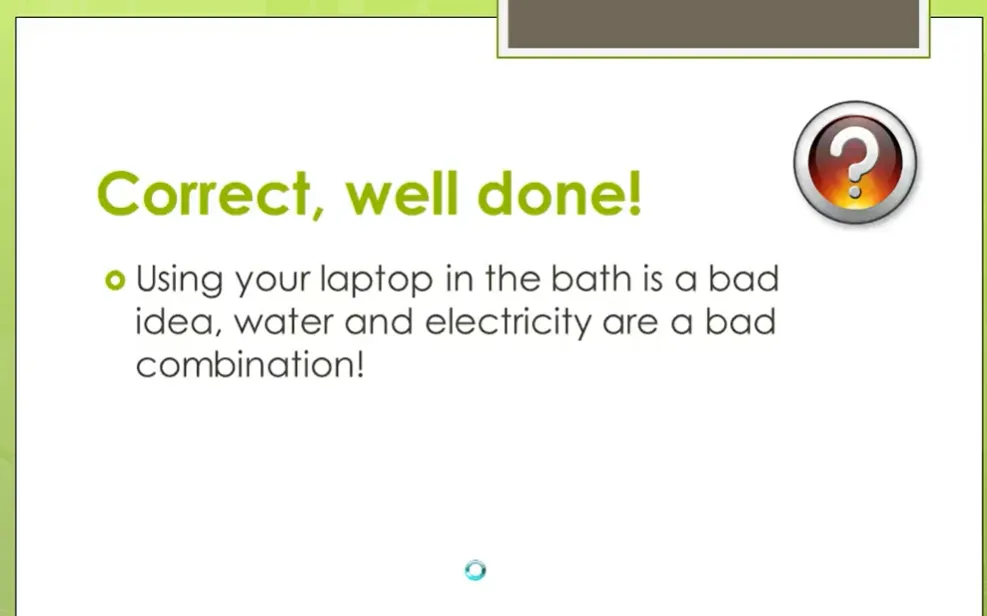
Dopo la diapositiva della domanda, inserisci due nuove diapositive: una per “Corretto!” e una per “Riprova” (o “Sbagliato” se preferisci la franchezza). Su ogni diapositiva di feedback, aggiungi un pulsante—di solito etichettato “Avanti” per le risposte corrette e “Riprova” o “Indietro” per quelle sbagliate.
La diapositiva di feedback corretta dovrebbe dare una sensazione di ricompensa. Colori verdi, linguaggio positivo, magari anche una frase che spiega perché la risposta è corretta. La diapositiva sbagliata dovrebbe essere costruttiva—certo colori rossi, ma anche guida. “Non proprio” batte “SBAGLIATO” ogni volta.
Collegare il Tutto
Ora la magia. Seleziona la forma della risposta corretta sulla diapositiva della domanda, vai a Inserisci → Collegamento (o clicca con il destro e scegli “Collegamento”) e impostalo come collegamento ipertestuale alla tua diapositiva “Corretto!”. Fai lo stesso per ogni risposta sbagliata, ma collegalo invece alla tua diapositiva “Riprova”.
Provalo. Entra in modalità presentazione (F5), clicca sulle tue risposte. Osserva come le risposte sbagliate convergono tutte alla stessa diapositiva “Riprova”, mentre quella corretta salta al successo. È semplice, efficace e funziona sempre.
Metodo 2: Effetti Trigger e Animazioni
Ora stiamo arrivando a qualcosa di interessante. Il metodo trigger mantiene tutto su una singola diapositiva, usando animazioni per rivelare il feedback in base a ciò che il discente clicca. È più elegante, più moderno e, onestamente? Sembra un po’ magico quando lo vedi funzionare per la prima volta.
Capire i Trigger
Un trigger dice a PowerPoint: “Quando qualcuno clicca su questa cosa specifica, anima quella cosa specifica.” È causa ed effetto, puro e semplice. La genialità è che puoi avere più trigger su una diapositiva, ognuno che rivela feedback diversi.
Impostare i Pulsanti di Risposta
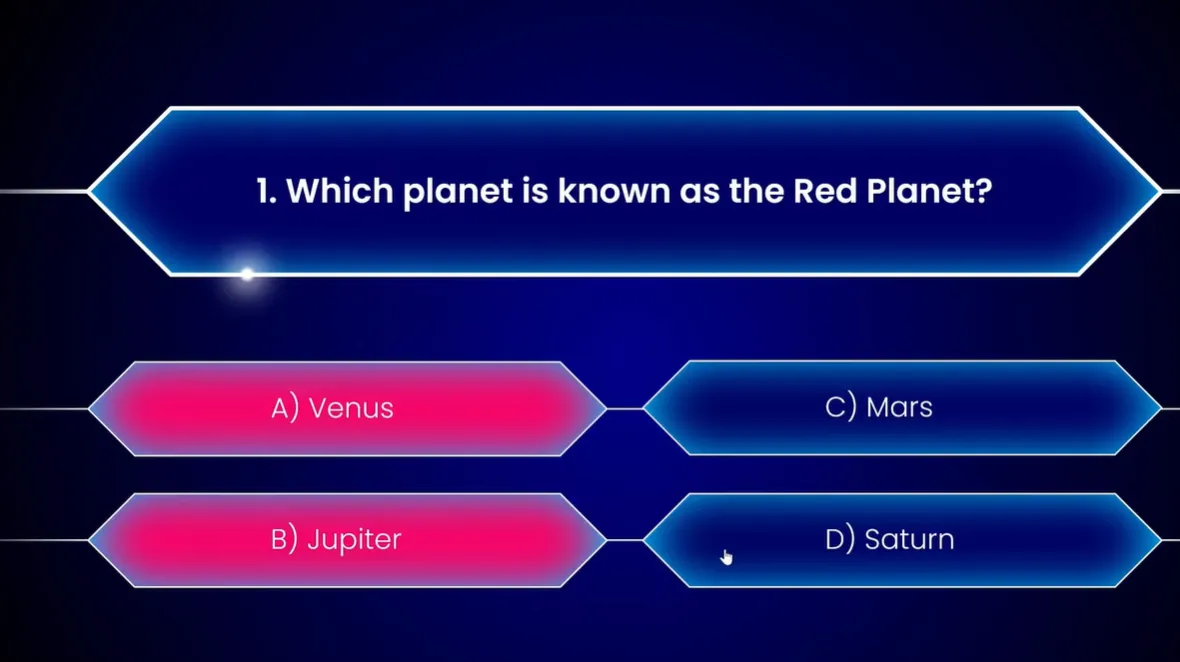
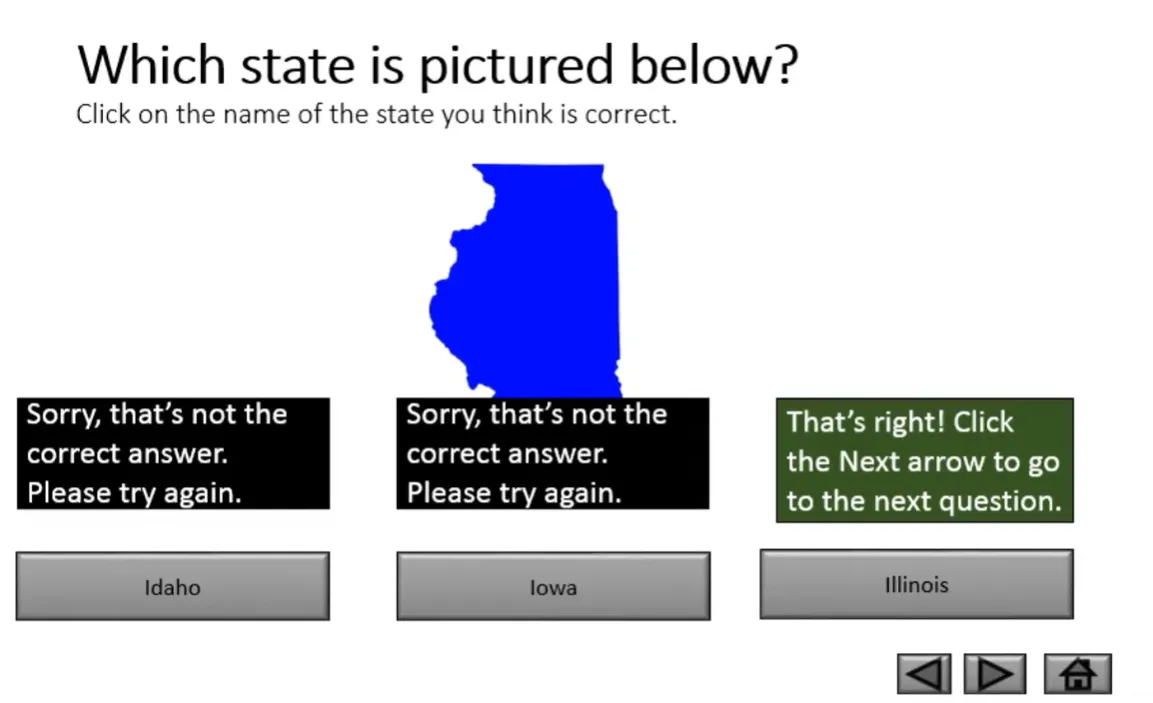
Crea la tua domanda e le forme delle risposte come prima. Ma questa volta, creerai anche forme di feedback sulla stessa diapositiva—piccoli rettangoli o caselle di testo che inizialmente non saranno visibili. Una potrebbe dire “Spiacente, non è corretto. Per favore riprova” in rosso. Un’altra dice “Giusto! Clicca Avanti per continuare” in verde.
Ecco il trucco: nasconderai inizialmente queste caselle di feedback impostandole per apparire solo quando attivate dal clic su specifici pulsanti di risposta.
Aggiungere Animazioni e Trigger
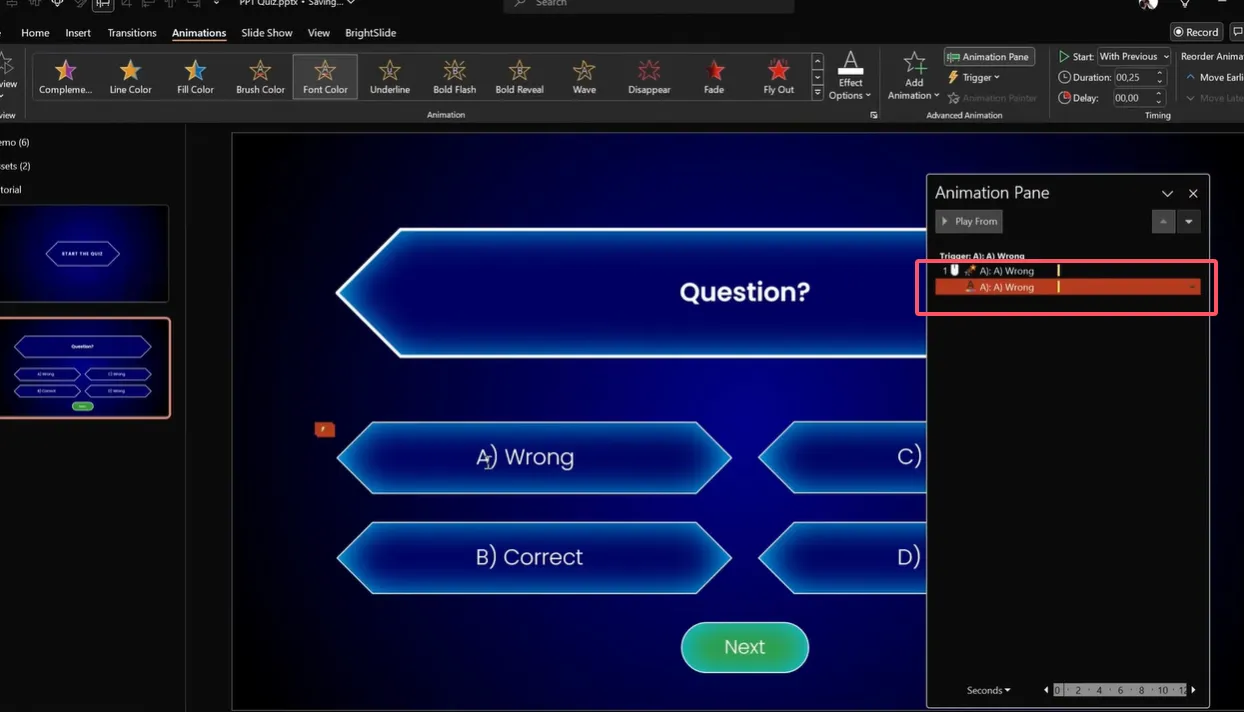
Seleziona la tua casella di feedback “sbagliato”. Vai a Animazioni → Aggiungi Animazione → Comparsa. Questo dice a PowerPoint come il feedback dovrebbe apparire. Ma non abbiamo finito. Clicca su Trigger → Su clic di e seleziona la prima forma di risposta sbagliata dall’elenco.
Ripeti questo processo per ogni coppia risposta-feedback. La tua risposta corretta dovrebbe attivare sia il messaggio di feedback corretto sia un pulsante “Avanti” che appare per andare avanti.
La Tecnica del Cambiamento di Colore
Vuoi portarlo a un livello superiore? Fai sì che i pulsanti di risposta stessi cambino colore quando cliccati. Seleziona il pulsante di risposta sbagliata, aggiungi un’animazione chiamata “Colore oggetto” (la trovi sotto effetti Enfasi), imposta il colore su rosso e—qui è la chiave—impostala per attivarsi al clic su se stessa.
Aggiungi una seconda animazione: “Colore carattere” per mantenere il testo leggibile mentre lo sfondo cambia. Imposta entrambe le animazioni per iniziare “Con precedente” e mantieni la durata breve—0,25 secondi è perfetto.
Per le risposte corrette, usa il verde. Non è solo intuitivo; è universalmente compreso. Verde significa vai, rosso significa fermati. Non pensarci troppo.
OnlineExamMaker: Creatore di Valutazioni a Scelta Multipla AI per Insegnanti
OnlineExamMaker è una piattaforma di valutazione basata su AI progettata specificamente per creare, distribuire e analizzare esami e quiz professionali. Mentre PowerPoint gestisce bene l’aspetto della presentazione delle valutazioni, OnlineExamMaker affronta le sfide amministrative e analitiche che vengono con test seri.
La piattaforma utilizza l’intelligenza artificiale per aiutare educatori e formatori a costruire valutazioni complete più velocemente rispetto ai metodi tradizionali. Il suo potente sistema di proctoring AI tramite webcam può aiutare gli organizzatori di esami a prevenire attività di cheating durante la valutazione online con facilità. È particolarmente prezioso per i responsabili HR che conducono valutazioni dei dipendenti, formatori che sviluppano programmi di certificazione e insegnanti che gestiscono grandi popolazioni studentesche.
Crea il Tuo Prossimo Quiz/Esame con OnlineExamMaker
Creare Diapositive delle Domande con le Forme
Parliamo di rendere il tuo quiz effettivamente bello. Perché la funzionalità conta, ma anche il design. Un quiz ben progettato mantiene le persone coinvolte; uno brutto le fa cliccare per andare a controllare la loro email.
Scegliere le Forme Giuste
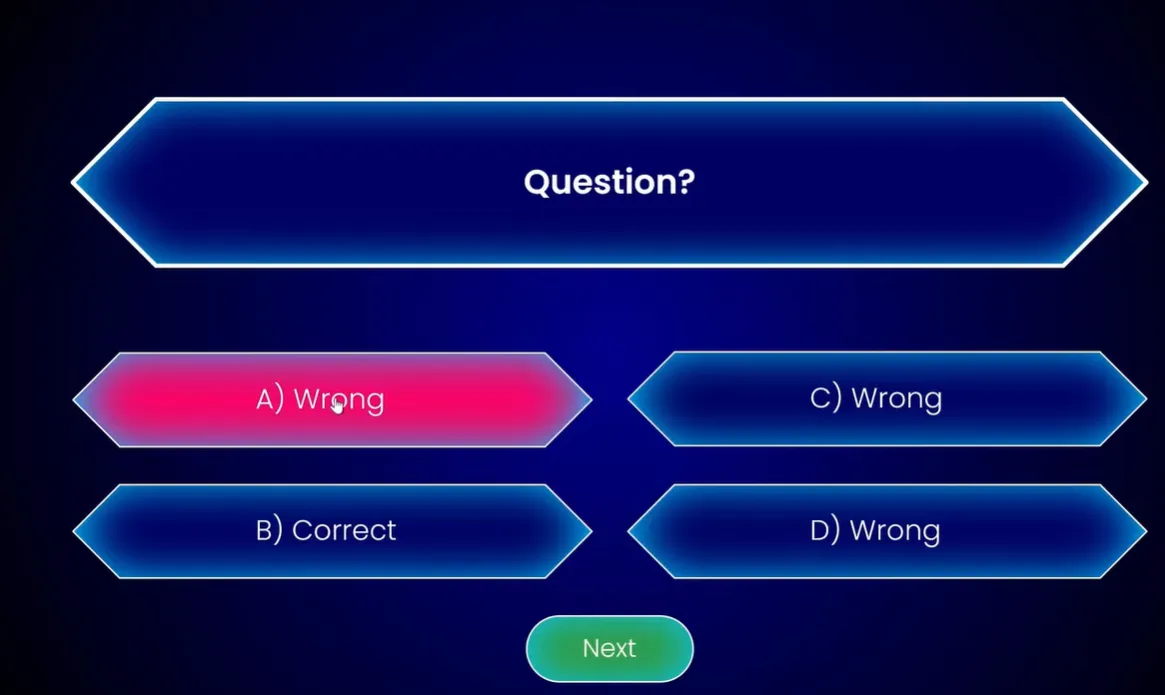
PowerPoint 2016 e versioni successive hanno una forma chiamata “Rettangolo: angoli diagonali tagliati.” La trovi sotto Inserisci → Forme → Rettangoli. Questa forma ha due maniglie gialle che puoi trascinare per creare angoli a forma di diamante. Sembra moderna, professionale e decisamente “simile a un pulsante.”
In alternativa, semplici rettangoli arrotondati funzionano perfettamente. La chiave è la coerenza—scegli uno stile e mantienilo per tutto il quiz.
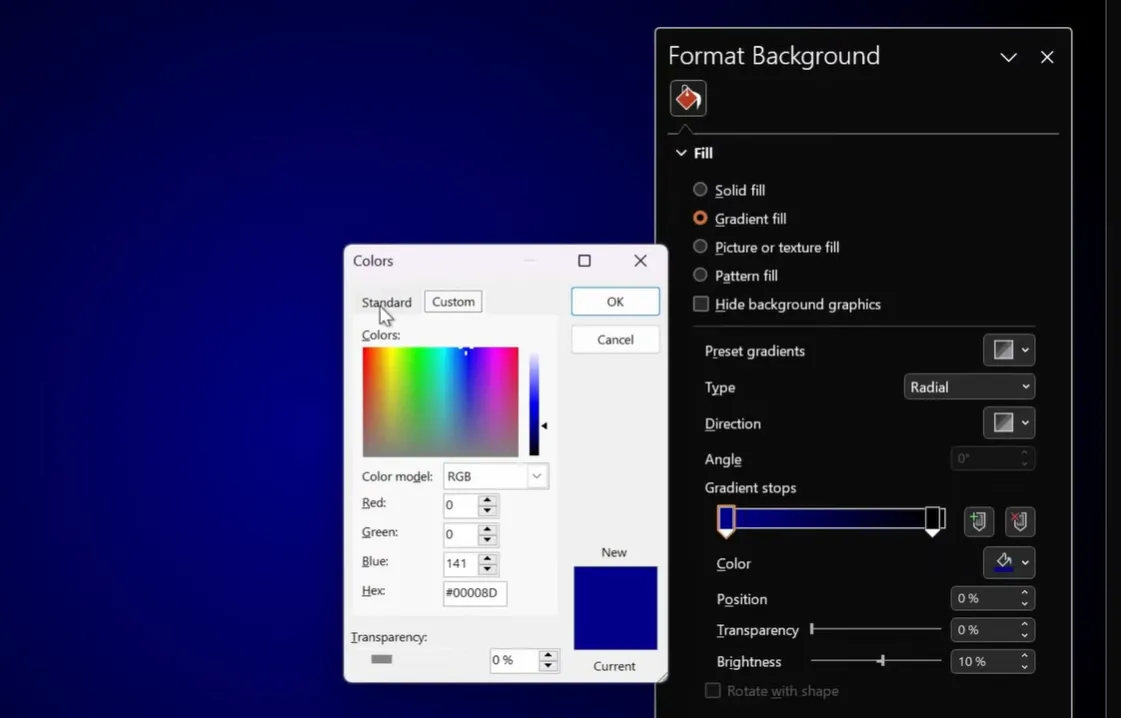
Formattare per l’Appeal Visivo
Non accontentarti delle forme blu predefinite con testo nero. Crea forme che invitano all’interazione:
- Colore di sfondo: Abbinalo al tema della tua presentazione, ma assicura il contrasto con il testo
- Bordo: Un contorno bianco di 3 punti aggiunge definizione
- Ombra: Un’ombra interna sottile (sfocatura di 40 punti) crea profondità
- Testo: Usa caratteri puliti e leggibili come Poppins o Arial a dimensioni appropriate
Copia la formattazione da una forma all’altra usando il Pennello formato (Ctrl+Maiusc+C per copiare, Ctrl+Maiusc+V per incollare). Questo assicura coerenza tra tutte le opzioni di risposta.
Usare il Riquadro di Selezione
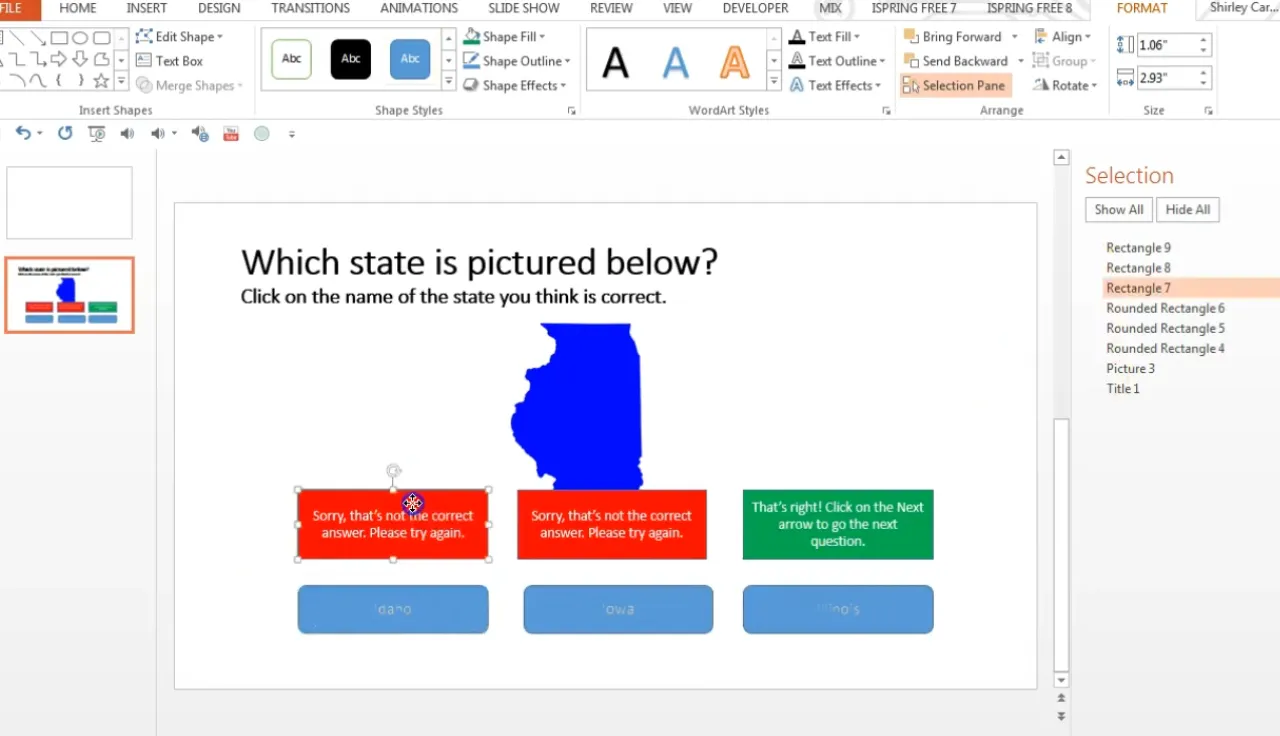
Ecco un consiglio da professionista che ti farà risparmiare un sacco di mal di testa: usa il Riquadro di selezione. Premi Alt+F10 per aprirlo, e improvvisamente puoi vedere ogni singolo oggetto sulla tua diapositiva, etichettato correttamente.
Questo è enormemente importante quando imposti i trigger. PowerPoint nomina automaticamente le forme con nomi come “Rettangolo 4” e “Rettangolo arrotondato 7,” e cercare di ricordare quale è quale mentre imposti i trigger è una ricetta per la confusione. Il Riquadro di selezione ti mostra tutto a colpo d’occhio.
Meglio ancora, rinomina le tue forme. Fai doppio clic sul nome di una forma nel Riquadro di selezione e dagli qualcosa di significativo: “Risposta_A_Corretta” o “Feedback_Sbagliato_2.” Il te stesso del futuro ti ringrazierà.
Creare Meccanismi di Feedback
Il feedback non riguarda solo dire “giusto” o “sbagliato.” Riguarda creare un momento di apprendimento. La differenza tra un quiz mediocre e uno eccellente spesso si riduce a come gestisci il feedback.
Feedback Immediato vs. Differito
Il feedback immediato—mostrare i risultati subito dopo ogni domanda—mantiene lo slancio. I discenti ottengono una convalida o una correzione istantanea, cosa che la ricerca mostra migliorare la ritenzione. Questo è ciò che abbiamo costruito con i nostri metodi trigger e collegamenti ipertestuali.
Il feedback differito (mostrare i risultati alla fine) funziona meglio per valutazioni formali dove non vuoi che le persone cambino risposte in base a ciò che hanno imparato a metà quiz. Scegli in base ai tuoi obiettivi.
Scrivere un Feedback Efficace
Feedback pessimo: “Sbagliato.”
Buon feedback: “Non proprio. Ricorda che l’Illinois si trova nella regione del Midwest degli Stati Uniti.”
Feedback pessimo: “Corretto.”
Buon feedback: “Giusto! Marte appare rosso a causa dell’ossido di ferro (ruggine) sulla sua superficie.”
Vedi la differenza? Il buon feedback insegna. Non si limita a validare; spiega. Anche le risposte corrette beneficiano del rafforzamento del motivo per cui sono corrette.
Opzioni di Riprova
I discenti dovrebbero poter riprovare? Di solito sì. Sulle tue diapositive o forme di feedback “sbagliato”, includi un modo per tornare alla domanda. Potrebbe essere un pulsante “Riprova” che collega alla diapositiva della domanda, o semplicemente mantenere il quiz sulla stessa diapositiva con i trigger.
Per valutazioni ad alto rischio, potresti limitare i tentativi. Ma per apprendimento e formazione? Lascia che le persone imparino dagli errori. Questo è il punto.
Come Creare una Valutazione a Scelta Multipla con OnlineExamMaker AI?
Ora, siamo onesti: i quiz di PowerPoint sono fantastici per presentazioni e valutazioni su piccola scala. Ma cosa succede se devi creare esami complessi con dozzine di domande, valutazione automatica, analisi dettagliate e la capacità di distribuire valutazioni a centinaia di persone contemporaneamente? È qui che entrano in gioco strumenti specializzati come OnlineExamMaker.
Ecco dove diventa interessante. Le funzionalità AI di OnlineExamMaker possono analizzare i tuoi contenuti esistenti—che si tratti di documenti di formazione, materiali del corso o testo di materia—e generare automaticamente domande a scelta multipla pertinenti.
Crea il Tuo Prossimo Quiz/Esame con OnlineExamMaker
Il processo è semplice:
- Carica i tuoi contenuti: Importa documenti, PDF o incolla il testo direttamente nella piattaforma
- Configura la generazione AI: Specifica quante domande ti servono, il livello di difficoltà e i tipi di domande
- Rivedi e perfeziona: L’AI genera domande con opzioni di risposta multiple; tu rivedi e modifichi secondo necessità
- Personalizza il feedback: Aggiungi spiegazioni per risposte corrette e sbagliate
- Distribuisci la tua valutazione: Condividi tramite link, incorporala nel tuo LMS o distribuisci via email
Ciò che richiederebbe ore in PowerPoint—creare domande individuali, creare diapositive di feedback, testare le interazioni—richiede minuti con l’assistenza AI. La piattaforma gestisce il lavoro pesante mentre tu ti concentri sulla qualità e la pedagogia.
Quando Usare PowerPoint vs. OnlineExamMaker
Scegli PowerPoint quando hai bisogno di:
- Integrazione con una presentazione dal vivo
- Controllo completo su design e branding
- Funzionalità offline
- Semplici controlli di conoscenza su piccola scala
- Feedback immediato e in presenza
Scegli OnlineExamMaker quando hai bisogno di:
- Distribuzione di valutazioni su larga scala
- Valutazione e reportistica automatizzate
- Randomizzazione delle domande e sicurezza
- Analisi dettagliate delle prestazioni
- Generazione di domande assistita da AI
- Accesso mobile e remoto
Le piattaforme non sono concorrenti; sono complementari. Usa PowerPoint per quiz integrati nelle presentazioni e coinvolgimento immediato in classe. Usa OnlineExamMaker per valutazioni formali, certificazioni formative e scenari di test su larga scala.
Migliori Pratiche e Consigli da Professionisti per Creare Quiz Multipli
Mantieni le Domande Chiare e Concisse
A nessuno piacciono le domande trabocchetto, specialmente quando stanno cercando di imparare. Scrivi domande che testano la conoscenza, non la comprensione della lettura. Evita doppie negazioni (“Quale dei seguenti NON è errato?”), linguaggio ambiguo o strutture di frasi inutilmente complesse.
Buona domanda: “Qual è la capitale della Francia?”
Cattiva domanda: “Quale città, non includendo quelle che erano ma non sono più considerate la capitale, attualmente funge da sede governativa principale della Repubblica Francese?”
Bilancia le Tue Opzioni di Risposta
Rendi plausibili tutte le opzioni di risposta. Se hai tre risposte ovviamente sbagliate e una ovviamente corretta, non stai testando la conoscenza—stai testando la capacità di identificare l’assurdità.
Per una domanda sugli elementi chimici, cattivi distrattori potrebbero essere “banana” e “martedì.” Buoni distrattori sono altri elementi che potrebbero plausibilmente essere confusi con la risposta corretta.
Testa il Tuo Quiz a Fondo
Prima di distribuirlo ai discenti, clicca ogni pulsante, attiva ogni animazione, segui ogni collegamento ipertestuale. Testa cosa succede quando qualcuno clicca due volte sulla risposta sbagliata. Testa cosa succede all’ultima domanda. Testa su computer diversi se possibile.
Secondo PPTVBA, i test rappresentano circa il 30% del tempo di sviluppo del quiz, ma prevengono il 100% dei fallimenti imbarazzanti.
Aggiungi Suggerimenti di Navigazione
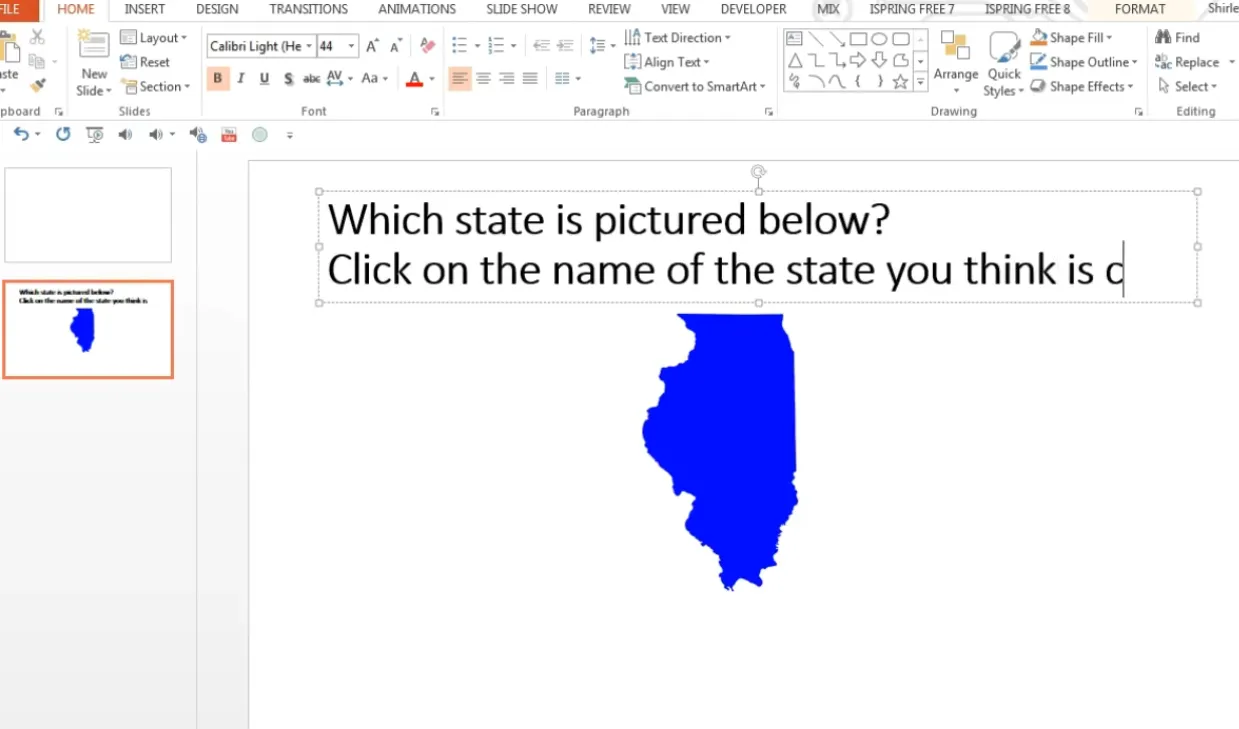
Dì alle persone cosa fare. “Clicca sulla risposta corretta” o “Seleziona lo stato dell’Illinois” rimuove l’ambiguità. Non dare per scontato che tutti sappiano istintivamente di cliccare sulle forme.
Duplica in Modo Intelligente
Una volta che hai una diapositiva di domanda perfettamente funzionante, duplicala (Ctrl+D) e modifica il contenuto. Questo è molto più efficiente che costruire ogni domanda da zero. I tuoi trigger, animazioni e formattazione vengono copiati—basta cambiare il testo e regolare quale risposta è corretta.
Considera l’Accessibilità
Usa un contrasto di colore sufficiente (non testo grigio chiaro su sfondi bianchi). Includi descrizioni testuali per le immagini. Assicurati che la navigazione tramite tastiera funzioni per utenti che non possono usare il mouse. L’accessibilità non è opzionale; è essenziale.
Risoluzione dei Problemi Comuni
Le Animazioni Non Si Attivano
Controlla tre cose: Primo, l’animazione è impostata su “Su clic” della forma corretta? Apri il Riquadro animazione e verifica. Secondo, sei in modalità chiosco durante il test? I trigger non funzionano allo stesso modo in modalità presentazione normale. Terzo, la forma trigger è visibile e cliccabile, o c’è qualcosa che la copre?
I Collegamenti Ipertestuali Vanno a Diapositive Sbagliate
Questo di solito accade quando duplichi diapositive e dimentichi di aggiornare i collegamenti ipertestuali. Ogni collegamento deve puntare alla destinazione corretta. Clicca con il destro sulla forma, scegli “Modifica collegamento” e verifica la diapositiva di destinazione.
Il Testo Scompare Dopo l’Animazione
Quando usi l’animazione “Colore oggetto” per cambiare i colori delle forme, a volte può nascondere il testo. La soluzione: aggiungi una seconda animazione “Colore carattere” impostata per iniziare “Con precedente” che mantiene il testo visibile in bianco o un altro colore contrastante.
Non Si Riesce a Uscire dal Quiz
In modalità chiosco, i clic casuali non avanzano le diapositive—che è esattamente ciò che vogliamo. Ma devi fornire opzioni di uscita. Aggiungi un pulsante “Fine” o “Esci” sulla tua diapositiva finale che colleghi a una diapositiva di conclusione, o semplicemente istruisci gli utenti a premere Esc per uscire.
Il Quiz Funziona sul Tuo Computer Ma Non su Altri
Questo di solito riguarda la compatibilità dei caratteri o i percorsi dei file delle immagini. Usa caratteri standard (Arial, Calibri, Times New Roman) che esistono su tutti i sistemi. Se usi caratteri personalizzati, incorporali tramite File → Opzioni → Salva → Incorpora i caratteri nel file.
Mettere Tutto Insieme
Creare quiz a scelta multipla in PowerPoint non è scienza missilistica, ma richiede attenzione ai dettagli e una chiara comprensione di come trigger, animazioni e collegamenti ipertestuali lavorano insieme. Il risultato? Valutazioni interattive che trasformano presentazioni passive in esperienze di apprendimento attivo.
Inizia in modo semplice. Costruisci una domanda usando il metodo dei collegamenti ipertestuali finché non capisci il flusso. Poi sperimenta con i trigger per l’approccio più elegante a diapositiva singola. Prova domande basate su immagini quando appropriato. Testa tutto ossessivamente. E ricorda: l’obiettivo non è solo fare un quiz—è insegnare, coinvolgere e fornire feedback significativi.
Per valutazioni su piccola scala integrate nelle presentazioni, PowerPoint offre tutto ciò di cui hai bisogno. Per valutazioni più grandi che richiedono funzionalità avanzate, piattaforme basate su AI come OnlineExamMaker offrono la scalabilità e l’analisi che PowerPoint non può eguagliare. Scegli i tuoi strumenti in base alle tue esigenze, ma progetta sempre pensando al discente.
Il tuo primo quiz probabilmente non sarà perfetto. Va bene così. Costruiscilo, testalo, distribuiscilo e impara dall’esperienza. Ogni quiz che crei ti insegna qualcosa di nuovo sia sulle capacità di PowerPoint che sulle esigenze dei tuoi discenti. E quell’educazione? Quella è la vera valutazione.
Ora vai e costruisci qualcosa. I tuoi discenti aspettano, e sono pronti per essere testati—a patto che tu lo renda abbastanza interessante da mantenere la loro attenzione. Hai gli strumenti. Hai le tecniche. È ora di metterli al lavoro.