Hai mai aperto un quiz di Google Forms che sembrava una maratona senza punti d’acqua? Le domande si accumulano all’infinito e alla domanda 47 i tuoi intervistati si sono già spenti mentalmente. Ecco il punto: un quiz ben strutturato non è solo più gradevole alla vista, ma è anche più facile per il cervello.
Aggiungere sezioni al tuo quiz di Google Forms lo trasforma da un elenco caotico in una valutazione ben ritmata. Pensa alle sezioni come ai capitoli di un libro. Ogni sezione raggruppa domande correlate, dando ai partecipanti spazio per respirare e aiutandoti a organizzare le tue idee come creatore del quiz.
- Cosa sono le sezioni di Google Forms e perché sono importanti
- Guida passo-passo: aggiungere sezioni a Google Forms
- Gestire e organizzare le tue sezioni
- Suggerimenti avanzati per le sezioni dei quiz
- Semplifica la creazione di quiz con OnlineExamMaker
- Domande frequenti

Cosa sono le sezioni di Google Forms e perché sono importanti
Immagina di affrontare un esame di 50 domande presentato come un unico scorrimento infinito. Opprimente, vero? Le sezioni rompono questa monotonia.
Quando dividi un quiz in sezioni, ogni segmento appare come una pagina separata durante lo svolgimento del quiz. Questa scelta di design non solo rende l’aspetto più pulito, ma cambia fondamentalmente il modo in cui le persone interagiscono con la tua valutazione. Gli intervistati possono concentrarsi su un argomento alla volta senza il peso psicologico di vedere tutte le domande in anticipo.
Per insegnanti e formatori, le sezioni offrono un vantaggio strategico. Puoi raggruppare le domande per argomento, livello di difficoltà o tipo di domanda. Stai testando il vocabolario? Metti insieme quelle domande. Passi a risposte di tipo saggio? Dai loro il loro spazio. Questa organizzazione semplifica la valutazione e fornisce informazioni più chiare su dove gli studenti eccellono o faticano.
Il beneficio psicologico è reale. Studi sul carico cognitivo suggeriscono che suddividere le informazioni (frammentarle in pezzi più piccoli e gestibili) migliora la ritenzione e riduce l’ansia. I tuoi intervistati ti ringrazieranno, anche se non capiranno perché l’esperienza è stata più fluida.
Guida passo-passo: aggiungere sezioni a Google Forms
Pronto a trasformare il tuo quiz? Ecco come aggiungere sezioni senza sforzo.
Prima di tutto, vai su forms.google.com e apri il quiz che vuoi organizzare. Se stai partendo da zero, crea un nuovo modulo e attiva l’opzione “Rendi questo un quiz” nelle Impostazioni.
Creare la tua prima sezione
Guarda il lato destro dello schermo. Vedi quella barra degli strumenti fluttuante con varie icone? Stai cercando l’icona Aggiungi sezione — sembra due rettangoli orizzontali impilati o un segno di uguale (≡). Cliccala.
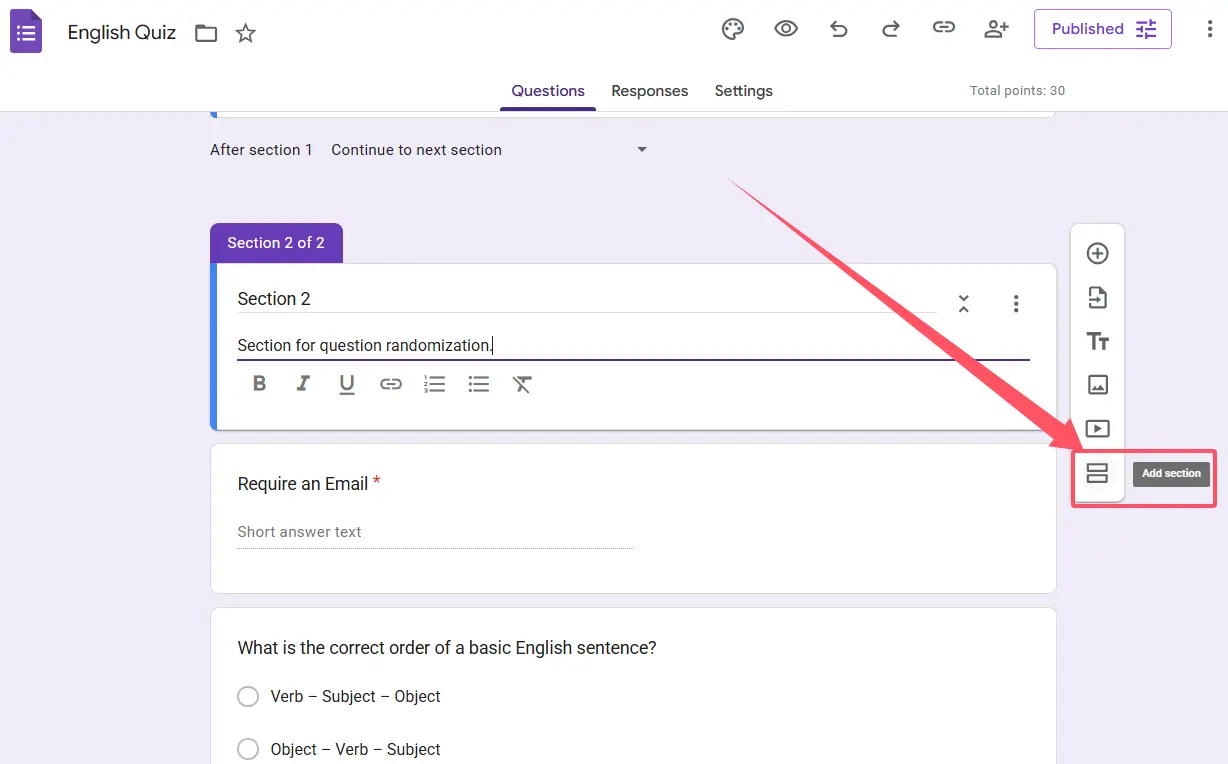
Boom. Appare una nuova sezione.
Ora dagli personalità. Ogni sezione può avere un titolo e una descrizione. Il titolo dovrebbe essere chiaro e conciso: “Fondamenti di grammatica” o “Parte 2: Pensiero critico.” La descrizione è facoltativa ma utile per fornire contesto o istruzioni specifiche per quella sezione.
Popolare le tue sezioni
Una volta creata la sezione, inizia ad aggiungere domande cliccando sull’icona + all’interno di quella sezione. Puoi aggiungere domande a scelta multipla, risposte brevi, caselle di controllo — qualsiasi formato si adatti agli obiettivi del tuo quiz.
Vuoi spostare domande esistenti nella tua nuova sezione? Facile. Tieni premuta l’icona a sei punti nella parte superiore di qualsiasi scheda domanda, quindi trascinala nella sezione di appartenenza. Le domande si incastreranno come pezzi di un puzzle.
Gestire e organizzare le tue sezioni
Hai creato troppe sezioni? Necessità di riorganizzare? Google Forms rende la gestione delle sezioni sorprendentemente intuitiva.
Riordinare le sezioni
Ogni sezione ha un menu Altro — quei tre puntini verticali nell’angolo in alto a destra della sezione. Cliccalo e seleziona Sposta sezione. Puoi spostare intere sezioni verso l’alto o verso il basso senza dover riposizionare manualmente ogni domanda al loro interno.
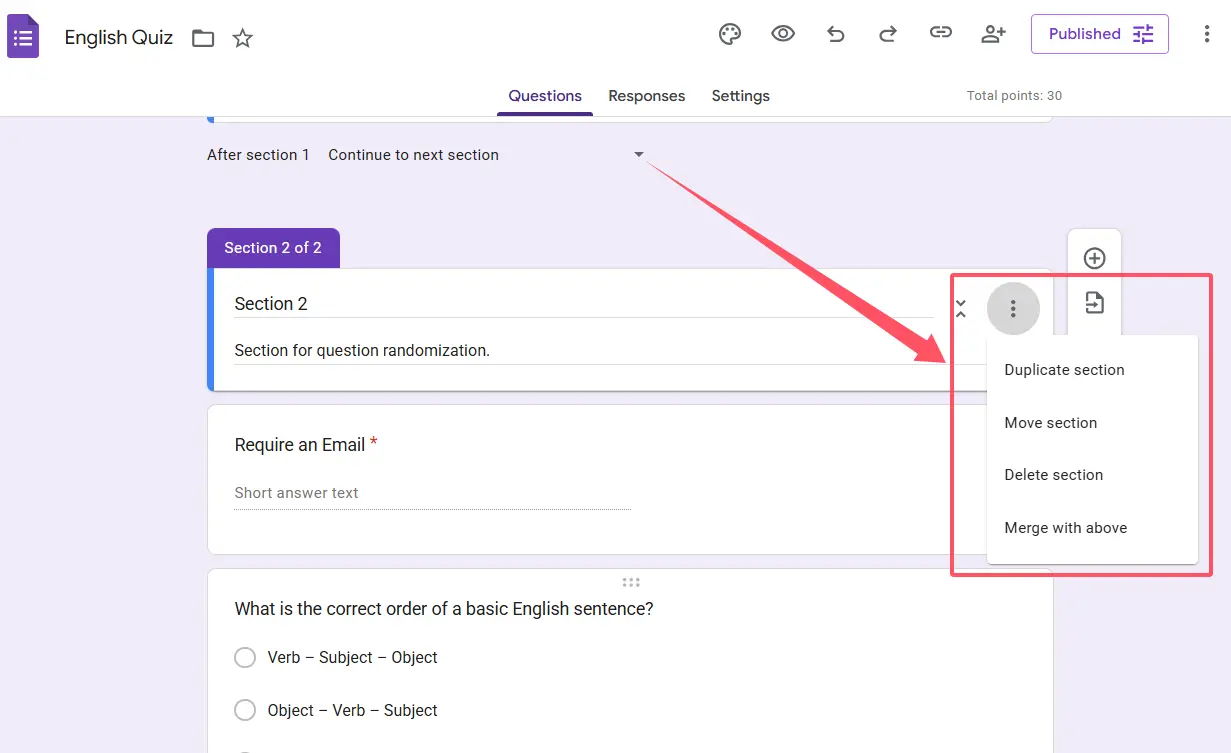
Questa funzione è un salvavita quando ti accorgi a metà della creazione del quiz che la tua sezione introduttiva dovrebbe effettivamente venire dopo le domande di riscaldamento.
Eliminare sezioni indesiderate
Hai cambiato idea su una sezione? Nessun problema. Le sezioni vuote possono essere eliminate tramite lo stesso menu Altro. Seleziona Elimina sezione e sparirà. Nota: puoi eliminare solo sezioni che non contengono domande, quindi sposta o elimina prima quelle domande.
Duplicare le sezioni
Ecco un risparmio di tempo: se hai un formato di sezione che ami, duplicalo. Sebbene Google Forms non abbia un pulsante di duplicazione con un clic per le sezioni, puoi copiare singole domande da una sezione e incollarle in un’altra, preservando la formattazione e le scelte di risposta.
Semplifica la creazione di quiz con OnlineExamMaker
Mentre Google Forms offre una solida organizzazione delle sezioni, creare quiz completi può comunque richiedere molto tempo. E se l’IA potesse fare il lavoro pesante?
OnlineExamMaker è una piattaforma di creazione esami basata sull’IA che rivoluziona il modo in cui gli educatori costruiscono valutazioni. Invece di creare manualmente ogni domanda, puoi sfruttare l’intelligenza artificiale per generare contenuti di quiz di alta qualità in pochi minuti.
Crea il tuo prossimo quiz/esame utilizzando l’IA in OnlineExamMaker
Vantaggi della creazione di quiz basata sull’IA
L’approccio tradizionale alla creazione di quiz comporta ore di brainstorming delle domande, assicurandosi che siano allineate con gli obiettivi di apprendimento e verificando i livelli di difficoltà appropriati. L’IA di OnlineExamMaker cambia completamente questa equazione.
Generazione istantanea di domande: Inserisci il tuo argomento o i materiali di apprendimento nell’IA, e questa genera domande pertinenti in vari formati: scelta multipla, vero/falso, risposta breve e altro. L’IA comprende il contesto, creando domande che testano effettivamente la comprensione anziché la semplice memorizzazione.
Organizzazione automatica: La piattaforma raggruppa intelligentemente le domande correlate in sezioni, simile a ciò che faresti manualmente in Google Forms ma con meno sforzo. L’IA riconosce le connessioni tematiche e le progressioni di difficoltà, creando un flusso di quiz naturale.
Difficoltà adattiva: Vuoi sfidare gli studenti avanzati supportando al contempo quelli in difficoltà? OnlineExamMaker può generare domande a diversi livelli di difficoltà e creare percorsi ramificati, assicurando che ogni studente incontri sfide adeguate.
Risparmio di tempo: Ciò che normalmente richiede ore (ricercare domande, formattare, organizzare) avviene in pochi minuti. Per insegnanti impegnati e formatori aziendali che gestiscono più valutazioni, questa efficienza è trasformativa.
Coerenza di qualità: I quiz creati manualmente variano in qualità a seconda del tuo livello di energia e del tempo disponibile. L’IA mantiene standard costanti, assicurando che ogni quiz soddisfi parametri di riferimento professionali.
Oltre le sezioni di base
OnlineExamMaker va oltre la semplice creazione di sezioni. La piattaforma offre funzionalità avanzate come pool di domande randomizzate, sezioni temporizzate, integrazione multimediale e analisi dettagliate che mostrano esattamente dove gli studenti hanno difficoltà.
Per i responsabili delle risorse umane che conducono valutazioni dei dipendenti o formazione sulla conformità, queste capacità significano valutazioni più accurate e programmi di sviluppo meglio mirati.
Domande frequenti sulle sezioni dei quiz
Posso aggiungere sezioni a un quiz esistente senza perdere le mie domande?
Assolutamente sì. Aggiungere sezioni a un quiz già creato non elimina né modifica le domande esistenti. Le tue domande vengono semplicemente riorganizzate nelle sezioni che crei. Puoi trascinare le domande in nuove sezioni in qualsiasi momento.
Quante sezioni posso creare in un quiz?
Google Forms non impone un limite rigido al numero di sezioni, ma l’usabilità pratica suggerisce di mantenerle ragionevoli. Troppe sezioni (ad esempio 20+) potrebbero frammentare inutilmente l’esperienza. Per la maggior parte dei quiz, 4-8 sezioni ben organizzate rappresentano il giusto equilibrio.
Le sezioni funzionano allo stesso modo nei moduli regolari e nei quiz?
Sì. La funzionalità delle sezioni è identica sia che tu stia creando un quiz, un sondaggio o un modulo di registrazione. La differenza principale è che i quiz hanno funzionalità di valutazione integrate, ma i meccanismi delle sezioni rimangono gli stessi.
Gli intervistati possono navigare all’indietro tra le sezioni?
Per impostazione predefinita, sì. Gli intervistati possono cliccare il pulsante “Indietro” per tornare alle sezioni precedenti e rivedere o modificare le loro risposte. Tuttavia, puoi disabilitare questa opzione deselezionando “Gli intervistati possono modificare dopo l’invio” nelle Impostazioni, anche se questo riguarda l’intero modulo, non solo la navigazione all’indietro tra le sezioni.
L’aggiunta di sezioni influenzerà il modo in cui visualizzo le risposte?
L’organizzazione in sezioni è puramente per l’esperienza dell’intervistato. Nella scheda Risposte, vedrai tutte le risposte indipendentemente dalla sezione di provenienza. Tuttavia, i titoli delle sezioni appaiono nel riepilogo delle risposte, rendendo più facile identificare quale parte del tuo quiz ha generato risposte specifiche.
Posso nascondere alcune sezioni in base alle risposte precedenti?
Non esattamente “nascondere”, ma quasi. Utilizzando la funzione “Vai alla sezione in base alla risposta”, puoi saltare interamente le sezioni a seconda di come qualcuno risponde a una domanda. Se un intervistato seleziona una risposta specifica, può saltare alla Sezione 5, bypassando completamente le Sezioni 3 e 4. Non si tratta di nascondere le sezioni, ma di creare percorsi personalizzati.