Итак, вы создали идеальную викторину. Вопросы точны, ответы остроумны, и вы почти слышите, как нарастает напряжённая музыка Kahoot, пока ученики спешат ответить. Есть только одна проблема: никто не может найти ваш шедевр.
Сделать викторину Kahoot общедоступной — не ракетостроение, но для этого нужно знать, куда нажимать. И, честно говоря? Разница между частной викториной, собирающей цифровую пыль, и общедоступной, которую могут найти учителя по всему миру, — всего лишь в нескольких простых настройках.
- Понимание параметров видимости Kahoot
- Метод 1: Как сделать Kahoot общедоступным через вкладку «Библиотека»
- Метод 2: Как сделать Kahoot общедоступным из редактора Kahoot
- Почему настройки видимости важны для преподавателей
- OnlineExamMaker: лучший способ создания интерактивных викторин
- Часто задаваемые вопросы
Понимание параметров видимости Kahoot
Прежде чем спешить делать свою викторину общедоступной, давайте разберёмся, что на самом деле означает «общедоступная» в мире Kahoot. Потому что, в отличие от вашего школьного дневника (который определённо был личным, несмотря на утверждения вашего брата или сестры), Kahoot предлагает несколько уровней доступа к публикации.
Представьте эти настройки видимости как настройки конфиденциальности в социальных сетях, только вместо того, чтобы контролировать, кто видит ваши отпускные фото, вы решаете, кто может получить доступ к вашей викторине «Искусство Возрождения или средневековая ярмарка?».
| Настройка видимости | Кто имеет доступ | Для чего лучше всего использовать |
|---|---|---|
| Общедоступный | Все на странице «Обнаружить» Kahoot | Обмен с педагогическим сообществом, создание репутации или публикация образовательного контента |
| Не в списке | Любой, у кого есть прямая ссылка | Обмен с определёнными группами без возможности поиска |
| Частный | Только вы | Черновики, личные учебные материалы или конфиденциальный контент |
| Только для команды | Члены вашей организации | Общешкольные ресурсы или материалы для конкретного отдела |
Суть вот в чём: общедоступный означает доступный для поиска. Ваша викторина будет появляться, когда преподаватели будут искать соответствующие ключевые слова на странице «Обнаружить» Kahoot. Это как быть в телефонном справочнике, только люди действительно хотят вас найти.
Согласно статистике платформы Kahoot, миллиарды участников взаимодействовали с Kahoot по всему миру, что делает страницу «Обнаружить» оживлённым рынком образовательного контента. Публикация викторины открывает её для этого огромного сообщества.
Метод 1: Как сделать Kahoot общедоступным через вкладку «Библиотека»
Это самый быстрый путь. Вы не редактируете контент, вы просто переключаете настройку видимости. Идеально подходит, когда ваша викторина уже отполирована и вы готовы выпустить её в мир.
Пошаговая инструкция
1. Войдите в свою учётную запись Kahoot. Перейдите на вкладку «Библиотека» в верхней панели навигации. Это ваша личная коллекция всех Kahoot, которые вы создали или сохранили.
2. Найдите свою викторину. Прокрутите библиотеку или воспользуйтесь функцией поиска, если вы из тех энтузиастов, у кого более 50 викторин. Найдите конкретную викторину, которую хотите сделать общедоступной.
3. Нажмите на три вертикальные точки рядом с названием викторины. В этом меню-троеточии и происходит волшебство. Откроется выпадающий список с опциями «Редактировать», «Поделиться», «Дублировать» и, самое главное, «Видимость».
4. Выберите «Видимость». В выпадающем меню выберите опцию «Видимость». Появится новое меню со всеми доступными настройками видимости.
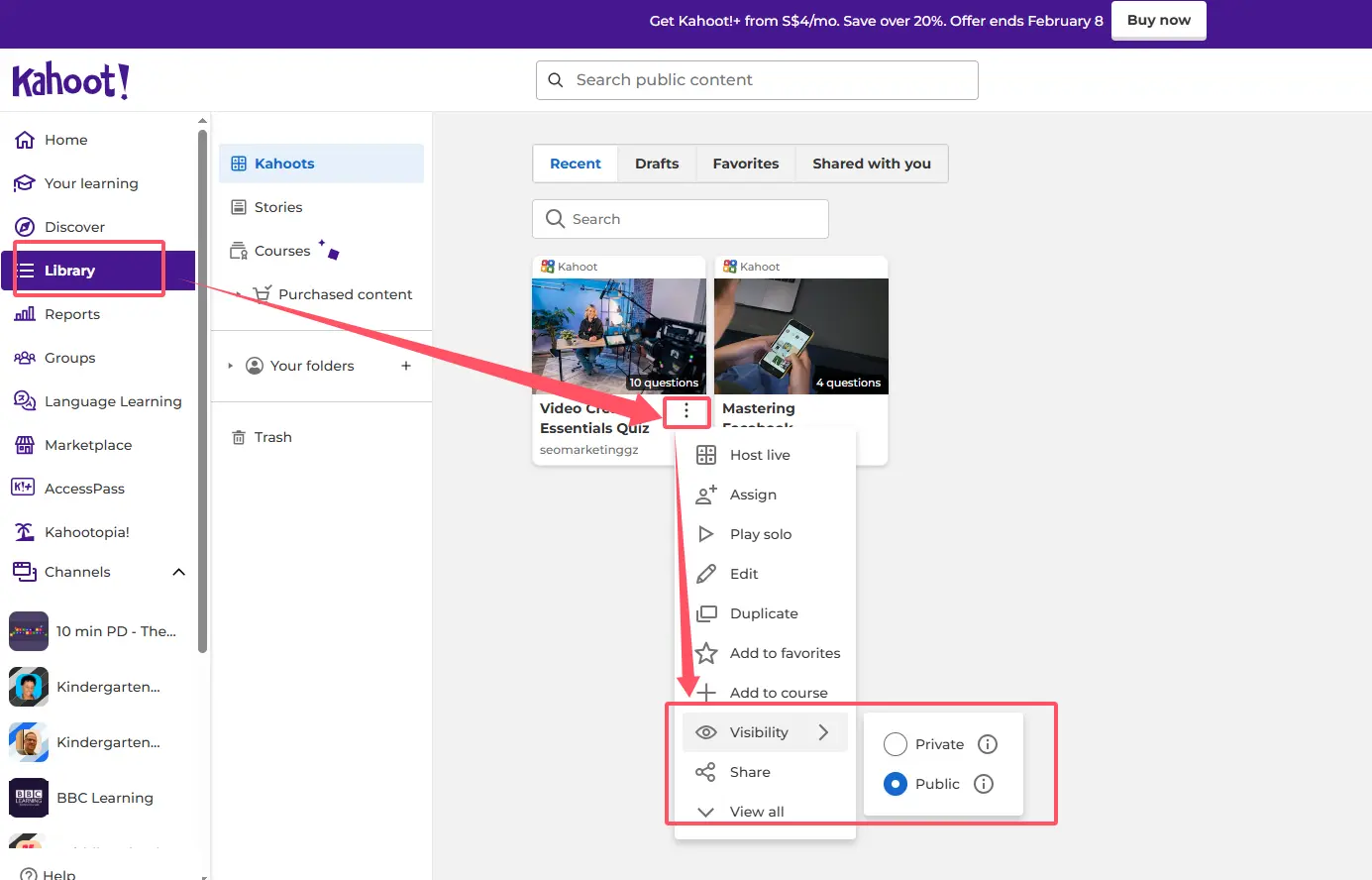
5. Выберите «Общедоступный» и подтвердите. Нажмите «Общедоступный» в списке опций. Kahoot может попросить подтвердить ваш выбор, потому что, ну, отменить это будет не так просто. Как только викторина станет общедоступной, она появится в общем доступе.
Совет профессионала: Прежде чем сделать викторину общедоступной, просмотрите её ещё раз. Опечатки в третьем вопросе становятся гораздо более неловкими, когда 10 000 учителей уже использовали вашу викторину.
Вот и всё. Теперь вашу викторину можно найти на странице «Обнаружить» Kahoot. Учителя, ищущие контент по вашей теме, теперь могут найти и использовать ваше творение.
Метод 2: Как сделать Kahoot общедоступным из редактора Kahoot
Уже по уши в редактировании викторины? Не нужно возвращаться в «Библиотеку». Вы можете настроить параметры видимости прямо из интерфейса редактора. Это как переодеться, пока вы ещё одеваетесь.
Путь через редактор
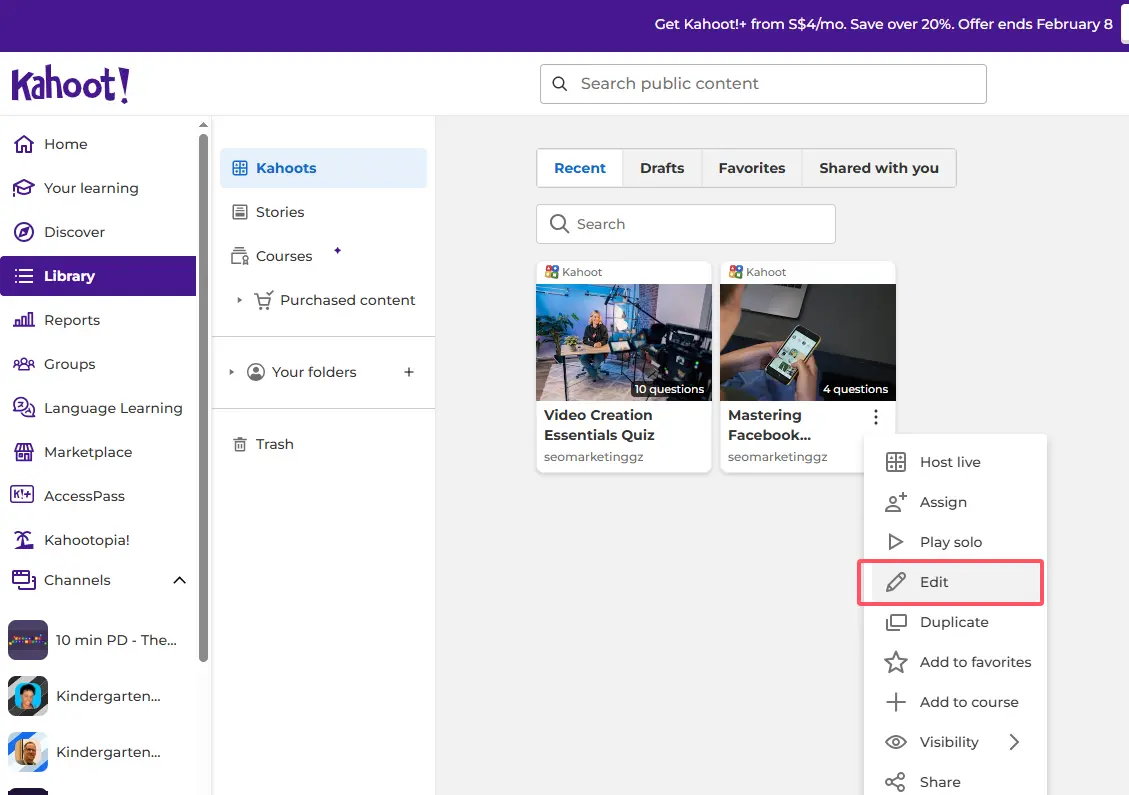
1. Откройте викторину в редакторе. Из своей «Библиотеки» нажмите на значок карандаша рядом с названием викторины. Если вы создаёте совершенно новую викторину, вы уже будете в интерфейсе редактора после выбора «Создать» > «Kahoot».
2. Нажмите кнопку «Настройки». Найдите кнопку «Настройки» в верхней части экрана, обычно рядом с названием викторины. Откроется панель со всеми опциями конфигурации викторины.
3. Перейдите в раздел «Видимость». Прокрутите панель настроек, пока не найдёте раздел «Видимость». Обычно он находится примерно в середине меню настроек.
4. Выберите «Общедоступный» в выпадающем списке. Нажмите на выпадающий список видимости и выберите «Общедоступный». Здесь вы увидите все четыре опции: «Общедоступный», «Не в списке», «Частный» и «Только для команды» (если применимо к вашему типу учётной записи).
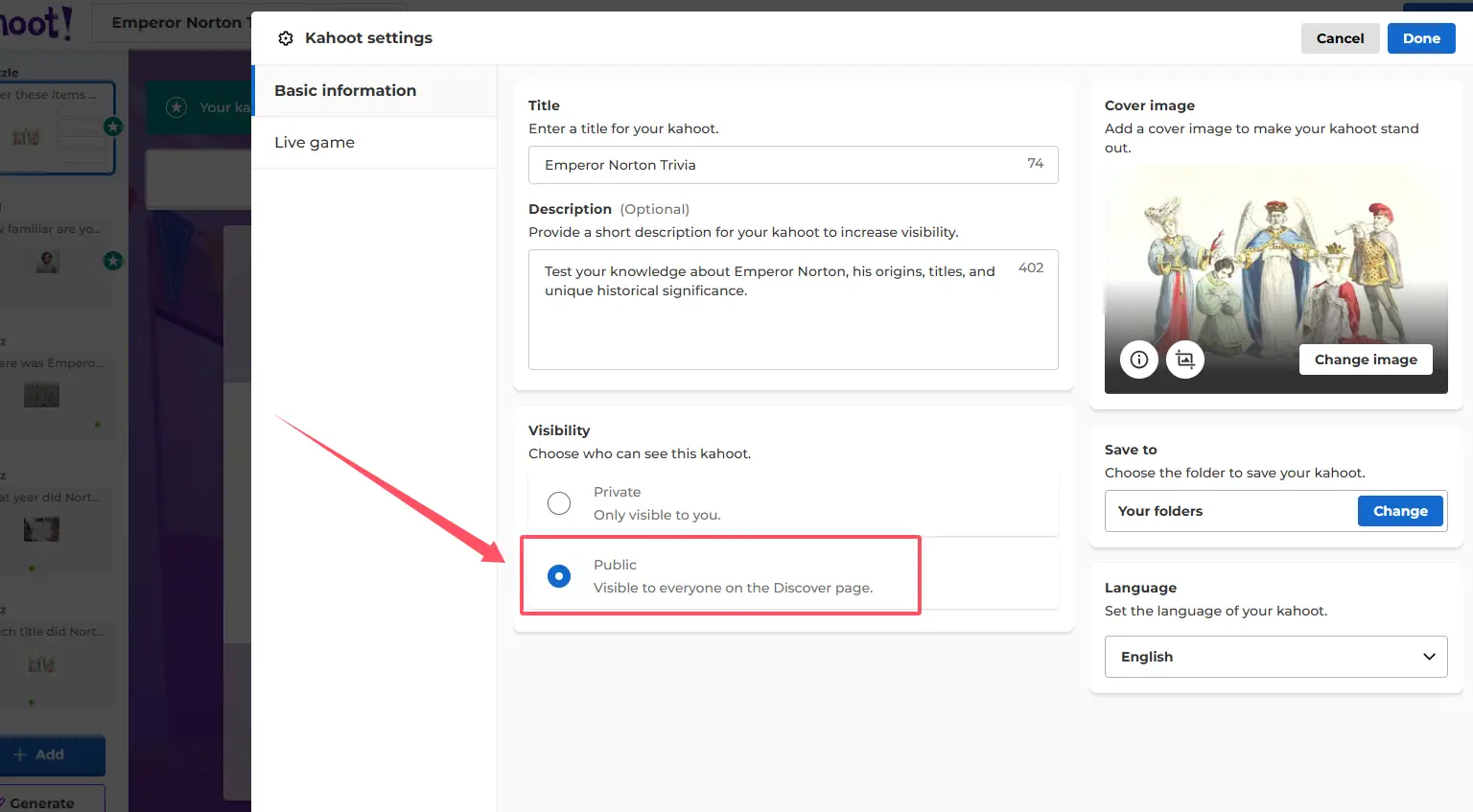
5. Сохраните изменения. Это критически важно — и об этом часто забывают. Нажмите «Готово», чтобы закрыть панель настроек, затем нажмите кнопку «Сохранить» в правом верхнем углу. Без сохранения ваше изменение видимости исчезнет, как утренняя роса.
Зачем использовать этот метод? Ну, если вы уже корректируете вопросы, настраиваете таймеры или совершенствуете варианты ответов, имеет смысл настроить видимость в том же сеансе. Это максимальная эффективность.
Почему настройки видимости важны для преподавателей
Вы можете подумать: «Действительно ли так важно, будет моя викторина общедоступной или не в списке?» Короткий ответ: абсолютно. Выбранная настройка видимости влияет на то, как ваш контент будет распространяться, находиться и использоваться.
Общедоступные викторины приносят пользу всему педагогическому сообществу. Когда вы делаете хорошо составленную викторину общедоступной, вы вносите вклад в глобальное хранилище образовательных ресурсов. Другие учителя могут найти вашу работу, сохранить её в свои библиотеки и использовать со своими учениками. Это как оставить действительно хорошую книгу в маленькой бесплатной библиотеке, только тысячи людей могут читать её одновременно.
Согласно исследованиям по обмену образовательными ресурсами, учителя, которые вносят вклад в открытые образовательные ресурсы, сообщают о более высоком уровне профессионального сотрудничества и вовлечённости в сообщество. Публикация — это не только видимость; это участие в более крупной образовательной экосистеме.
«Не в списке» даёт вам контроль без всеобщего внимания. Возможно, вы создали викторину специально для сессии повышения квалификации в вашем округе, или, может быть, она содержит внутренние шутки, понятные только вашим ученикам. «Не в списке» сохраняет доступ по прямой ссылке, предотвращая случайное нахождение вашей викторины «Всемирная история или тексты Тейлор Свифт?» посторонними людьми.
Частный режим защищает незавершённые работы. Не каждая викторина готова к прайм-тайму. Частные настройки позволяют вам создавать черновики, экспериментировать и дорабатывать без давления. Как только она будет отполирована, вы сможете переключить её на общедоступную.
OnlineExamMaker: лучший способ создания интерактивных викторин
Хотя Kahoot уже много лет доминирует в сфере образовательных викторин, появляется всё более привлекательная альтернатива, заслуживающая вашего внимания: OnlineExamMaker.
Вот в чём особенность OnlineExamMaker — он берёт всё, что мы любим в интерактивных викторинах, и усиливает это с помощью искусственного интеллекта. Вместо того чтобы вручную вводить каждый вопрос, вариант ответа и ключ, вы можете использовать ИИ для создания контента викторины на основе ваших учебных материалов, учебников или требований к теме.
Почему преподаватели переходят на OnlineExamMaker
Представьте: у вас есть 30-страничный PDF-файл об Американской революции. С традиционными платформами для викторин вы потратили бы часы на составление вопросов. С возможностями ИИ OnlineExamMaker вы загружаете документ, указываете свои предпочтения, и платформа генерирует комплексные вопросы викторины за считанные минуты. Это не магия — это машинное обучение, применённое в образовании.
Реалии экономии времени: Согласно отзывам пользователей, преподаватели экономят в среднем 3-5 часов в неделю, используя создание викторин с помощью ИИ по сравнению с ручным созданием. Это время, которое вы можете потратить на само обучение вместо форматирования вопросов.
Создайте свою следующую викторину/экзамен с помощью ИИ в OnlineExamMaker
Но OnlineExamMaker — это не только скорость. Платформа предлагает:
- Гибкие типы вопросов помимо базового множественного выбора, включая эссе, заполнение пропусков, сопоставление и вопросы на упорядочивание
- Расширенную аналитику, которая точно показывает, с какими концепциями у учащихся возникают трудности
- Настраиваемый брендинг, чтобы ваши викторины отражали идентичность вашего учреждения
- Интегрированные функции защиты от списывания для удалённых оценок
- Мобильную оптимизацию, которая действительно работает на всех устройствах (а не «технически работает, но выглядит ужасно»)
Элементы управления видимостью также более интуитивно понятны. Вместо того чтобы перемещаться по нескольким меню, OnlineExamMaker отображает чёткие опции общего доступа прямо на главной панели управления. Вы можете делать викторины общедоступными, делиться по ссылке, встраивать их в свою систему управления обучением или ограничивать доступ для определённых групп студентов.
Для HR-менеджеров и корпоративных тренеров OnlineExamMaker раскрывается ещё ярче. Платформа поддерживает программы сертификации, обучение compliance и оценку при онбординге с функциями профессионального уровня, для обработки которых игровой формат Kahoot просто не был разработан.
Часто задаваемые вопросы
Могу ли я изменить общедоступную викторину обратно на частную?
Да! Настройки видимости не являются постоянными. Вы можете в любой момент изменить видимость викторины с общедоступной на частную (или «не в списке»), используя те же методы, что описаны выше. Однако имейте в виду, что если другие учителя уже нашли и сохранили вашу викторину в свои библиотеки, у них останутся сохранённые копии, даже если вы сделаете оригинал частным.
Повлияет ли публикация викторины на объём моего аккаунта?
Нет. Настройки видимости не влияют на лимиты хранения или ёмкость аккаунта. Общедоступные викторины не занимают больше места, чем частные.
Могу ли я видеть, кто использует мою общедоступную викторину?
Kahoot предоставляет базовую аналитику, показывающую, сколько раз ваша викторина была сыграна и сколько учителей её сохранили, но вы не увидите подробной информации об отдельных пользователях. Это защищает конфиденциальность пользователей, предоставляя вам полезные метрики об охвате вашей викторины.
Нужна ли мне платная учётная запись Kahoot, чтобы делать викторины общедоступными?
Нет! Даже бесплатные учётные записи Kahoot могут создавать и публиковать общедоступные викторины. Платные аккаунты предлагают дополнительные функции, такие как расширенные типы вопросов и более глубокая аналитика, но базовый общий доступ доступен всем пользователям.
Что произойдёт, если кто-то пожалуется на мою общедоступную викторину?
У Kahoot есть правила сообщества и система жалоб. Если ваша викторина нарушает эти правила (содержит неподобающий контент, защищённый авторским правом материал или дезинформацию), она может быть удалена. Однако образовательный контент, созданный добросовестно, редко сталкивается с проблемами. Просто убедитесь, что ваша викторина фактически точна и соответствует целевой аудитории.