Представьте, что вы создаете викторину для своих учеников, и вам нужно, чтобы они выбрали свой класс из списка из двенадцати вариантов. Множественный выбор? Слишком загромождено. Флажки? Запутанно. Встречайте вопрос с раскрывающимся списком — невоспетого героя чистого и организованного дизайна викторин.
Если вы когда-нибудь чувствовали себя подавленным огромным количеством типов вопросов, доступных в Google Forms, вы не одиноки. Но вот в чем дело: вопросы с раскрывающимся списком проще, чем вы думаете, и они могут стать идеальным решением для вашей следующей оценки.
- Что такое вопросы с раскрывающимся списком в Google Forms?
- Зачем использовать вопросы с раскрывающимся списком в ваших викторинах?
- Как создавать вопросы с раскрывающимся списком: пошаговое руководство
- Советы по разработке эффективных вопросов с раскрывающимся списком
- Более умное создание викторин с OnlineExamMaker
- Заключительные мысли
Что такое вопросы с раскрывающимся списком в Google Forms?
Вопросы с раскрывающимся списком — это именно то, на что они похожи: формат вопроса, который представляет респондентам список параметров, скрытых в сворачиваемом меню. Вместо того чтобы отображать все варианты сразу (как в вопросах с множественным выбором), раскрывающиеся списки поддерживают порядок, показывая параметры только при нажатии.
Думайте о них как о Мари Кондо среди вопросов викторин. Они приносят радость, очищая вашу форму, особенно когда вы имеете дело с длинными списками. Страны, штаты, отделы, возрастные диапазоны — все это идеальные кандидаты для использования раскрывающегося списка.
Ключевые характеристики:
- Можно выбрать только один ответ на вопрос
- Параметры остаются скрытыми, пока не нажать на раскрывающийся список
- Поддерживает автоматическую оценку в режиме викторины
- Может обрабатывать десятки параметров без визуальной перегрузки
Зачем использовать вопросы с раскрывающимся списком в ваших викторинах?
Вы можете задаться вопросом: когда следует использовать раскрывающийся список вместо множественного выбора? Хороший вопрос. Ответ не всегда очевиден, но есть четкие сценарии, в которых раскрывающиеся списки блистают.
Экономия места. Когда у вас больше пяти или шести вариантов, вопросы с множественным выбором начинают занимать много места на экране. Раскрывающийся список с двадцатью вариантами занимает столько же места, сколько и с тремя. Это очень важно для мобильных пользователей, которые просматривают вашу викторину на телефоне по утрам по дороге на работу.
Снижение когнитивной нагрузки. Вот что интересно: вид всех вариантов сразу может на самом деле замедлить принятие решений. Раскрывающиеся списки заставляют респондентов сначала обдумать свой ответ, а затем найти его в списке. Это может привести к более продуманным ответам, особенно для демографических вопросов или выбора предпочтений.
Профессиональный вид. Будем честны — форма с десятью вопросами с множественным выбором, каждый из которых имеет двенадцать вариантов, выглядит визуальным беспорядком. Раскрывающиеся списки сохраняют вашу викторину аккуратной и профессиональной, что важно, когда вы оцениваете сотрудников или проводите официальные оценки.
Распространенные случаи использования вопросов с раскрывающимся списком:
- Выбор классов или академических лет
- Выбор отделов или должностей в корпоративном обучении
- Выбор географических местоположений (страны, штаты, города)
- Рейтинговые шкалы с подробными описаниями
- Предпочтения по предметным областям или специализациям
Но вот загвоздка: раскрывающиеся списки не идеальны для всего. Если у вас всего три или четыре варианта, или если респондентам нужно видеть все варианты, чтобы принять обоснованное решение, оставайтесь на множественном выборе. Контекст имеет значение.
Как создавать вопросы с раскрывающимся списком в Google Forms: пошаговое руководство
Готовы создать свой первый вопрос с раскрывающимся списком? Процесс удивительно прост. Никаких технических сложностей не требуется.
Шаг 1: Добавьте новый вопрос
Откройте вашу форму Google и найдите плавающую панель инструментов в правой части экрана. Нажмите значок +, чтобы вставить новый вопрос. Появится пустое поле вопроса, где по умолчанию будет выбран тип “Множественный выбор”.
Введите текст вопроса в поле. Например: “Выберите ваш любимый предмет” или “В каком отделе вы работаете?”
Шаг 2: Переключитесь на тип “Раскрывающийся список”
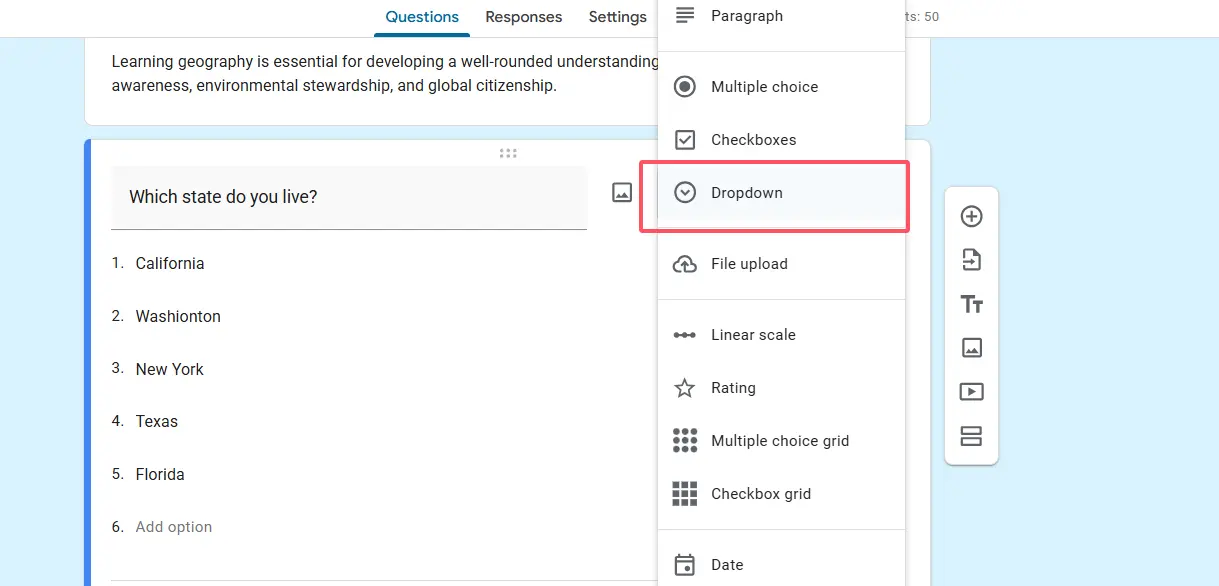
Вот где происходит магия. Нажмите на выпадающее меню типа вопроса — это маленькое поле, в котором сейчас написано “Множественный выбор”. Прокрутите вниз и выберите Раскрывающийся список из списка вариантов.
Заметили, как формат сразу изменился? Эти переключатели исчезли, замененные более чистым интерфейсом раскрывающегося списка. Гораздо лучше.
Шаг 3: Добавьте ваши варианты
Теперь самое интересное: заполнение списка. Введите ваш первый вариант в “Вариант 1” — скажем, “Математика”. Нажмите Enter или щелкните Добавить вариант, чтобы создать второе поле. Продолжайте добавлять варианты, такие как “Наука”, “Английский”, “История” и так далее.
Совет профессионала: Если у вас уже есть длинный список вариантов, подготовленный в электронной таблице, вы можете скопировать и вставить их прямо в Google Forms. Просто скопируйте столбец данных, нажмите на Вариант 1 и вставьте. Google Forms автоматически создаст отдельные варианты для каждой записи. Это экономит массу времени при работе с обширными списками, например, всеми 50 штатами США или международными кодами стран.
Шаг 4: Настройте ключ ответов
Если вы используете Google Forms в режиме викторины (а почему бы и нет для оценок?), вам нужно настроить автоматическую оценку. В нижней части вопроса нажмите Ключ ответов.
Справа откроется панель. Выберите правильный ответ из ваших вариантов раскрывающегося списка. Назначьте баллы — от 1 до 10 в зависимости от сложности вопроса. Вы также можете добавить сюда обратную связь по ответу, которая будет отображаться для учащихся после отправки.
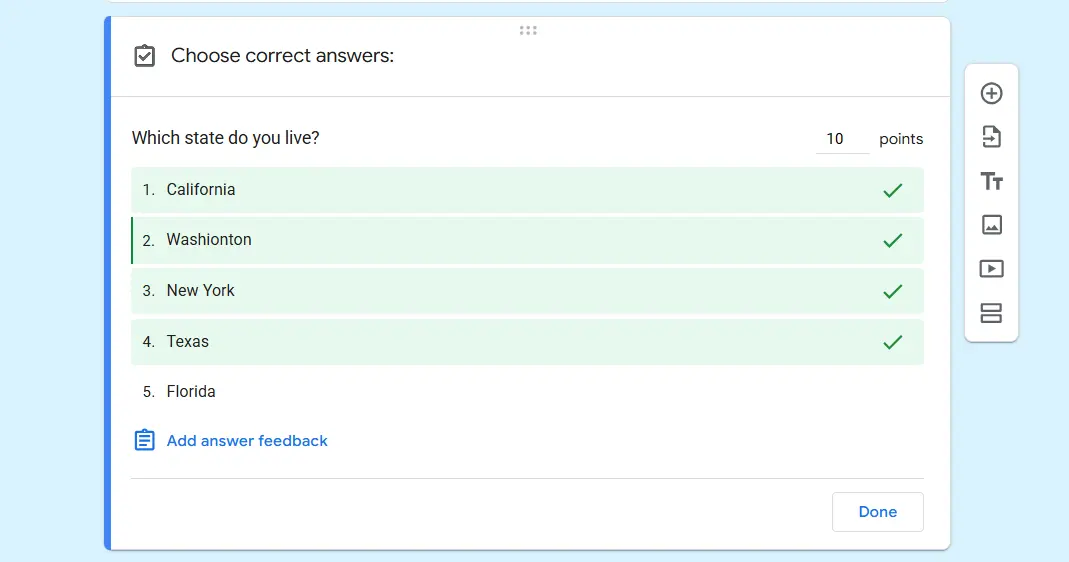
Прелесть вопросов с раскрывающимся списком в том, что они поддерживают автоматическую оценку так же, как и вопросы с множественным выбором. Ручная проверка не требуется. Ваша викторина оценивается сама, пока вы пьете еще одну чашку кофе.
Шаг 5: Сделайте вопрос обязательным (необязательно)
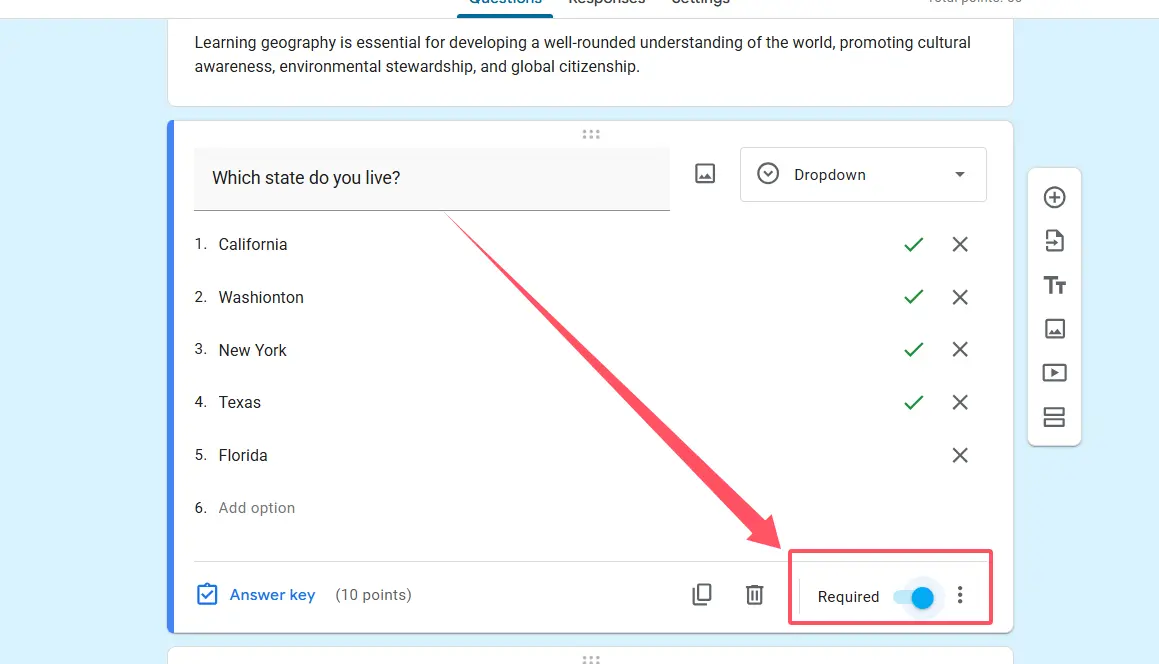
Переключите переключатель “Обязательный” в нижней части вопроса, если вы хотите убедиться, что каждый респондент дает ответ. Это предотвращает неполные отправки и сохраняет ваши данные чистыми.
И это все. Ваш вопрос с раскрывающимся списком готов к работе и ждет ответов.
Советы по разработке эффективных вопросов с раскрывающимся списком
Создать раскрывающийся список легко. Создать хороший раскрывающийся список требует немного больше размышлений. Вот несколько рекомендаций, которые отличают любительские викторины от профессиональных оценок.
Располагайте варианты в логическом порядке. Для длинных списков лучше всего подходит алфавитный порядок. Для ранжированных элементов располагайте от высшего к низшему или наоборот. Случайный порядок раздражает пользователей и тратит их время.
Включайте вариант “Другое”, когда это уместно. Не каждый список является исчерпывающим. Предоставление респондентам возможности выхода предотвращает принудительный выбор, который искажает ваши данные.
Ограничьте количество вопросов с раскрывающимся списком в форме. Слишком много раскрывающихся списков создают марафон кликов, который проверяет терпение, а не знания. Чередуйте типы вопросов для лучшего вовлечения.
Пишите четкие, недвусмысленные варианты. “Синий” — понятно. “Синеватый” — нет. Избегайте перекрывающихся категорий, которые заставляют респондентов гадать, какой вариант выбрать.
Тестируйте на мобильных устройствах. Раскрывающиеся списки ведут себя по-разному на телефонах и настольных компьютерах. То, что отлично выглядит на вашем ноутбуке, может быть неудобным на смартфоне. Всегда просматривайте перед публикацией.
Более умное создание викторин с помощью OnlineExamMaker AI
Хотя Google Forms предлагает надежный базовый функционал для викторин, преподаватели и тренеры, которым нужны более продвинутые функции, должны обратить внимание на OnlineExamMaker — платформу для создания экзаменов на базе ИИ, которая выводит дизайн оценивания на новый уровень.
OnlineExamMaker сочетает в себе простоту, которую вы любите в Google Forms, с интеллектуальной автоматизацией, которая экономит часы времени на подготовку. Представьте себе вопросы, сгенерированные ИИ, расширенную аналитику и профессиональные функции безопасности — все в одной платформе.
Что делает OnlineExamMaker особенным?
Возможности ИИ платформы действительно впечатляют. Вместо того чтобы вручную вводить каждый вопрос и вариант ответа, вы можете использовать искусственный интеллект для создания целых викторин на основе ваших учебных материалов или предметных областей. Это как иметь ассистента преподавателя, который никогда не спит.
Одна только функция банка вопросов стоит затраченных средств. Создайте библиотеку многоразовых вопросов, организованных по предмету, сложности и учебным целям. В следующий раз, когда вам понадобится викторина по фотосинтезу или корпоративному обучению комплаенсу, половина работы уже сделана.
Создайте свою следующую викторину/экзамен с помощью ИИ в OnlineExamMaker
Как создать викторину на базе ИИ в OnlineExamMaker?
Начать работу можно всего за несколько минут:
1. Зарегистрируйтесь и получите доступ к панели управления.
Создайте бесплатную учетную запись на сайте OnlineExamMaker. Интерфейс чистый и интуитивно понятный — никакой кривой обучения.
2. Выберите генерацию викторины с помощью ИИ.
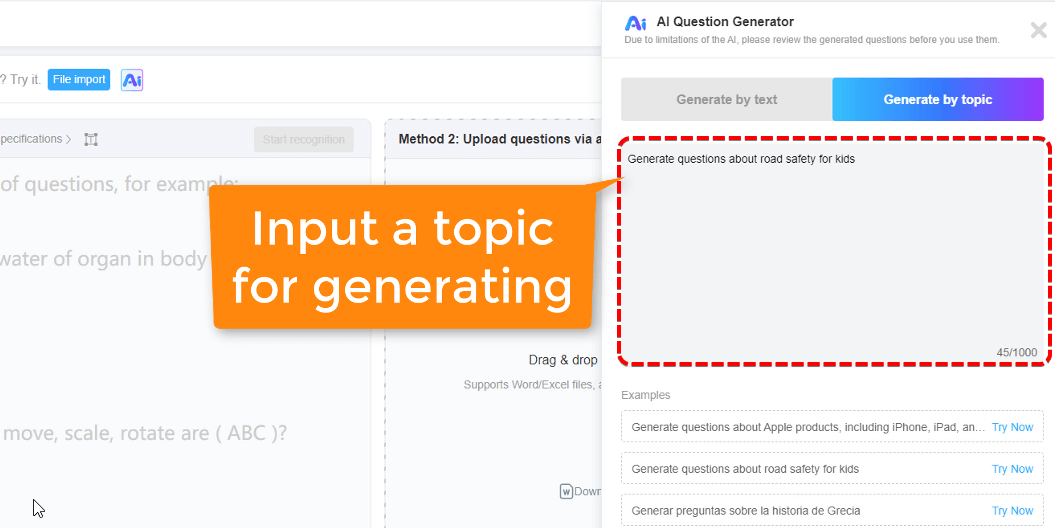
В главном меню выберите “Новый экзамен” и найдите опцию на базе ИИ. Вам будет предложено описать тему викторины и параметры.
3. Введите ваши требования.
Укажите вашу предметную область, уровень класса, количество вопросов и уровень сложности. Нужна викторина по биологии из 20 вопросов для старшеклассников? Просто введите это.
4. Позвольте ИИ сделать тяжелую работу.
Система генерирует вопросы с вариантами множественного выбора, раскрывающимися списками, где это уместно, и даже предлагаемыми правильными ответами. Просмотрите и отредактируйте по мере необходимости — вы сохраняете полный контроль.
5. Настройте и опубликуйте.

Добавьте свой бренд, настройте ограничения по времени, включите меры против списывания и поделитесь ссылкой или кодом для встраивания. Отслеживайте результаты в реальном времени через панель аналитики.
Платформа поддерживает все основные типы вопросов, включая раскрывающиеся списки, множественный выбор, верно/неверно, краткий ответ и эссе. Функции рандомизации предотвращают списывание, а подробные отчеты показывают, где именно у студентов возникают трудности.
Для HR-менеджеров, проводящих оценку сотрудников, или тренеров, управляющих программами сертификации, OnlineExamMaker предлагает корпоративные функции, такие как массовый импорт пользователей, автоматическая генерация сертификатов и интеграция с системами управления обучением.
Заключительные мысли
Вопросы с раскрывающимся списком заслуживают большего признания, чем они обычно получают. Они — тихие труженики дизайна викторин: неброские, но невероятно эффективные при правильном использовании. Будь вы учителем, оценивающим знания учеников, тренером, оценивающим навыки сотрудников, или HR-менеджером, проводящим опросы, освоение вопросов с раскрывающимся списком сделает ваши формы чище и профессиональнее.
Google Forms предоставляет отличную бесплатную платформу для базового создания викторин, и теперь вы точно знаете, как использовать в ней вопросы с раскрывающимся списком. Но когда вы будете готовы масштабировать свою оценочную деятельность с помощью автоматизации на базе ИИ и расширенной аналитики, такие инструменты, как OnlineExamMaker, готовы преобразовать ваш рабочий процесс.
Лучшая викторина — это не та, в которой больше всего вопросов, а та, которая задает правильные вопросы в правильном формате. Иногда этот формат — раскрывающийся список. Выбирайте с умом, разрабатывайте продуманно и наблюдайте, как растут показатели ответов.