Google Formsには、回答者が送信ボタンを押した瞬間にクイズのスコアを即時に公開できる組み込み機能があります。手動での採点作業は不要です。結果を待ってメールボックスを何度も更新するような不安な学習者もいません。即座に自動フィードバックが行われ、全員のエンゲージメントを維持し、前進させることができます。
小テストを実施する教師、評価を行うトレーナー、新入社員を評価する人事マネージャーなど、このガイドでは、即時スコア公開を設定するための正確な手順と、公式ドキュメントではあまり触れられていないテクニックも紹介します。
- スコアを参加者に即時表示する理由
- 自動スコア公開の設定:ステップバイステップ
- 絶対に省略できない必須前提条件
- 回答者に表示される内容
- よくある問題のトラブルシューティング
- OnlineExamMaker:クイズ作成とスコア公開のより良い方法
スコアを参加者に即時表示する理由
正直に言いましょう。結果を待つのは苦痛です。教育心理学では、即時フィードバックが利用可能な最も強力な学習ツールの一つであることが知られています。
学習者が自分のスコアをすぐに確認できると、素晴らしいことが起こります。パフォーマンスと教材を、まだ記憶に新しいうちに関連付けることができるのです。間違いは忘れられたエラーではなく、学習の機会になります。正解はリアルタイムで理解を強化します。
しかし、教育学だけではありません。即時採点は、あなたの時間も大幅に節約します。深夜に手動で回答を確認する必要はもうありません。誰が何を提出したかを追跡する必要もありません。システムがすべてを処理するため、あなたは本当に重要なこと、すなわち教育、トレーニング、そして人々の成長を支援することに集中できます。
自動スコア公開の設定:ステップバイステップ
魔法を有効にする準備はできましたか? Google Formsで各回答の送信後にすぐにスコアを公開するように設定する方法は以下の通りです。
ステップ 1: フォームの設定にアクセスする
まず最初に、設定したいGoogleフォームを開きます。画面の右上にある「設定」ボタンが見えますか? それがフォーム設定へのゲートウェイです。クリックしてください。
画面右側から設定パネルがスライドして開きます。複数のタブが表示されても panic にならないでください。特定の場所を目指しています。
ステップ 2: 「クイズ」タブに移動する
設定パネルを開くと、上部にいくつかのタブがあることに気づくでしょう。[クイズ] と書かれたタブをクリックします。
[クイズ] タブが表示されない場合、簡単に確認できます。フォームがまだクイズとして設定されていない可能性があります。まず「クイズにする」スイッチをオンにする必要があります。詳細は以下の前提条件のセクションで説明します。
ステップ 3: 「各回答の送信後すぐに」を選択する
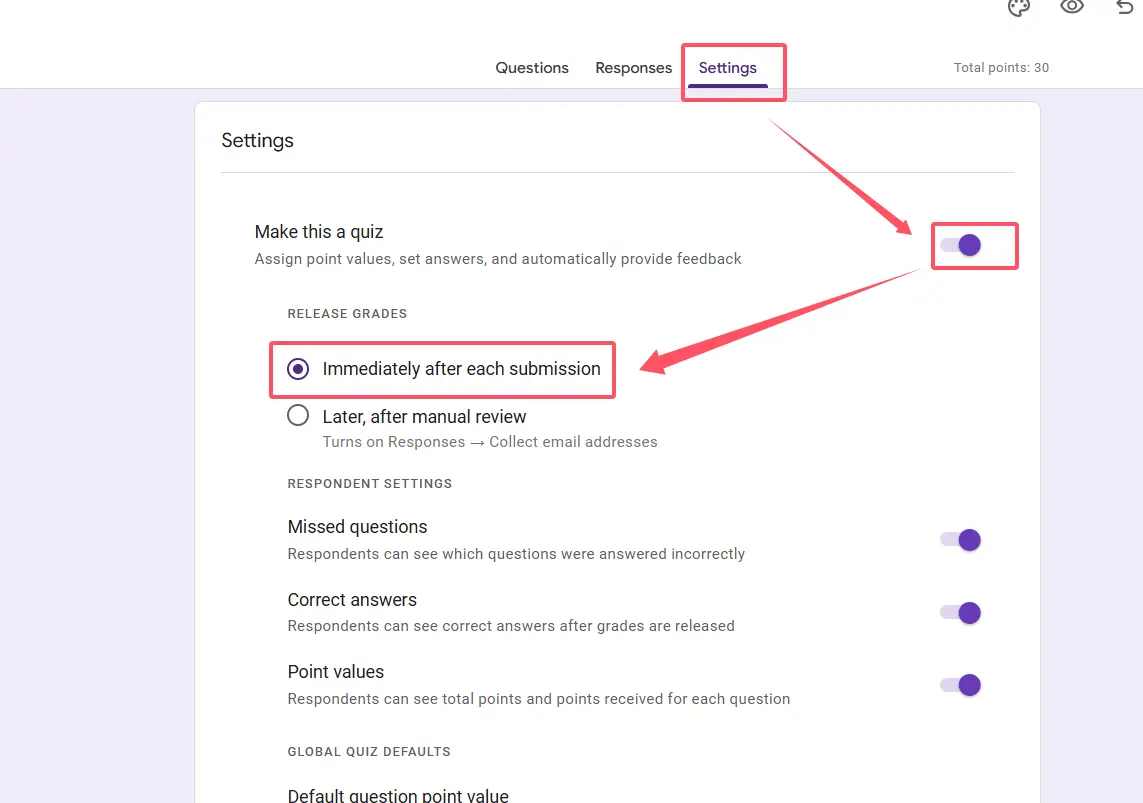
ここからが本題です。[採点結果の公開] セクションには、次の2つのオプションがあります。
- 各回答の送信後すぐに – これが私たちが望むオプションです
- 後で、手動確認の後 – ボトルネックを生み出す旧来の方法です
[各回答の送信後すぐに] のラジオボタンをクリックします。その感覚、感じ取れますか? それはあなたの人生の何時間もの時間が取り戻される音です。
ステップ 4: 回答者に表示する内容を設定する
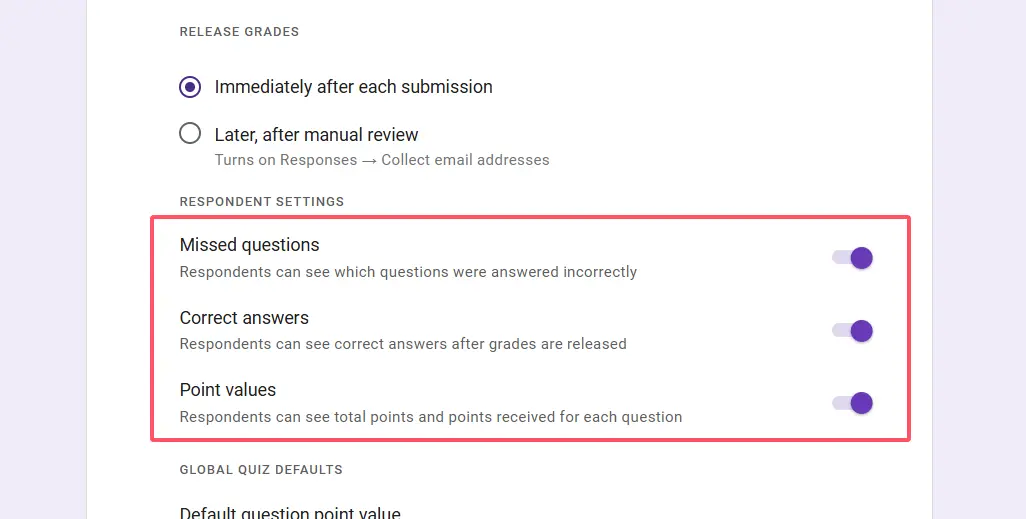
公開タイミングのオプションのすぐ下に、回答者が受け取る情報を制御するチェックボックスがあります。それぞれの機能は次のとおりです。
- 間違えた問題 – 回答者が間違えた問題を表示します
- 正解 – 比較のために正解を表示します
- 配点 – 各問題の点数を表示します
賢く選択してください。認定試験を実施している場合は、回答の共有を防ぐために正解を非表示にしたいかもしれません。学習評価の場合は、すべてを表示しましょう。透明性は信頼を構築し、学習を加速します。
ステップ 5: 変更を保存する
この重要な最終ステップをお忘れなく。設定パネルの下部にある [保存] ボタンをクリックします。私は、善意にあふれた教育者が設定を完璧に行い、保存せずにパネルを閉じてしまうのを何度も見てきました。そうならないでください。
絶対に省略できない必須前提条件
ここからが現実的な話です。フォームが適切に設定されていなければ、即時スコア公開は機能しません。これらを土台と考えてください。これを省略すると、設定全体が崩れてしまいます。
クイズモードを有効にする必要がある
これは明白に思えますが、見落とされることがよくあります。Googleフォームはクイズとして指定する必要があります。[設定] → [クイズ] に移動し、「クイズにする」スイッチをオンにします。このスイッチがオフの場合、自動採点機能は一切作動しません。
解答キーと配点は必須
すべての質問に、配点が設定された解答キーが必要です。Google Formsは超能力を持っているわけではありません。何が正解で、それが何点なのかを把握する必要があります。
選択式の質問の場合は、各質問の下部にある解答キーアイコンをクリックします。正しい回答を選択し、点数を割り当てます。記述式の質問の場合は、正確な一致基準を使用しない限り、後で手動で確認する必要があります。
厳しい真実を言います。たとえ1つの質問に解答キーがないだけでも、自動採点は不完全になります。すべてを再確認してください。
メールアドレスの収集(強く推奨)
技術的には、メールアドレスを収集しなくてもスコアを公開できます。しかし、なぜそうしないのでしょうか? メールアドレスの収集には複数の目的があります。
- 匿名での提出を防ぐ(不正の減少)
- 回答者が後でスコアを確認できるようにする
- 誰が何を提出したかを追跡できるようにする
- フォローアップの連絡を容易にする
メールアドレス収集を有効にするには、[設定] → [一般] に移動し、「メールアドレスを収集する」にチェックを入れます。シンプルで効果的、そして必須です。
| 要件 | 設定場所 | 重要性 |
|---|---|---|
| クイズモード有効 | 設定 → クイズ | すべての自動採点機能を有効化 |
| 解答キーの設定 | 各質問の解答キーアイコン | 自動採点を可能にする |
| 配点の割り当て | 解答キーの設定 | 合計点数の計算を決定する |
| メールアドレス収集 | 設定 → 一般 | 提出を追跡し、スコアの取得を可能にする |
回答者に表示される内容
すべてを完璧に設定しました。次に何が起こるでしょうか?
回答者が [送信] をクリックした瞬間、確認画面が表示されます。そして、その画面の中央に [スコアを表示] ボタンがあります。クリックすると、次の内容が表示されます。
- 合計スコア(例:「8/10」)
- パーセンテージによる評価
- 間違えた問題(そのオプションを有効にした場合)
- 正解(これも有効にした場合)
- 個々の質問に追加したフィードバック
すっきりと明確で、そして最も重要なことは、即時であることです。待つ必要も、推測する必要もありません。学習者がすぐに行動に移せる、わかりやすい結果だけが表示されます。
よくある問題のトラブルシューティング
完璧に設定したとしても、問題が発生することがあります。以下に、最も一般的な問題とその解決策を示します。
スコアが自動的に表示されない
まず、明白なことを確認します。実際に設定を保存しましたか? 真剣に、戻って確認してください。
設定が保存されているのにスコアが公開されない場合は、解答キーを調べてください。すべての質問が適切に設定されていますか? たった1つの解答キーが欠けているだけで問題が発生する可能性があります。
回答者がスコアを見つけられない
メールアドレスの収集が無効になっている場合、回答者はスコアのメールを受信しません。送信直後の確認画面でのみスコアが表示されます。その画面から移動すると、スコアは消えてしまいます。
解決策は? メールアドレス収集を有効にします。Google Formsは自動的にスコアの概要を回答者のメールアドレスに送信し、永続的な記録を作成します。
部分点の問題
記述式や段落形式の質問は、正確な一致基準を設定しない限り自動採点できません。そして、それでも制限があります。クイズが自由記述式の質問に大きく依存している場合は、手動で確認する必要があります。
回避策は? 自動採点の評価では、選択式、チェックボックス、プルダウン形式の質問に限定します。自由記述式の質問は、即時採点が重要でない形成的評価のために取っておきます。
確認方法:「回答」タブ
すべてが正常に機能していることを確認したいですか? フォーム上部の [回答] タブに切り替えます。すべての提出の概要が、自動計算されたスコアとともに表示されるはずです。
スコアの列が空白の場合は、何かが壊れています。上記の手順に戻ってトラブルシューティングを行ってください。
OnlineExamMaker:クイズ作成とスコア公開のより良い方法
Google Formsは強力で、無料で、アクセスしやすいです。しかし、ここで率直に言います。制限もあります。
高度な問題タイプが必要な場合はどうしますか? 問題バンクのランダム化は? 基本的な採点を超えた詳細な分析は? テストの整合性を確保するための監視機能は? あなたの組織を反映するカスタムブランディングは?
OnlineExamMakerは、基本的なクイズ機能以上のものを必要とする教育者、トレーナー、人事専門家向けに特別に設計された包括的な評価プラットフォームです。Google Formsが提供するスコア公開(即時採点、自動フィードバック、メール通知)のすべてに加えて、評価を次のレベルに引き上げる機能を提供します。
OnlineExamMakerでAIを使って次のクイズ/試験を作成する
OnlineExamMakerを選ぶ理由
際立った特徴は次の通りです。
- 高度な問題タイプ: 選択式を超えて、マッチング問題、穴埋め問題、ホットスポット問題などを作成できます。
- ランダム化問題バンク: 問題プールからランダムに問題を抽出し、不正行為を防ぎ、受験者ごとにユニークな試験を作成します。
- 包括的な分析: スコアだけでなく、パフォーマンスの傾向、問題ごとの所要時間、強みと弱みの詳細な内訳を確認できます。
- カスタマイズ可能な即時スコア公開: Google Formsと同様ですが、共有される情報とそのタイミングを細かく制御できます。
- 監視とセキュリティ: ブラウザロックダウンや監視ツールなど、テストの整合性を維持するための組み込み機能。
- プロフェッショナルなブランディング: カスタムロゴ、色、ドメインで評価をホワイトラベル化できます。
このプラットフォームは初心者にも直感的ですが、エンタープライズ用途にも十分堅牢です。認定プログラム、従業員オンボーディング評価、教室での小テストなど、OnlineExamMakerはニーズに合わせて拡張できます。
そして、そうです。Google Formsと同様に、受験者にスコアを即時に公開します。しかし、はるかに柔軟性と制御性に優れています。
結論: 評価に真剣に取り組んでおり、基本的な採点を超えた信頼性、セキュリティ、洞察が必要なら、OnlineExamMakerを検討する価値があります。それは、ドライバーと電動ドリルの違いのようなものです。どちらもネジを回しますが、一方ははるかに効率的で高性能です。