在 Kahoot 題目中新增影片並不複雜,但有幾點您需要知道——尤其是因為YouTube 支援已更改,影響許多帳戶類型。本指南將逐步說明:透過連結新增影片、從裝置上傳、疑難排解常見問題,甚至探索一個強大的替代工具 OnlineExamMaker,用於建立互動式影片測驗。
- 為什麼要在 Kahoot 題目中新增影片?
- 如何透過連結新增影片(Vimeo / YouTube)
- 如何從裝置上傳影片
- 解決 Kahoot 影片常見問題
- Kahoot 影片替代方案比較
- 使用 OnlineExamMaker 建立互動式影片測驗
- 常見問題
為什麼要在 Kahoot 題目中新增影片?
影片能做到純文字做不到的事——它能夠「展示」。無論是教授科學概念、測驗對紀錄片片段的理解,還是單純為了趣味加入戲劇性的倒數影片,豐富媒體的題目能讓測驗變得更有活力。
根據 Kahoot 官方支援文件,影片可用於提供提示、解說或控制題目節奏。想像一下,告訴學生一個歷史事件與直接讓他們觀看相關片段之間的差異——前者能創造記憶,後者則無法。
請記住:每個題目只支援一個媒體項目,而且影片長度自然受到題目計時器的限制。因此精準很重要——您需要將影片剪輯到最關鍵的時刻。
如何透過連結新增影片(Vimeo / YouTube)
透過網址新增影片是最快速的方法,尤其是當您的影片已經託管在線上時。以下是具體步驟:
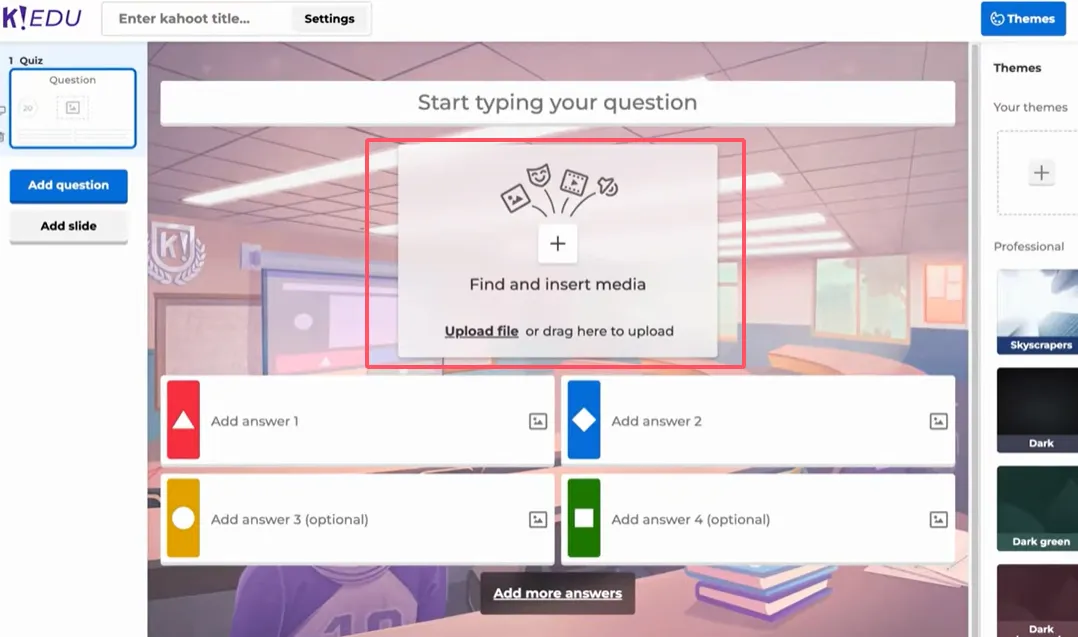
- 開啟 Kahoot 建立工具,選取現有 Kahoot 進行編輯,或建立新的 Kahoot。
- 點選題目,然後找到媒體框(通常標示為「新增媒體」或顯示圖片圖示)。
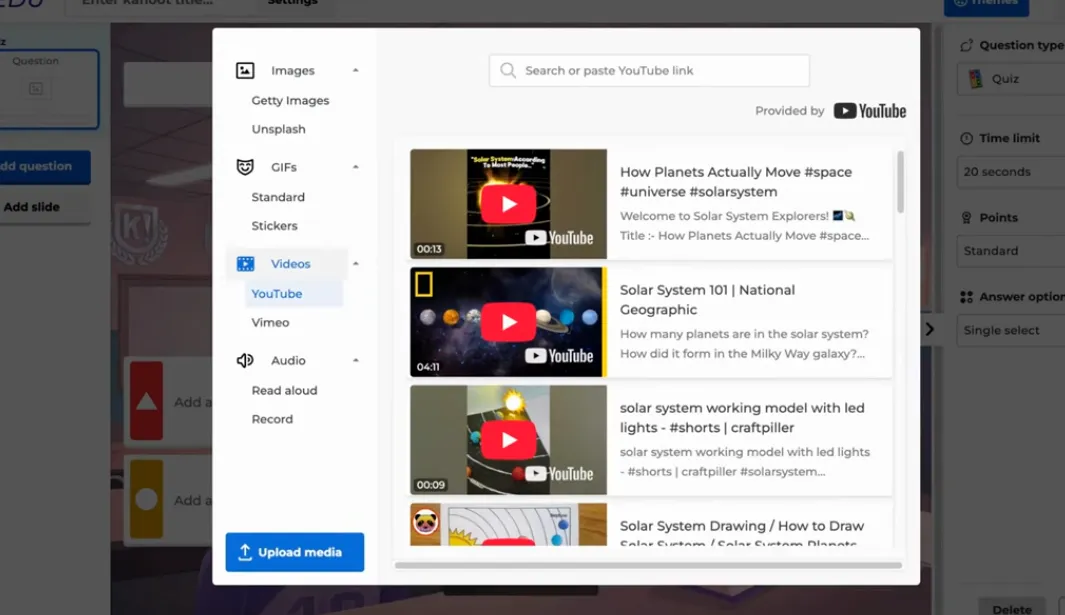
- 在媒體面板中選取「影片」分頁。
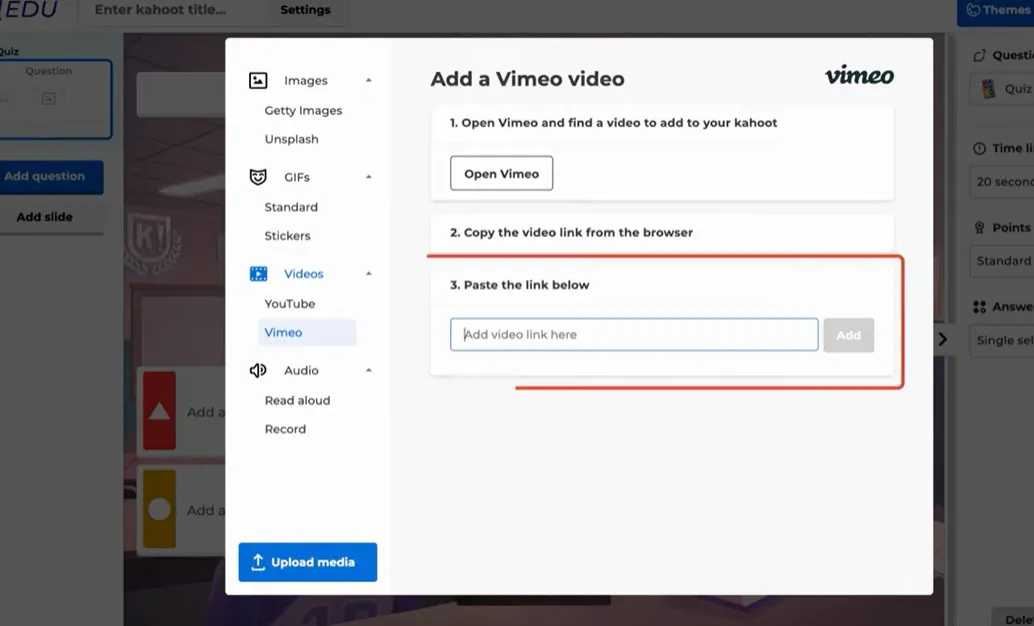
- 如果您的帳戶可使用 YouTube,您會看到搜尋列——請使用它。否則,直接將Vimeo 網址貼到欄位中。
- 影片載入後,使用開始/結束時間滑桿(或手動輸入精確時間戳)將其剪輯到您需要的片段。
- 點選「新增」——大功告成!
專業提示:將影片剪輯至 15–30 秒以獲得最佳測驗體驗。過長的片段會讓學生在題目載入前就失去專注力。
如何從裝置上傳影片
您有自訂影片——可能是螢幕錄影、課堂片段或自己製作的內容?直接上傳能讓您完全掌控。您需要Kahoot 高級方案才能使用此選項。
- 在題目編輯器中,點選媒體框以開啟媒體面板。
- 選擇「上傳檔案」,然後選取「上傳媒體」。
- 瀏覽您的裝置並選取影片檔案。請注意:最大 200MB,MP4 格式最相容。
- 上傳後,使用剪輯控制設定開始與結束點。
- 確認選取並點選「新增至題目」。
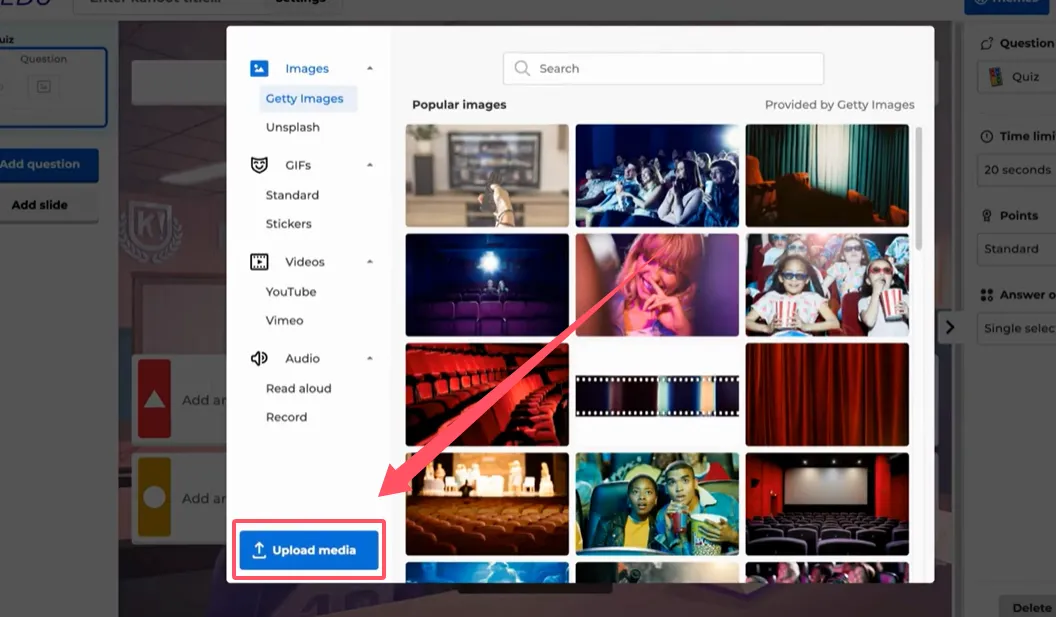
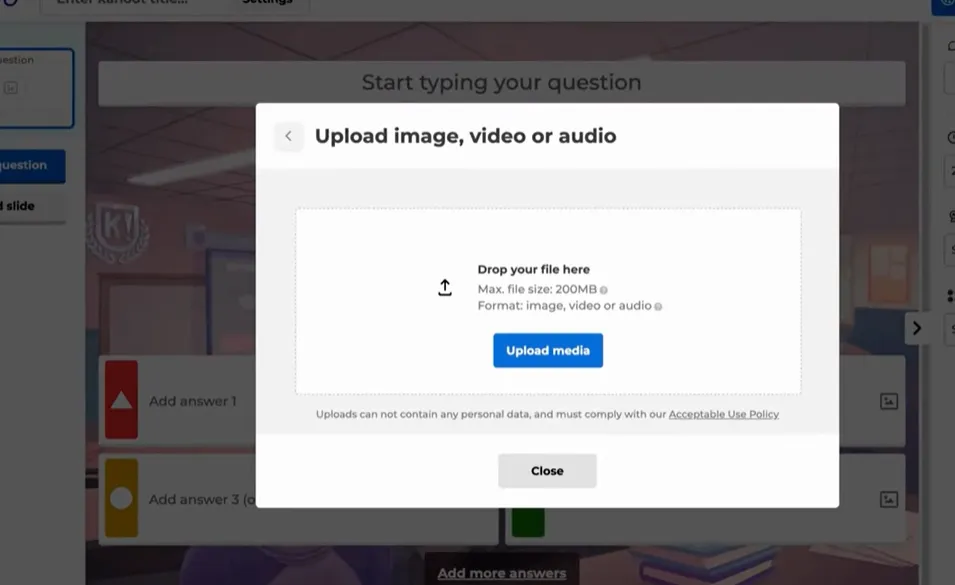
上傳所需時間取決於檔案大小與網路速度,因此短暫等待無需驚慌。一旦上傳完成,它就會一直存在,每次執行該 Kahoot 時都會顯示。
解決 Kahoot 影片常見問題
某個功能無法運作?別擔心。以下是最常見的問題及解決方法:
YouTube 影片被封鎖
這是最常見的困擾。如果您的 YouTube 影片無法嵌入,有兩個可靠選項:使用 Kahoot 提供的備用「在 YouTube 上觀看」按鈕,或者直接改用Vimeo 連結——這其實是更乾淨的選擇(無廣告!)。
測驗期間影片無法載入
這幾乎都是網路問題。檢查您的網際網路連線;若在校園環境中,請要求 IT 人員在學校防火牆中將YouTube 與 Vimeo 網域加入白名單。
舊 Kahoot 的影片已失效
如果您較早建立的 Kahoot 中使用的 YouTube 嵌入已無法運作,您需要回到編輯每個題目,將不支援的影片替換為新的 Vimeo 連結或上傳的檔案。雖然有點繁瑣,但為了流暢的體驗值得一試。
Kahoot 影片替代方案比較
不確定哪種影片選項最適合您?下表詳細說明:
| 選項 | 誰可以使用 | 優點 | 最適合 |
|---|---|---|---|
| Vimeo 連結 | 所有使用者 | 無廣告、直接嵌入、穩定可靠 | 大多數課堂情境 |
| 檔案上傳 | 高級方案(360 Spirit+) | 自訂影片、完全掌控 | 自製教學片段 |
| YouTube(有限制) | 免費/個人帳戶 | 龐大資料庫 | 仍受支援的環境 |
| 圖片 / GIF | 所有使用者 | 快速、Giphy 整合 | 輕鬆互動、幽默 |
| 「在 YouTube 上觀看」按鈕 | 所有使用者 | 備用選項 | 嵌入失敗時 |
使用 OnlineExamMaker 建立互動式影片測驗
Kahoot 非常適合即時課堂遊戲——但如果您需要更靈活的方案呢?一種讓學生按照自己的節奏作答、影片直接嵌入題目、並能提供詳細分析結果的方案?認識一下 OnlineExamMaker。
OnlineExamMaker 是一個專為教師、培訓人員及人力資源專業人士打造的專業線上考試與測驗建立平台。它超越了簡單的遊戲秀形式——提供一整套工具,讓您設計、分發並評估富含媒體的評量內容。
為什麼 OnlineExamMaker 在影片測驗方面脫穎而出
- 直接將影片嵌入題目——YouTube、Vimeo 或上傳的檔案
- 設定時間限制——每個題目或整個考試皆可
- 詳細分析——查看每位學生在每個題目的表現
- 行動裝置友善——學生可在任何裝置上作答
- 防作弊功能——隨機題序、分頁切換偵測
- 透過連結或嵌入分享——無需下載應用程式
如何在 OnlineExamMaker 中建立附影片的互動式測驗
在 OnlineExamMaker 中建立影片測驗只需幾分鐘。步驟如下:
- 在 onlineexammaker.com 註冊或登入。
- 點選「新考試」按鈕,為測驗命名並加入描述。
- 新增題目。在題目編輯器中,找到媒體/插入圖示——點選以新增影片。
- 從裝置上傳影片檔案,然後將影片插入測驗題目。
- 在影片下方撰寫題目文字,然後加入答案選項。
- 重複上述步驟以新增所需題數——然後設定計時器、及格分數與作答次數限制。
- 點選「發布」,並透過電子郵件、學習管理系統或社群媒體分享連結給學生。
OnlineExamMaker 也支援多種題型——選擇題、是非題、填空題、簡答題等。將影片題與文字題結合,能提供全面的評量體驗。
對於希望超越搶答、利用影片內容建立真正評量的教師而言,OnlineExamMaker 是從 Kahoot 自然進階的下一步。把 Kahoot 當作暖身,OnlineExamMaker 則是完整的考試。
常見問題
可以將 YouTube 影片加入 Kahoot 嗎?
取決於您的帳戶類型。Kahoot 商業版與社交帳戶不再支援 YouTube 嵌入。免費與個人帳戶可能仍有限制存取。建議使用Vimeo作為替代方案。
Kahoot 題目中的影片可以多長?
影片會在題目時間限制內播放,因此實際上限由計時器決定。雖然片段長度沒有單獨的硬性限制,但強烈建議將其剪輯至與題目時間相符。
我需要高級 Kahoot 帳戶才能新增影片嗎?
不需要——您可以在免費帳戶中新增 Vimeo 連結。但上傳影片檔案(從裝置)需要高級方案(Kahoot 360 Spirit 或更高),且檔案必須小於 200MB。
Kahoot 的影片測驗替代工具有哪些?
OnlineExamMaker 是一個絕佳的替代方案,尤其適合正式評量。它支援影片嵌入、多種題型、詳細報告以及防作弊功能——非常適合課堂與企業培訓。
為什麼測驗期間我的影片無法載入?
這通常是網路或防火牆問題。檢查您的連線,若在校園環境中,請要求 IT 人員將 Vimeo 與 YouTube 網域加入白名單。
無論您是希望在星期五的複習課增添趣味的教師,還是設計法規遵循測驗的企業培訓師,在題目中新增影片都是提升互動性的明智之舉。從 Kahoot 的活力開始,當您需要深度時,再探索 OnlineExamMaker。