想像一下,如果你能將 Kahoot 測驗直接編織進你的 PowerPoint 簡報中呢?不用切換分頁、沒有尷尬的停頓,只有無縫的互動,讓你的觀眾完全投入。無論你是一位想在週五下午課堂上提振精神的老師,還是一位正在舉辦企業研討會的培訓師,將 Kahoot 嵌入 PowerPoint 就像為你的簡報添加火箭燃料。
- 為什麼要費心將 Kahoot 與 PowerPoint 整合?
- 選項 1:Kahoot! 增益集方法(高手招數)
- 選項 2:簡單連結方法(快速解法)
- 另類工具:在 OnlineExamMaker 中使用 AI 建立互動式測驗
- 關於將 Kahoot 分享到 PowerPoint 的常見問題
為什麼要費心將 Kahoot 與 PowerPoint 整合?
在我們深入探討細節之前,先來解決一個顯而易見的問題:為什麼不直接分開執行 Kahoot 就好?問得好。以下是整合的重要性所在。
首先,根據《Computers & Education》期刊發表的硏究,像 Kahoot 這樣的遊戲化學習平台,在無縫整合到教材中時,可以提高學生參與度高達 89%。當你將 Kahoot 直接嵌入 PowerPoint 時,你不僅僅是添加一個測驗——你是在創造一個統一的學習體驗,能從內容傳遞自然地過渡到知識評量。
其次,還有實際層面的考量。你能維持掌控權。不用再在瀏覽器分頁中手忙腳亂,而二十雙眼睛看著你努力尋找正確的視窗。不會再有「大家還能看到我的螢幕嗎?」的時刻。所有東西都集中在同一個地方,這意味著你看起來沉穩、專業且準備充分。
而且老實說,當你在星期二下午三點舉辦一場培訓課程時,任何能幫助你維持現場活力的工具,都是極具價值的。
選項 1:Kahoot! 增益集方法(高手招數)
這是你想要精通的方法。這是區分 PowerPoint 新手和能讓科技為己所用而非與之對抗的簡報魔法師的關鍵。
步驟 1:安裝 Kahoot! 增益集
打開 PowerPoint——桌面版效果最好——然後導覽到螢幕頂端的 插入 標籤。尋找寫著 取得增益集 的按鈕。如果你的 PowerPoint 是較新的版本,你可能會看到 我的增益集;點擊它,然後選擇 市集。
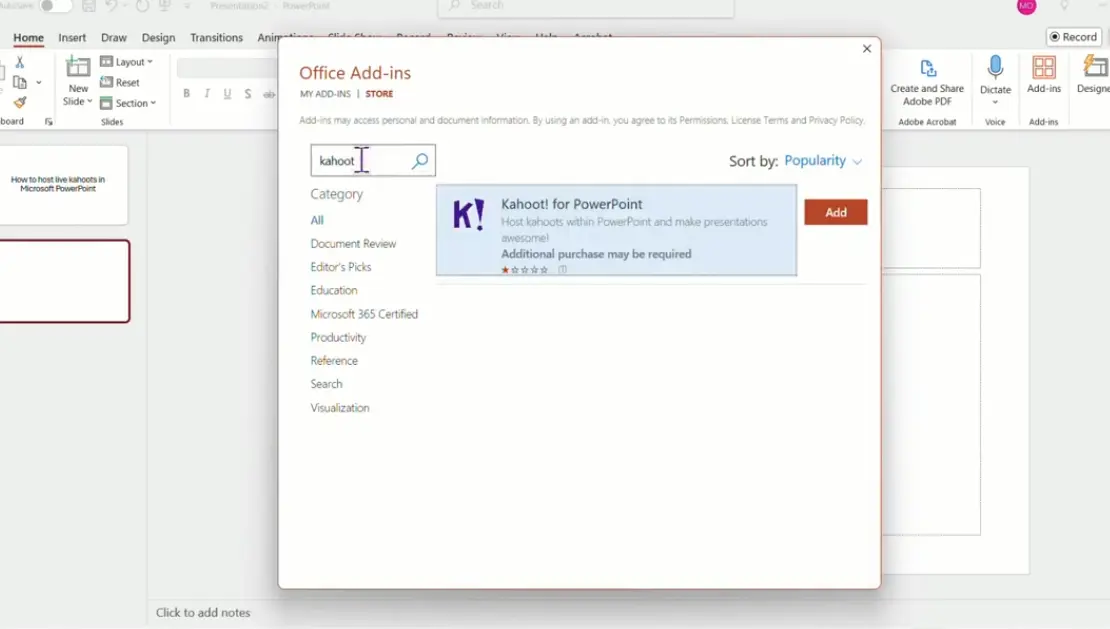
當增益集市集打開後(把它想像成應用程式商店,只是比較無聊且是微軟品牌的),在搜尋列中輸入 “Kahoot!”。官方的 Kahoot 增益集應該會立刻出現。按一下 新增,PowerPoint 就會在背景中自動安裝該增益集。
這裡有個專業小技巧:安裝時請確定你連上了網際網路。這聽起來很明顯,但你會驚訝有多少人試圖在筆電處於飛航模式時下載增益集。
步驟 2:準備你的投影片
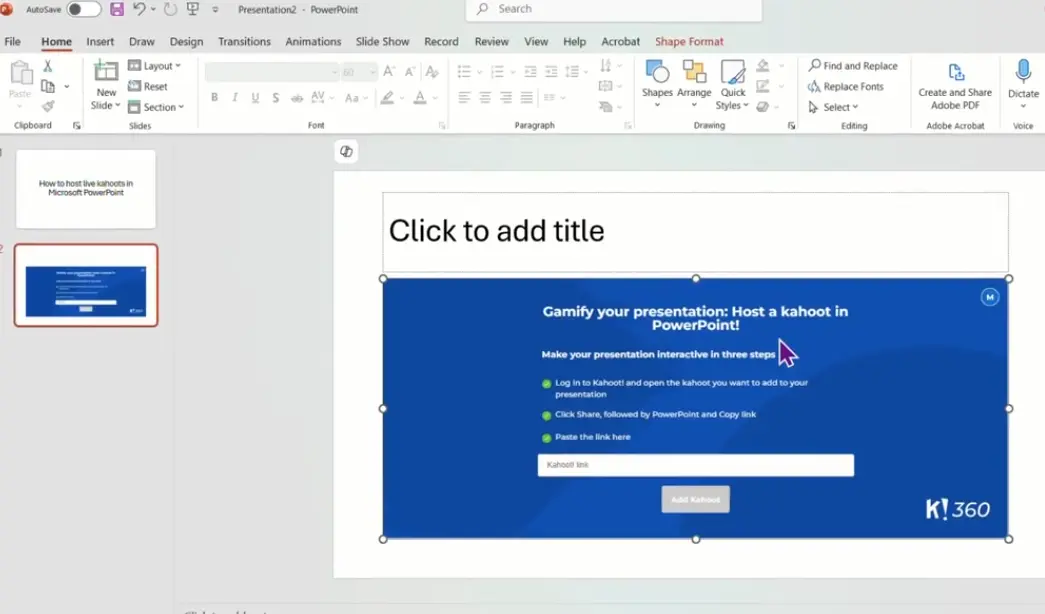
在你的簡報中建立一張你想要放置測驗的空白投影片。這很重要——不要試圖將 Kahoot 測驗塞進一張已經充滿文字和圖片的投影片中。給它一些呼吸的空間。把它想像成主要活動前的序幕,或者比節目本身更具娛樂性的廣告時間。
一張乾淨的投影片向你的觀眾發出信號:「接下來會發生不一樣的事。」它能營造期待感。
步驟 3:存取增益集
回到 插入 標籤,尋找你剛剛安裝的 Kahoot! 增益集。按一下它來開啟增益集面板,它會出現在 PowerPoint 視窗的右側。這個面板是你管理 PowerPoint 中所有 Kahoot 相關事項的控制中心。
步驟 4:連結你的 Kahoot
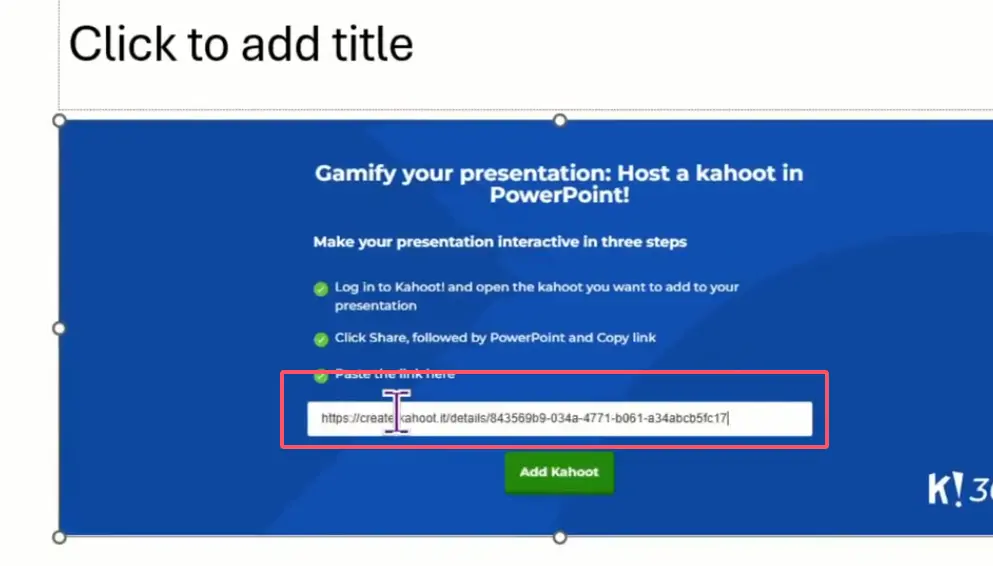
現在來到了關鍵部分。你需要透過增益集登入你的 Kahoot 帳戶。登入後,不要只是貼上任何隨機的 Kahoot 連結——去瀏覽器中打開你的 Kahoot 儀表板,找到你想使用的特定測驗,按一下分享按鈕,然後尋找 PowerPoint 圖示。複製那個專門的分享連結。
為什麼要用特別的連結?因為 Kahoot 會為不同用途產生不同的連結格式,而專為 PowerPoint 設計的連結能確保最佳相容性。這就像用對的鑰匙開對的鎖。
將這個連結貼到增益集面板中,瞧——你的 Kahoot 測驗現在已經嵌入到你的投影片中了。
步驟 5:執行你的簡報
當你進入投影片放映模式並到達你的 Kahoot 投影片時,你可以直接從 PowerPoint 內部主持即時的 Kahoot。不需要瀏覽器視窗、不需要單獨的分頁、不會混亂。你的參與者可以像平常一樣使用他們的裝置加入,而你則可以從你的簡報 deck 中控制一切。
這個方法受到 Kahoot 2024 年 5 月的官方公告支持,其中強調了這個整合如何為教育者和培訓者創造「無縫的簡報體驗」。
選項 2:簡單連結方法(快速解法)
不是每個人都需要功能齊全的增益集體驗。有時候你只需要在投影片上貼個連結然後收工。沒關係,我們都經歷過。
步驟 1:取得你的 Kahoot 連結
在你的 Kahoot 儀表板中,打開你想分享的測驗,按一下分享,然後複製網頁連結。這是任何人都可以用來存取你 Kahoot 的基本 URL。
步驟 2:在 PowerPoint 中插入連結
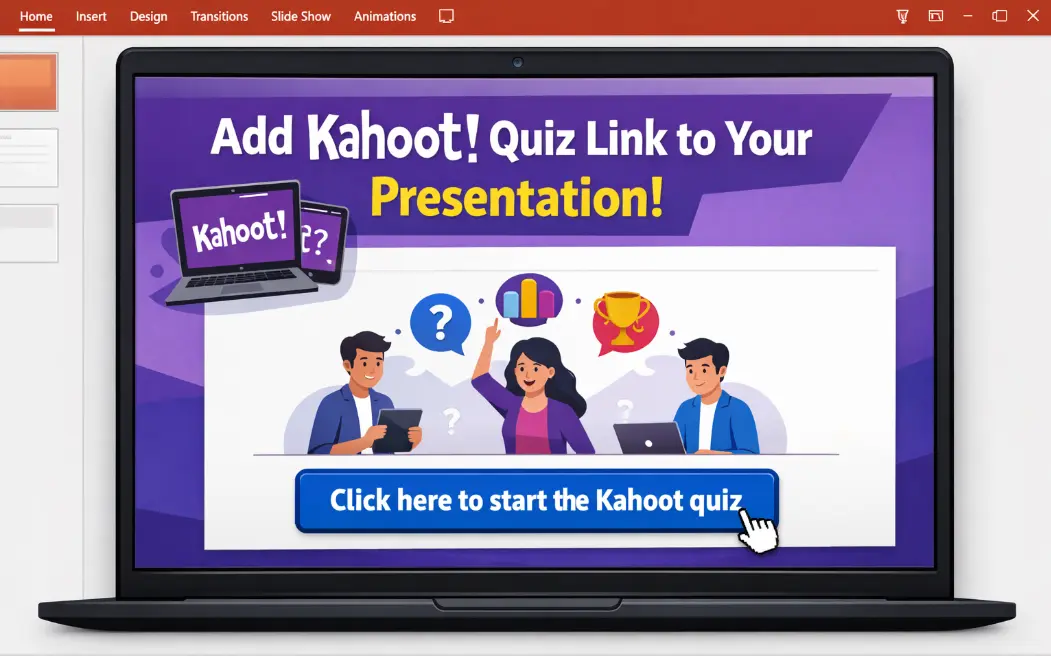
在你的 PowerPoint 投影片中,反白選取一些文字(例如「點擊此處開始測驗」或「啟動 Kahoot」),然後前往 插入 → 連結。你也可以右鍵點擊文字,然後從選單中選擇連結。將你的 Kahoot URL 貼到網址欄位中,然後按一下確定。
為了更美觀,你可以將連結附加到一個形狀或按鈕上。建立一個矩形,將它格式化成按鈕的樣子,然後用同樣的方式加入連結。
步驟 3:測試你的連結
在簡報開始前,先播放你的投影片,然後點擊連結以確認它能正常開啟。Kahoot 會在你的預設網頁瀏覽器中啟動,這意味著在實際簡報時,你需要在 PowerPoint 和瀏覽器之間切換。
這個方法有像增益集那麼流暢嗎?沒有。但它能在緊要關頭派上用場,特別是當你使用的 PowerPoint 版本不支援增益集時(說的就是你,PowerPoint Online),或者當你是在別人的電腦上進行簡報時。
另類工具:在 OnlineExamMaker 中使用 AI 建立互動式測驗
隆重介紹 OnlineExamMaker——一個一直在悄悄革新培訓師和教育者創建評量方式的平台。是什麼讓它與眾不同?那就是AI 驅動的測驗題目生成。你無需手動設計每一個問題,只需將你的內容——講義、培訓材料、甚至是整份文件——餵給 OnlineExamMaker,然後讓 AI 自動生成測驗題目。
根據用戶報告,與手動方法相比,OnlineExamMaker 可以將建立測驗的時間縮短多達 70%。對於已經不堪重負的忙碌教師和培訓師來說,這不僅僅是方便——而是具有變革性的。
該平台還提供比 Kahoot 更多的題型,包括填空、配對、申論題,甚至是檔案上傳提交。如果你正在舉辦專業培訓或高等教育課程,需要更複雜的評量選項,OnlineExamMaker 能提供你所需的靈活性。
此外,它也能與 PowerPoint 整合。你可以將測驗匯出為 SCORM 套件,或產生可分享的連結,其運作方式與 Kahoot 連結相同。介面雖然不像 Kahoot 那麼花俏,但如果你所在的情境中內容比形式更重要,那麼它值得探索。
你可以使用選項 2 中描述的相同連結方法,將 OnlineExamMaker 測驗嵌入 PowerPoint。只需在 OnlineExamMaker 中建立你的測驗,產生一個可分享的連結,然後將它插入你的投影片中。很簡單。
關於將 Kahoot 分享到 PowerPoint 的常見問題
我可以在沒有網路連線的情況下在 PowerPoint 中使用 Kahoot 嗎?
不行。Kahoot 是一個基於雲端的平台,這意味著你和你的參與者都需要有有效的網路連線。如果你要在沒有可靠 WiFi 的地方進行簡報,請考慮改用離線測驗工具。
參與者需要有 Kahoot 帳戶才能加入嗎?
不用。參與者只需要一台裝有網頁瀏覽器的裝置,以及你提供的遊戲 PIN 碼。他們不需要建立帳戶或下載應用程式,這是 Kahoot 最大的優勢之一——進入門檻很低。
將 Kahoot 嵌入 PowerPoint 後,我還可以編輯它嗎?
當然可以。嵌入的連結指向你存放在 Kahoot 伺服器上的測驗,所以你在 Kahoot 儀表板中對測驗所做的任何更改,都會在你執行簡報時自動反映出來。無需重新嵌入任何東西。
增益集在 Mac 上可以用嗎?
可以,Kahoot 增益集可以在 Mac 版 PowerPoint 上運作,但你需要 Office 365 或 PowerPoint 2019 或更新版本。較舊的 Mac 版 PowerPoint 不支援增益集。
一次可以有多少人加入 Kahoot 測驗?
這取決於你的 Kahoot 方案。免費版本最多支援 50 位參與者。付費方案則可擴展,企業版選項支援數千名同時線上用戶。
對於大型企業培訓,Kahoot 和 OnlineExamMaker 哪個更好?
這取決於你的目標。如果你想要現場的參與度和活力,Kahoot 的遊戲秀形式無疑勝出。如果你需要詳細的評量資料、多種題型和 AI 輔助的測驗創建,OnlineExamMaker 是更強的選擇。許多培訓師兩者並用——Kahoot 用於現場互動,OnlineExamMaker 用於正式評量。
最終想法
將 Kahoot 整合到 PowerPoint 中不是什麼火箭科學,但它確實需要一些設定和規劃。回報是什麼?你的簡報不僅提供資訊,更能吸引參與。人們會真正記住的培訓課程。學生會向前傾身而非神遊的課堂。
無論你選擇功能完整的增益集方法還是快速的連結方法,關鍵在於讓科技服務你的教學目標,而不是成為它們的阻礙。掌握這些工具,你將再也不必忍受另一個死氣沉沉的簡報。
現在就開始行動,讓你下一個 PowerPoint 簡報充滿測驗的樂趣吧。