你終於創建了一個完美的測驗。題目精準,答案巧妙,甚至能想像出學生們搶答時 Kahoot 那令人緊張的音樂。但只有一個問題:沒人能找得到你的傑作。
將 Kahoot 測驗設為公開並非什麼高深學問,但確實需要知道該點擊哪裡。老實說?一個默默積灰的私人測驗,與一個能讓全球教師發現的公開測驗,差異僅在於幾個簡單的設定。
- 了解 Kahoot 的可見度選項
- 方法 1:從「資料庫」分頁將 Kahoot 設為公開
- 方法 2:從 Kahoot 編輯器中將 Kahoot 設為公開
- 為何可見度設定對教育工作者如此重要
- OnlineExamMaker:創建互動式測驗的更好方式
- 常見問題
了解 Kahoot 的可見度選項
在你急著將測驗設為公開之前,先來談談在 Kahoot 的世界裡「公開」究竟是什麼意思。因為不像你高中時的日記(絕對是私密的,不管你兄弟怎麼說),Kahoot 提供了多種分享層級。
把這些可見度設定想像成社群媒體的隱私設定,只不過你控制的不是誰能看到你的 vacation 照片,而是誰能存取你的「文藝復興藝術還是文藝復興市集?」測驗。
| 可見度設定 | 誰可以存取 | 最適用於 |
|---|---|---|
| 公開 | Kahoot「探索」頁面上的所有人 | 與教學社群分享、建立聲譽,或貢獻教育內容 |
| 不公開 | 擁有直接連結的任何人 | 與特定群組分享,但不讓其可被搜尋到 |
| 私人 | 只有你自己 | 草稿、個人練習教材或敏感內容 |
| 僅限團隊 | 你所屬組織的成員 | 全校性資源或科組特定教材 |
關鍵在於:公開代表可被搜尋。當教育工作者在 Kahoot 的「探索」頁面上搜尋相關關鍵字時,你的測驗就會出現。這就像被列在電話簿裡,只不過大家是真的想找到你。
根據Kahoot 的平台統計資料,全球已有數十億參與者使用過 Kahoot,使得「探索」頁面成為一個教育內容的熱鬧市集。設為公開能讓你的測驗呈現在這個龐大社群面前。
方法 1:從「資料庫」分頁將 Kahoot 設為公開
這是快速通道。你不是在編輯內容,只是切換可見度開關。非常適合當你已經打磨好測驗,準備好讓它問世的時候。
逐步操作說明
1. 登入你的 Kahoot 帳號。 前往頂端導覽列的「資料庫」分頁。這裡是你所有建立或儲存的 Kahoot 的個人收藏。
2. 找到你的測驗。 捲動瀏覽你的資料庫,或者如果你是有 50 多個測驗的超級用戶,可以使用搜尋功能。找到你想設為公開的那個測驗。
3. 點擊測驗名稱旁邊的三個垂直點。 這個省略號選單就是魔法發生的地方。它會開啟一個下拉選單,顯示編輯、分享、複製以及最重要的「可見度」等選項。
4. 選擇「可見度」。 從下拉選單中選擇「可見度」選項。會出現一個新選單,顯示所有可用的可見度設定。
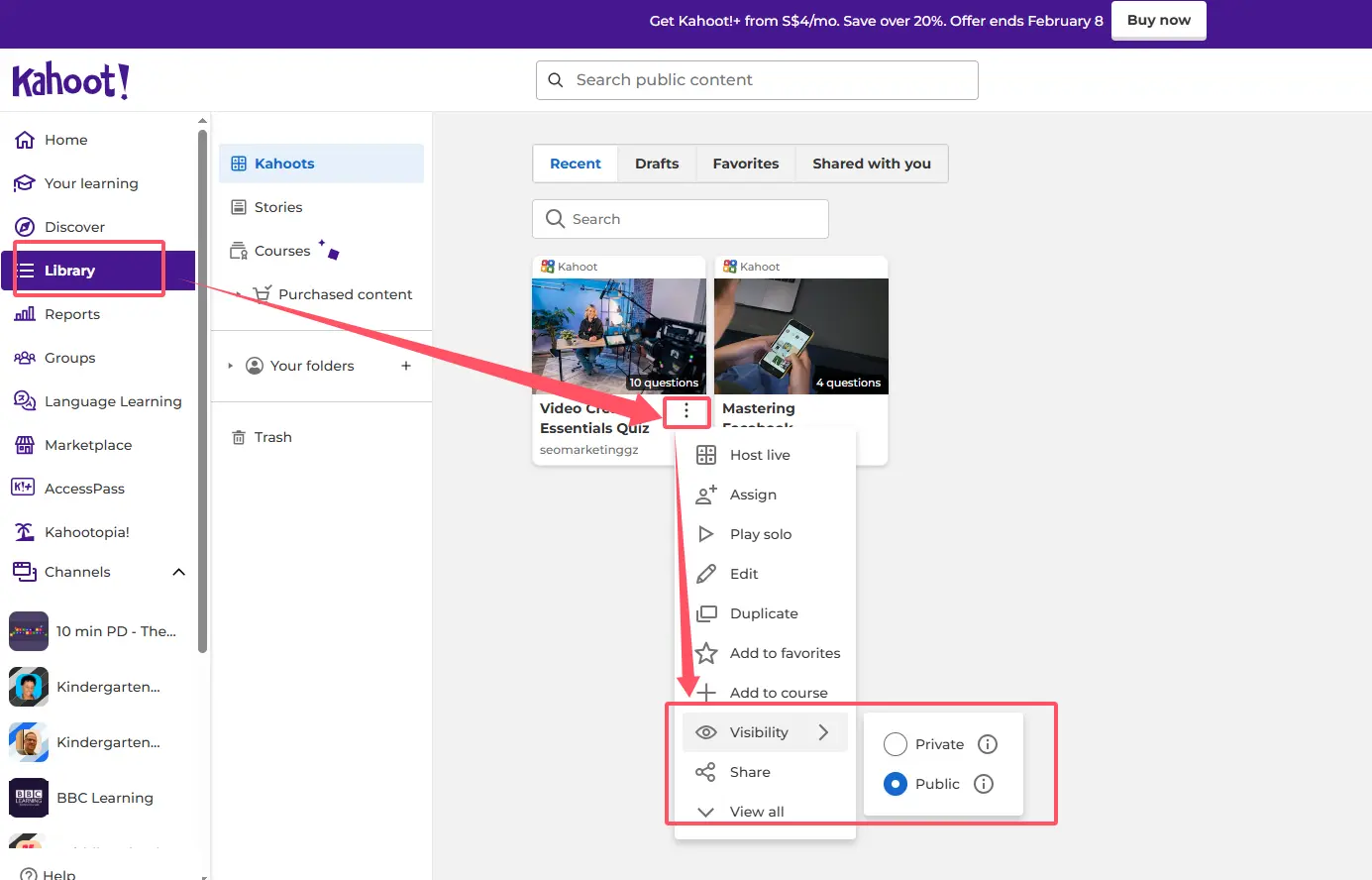
5. 選擇「公開」並確認。 從選項中點擊「公開」。Kahoot 可能會要求你確認選擇,因為……嗯,要撤銷可不容易。一旦設為公開,就真的公開了。
專業提示: 在將測驗設為公開之前,最後再預覽一次。當有一萬名教師已經使用過你的測驗時,第三題的錯字會變得尷尬許多。
就是這樣了。你的測驗現在可以在 Kahoot 的「探索」頁面上被發現。搜尋與你主題相關內容的教師,現在可以找到並使用你的創作。
方法 2:從 Kahoot 編輯器中將 Kahoot 設為公開
已經在編輯測驗中忙得不可開交?不需要退回資料庫。你可以直接在編輯器介面調整可見度設定。就像穿衣服時順便換套造型一樣。
編輯器路徑
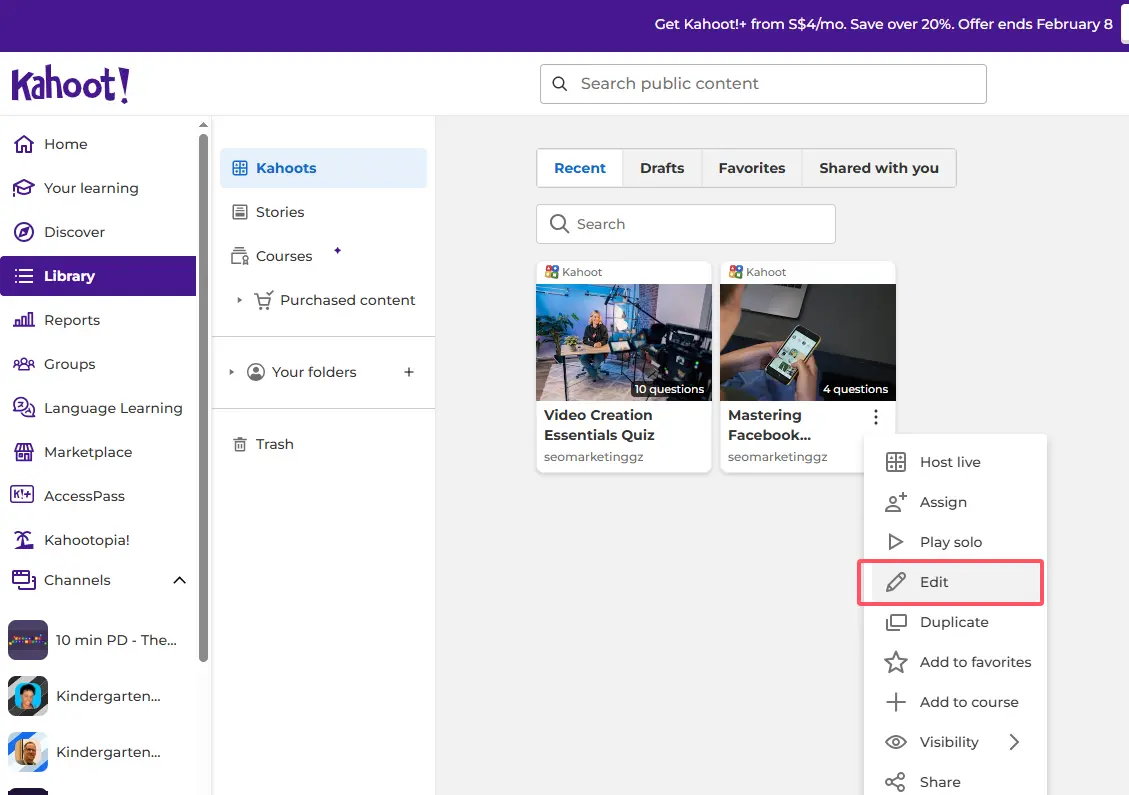
1. 在編輯器中打開你的測驗。 從你的資料庫中,點擊測驗名稱旁邊的鉛筆圖示。或者,如果你正在創建一個全新的測驗,在選擇「創建」>「Kahoot」之後,你已經在編輯器介面中了。
2. 點擊「設定」按鈕。 在螢幕頂部尋找「設定」按鈕,通常位於測驗標題附近。這會開啟一個包含所有測驗設定選項的面板。
3. 導航到「可見度」區塊。 在設定面板中捲動,直到找到「可見度」區塊。通常位於設定選單的中間位置。
4. 從下拉選單中選擇「公開」。 點擊可見度下拉選單,選擇「公開」。你會在這裡看到全部四個選項:公開、不公開、私人以及僅限團隊(如果你的帳號類型適用的話)。
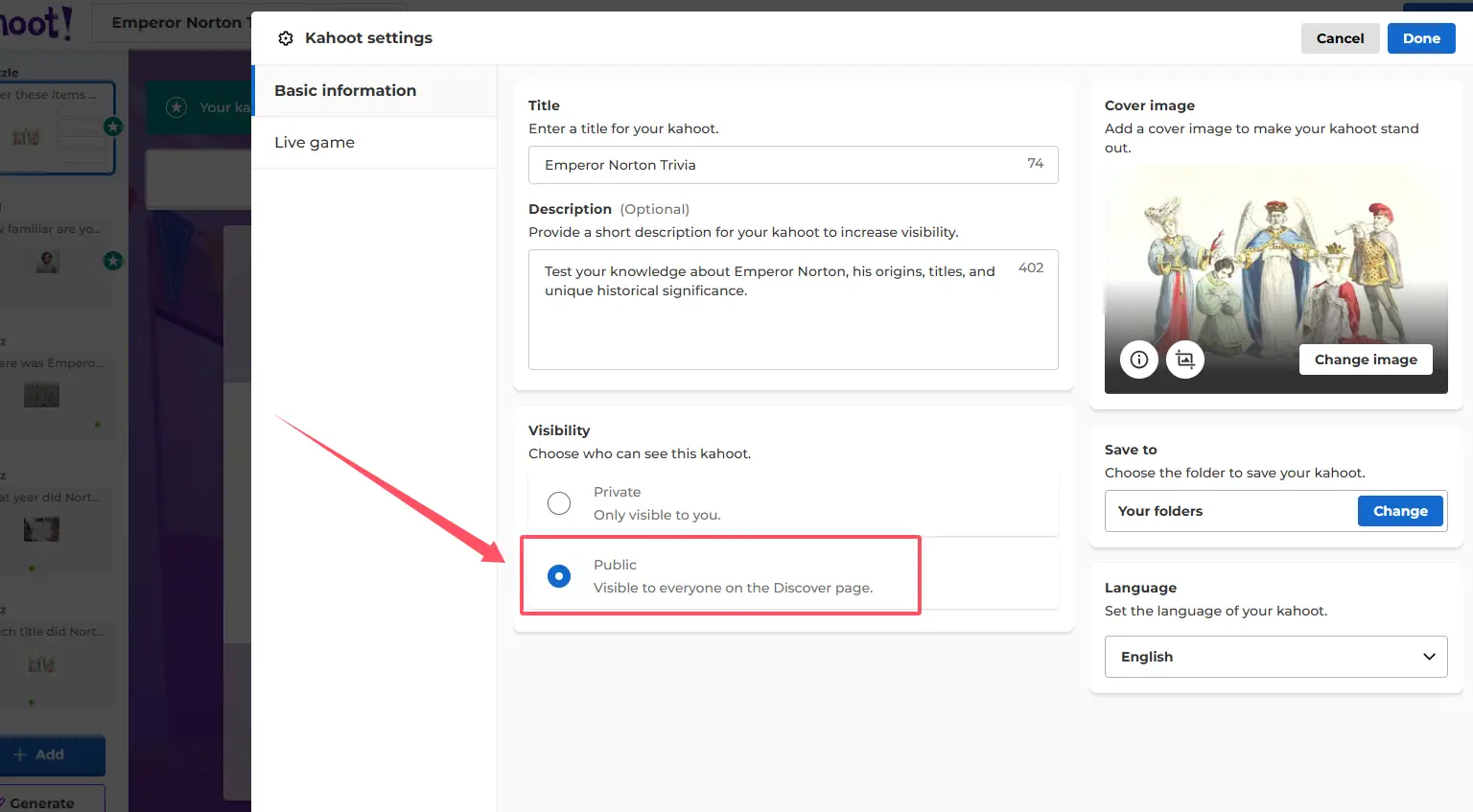
5. 儲存你的變更。 這一步至關重要,而且常常被忘記。點擊「完成」關閉設定面板,然後點擊右上角的「儲存」按鈕。如果沒有儲存,你的可見度變更就會像晨露一樣蒸發。
為什麼要用這個方法呢?嗯,如果你已經在調整題目、修改計時器或完善答案選項,那麼在同一次操作中處理可見度設定就非常合理。這是最有效率的做法。
為何可見度設定對教育工作者如此重要
你可能會想:「我的測驗是公開還是不公開,真的有差嗎?」簡短回答:絕對有差。你選擇的可見度設定會影響你的內容如何被分享、發現和使用。
公開測驗嘉惠整個教學社群。 當你將一個精心設計的測驗設為公開時,你就在為全球教育資源庫做出貢獻。其他教師可以發現你的作品,將其儲存到他們的資料庫,並與自己的學生一起使用。這就像把一本好書放在小型免費圖書館裡,只不過數千人可以同時閱讀。
根據教育資源共享的研究,貢獻開放教育資源的教師回報了更高的專業協作和社群參與度。設為公開不僅關乎可見度,更關乎參與一個更大的教育生態系統。
不公開讓你保有控制權,又不必暴露在聚光燈下。 也許你為學區的專業發展課程創建了一個測驗,或者它包含了只有你的學生才能懂的內部笑話。不公開設定讓它可以透過直接連結存取,同時防止陌生人偶然發現你的「世界歷史還是泰勒絲歌詞?」測驗。
私人設定保護進行中的作品。 並非每個測驗都準備好亮相。私人設定讓你可以自由製作草稿、嘗試和修改,沒有壓力。一旦打磨完成,就可以切換為公開。
OnlineExamMaker:創建互動式測驗的更好方式
雖然 Kahoot 多年來一直主導著教育測驗領域,但有一個越來越有吸引力的替代方案值得你關注:OnlineExamMaker。
OnlineExamMaker 的特別之處在於,它將我們喜愛的互動式測驗的一切,加上人工智慧來強化。不必手動輸入每一題、每個選擇題選項和答案,你可以利用 AI 根據你的教材、課本或主題要求來生成測驗內容。
為何教育工作者正轉向 OnlineExamMaker
想像一下:你有一份 30 頁的美國獨立戰爭 PDF。使用傳統測驗平台,你需要花費數小時來設計題目。而使用 OnlineExamMaker 的 AI 功能,你上傳文件、指定偏好設定,平台幾分鐘內就能生成全面的測驗題目。這不是魔法,而是應用於教育的機器學習。
省時現實考量: 根據使用者報告,使用 AI 輔助測驗生成的教育工作者平均每週節省 3 到 5 小時,相較於手動創建。這些時間你可以用來實際教學,而不是忙於格式化題目。
但 OnlineExamMaker 不僅僅是速度快。該平台還提供:
- 靈活的題型,超越基本選擇題,包括申論題、填空題、配對題和排序題
- 進階分析,確切顯示學生在哪個概念上遇到困難
- 可自訂的品牌形象,讓你的測驗反映所屬機構的特色
- 整合的防作弊功能,適用於遠距評量
- 行動裝置最佳化,在所有設備上都能正常運作(而不是「技術上能用但看起來很糟」)
可見度控制也更加直觀。不需要在多個選單中穿梭,OnlineExamMaker 在主控台中就呈現了清晰的分享選項。你可以將測驗設為公開、透過連結分享、嵌入到學習管理系統中,或限制僅供特定學生群組存取。
對於人力資源經理和企業培訓師來說,OnlineExamMaker 表現更為出色。該平台支援認證課程、合規培訓和入職評量,具有 Kahoot 的遊戲秀形式根本無法處理的專業級功能。
常見問題
我可以將公開測驗改回私人嗎?
可以!可見度設定並非永久不變。你可以隨時使用上述相同的方法,將測驗從公開改回私人(或不公開)。但請記住,如果其他教師已經發現並將你的測驗儲存到他們的資料庫中,即使你將原始測驗設為私人,他們仍會保留已儲存的副本。
將測驗設為公開會影響我的帳號儲存空間嗎?
不會。可見度設定不影響儲存限制或帳號容量。公開測驗不會比私人測驗佔用更多空間。
我可以看到誰在使用我的公開測驗嗎?
Kahoot 提供基本分析,顯示你的測驗被玩過多少次、被多少教師儲存,但你無法看到個別使用者的詳細資訊。這在保護使用者隱私的同時,也為你提供關於測驗觸及率的有用指標。
我需要付費的 Kahoot 帳號才能將測驗設為公開嗎?
不需要!即使是免費的 Kahoot 帳號也可以建立和發布公開測驗。付費帳號提供額外功能,如進階題型和更深入的分析,但基本的公開分享功能所有使用者皆可使用。
如果有人檢舉我的公開測驗會怎樣?
Kahoot 設有社群指南和檢舉系統。如果你的測驗違反這些指南(包含不當內容、版權素材或錯誤資訊),它可能會被移除。然而,出於善意創建的教育內容很少會遇到問題。只要確保你的測驗事實準確且適合目標受眾即可。