想像一下,你正在為學生製作一份測驗,需要他們從十二個選項中選出年級。單選題?太雜亂。核取方塊?令人困惑。這時候下拉式問題就登場了——它可是簡潔、有條理的測驗設計中默默無聞的英雄。
如果你曾經因為 Google 表單中琳瑯滿目的問題類型而感到不知所措,你並不孤單。但事實是:下拉式問題比你想像中簡單,而且可能正是你下一次評量的完美解決方案。

什麼是 Google 表單中的下拉式問題?
下拉式問題正如其名——一種問題格式,將選項隱藏在可摺疊選單中。與單選題一次顯示所有選項不同,下拉式選單只有在點擊時才會顯示選項,保持版面整潔。
把它們想像成測驗問題界的「近藤麻理惠」。它們透過簡化表單來帶來愉悅感,特別是在處理長列表的時候。國家、州別、部門、年齡範圍——這些都是下拉式處理的理想對象。
主要特點:
- 每個問題只能選擇一個答案
- 選項在點擊下拉式選單前保持隱藏
- 在測驗模式中支援自動評分
- 可容納數十個選項而不造成視覺負擔
為什麼要在測驗中使用下拉式問題?
你可能會想:什麼時候該用下拉式而不是單選題?好問題。答案並非總是顯而易見,但有幾個明確的情境能讓下拉式問題大放異彩。
節省空間。 當你有超過五或六個選項時,單選題會開始佔據大量畫面空間。一個有二十個選項的下拉式選單,與只有三個選項的所佔空間相同。這對在通勤時用手機瀏覽測驗的使用者來說非常實用。
降低認知負荷。 有趣的是:一次看到所有選項反而可能減慢決策速度。下拉式強迫受訪者先思考答案,然後再從列表中尋找。這能帶來更深思熟慮的回應,尤其適合人口統計問題或偏好選擇。
專業外觀。 老實說,一份有十題單選題、每題十二個選項的表單,看起來就是一團視覺混亂。下拉式能讓你的測驗保持精緻專業,這在評估員工或進行正式考核時很重要。
下拉式問題的常見使用案例:
- 選擇年級或學年
- 在企業培訓中選擇部門或職稱
- 選擇地理位置(國家、州、城市)
- 附有詳細描述的評分量表
- 學科領域偏好或專業
但要注意:下拉式並非萬能。如果你只有三或四個選項,或者受訪者需要看到所有選項才能做出明智決定,請繼續使用單選題。情境很重要。
如何建立下拉式問題:逐步指南
準備好建立你的第一個下拉式問題了嗎?過程非常直接,不需要任何技術魔法。
步驟 1:新增一個問題
打開你的 Google 表單,找到畫面右側的浮動工具列。點擊 + 圖示來插入一個新問題。你會看到一個空的問題框出現,預設類型是「單選題」。
在欄位中輸入你的問題文字。例如:「選擇你最喜歡的科目」或「你在哪個部門工作?」
步驟 2:切換為下拉式類型
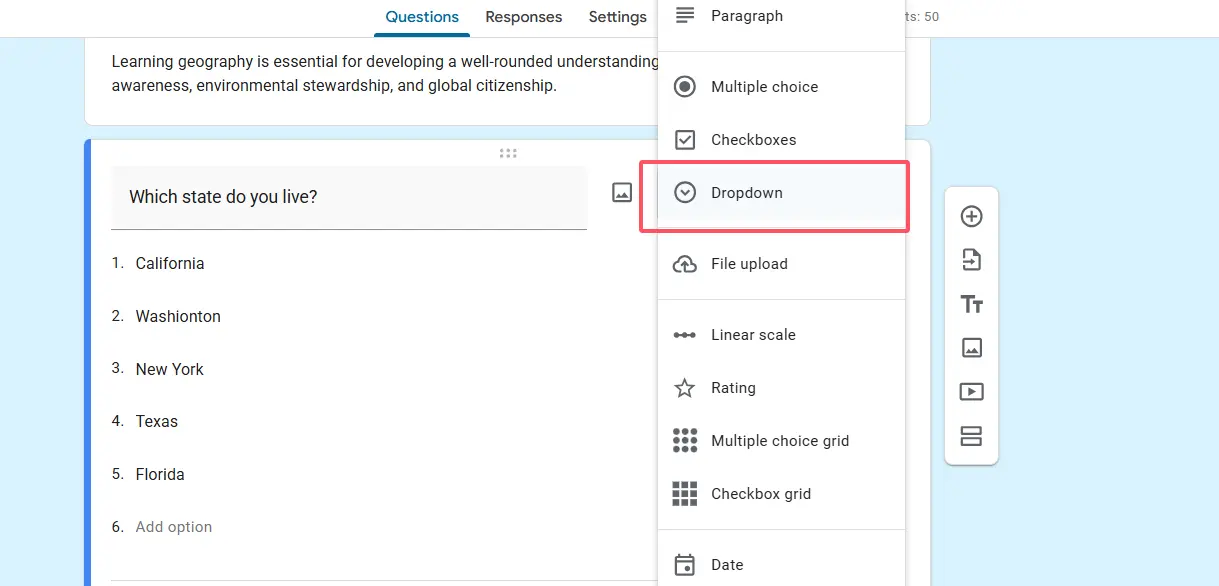
這就是魔法發生的地方。點擊問題類型下拉式選單——那個目前顯示「單選題」的小方框。向下捲動並從選項中選擇下拉式。
注意到格式立刻改變了嗎?那些圓形按鈕消失了,取而代之的是更簡潔的下拉式介面。好多了。
步驟 3:新增你的選項
現在是最好玩的部分:填入你的列表。在「選項 1」中輸入你的第一個選項——比如說「數學」。按 Enter 鍵或點擊新增選項來建立第二個欄位。繼續新增選項,例如「科學」、「英文」、「歷史」等等。
專業提示: 如果你已經在試算表中準備好一長串選項,可以直接複製貼上到 Google 表單中。只要複製那欄資料,點擊「選項 1」並貼上即可。Google 表單會自動為每個條目建立單獨的選項。這在處理像美國全部 50 州或國際國家代碼這類完整列表時,能節省大量時間。
步驟 4:設定答案鍵
如果你使用 Google 表單的測驗模式(評量時為何不用呢?),你會想設定自動評分。在問題底部,點擊答案鍵。
一個面板會從右側滑出。從下拉式選項中選擇正確答案。指定分數——根據問題難度,可以是 1 到 10 分。你還可以在這裡新增答案回饋,學生提交後會顯示。
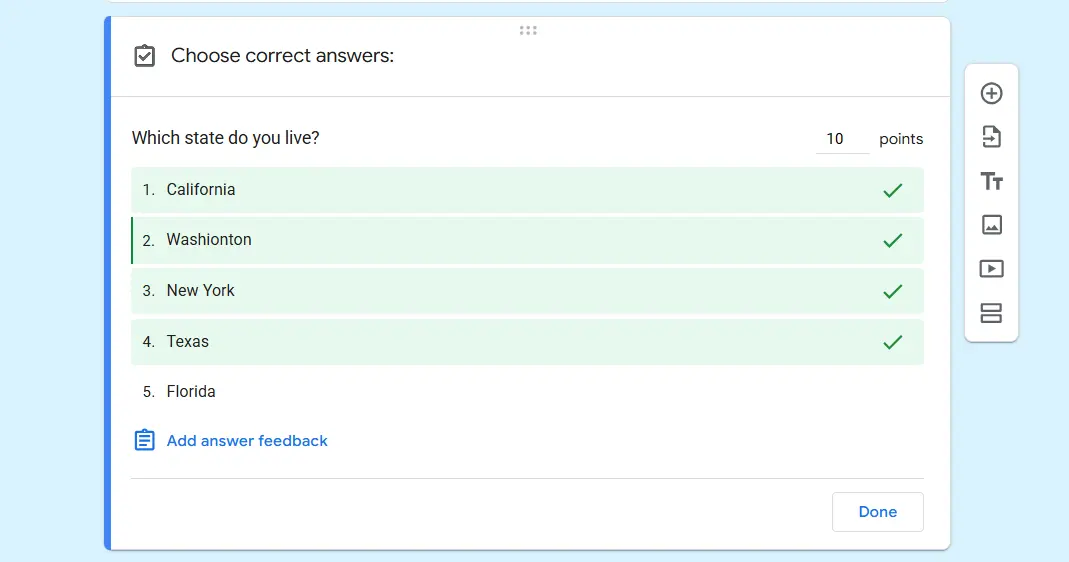
下拉式問題的美妙之處在於,它們和單選題一樣支援自動評分。不需要手動批改。你的測驗會自動完成評分,而你則可以再去喝杯咖啡。
步驟 5:設為必填(選用)
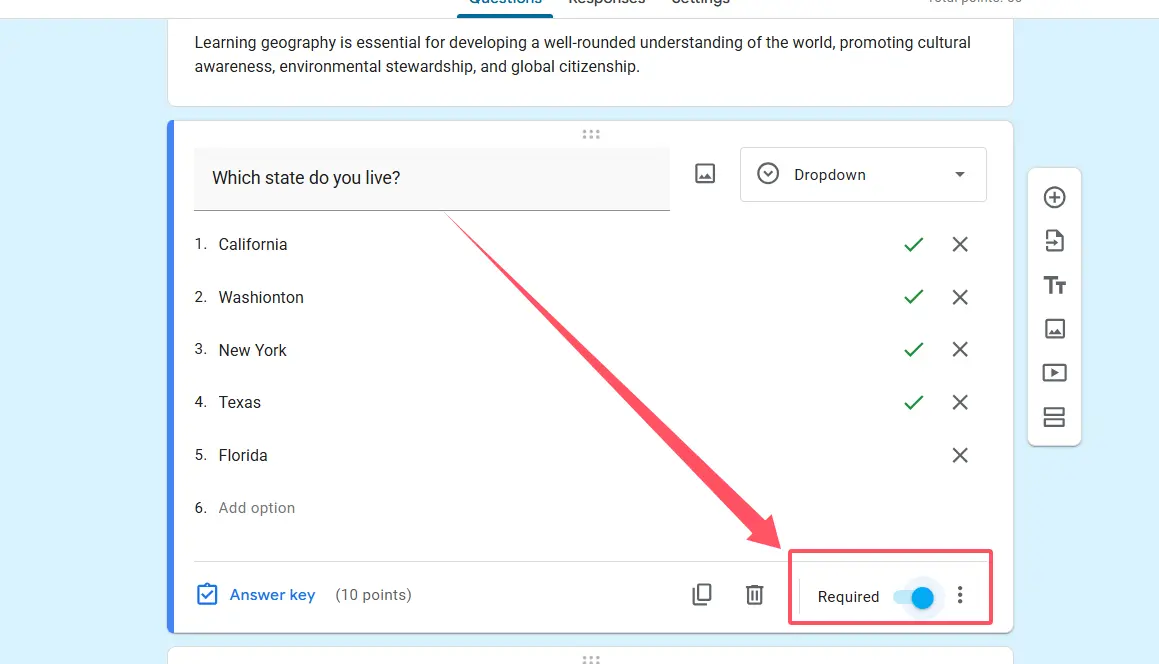
如果你希望確保每位受訪者都提供答案,請切換問題底部的「必填」開關。這能防止不完整的提交,並保持你的資料乾淨。
就這樣。你的下拉式問題已經上線,準備收集回應了。
設計有效下拉式問題的技巧
建立下拉式很簡單。但建立一個好的下拉式就需要多思考一些。以下是一些指南,能區分出業餘測驗和專業評量。
將選項按邏輯順序排列。 對於長列表,通常按字母順序最好。對於有排名順序的項目,從高到低或從低到高。隨機排序會讓使用者感到沮喪並浪費他們的時間。
適時加入「其他」選項。 並非所有列表都是詳盡的。給受訪者一個出路,可以避免強迫選擇而扭曲你的數據。
限制每個表單的下拉式問題數量。 太多下拉式會造成連續點擊的馬拉松,考驗的是耐心而非知識。混合不同的問題類型能提高參與度。
撰寫明確無歧義的選項。 「藍色」很清楚。「偏藍色」則不然。避免重疊的類別,讓受訪者難以抉擇該選哪個選項。
在行動裝置上測試。 下拉式在手機和桌機上的行為不同。在筆電上看起來很棒的東西,在智慧型手機上可能很笨拙。在分享前一定要預覽。
使用 OnlineExamMaker AI 更聰明地建立測驗
雖然 Google 表單為測驗提供了扎實的基本功能,但尋求更高級功能的教育者和培訓師應該探索 OnlineExamMaker——一個由 AI 驅動的考試建立平台,能將評量設計提升到全新層次。
OnlineExamMaker 結合了你喜愛的 Google 表單的簡單性,以及能節省數小時準備時間的智慧自動化。想像一下:由 AI 生成的問題、進階分析、以及專業級的安全功能——全部整合在一個平台中。
OnlineExamMaker 有何不同?
該平台的 AI 能力確實令人印象深刻。與其手動輸入每個問題和答案選項,你可以利用人工智慧根據你的課程材料或主題領域生成整個測驗。就像擁有一位從不睡覺的教學助理。
光是題庫功能就值回票價。建立一個可按主題、難度和學習目標分類的可重複使用問題庫。下次你需要關於光合作用或企業合規培訓的測驗時,一半的工作已經完成了。
如何在 OnlineExamMaker 中建立由 AI 驅動的測驗?
開始使用只需幾分鐘:
1. 註冊並進入儀表板。
在 OnlineExamMaker 網站上建立你的免費帳戶。介面乾淨直觀——無需學習曲線。
2. 選擇 AI 測驗生成。
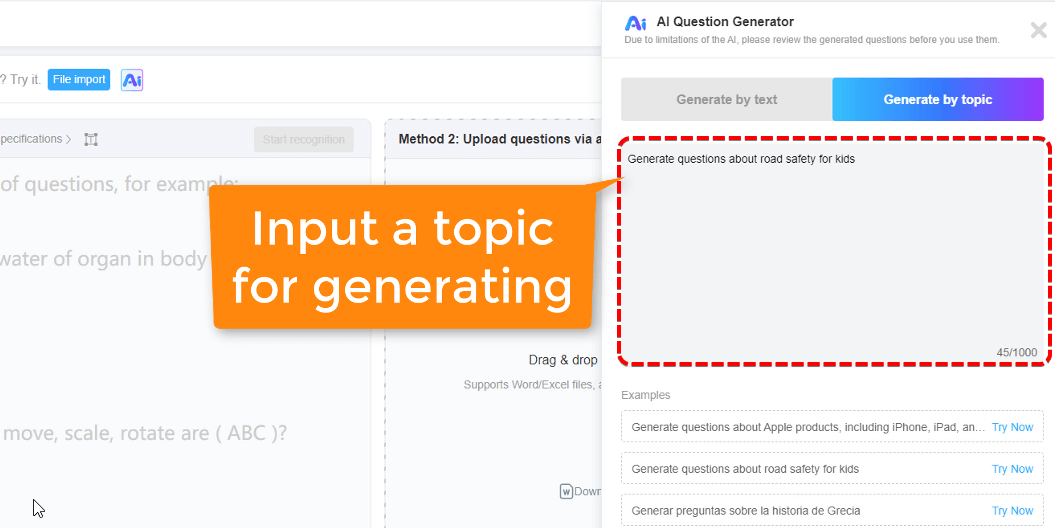
從主選單中選擇「新考試」,並尋找 AI 驅動的選項。系統會提示你描述測驗主題和參數。
3. 輸入你的需求。
指定你的學科領域、年級、問題數量和難度等級。想要一份給高中生的 20 題生物測驗?直接輸入即可。
4. 讓 AI 來完成繁重工作。
系統會生成完整的問題,包括單選題選項、適當時的下拉式選項,甚至建議的正確答案。你可以根據需要進行審查和編輯——你擁有完全的控制權。
5. 自訂並發布。

新增你的品牌標誌、調整時間限制、啟用防作弊措施,並透過連結或嵌入程式碼分享。透過分析儀表板即時追蹤結果。
該平台支援所有主要問題類型,包括下拉式、單選題、是非題、簡答題和申論題。隨機化功能可防止作弊,而詳細的報告則能精準顯示學生在哪些地方遇到困難。
對於進行員工評估的人力資源經理或管理認證課程的培訓師,OnlineExamMaker 提供企業級功能,如大量用戶匯入、自動生成證書,以及與學習管理系統的整合。
結語
下拉式問題值得比平常獲得更多肯定。它們是測驗設計中安靜的成就者——低調但在正確使用時極為有效。無論你是評估學生知識的老師、評估員工技能的培訓師,還是進行調查的人力資源經理,掌握下拉式問題將使你的表單更簡潔、更專業。
Google 表單為基本的測驗建立提供了優秀的免費平台,現在你已經確切知道如何在其中利用下拉式問題。但是當你準備好用 AI 自動化和進階分析來提升你的評量水準時,像 OnlineExamMaker 這樣的工具正等著改造你的工作流程。
最好的測驗不是問題最多的那個,而是用正確格式問出正確問題的那個。有時候,那個格式就是下拉式。明智地選擇,用心地設計,然後看著你的回應率攀升。