你是否曾打開一個 Google Forms 測驗,感覺就像在沒有補給站的馬拉松中奔跑?問題不斷堆疊,到了第 47 題時,填答者已經精神出走了。事實是:一個結構良好的測驗不僅讓視覺更舒適,也讓大腦更輕鬆。
為你的 Google Forms 測驗新增區塊,能將它從一團混亂的清單轉變為節奏流暢的評量。把區塊想像成書中的章節。每個區塊將相關的問題歸類在一起,讓填答者有喘息空間,也幫助你作為測驗創作者整理思緒。
- 什麼是 Google Forms 區塊及其重要性
- 逐步教學:在 Google Forms 新增區塊
- 管理與組織你的區塊
- 測驗區塊的進階技巧
- 使用 OnlineExamMaker 簡化測驗創建
- 常見問題

什麼是 Google Forms 區塊及其重要性
想像一下,參加一個 50 題的考試,卻以一個永不停止的捲動頁面呈現。很 overwhelming 對吧?區塊打破了這種單調。
當你將測驗分成區塊時,每個區塊在測驗過程中會以獨立頁面呈現。這種設計不僅讓外觀整潔,更從根本上改變了人們參與評量的方式。填答者可以一次專注於一個主題,而無需承受一眼看到所有問題的心理壓力。
對於教師與培訓師而言,區塊提供了策略優勢。你可以按主題、難度或問題類型來分組。測驗詞彙?將這些問題放在一起。要寫作題?給它們獨立的空間。這樣的組織方式讓評分更簡單,也提供更清楚的洞察,了解學生在哪裡表現優異或遇到困難。
心理上的好處是真實的。關於認知負荷的研究指出,將資訊分塊——拆成較小、可管理的部分——能提升記憶保留並減少焦慮。你的測驗填答者會感謝你,即使他們未必察覺為何體驗變得如此流暢。
逐步教學:在 Google Forms 新增區塊
準備好改造你的測驗了嗎?以下是輕鬆新增區塊的方法。
首先,前往 forms.google.com 並開啟你想整理的測驗。如果你是從頭開始,請建立新表單並在「設定」中開啟「將此設為測驗」的選項。
建立你的第一個區塊
查看螢幕右側。看到那個包含各種圖示的浮動工具列了嗎?你要找的是新增區塊圖示——它看起來像兩個重疊的水平矩形或等號(≡)。點擊它。
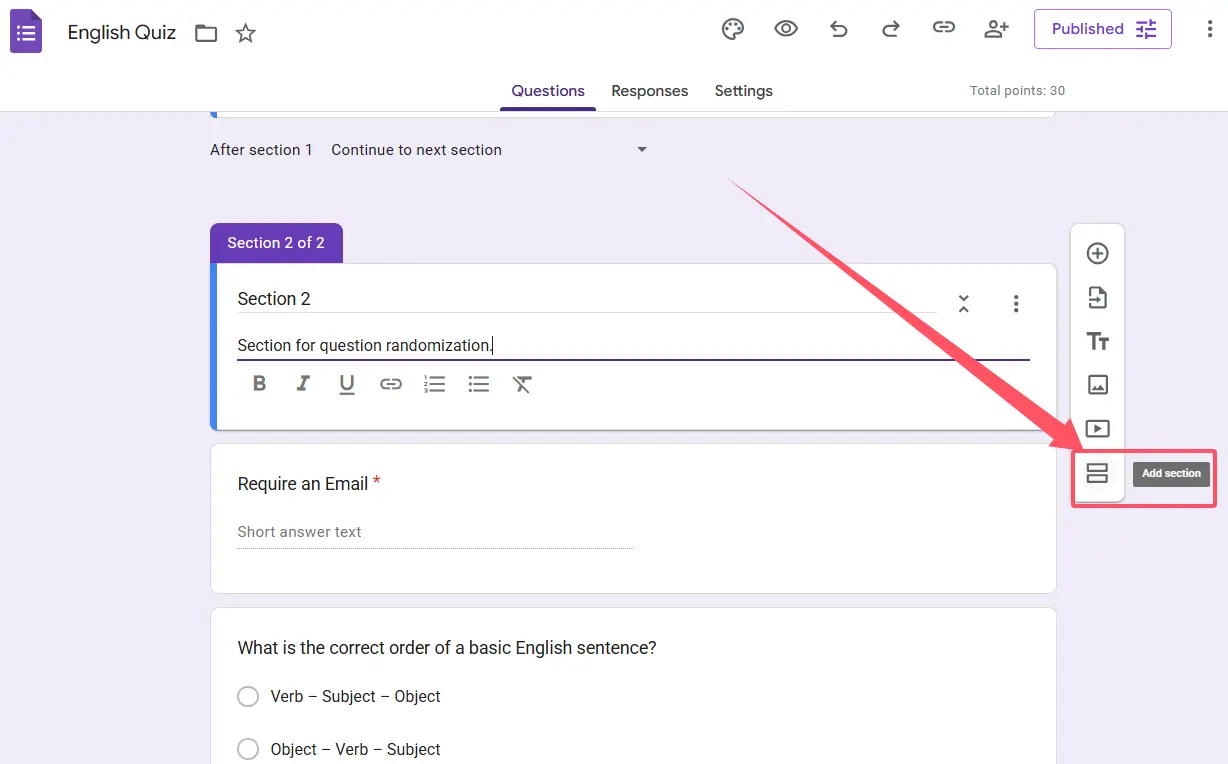
叮!一個新的區塊出現了。
現在賦予它個性。每個區塊都可以有標題與說明。標題應清晰簡潔,例如「文法基礎」或「第二部分:批判性思考」。說明是可選的,但對於提供該區塊特有的上下文或指引很有用。
為你的區塊新增問題
區塊建立後,點擊該區塊內的 + 圖示來新增問題。你可以加入選擇題、簡答題、核取方塊等——任何符合你測驗目標的格式。
想要把現有問題移到新區塊?很簡單。按住問題卡片頂端的六點圖示,然後拖曳到它歸屬的區塊中。問題會像拼圖一樣就定位。
管理與組織你的區塊
建立了太多區塊?需要重新排序?Google Forms 讓區塊管理變得直覺易用。
重新排列區塊
每個區塊都有一個更多選單——位於區塊右上角的三個垂直點。點擊它並選擇移動區塊。你可以將整個區塊上下移動,無需手動重新定位區塊內的每一個問題。
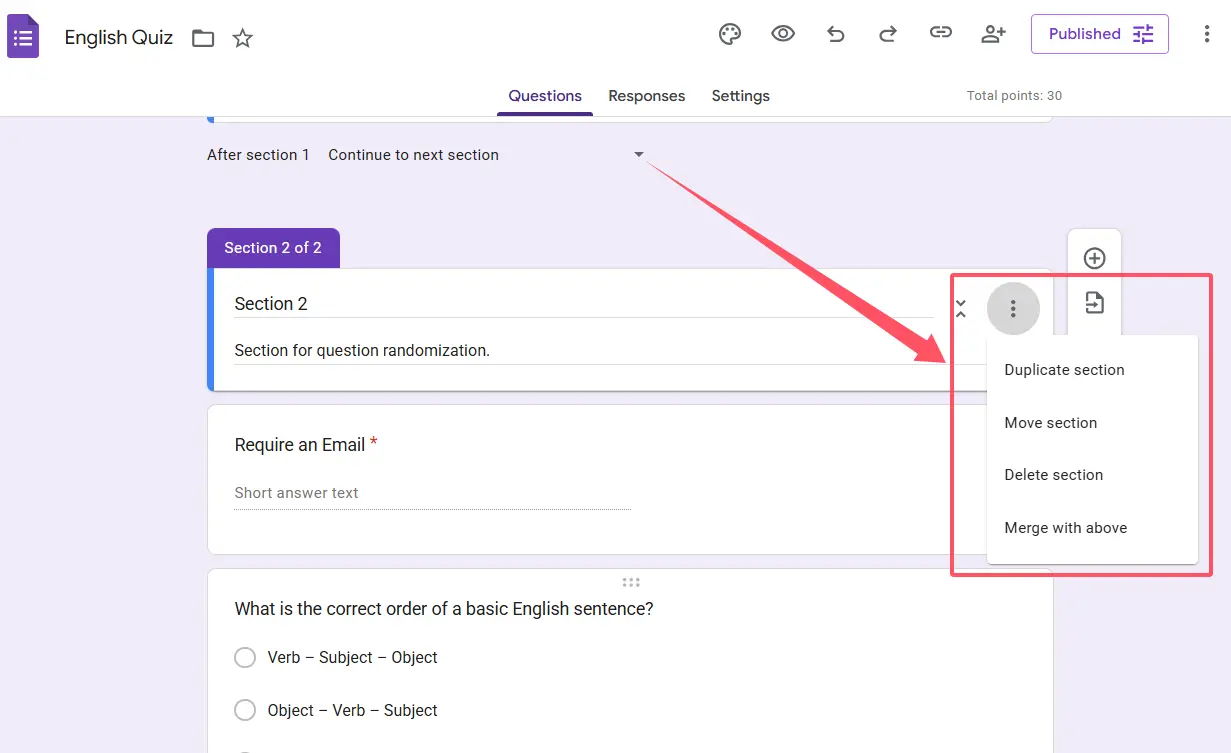
這個功能在建立測驗中途才發現引言區塊應該放在暖身問題之後時,簡直是救星。
刪除不需要的區塊
對某個區塊改變主意了?沒問題。空的區塊可以透過同一個更多選單刪除。選擇刪除區塊,它就消失了。注意:你只能刪除不包含問題的區塊,所以請先移動或刪除那些問題。
複製區塊
這裡有個省時技巧:如果你喜歡某個區塊的格式,可以複製它。雖然 Google Forms 沒有針對區塊的一鍵複製按鈕,但你可以從一個區塊複製個別問題並貼到另一個區塊,保留格式與答案選項。
使用 OnlineExamMaker 簡化測驗創建
雖然 Google Forms 提供了不錯的區塊組織功能,但建立全面的測驗仍然耗時。如果 AI 能幫你分擔重擔呢?
OnlineExamMaker 是一個由 AI 驅動的考試創建平台,徹底改變了教育者建立評量的方式。不再需要手動設計每個問題,你可以利用人工智慧在幾分鐘內生成高品質的測驗內容。
AI 驅動測驗創建的好處
傳統的測驗創建方式需要花費數小時構思問題、確保它們與學習目標一致,並驗證適當的難度。OnlineExamMaker 的 AI 完全改變了這個方程式。
即時問題生成:將你的主題或學習材料輸入 AI,它就能生成相關問題,涵蓋多種格式——選擇題、是非題、簡答題等。AI 能理解上下文,創造出真正測試理解力而非單純記憶的問題。
自動組織:平台會智能地將相關問題分組到區塊中,類似於你在 Google Forms 中手動操作的方式,但更省力。AI 能識別主題關聯性與難度進階,創造出自然的測驗流程。
自適應難度:想要挑戰進階學習者,同時支持遇到困難的學生?OnlineExamMaker 可以生成不同難度的問題,並建立分支路徑,確保每位學習者都能遇到適合的挑戰。
節省時間:通常需要花費數小時的工作——研究問題、格式化、組織——在幾分鐘內完成。對於忙碌的教師與需要管理多個評量的企業培訓師來說,這種效率是轉折性的。
品質一致性:人工建立的測驗品質會因精力與時間而參差不齊。AI 維持一致標準,確保每個測驗都達到專業水準。
超越基本區塊
OnlineExamMaker 超越了簡單的區塊創建。該平台提供進階功能,如隨機題庫、計時區塊、多媒體整合,以及詳細的分析報告,精準顯示學習者在哪裏遇到困難。
對於進行員工評估或合規培訓的 HR 管理者來說,這些能力意味著更準確的評估與更有針對性的發展計畫。
關於測驗區塊的常見問題
我可以在現有測驗中新增區塊而不遺失問題嗎?
完全可以。在已建立的測驗中新增區塊不會刪除或修改現有問題。你的問題只會被你建立的區塊重新整理。你隨時可以將問題拖曳到新的區塊中。
一個測驗中最多可以建立多少個區塊?
Google Forms 沒有對區塊數量設立硬性限制,但從實用性來說,建議保持合理。太多區塊(例如 20 個以上)可能不必要地破壞體驗。對大多數測驗而言,4-8 個組織良好的區塊是理想的平衡。
區塊在一般表單與測驗中的運作方式相同嗎?
是的。無論你是建立測驗、問卷還是報名表,區塊功能都完全相同。主要差別在於測驗有內建的評分功能,但區塊機制保持不變。
填答者可以在區塊之間向後導航嗎?
預設情況下可以。填答者可以點擊「上一頁」按鈕返回之前的區塊,檢視或更改答案。但你可以透過在「設定」中取消勾選「填答者可在提交後編輯」來停用此功能,不過這會影響整個表單,而不僅僅是區塊間的向後導航。
新增區塊會影響我檢視回應的方式嗎?
區塊組織純粹是為了填答者的體驗。在「回應」分頁中,你會看到所有答案,無論它們來自哪個區塊。然而,區塊標題會出現在回應摘要中,讓你更容易識別測驗的哪個部分產生了特定答案。
我可以根據先前的答案隱藏某些區塊嗎?
不完全是「隱藏」,但很接近。使用「根據答案前往指定區塊」功能,你可以根據某個問題的回答跳過整個區塊。如果填答者選擇了特定答案,他們可以直接跳到第 5 區塊,跳過第 3 與第 4 區塊。這與其說是隱藏區塊,不如說是建立自訂路徑。