Was wäre, wenn Sie Ihr Kahoot-Quiz direkt in Ihre PowerPoint-Präsentation einweben könnten? Kein lästiges Wechseln von Registerkarten, keine unbeholfenen Pausen – nur nahtlose Interaktion, die Ihr Publikum fesselt. Ob Sie als Lehrer eine Freitagnachmittagsklasse aufpeppen oder als Trainer einen Firmenworkshop leiten möchten, die Einbettung von Kahoot in PowerPoint ist wie die Zugabe von Raketentreibstoff zu Ihren Präsentationen.
- Warum sollte man Kahoot überhaupt in PowerPoint integrieren?
- Option 1: Die Kahoot!-Add-In-Methode (Der Profi-Zug)
- Option 2: Die einfache Link-Methode (Die schnelle Lösung)
- Ein alternatives Tool: Interaktive Quizze mit KI in OnlineExamMaker erstellen
- Häufig gestellte Fragen zum Teilen von Kahoot in PowerPoint
Warum sollte man Kahoot überhaupt in PowerPoint integrieren?
Bevor wir uns in die Details stürzen, sprechen wir das Offensichtliche an: Warum nicht einfach Kahoot separat ausführen? Gute Frage. Hier ist, warum die Integration wichtig ist.
Erstens: Laut einer in Computers & Education veröffentlichten Forschung können spielbasierte Lernplattformen wie Kahoot das Engagement der Schüler um bis zu 89% steigern, wenn sie nahtlos in Lehrmaterialien integriert werden. Wenn Sie Kahoot direkt in PowerPoint einbetten, fügen Sie nicht nur ein Quiz hinzu – Sie schaffen ein einheitliches Lernerlebnis, das nahtlos von der Wissensvermittlung zur Wissensüberprüfung übergeht.
Zweitens gibt es die praktische Seite. Sie behalten die Kontrolle. Kein Herumfummeln mit Browser-Registerkarten, während zwanzig Augenpaare zusehen, wie Sie verzweifelt versuchen, das richtige Fenster zu finden. Keine „Kann mich noch jeder sehen?”-Momente. Alles befindet sich an einem Ort, was bedeutet, dass Sie souverän, professionell und vorbereitet wirken.
Und seien wir ehrlich – wenn Sie an einem Dienstagnachmittag um 15 Uhr eine Schulungssitzung leiten, ist jedes Werkzeug, das Ihnen hilft, die Energie im Raum aufrechtzuerhalten, sein Gewicht in Gold wert.
Option 1: Die Kahoot!-Add-In-Methode (Der Profi-Zug)
Diese Methode sollten Sie beherrschen. Sie unterscheidet den PowerPoint-Amateur von dem Präsentationsprofi, der Technologie für sich arbeiten lässt, anstatt gegen sie.
Schritt 1: Installieren Sie das Kahoot!-Add-In
Öffnen Sie PowerPoint – die Desktop-Version funktioniert hier am besten – und navigieren Sie zum Einfügen-Tab oben auf dem Bildschirm. Suchen Sie nach der Schaltfläche Add-Ins abrufen. Wenn Sie eine neuere PowerPoint-Version verwenden, sehen Sie möglicherweise Meine Add-Ins; klicken Sie darauf und wählen Sie dann Store.
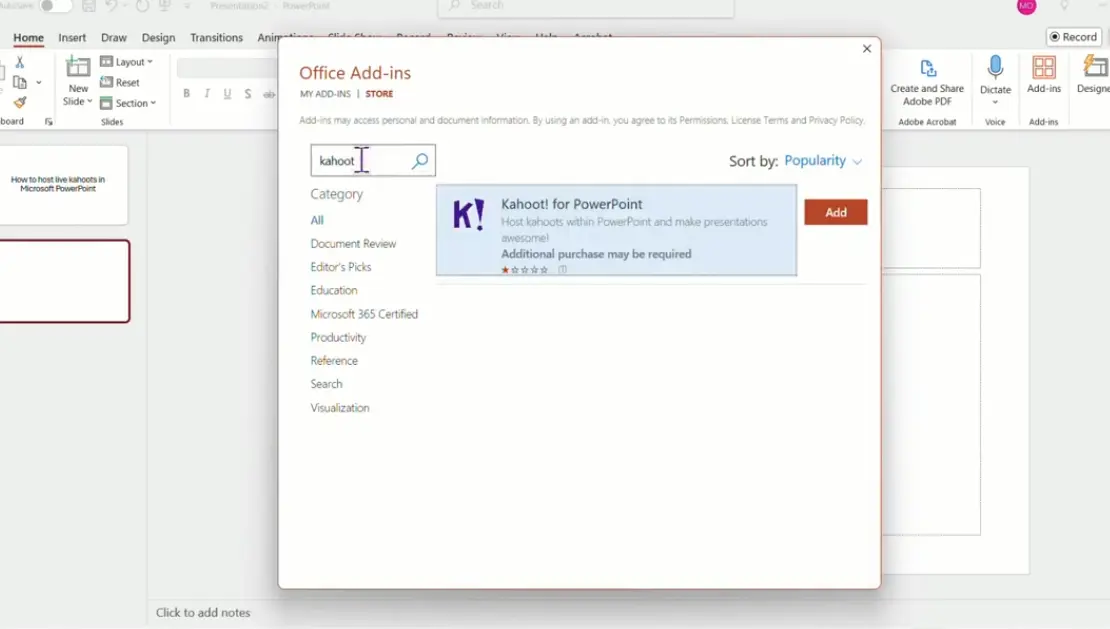
Sobald der Add-Ins-Marktplatz geöffnet ist (stellen Sie sich das als App Store vor, nur langweiliger und mit Microsoft-Branding), geben Sie “Kahoot!” in die Suchleiste ein. Das offizielle Kahoot-Add-In sollte sofort erscheinen. Klicken Sie auf Hinzufügen, und PowerPoint installiert das Add-In im Hintergrund.
Hier ein Profi-Tipp: Stellen Sie sicher, dass Sie während der Installation mit dem Internet verbunden sind. Klingt offensichtlich, aber Sie wären überrascht, wie viele Leute versuchen, Add-Ins herunterzuladen, während ihr Laptop im Flugmodus ist.
Schritt 2: Bereiten Sie Ihre Folie vor
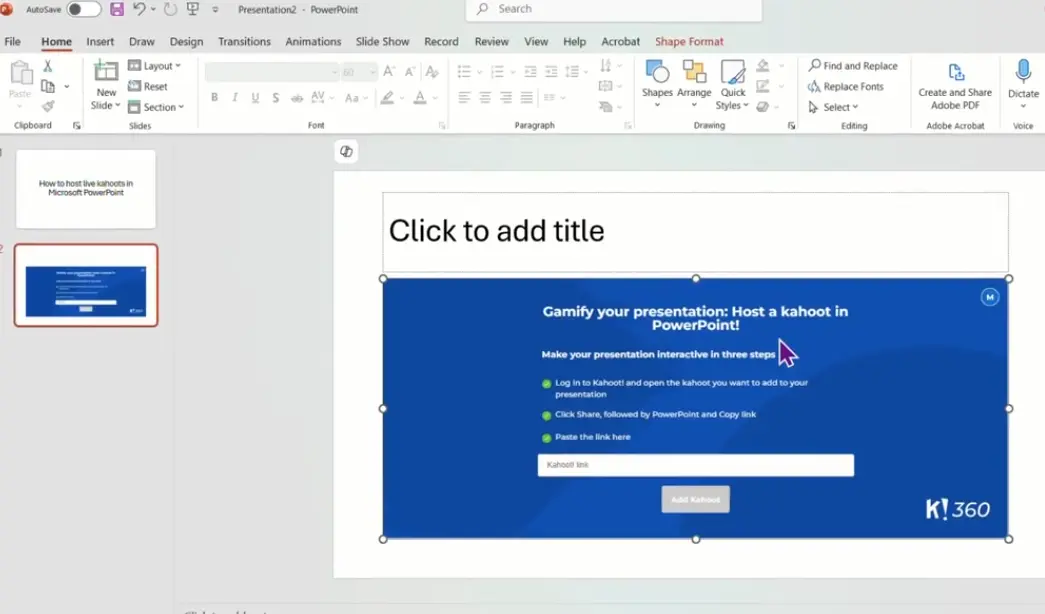
Erstellen Sie eine leere Folie in Ihrer Präsentation, auf der das Quiz erscheinen soll. Das ist wichtig – versuchen Sie nicht, das Kahoot-Quiz auf eine Folie zu quetschen, die bereits voller Text und Bilder ist. Geben Sie ihm Raum zum Atmen. Betrachten Sie es als die Pause vor dem Höhepunkt oder die Werbeunterbrechung, die tatsächlich unterhaltsamer ist als die Show.
Eine saubere Folie signalisiert Ihrem Publikum: „Gleich passiert etwas anderes.” Es erzeugt Vorfreude.
Schritt 3: Rufen Sie das Add-In auf
Gehen Sie zurück zum Einfügen-Tab und suchen Sie nach Ihrem neu installierten Kahoot!-Add-In. Klicken Sie darauf, um das Add-In-Bedienfeld zu öffnen, das auf der rechten Seite Ihres PowerPoint-Fensters erscheint. Dieses Bedienfeld ist Ihre Kommandozentrale für alles, was Kahoot in PowerPoint betrifft.
Schritt 4: Verknüpfen Sie Ihr Kahoot
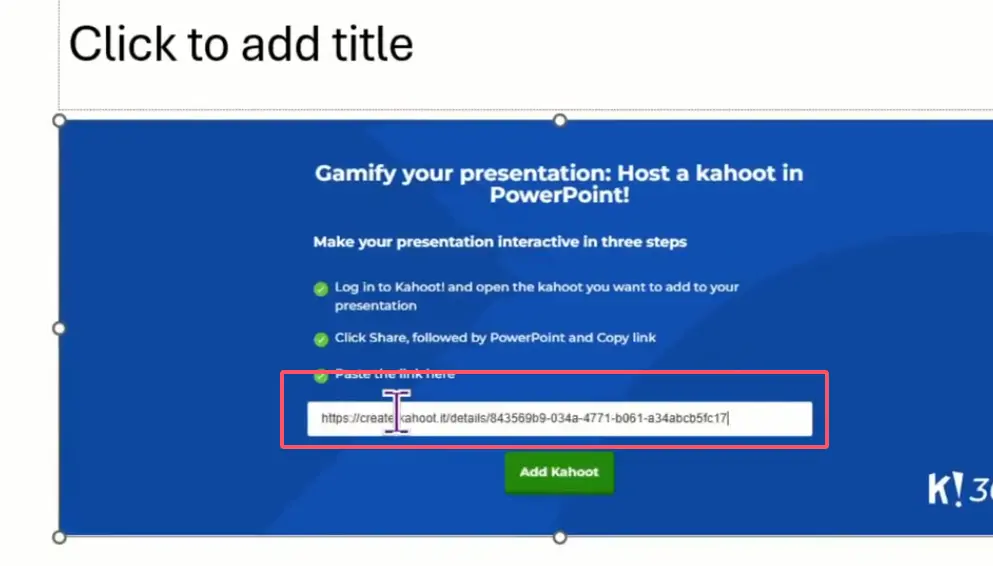
Jetzt kommt der entscheidende Teil. Sie müssen sich über das Add-In bei Ihrem Kahoot-Konto anmelden. Sobald Sie angemeldet sind, fügen Sie nicht einfach einen beliebigen Kahoot-Link ein – gehen Sie zu Ihrem Kahoot-Dashboard in einem Browser, suchen Sie das spezifische Quiz, das Sie verwenden möchten, klicken Sie auf die Schaltfläche Teilen und suchen Sie nach dem PowerPoint-Symbol. Kopieren Sie diesen speziell angepassten, teilbaren Link.
Warum der spezielle Link? Weil Kahoot für verschiedene Zwecke unterschiedliche Linkformate generiert und der PowerPoint-spezifische eine optimale Kompatibilität gewährleistet. Es ist, als würde man den richtigen Schlüssel für das richtige Schloss verwenden.
Fügen Sie diesen Link in das Add-In-Bedienfeld ein, und voilà – Ihr Kahoot-Quiz ist jetzt in Ihre Folie eingebettet.
Schritt 5: Führen Sie Ihre Präsentation aus
Wenn Sie den Diashow-Modus starten und Ihre Kahoot-Folie erreichen, können Sie das Live-Kahoot direkt aus PowerPoint heraus hosten. Keine Browserfenster, keine separaten Tabs, kein Chaos. Ihre Teilnehmer können wie gewohnt mit ihren Geräten beitreten, aber Sie steuern alles von Ihrem Präsentationsdeck aus.
Diese Methode wird durch die offizielle Ankündigung von Kahoot vom Mai 2024 unterstützt, die hervorhebt, wie diese Integration eine „nahtlose Präsentationserfahrung” für Pädagogen und Trainer schafft.
Option 2: Die einfache Link-Methode (Die schnelle Lösung)
Nicht jeder braucht die voll ausgestattete Add-In-Erfahrung. Manchmal muss man einfach einen Link auf eine Folie setzen und gut ist. Kein Urteil – wir waren alle schon dort.
Schritt 1: Holen Sie sich Ihren Kahoot-Link
Öffnen Sie in Ihrem Kahoot-Dashboard das Quiz, das Sie teilen möchten, klicken Sie auf Teilen und kopieren Sie den Weblink. Dies ist die grundlegende URL, mit der jeder auf Ihr Kahoot zugreifen kann.
Schritt 2: Fügen Sie den Link in PowerPoint ein
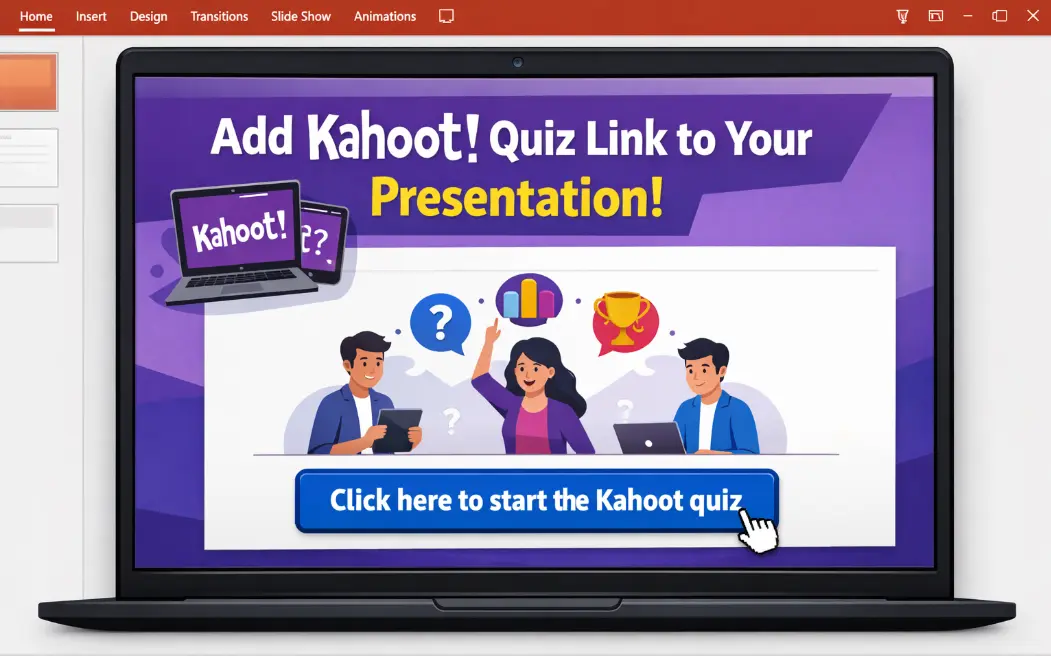
Markieren Sie auf Ihrer PowerPoint-Folie einen Text (z. B. „Hier klicken, um das Quiz zu starten” oder „Kahoot starten”), und gehen Sie dann zu Einfügen → Link. Sie können auch mit der rechten Maustaste auf den Text klicken und Link aus dem Kontextmenü auswählen. Fügen Sie Ihre Kahoot-URL in das Adressfeld ein und klicken Sie auf OK.
Für ein saubereres Aussehen können Sie den Link an eine Form oder Schaltfläche anhängen. Erstellen Sie ein Rechteck, formatieren Sie es wie eine Schaltfläche und fügen Sie den Link auf die gleiche Weise hinzu.
Schritt 3: Testen Sie Ihren Link
Führen Sie vor Ihrer Präsentation die Diashow aus und klicken Sie auf den Link, um sicherzustellen, dass er korrekt geöffnet wird. Das Kahoot wird in Ihrem Standard-Webbrowser gestartet, was bedeutet, dass Sie während Ihrer tatsächlichen Präsentation zwischen PowerPoint und dem Browser wechseln müssen.
Ist diese Methode so reibungslos wie das Add-In? Nein. Aber sie funktioniert im Notfall, besonders wenn Sie eine PowerPoint-Version verwenden, die keine Add-Ins unterstützt (da schauen wir dich an, PowerPoint Online) oder wenn Sie auf dem Computer einer anderen Person präsentieren.
Ein alternatives Tool: Interaktive Quizze mit KI in OnlineExamMaker erstellen
Hier kommt OnlineExamMaker ins Spiel – eine Plattform, die leise die Art und Weise revolutioniert, wie Trainer und Pädagogen Bewertungen erstellen. Was sie auszeichnet? KI-gestützte Quiz-Generierung. Anstatt jede einzelne Frage manuell zu erstellen, können Sie OnlineExamMaker Ihre Inhalte füttern – Vorlesungsnotizen, Schulungsmaterialien, sogar ganze Dokumente – und die KI die Quizfragen automatisch generieren lassen.
Laut Benutzerberichten kann OnlineExamMaker die Zeit für die Quiz-Erstellung im Vergleich zu manuellen Methoden um bis zu 70% reduzieren. Für vielbeschäftigte Lehrer und Trainer, die ohnehin schon überlastet sind, ist das nicht nur praktisch – es ist transformativ.
Die Plattform bietet auch mehr Fragetypen als Kahoot, darunter Lückentext, Zuordnung, Aufsatzfragen und sogar Datei-Uploads. Wenn Sie berufliche Schulungen oder Hochschulkurse durchführen, bei denen Sie anspruchsvollere Bewertungsoptionen benötigen, gibt Ihnen OnlineExamMaker diese Flexibilität.
Außerdem lässt es sich ebenfalls in PowerPoint integrieren. Sie können Quizze als SCORM-Pakete exportieren oder teilbare Links generieren, die wie Kahoot-Links funktionieren. Die Benutzeroberfläche ist nicht so spielshow-mäßig auffällig wie Kahoot, aber wenn in Ihrem Kontext Substanz mehr zählt als Stil, ist es einen Blick wert.
Sie können OnlineExamMaker-Quizze mit der gleichen Link-Methode wie in Option 2 beschrieben in PowerPoint einbetten. Erstellen Sie einfach Ihr Quiz in OnlineExamMaker, generieren Sie einen teilbaren Link und fügen Sie ihn in Ihre Folie ein. Einfach.
Erstellen Sie Ihr nächstes Quiz/Examen mit KI in OnlineExamMaker
Häufig gestellte Fragen zum Teilen von Kahoot in PowerPoint
Kann ich Kahoot in PowerPoint ohne Internetverbindung nutzen?
Nein. Kahoot ist eine cloudbasierte Plattform, was bedeutet, dass sowohl Sie als auch Ihre Teilnehmer eine aktive Internetverbindung benötigen. Wenn Sie an einem Ort ohne zuverlässiges WLAN präsentieren, sollten Sie stattdessen ein Offline-Quiz-Tool in Betracht ziehen.
Benötigen Teilnehmer Kahoot-Konten, um teilzunehmen?
Nein. Die Teilnehmer benötigen lediglich ein Gerät mit einem Webbrowser und die von Ihnen bereitgestellte Spiel-PIN. Sie müssen keine Konten erstellen oder Apps herunterladen, was einer der größten Vorteile von Kahoot ist – niedrige Einstiegshürde.
Kann ich mein Kahoot nach dem Einbetten in PowerPoint bearbeiten?
Absolut. Der eingebettete Link verweist auf Ihr Kahoot auf den Servern, sodass alle Änderungen, die Sie am Quiz in Ihrem Kahoot-Dashboard vornehmen, automatisch bei der Ausführung der Präsentation übernommen werden. Kein erneutes Einbetten erforderlich.
Funktioniert das Add-In auf dem Mac?
Ja, das Kahoot-Add-In funktioniert mit PowerPoint für Mac, aber Sie benötigen Office 365 oder PowerPoint 2019 oder höher. Ältere Mac-Versionen von PowerPoint unterstützen keine Add-Ins.
Wie viele Personen können gleichzeitig an einem Kahoot-Quiz teilnehmen?
Das hängt von Ihrem Kahoot-Plan ab. Die kostenlose Version unterstützt bis zu 50 Teilnehmer. Kostenpflichtige Pläne skalieren von dort aus, wobei Enterprise-Optionen Tausende von gleichzeitigen Benutzern unterstützen.
Was ist besser für große Firmenschulungen – Kahoot oder OnlineExamMaker?
Das hängt von Ihren Zielen ab. Wenn Sie Engagement und Energie im Raum möchten, gewinnt Kahoots Spielshow-Format eindeutig. Wenn Sie detaillierte Bewertungsdaten, mehrere Fragetypen und KI-gestützte Quiz-Erstellung benötigen, ist OnlineExamMaker die stärkere Wahl. Viele Trainer verwenden beide – Kahoot für Live-Engagement, OnlineExamMaker für formelle Bewertungen.
Abschließende Gedanken
Kahoot in PowerPoint zu integrieren ist keine Raketenwissenschaft, erfordert aber ein wenig Einrichtung und Planung. Der Lohn? Präsentationen, die nicht nur informieren, sondern auch fesseln. Schulungen, an die sich die Leute tatsächlich erinnern. Kurse, in denen die Schüler sich vorbeugen, anstatt abzuschalten.
Ob Sie die voll ausgestattete Add-In-Methode oder den schnellen Link-Ansatz wählen, der Schlüssel liegt darin, die Technologie Ihren Lehrzielen dienen zu lassen, anstatt ihnen im Weg zu stehen. Meistern Sie diese Werkzeuge, und Sie müssen nie wieder eine leblose Präsentation über sich ergehen lassen.
Jetzt gehen Sie raus und machen Sie Ihre nächste PowerPoint-quiztastisch.