Haben Sie schon einmal eine langweilige Präsentation durchgesessen und sich gewünscht, jemand würde testen, ob Sie überhaupt zuhören? Nun, hier kommt die Überraschung: Sie können diesen Test direkt in PowerPoint einbauen. Keine ausgefallenen Plugins, keine Programmierakrobatik – nur gute alte Formen, Hyperlinks und ein Hauch kreativer Trigger-Magie.
Ein Multiple-Choice-Quiz in PowerPoint zu erstellen, verwandelt statische Folien in interaktive Lernerlebnisse. Egal, ob Sie als Lehrer ansprechende Unterrichtsaktivitäten entwickeln, als Personalverantwortlicher Schulungsbewertungen erstellen oder als Trainer Module für die berufliche Weiterbildung aufbauen – die integrierten Funktionen von PowerPoint bieten alles, was Sie brauchen, um Quizze zu erstellen, die wirklich funktionieren.
- Warum PowerPoint zur Quiz-Erstellung nutzen?
- Die Grundlagen des Quiz aufbauen
- Methode 1: Der Hyperlink-Ansatz
- Methode 2: Trigger-Effekte und Animationen
- OnlineExamMaker: KI-gestützter Multiple-Choice-Assessment-Ersteller für Lehrer
- Fragenfolien mit Formen erstellen
- Feedback-Mechanismen erstellen
- Wie man mit OnlineExamMaker KI ein Multiple-Choice-Assessment erstellt
- Bewährte Methoden und Profi-Tipps zur Erstellung von Multiple-Choice-Quizzen
- Häufige Probleme beheben
Warum PowerPoint zur Quiz-Erstellung nutzen?
Das Tolle an PowerPoint: Jeder hat es bereits. Keine Notwendigkeit, die IT-Abteilung von spezieller Quiz-Software zu überzeugen oder sich mit Browser-Kompatibilitätsproblemen herumzuschlagen. PowerPoint ist praktisch auf jedem Arbeitsrechner vorhanden und wartet nur darauf, von einem Präsentationswerkzeug in eine interaktive Bewertungsplattform verwandelt zu werden.
Die Schönheit liegt in der Einfachheit. Sie arbeiten mit vertrauten Werkzeugen – Formen, Textfeldern, Animationen –, kombinieren sie aber so, dass echte Interaktivität entsteht. Klicken Sie auf eine falsche Antwort? Sie erhalten sofortiges Feedback. Wählen Sie die richtige? Sie gehen selbstbewusst weiter. Es ist diese Art von sofortiger Befriedigung, die Lernende bei der Stange hält, und Sie haben es gebaut, ohne eine einzige Zeile Code zu schreiben.

Die Grundlagen des Quiz in PowerPoint aufbauen
Erstellen einer Titelfolie
Beginnen Sie mit Absicht. Ihre Titelfolie ist nicht nur Dekoration – sie ist der Einstieg in Ihr Quiz. Erstellen Sie eine saubere, einladende Folie mit einem klaren Titel (etwa “Wissenscheck” oder “Kurze Bewertung”) und einem auffälligen Start-Button. Dieser Button wird die erste Interaktion Ihrer Lernenden sein, also machen Sie ihn wirkungsvoll.
Denken Sie daran wie an die Haustür eines Hauses. Sie würden Besucher nicht auf der Veranda stehen lassen und sich fragen, ob sie klopfen, klingeln oder einfach hineingehen sollen. Gleiches Prinzip hier. Ein klarer Aufruf zum Handeln: Quiz starten.
Das Geheimnis des Kiosk-Modus
Hier liegt der Fehler, den die meisten machen, und es ist nicht ihre Schuld – es ist einfach nicht offensichtlich. Im normalen PowerPoint-Modus führt ein Klick auf eine beliebige Stelle zum Vorrücken der Folie. Das ist für Präsentationen in Ordnung, aber für Quizze katastrophal. Stellen Sie sich vor, ein Lernender klickt versehentlich an die falsche Stelle und springt drei Fragen weiter. Chaos.
Die Lösung? Der Kiosk-Modus. Navigieren Sie zu Bildschirmpräsentation → Bildschirmpräsentation einrichten und wählen Sie “An einem Kiosk (vollbild)”. Diese einzige Einstellung verwandelt Ihre Präsentation von einer passiven Diashow in ein kontrolliertes interaktives Erlebnis. Jetzt rücken nur noch Ihre dafür vorgesehenen Buttons und Trigger die Folien weiter. Alles andere? Nur Klicks ins Leere, harmlos und wirkungslos.
Methode 1: Der Hyperlink-Ansatz
Die Hyperlink-Methode ist Ihre unkomplizierte, pragmatische Option. Denken Sie daran wie an die zuverlässige Limousine unter den Quiz-Erstellungstechniken – nicht protzig, aber sie bringt Sie jedes Mal ans Ziel.
Die Fragenfolie aufbauen
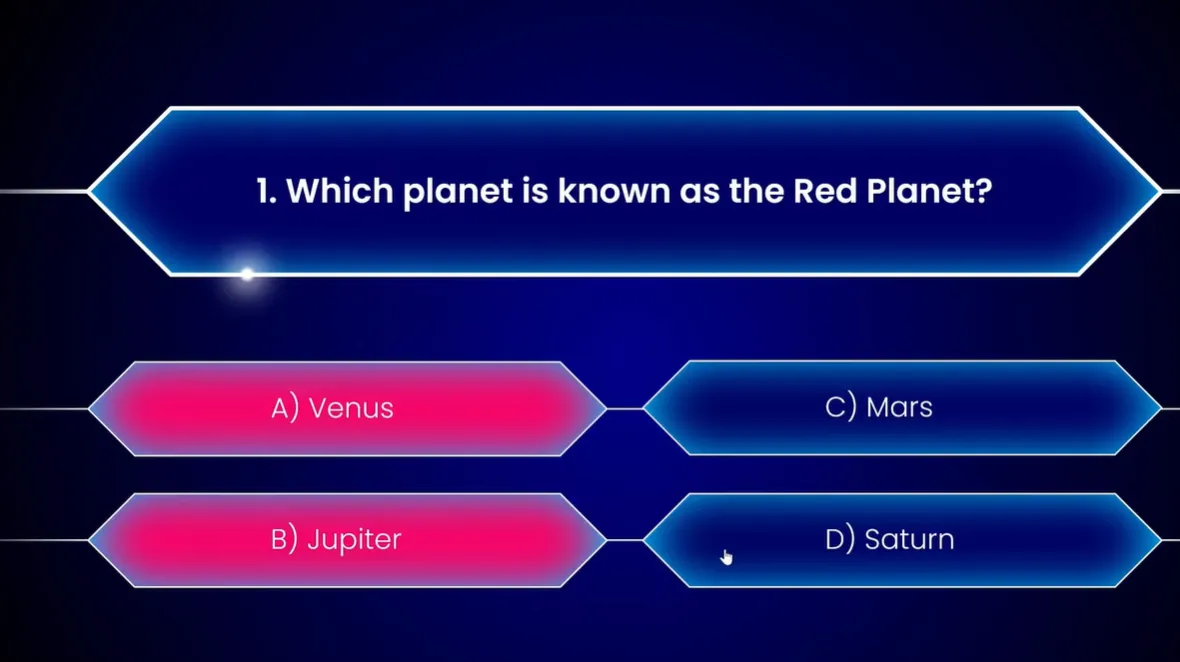
Beginnen Sie damit, Ihre Frage oben auf einer leeren Folie zu tippen. Etwas Klares und Eindeutiges. Erstellen Sie dann Ihre Antwortmöglichkeiten. Sie können Textfelder verwenden, aber hier ist eine bessere Idee: Verwenden Sie Formen. Insbesondere Rechtecke mit abgerundeten Ecken eignen sich hervorragend als klickbare Schaltflächen.
Fügen Sie vier Formen ein (eine für jede Antwortmöglichkeit), ordnen Sie sie in einem Raster an und fügen Sie Ihren Antworttext hinzu. Gestalten Sie sie so, dass sie wie echte Buttons aussehen – vielleicht ein dezenter Schatten, ein Rand, Farben, die suggerieren: “Hey, klick mich”. Denken Sie daran, visuelles Design ist nicht nur Ästhetik; es geht um Benutzerfreundlichkeit.
Feedback-Folien erstellen
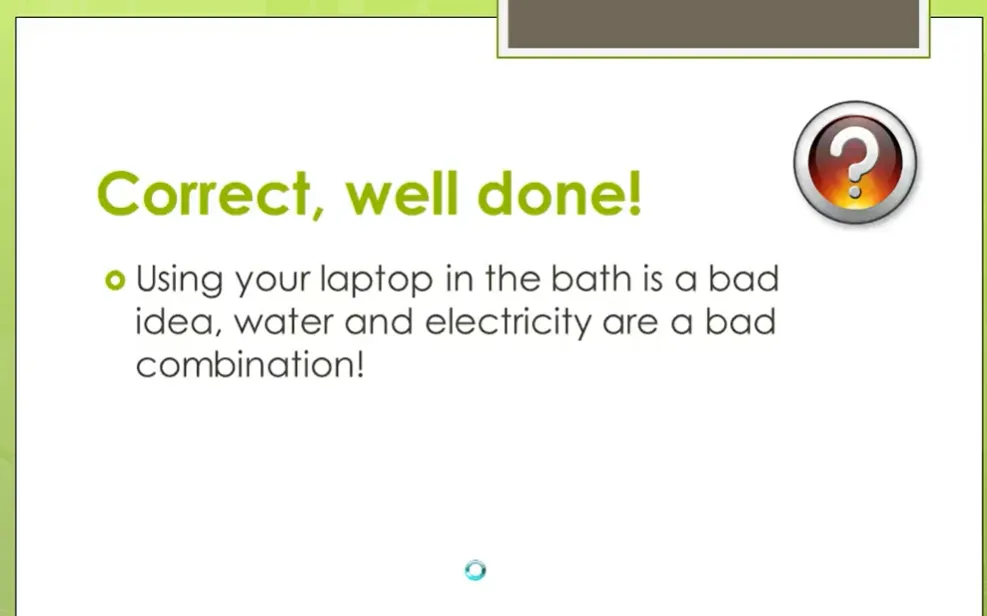
Fügen Sie nach Ihrer Fragenfolie zwei neue Folien ein: eine für “Richtig!” und eine für “Nochmal versuchen” (oder “Falsch”, wenn Sie direkt sein wollen). Fügen Sie auf jeder Feedback-Folie einen Button ein – typischerweise “Weiter” für richtige Antworten und “Erneut versuchen” oder “Zurück” für falsche Antworten.
Die richtige Feedback-Folie sollte sich belohnend anfühlen. Grüne Farben, positive Sprache, vielleicht sogar ein Satz, der erklärt, warum die Antwort richtig ist. Die falsche Folie sollte konstruktiv sein – rote Farben natürlich, aber auch eine Anleitung. “Nicht ganz” ist besser als “FALSCH”.
Alles miteinander verknüpfen
Jetzt die Magie. Wählen Sie die Form der richtigen Antwort auf der Fragenfolie aus, gehen Sie zu Einfügen → Link (oder klicken Sie mit der rechten Maustaste und wählen Sie “Link”) und setzen Sie einen Hyperlink auf Ihre “Richtig!”-Folie. Machen Sie dasselbe für jede falsche Antwort, aber verlinken Sie diese stattdessen auf Ihre “Nochmal versuchen”-Folie.
Testen Sie es. Starten Sie den Präsentationsmodus (F5), klicken Sie Ihre Antworten durch. Beobachten Sie, wie die falschen Antworten alle zur gleichen “Nochmal versuchen”-Folie führen, während die richtige Antwort zum Erfolg springt. Es ist einfach, effektiv und funktioniert jedes Mal.
Methode 2: Trigger-Effekte und Animationen
Jetzt wird es richtig interessant. Die Trigger-Methode hält alles auf einer einzigen Folie und verwendet Animationen, um basierend auf dem, worauf der Lernende klickt, Feedback anzuzeigen. Es ist eleganter, moderner und fühlt sich ehrlich gesagt wie Magie an, wenn man es zum ersten Mal funktionieren sieht.
Trigger verstehen
Ein Trigger sagt PowerPoint: “Wenn jemand auf diese bestimmte Sache klickt, animiere jene bestimmte Sache.” Es ist Ursache und Wirkung, ganz einfach. Das Geniale daran ist, dass Sie mehrere Trigger auf einer Folie haben können, die jeweils unterschiedliches Feedback anzeigen.
Antwort-Buttons einrichten
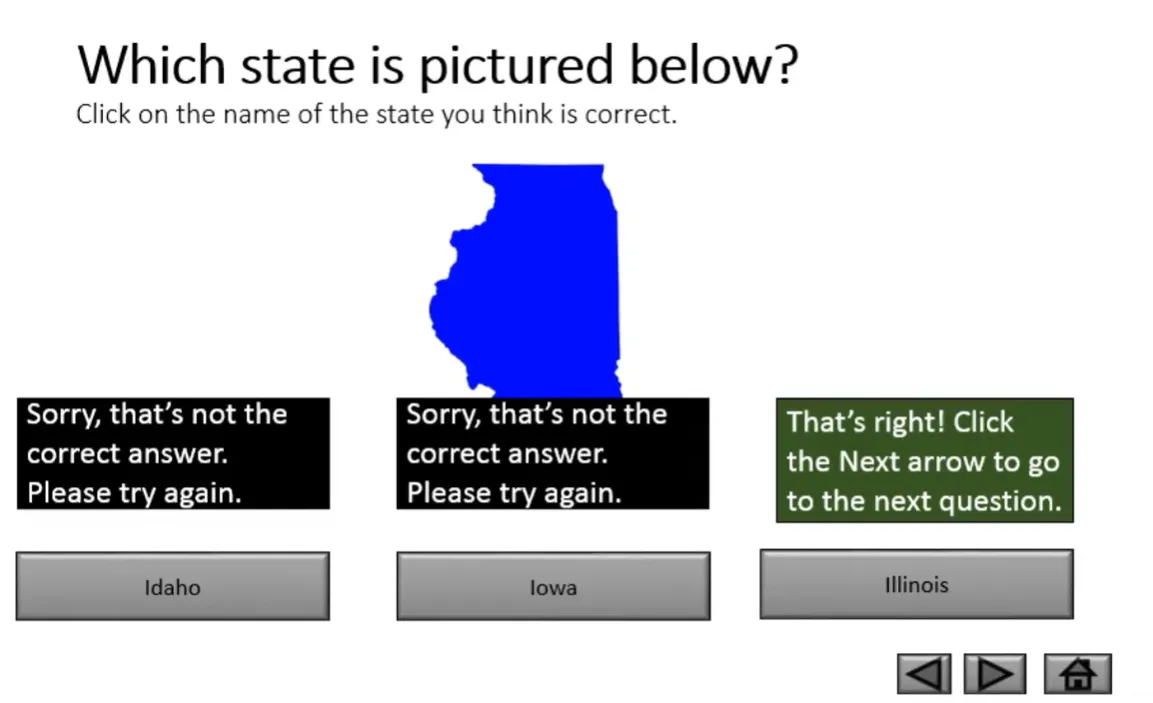
Erstellen Sie Ihre Frage- und Antwort-Formen wie zuvor. Aber dieses Mal erstellen Sie auch Feedback-Formen auf derselben Folie – kleine Rechtecke oder Textfelder, die zunächst nicht sichtbar sein werden. Eines könnte in Rot sagen: “Entschuldigung, das ist nicht korrekt. Bitte versuchen Sie es erneut.” Ein anderes sagt in Grün: “Das ist richtig! Klicken Sie auf ‘Weiter’, um fortzufahren.”
Hier ist der clevere Teil: Sie werden diese Feedback-Felder anfangs ausblenden, indem Sie sie so einstellen, dass sie nur erscheinen, wenn durch Klicken auf bestimmte Antwort-Buttons ausgelöst.
Animationen und Trigger hinzufügen
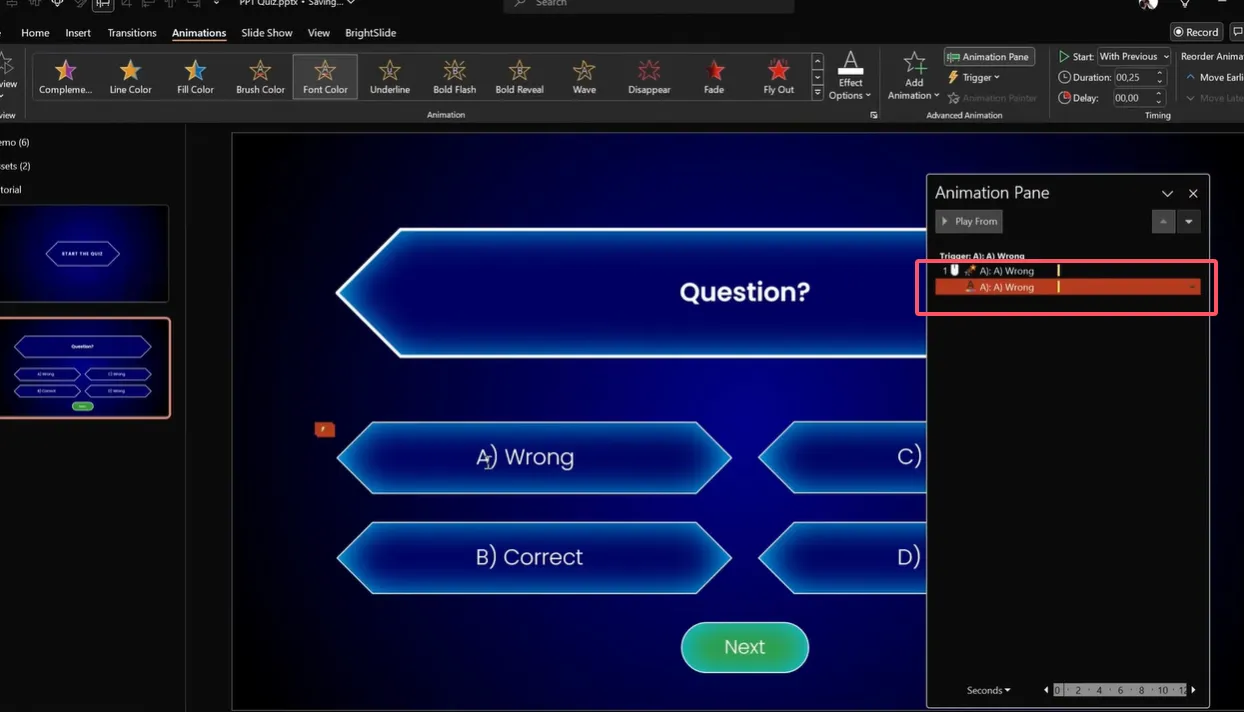
Wählen Sie Ihr “falsches” Feedback-Feld aus. Gehen Sie zu Animationen → Animation hinzufügen → Einblenden. Dies teilt PowerPoint mit, wie das Feedback erscheinen soll. Aber wir sind noch nicht fertig. Klicken Sie auf Auslösen → Bei Klick auf und wählen Sie die erste falsche Antwortform aus der Liste.
Wiederholen Sie diesen Vorgang für jedes Antwort-Feedback-Paar. Ihre richtige Antwort sollte sowohl die richtige Feedback-Nachricht als auch einen “Weiter”-Button auslösen, der erscheint, um vorwärts zu gehen.
Die Farbwechsel-Technik
Möchten Sie noch einen draufsetzen? Lassen Sie die Antwort-Buttons selbst die Farbe ändern, wenn sie angeklickt werden. Wählen Sie Ihren falschen Antwort-Button aus, fügen Sie eine Animation namens “Objektfarbe” hinzu (Sie finden sie unter “Hervorhebung”), stellen Sie die Farbe auf Rot ein und – hier ist der Knackpunkt – stellen Sie sie so ein, dass sie bei einem Klick auf sich selbst ausgelöst wird.
Fügen Sie eine zweite Animation hinzu: “Schriftfarbe”, um den Text lesbar zu halten, während der Hintergrund wechselt. Stellen Sie beide Animationen so ein, dass sie “Mit vorheriger” starten, und halten Sie die Dauer kurz – 0,25 Sekunden sind flott.
Für richtige Antworten verwenden Sie Grün. Es ist nicht nur intuitiv; es ist universell verständlich. Grün bedeutet Los, Rot bedeutet Stopp. Denken Sie nicht zu viel darüber nach.
OnlineExamMaker: KI-gestützter Multiple-Choice-Assessment-Ersteller für Lehrer
OnlineExamMaker ist eine KI-gestützte Bewertungsplattform, die speziell für die Erstellung, Verteilung und Analyse professioneller Prüfungen und Quizze entwickelt wurde. Während PowerPoint die Präsentationsseite von Bewertungen wunderbar handhabt, kümmert sich OnlineExamMaker um die administrativen und analytischen Herausforderungen, die mit ernsthaften Tests verbunden sind.
Die Plattform nutzt künstliche Intelligenz, um Pädagogen und Trainern zu helfen, umfassende Bewertungen schneller zu erstellen als mit herkömmlichen Methoden. Ihr leistungsstarkes KI-Webcam-Proctoring-System kann Prüfungsorganisatoren dabei helfen, Betrugsversuche während der Online-Bewertung mühelos zu verhindern. Besonders wertvoll ist sie für Personalverantwortliche, die Mitarbeiterbewertungen durchführen, für Trainer, die Zertifizierungsprogramme entwickeln, und für Lehrer, die große Schülerpopulationen verwalten.
Erstellen Sie Ihr nächstes Quiz/Examen mit OnlineExamMaker
Fragenfolien mit Formen erstellen
Sprechen wir darüber, wie Sie Ihr Quiz tatsächlich gut aussehen lassen. Denn Funktionalität ist wichtig, aber Design auch. Ein gut gestaltetes Quiz hält die Leute bei der Stange; ein hässliches sorgt dafür, dass sie wegklicken, um ihre E-Mails zu checken.
Die richtigen Formen auswählen
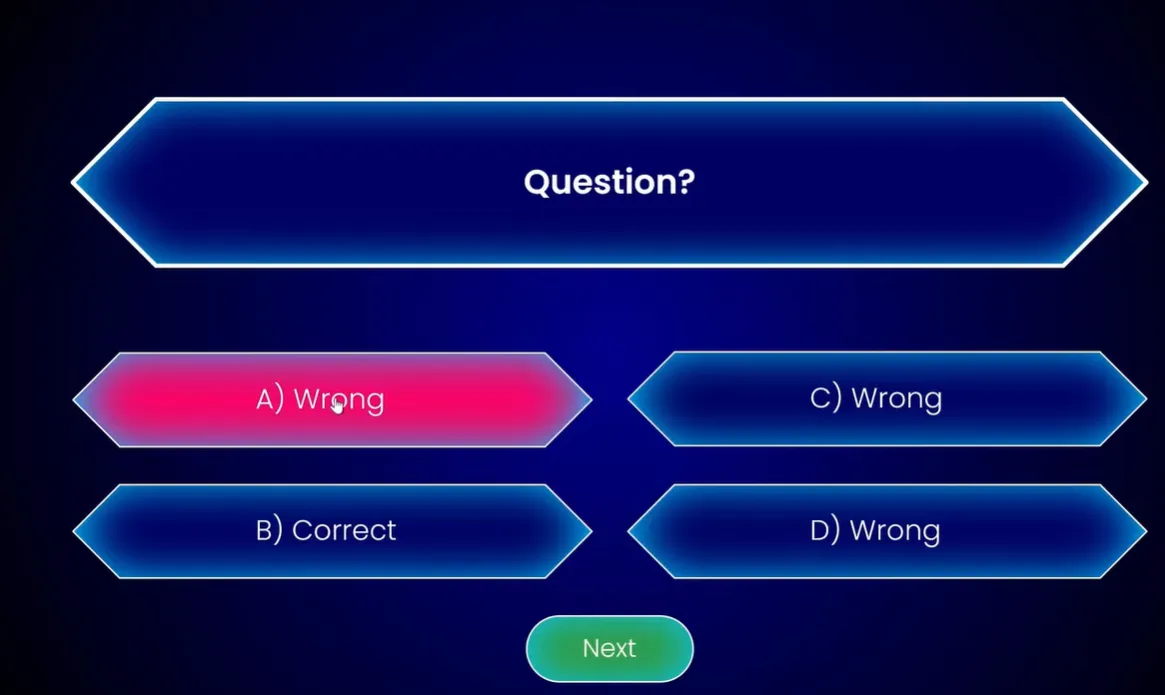
PowerPoint 2016 und spätere Versionen haben eine Form namens “Rechteck: Abgeschnittene diagonale Ecken”. Sie finden sie unter Einfügen → Formen → Rechtecke. Diese Form hat zwei gelbe Griffe, die Sie ziehen können, um diamantartige Ecken zu erzeugen. Sie sieht modern, professionell und deutlich “buttonartig” aus.
Alternativ funktionieren einfache abgerundete Rechtecke perfekt. Der Schlüssel ist Konsistenz – wählen Sie einen Stil und bleiben Sie während Ihres gesamten Quiz dabei.
Formatieren für visuelle Anziehungskraft
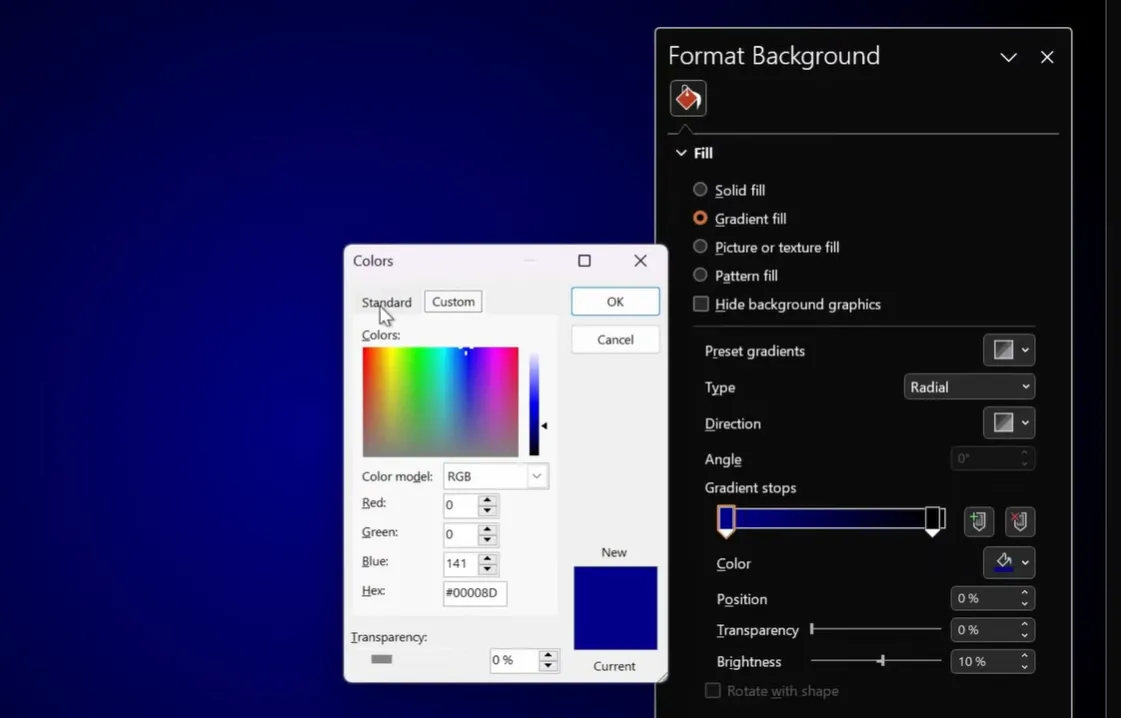
Begnügen Sie sich nicht mit den standardmäßigen blauen Formen mit schwarzem Text. Erstellen Sie Formen, die zur Interaktion einladen:
- Hintergrundfarbe: Passen Sie Ihr Präsentationsthema an, aber stellen Sie den Kontrast zum Text sicher
- Rand: Eine 3-Punkt-weiße Umrandung verleiht Definition
- Schatten: Ein subtiler innerer Schatten (40-Punkt-Unschärfe) erzeugt Tiefe
- Text: Verwenden Sie saubere, lesbare Schriftarten wie Poppins oder Arial in angemessenen Größen
Kopieren Sie die Formatierung von einer Form zur anderen mit dem Formatpinsel (Strg+Umschalt+C zum Kopieren, Strg+Umschalt+V zum Einfügen). Dies gewährleistet Konsistenz über alle Antwortmöglichkeiten hinweg.
Den Auswahlbereich verwenden
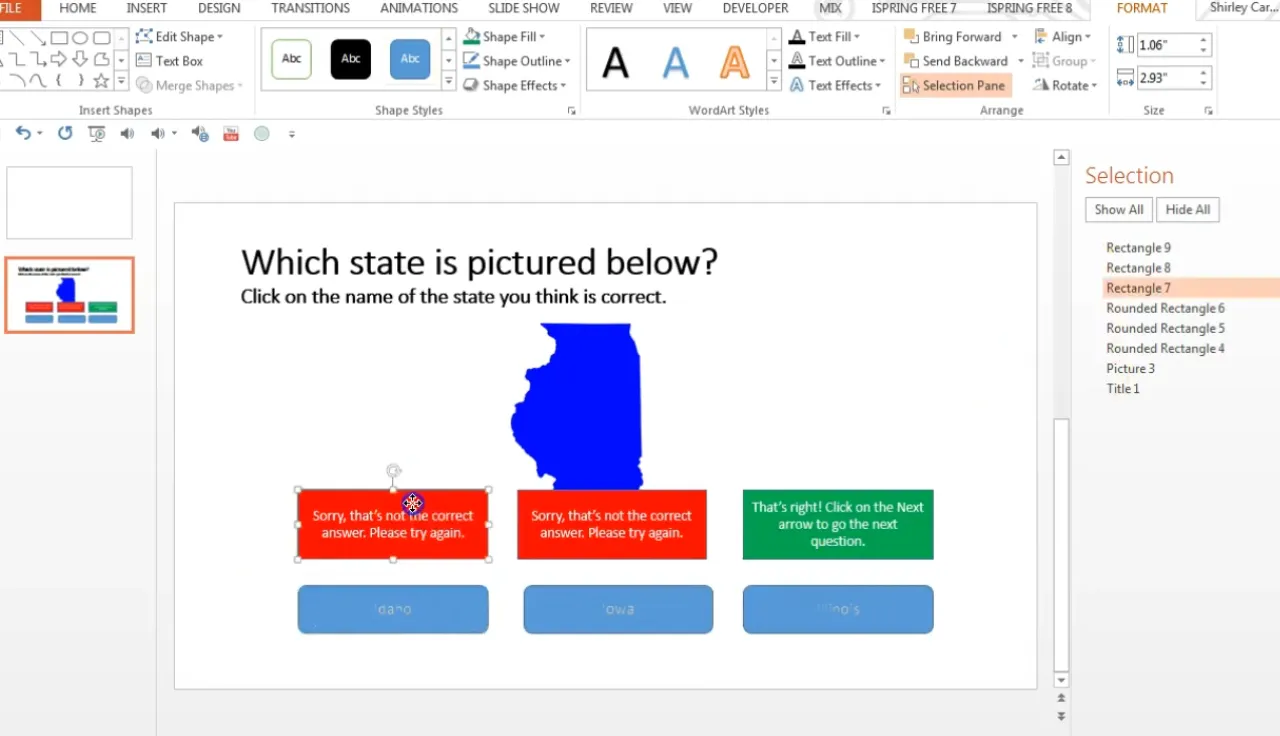
Hier ist ein Profi-Tipp, der Ihnen unzählige Kopfschmerzen ersparen wird: Verwenden Sie den Auswahlbereich. Drücken Sie Alt+F10, um ihn zu öffnen, und plötzlich können Sie jedes einzelne Objekt auf Ihrer Folie sehen, ordentlich beschriftet.
Das ist enorm wichtig, wenn Sie Trigger einrichten. PowerPoint benennt Formen automatisch mit Namen wie “Rechteck 4” und “Abgerundetes Rechteck 7”, und zu versuchen, sich beim Einrichten von Triggern zu merken, welches welches ist, ist ein Rezept für Verwirrung. Der Auswahlbereich zeigt Ihnen alles auf einen Blick.
Noch besser: Benennen Sie Ihre Formen um. Doppelklicken Sie auf einen Formnamen im Auswahlbereich und geben Sie ihm etwas Sinnvolles: “Antwort_A_Richtig” oder “Feedback_Falsch_2”. Ihr zukünftiges Ich wird es Ihnen danken.
Feedback-Mechanismen erstellen
Feedback bedeutet nicht nur, “richtig” oder “falsch” zu sagen. Es geht darum, einen Lernmoment zu schaffen. Der Unterschied zwischen einem mittelmäßigen Quiz und einem großartigen liegt oft darin, wie Sie mit Feedback umgehen.
Sofortiges vs. verzögertes Feedback
Sofortiges Feedback – Ergebnisse direkt nach jeder Frage anzeigen – hält den Schwung aufrecht. Lernende erhalten sofortige Bestätigung oder Korrektur, was die Forschung als förderlich für die Behaltensleistung zeigt. Genau das haben wir mit unseren Trigger- und Hyperlink-Methoden aufgebaut.
Verzögertes Feedback (Ergebnisse am Ende anzeigen) funktioniert besser für formelle Bewertungen, bei denen Sie nicht möchten, dass Leute ihre Antworten basierend auf dem, was sie während des Quiz gelernt haben, ändern. Wählen Sie entsprechend Ihrer Ziele.
Effektives Feedback formulieren
Schlechtes Feedback: “Falsch.”
Gutes Feedback: “Nicht ganz. Denken Sie daran, dass Illinois in der Region Mittlerer Westen der Vereinigten Staaten liegt.”
Schlechtes Feedback: “Richtig.”
Gutes Feedback: “Das ist richtig! Der Mars erscheint rot aufgrund von Eisenoxid (Rost) auf seiner Oberfläche.”
Sehen Sie den Unterschied? Gutes Feedback lehrt. Es bestätigt nicht nur; es erklärt. Sogar richtige Antworten profitieren von einer Bestätigung, warum sie richtig sind.
Wiederholungsoptionen
Sollten Lernende es noch einmal versuchen können? Normalerweise ja. Fügen Sie auf Ihren “falschen” Feedback-Folien oder -Formen eine Möglichkeit ein, zur Frage zurückzukehren. Dies könnte ein “Nochmal versuchen”-Button sein, der zurück zur Fragenfolie verlinkt, oder einfach das Quiz mit Triggern auf derselben Folie zu belassen.
Bei Prüfungen mit hohem Einsatz könnten Sie die Wiederholungen einschränken. Aber fürs Lernen und Training? Lassen Sie die Leute aus Fehlern lernen. Darum geht es.
Wie man mit OnlineExamMaker KI ein Multiple-Choice-Assessment erstellt
Lassen Sie uns ehrlich sein: PowerPoint-Quizze sind fantastisch für Präsentationen und kleine Bewertungen. Aber was ist, wenn Sie komplexe Prüfungen mit Dutzenden von Fragen, automatischer Benotung, detaillierten Analysen und der Möglichkeit erstellen müssen, Bewertungen gleichzeitig an Hunderte von Personen zu verteilen? Hier kommen spezialisierte Werkzeuge wie OnlineExamMaker ins Spiel.
Hier wird es interessant. Die KI-Funktionen von OnlineExamMaker können Ihre vorhandenen Inhalte analysieren – seien es Schulungsdokumente, Kursmaterialien oder Fachtext – und automatisch relevante Multiple-Choice-Fragen generieren.
Erstellen Sie Ihr nächstes Quiz/Examen mit OnlineExamMaker
Der Vorgang ist unkompliziert:
- Inhalte hochladen: Dokumente, PDFs importieren oder Text direkt in die Plattform einfügen
- KI-Generierung konfigurieren: Anzahl der benötigten Fragen, Schwierigkeitsgrad und Fragetypen angeben
- Überprüfen und verfeinern: Die KI generiert Fragen mit mehreren Antwortmöglichkeiten; Sie überprüfen und bearbeiten bei Bedarf
- Feedback anpassen: Erklärungen für richtige und falsche Antworten hinzufügen
- Ihr Assessment bereitstellen: Über Link teilen, in Ihr LMS einbetten oder per E-Mail verteilen
Was in PowerPoint Stunden dauern würde – einzelne Fragen erstellen, Feedback-Folien anlegen, Interaktionen testen – geht mit KI-Unterstützung in Minuten. Die Plattform erledigt die schweren Arbeiten, während Sie sich auf Qualität und Pädagogik konzentrieren können.
Wann PowerPoint vs. OnlineExamMaker verwenden
Wählen Sie PowerPoint, wenn Sie Folgendes benötigen:
- Integration in eine Live-Präsentation
- Vollständige Kontrolle über Design und Branding
- Offline-Funktionalität
- Einfache, kleine Wissenschecks
- Sofortiges persönliches Feedback
Wählen Sie OnlineExamMaker, wenn Sie Folgendes benötigen:
- Großflächige Verteilung von Assessments
- Automatische Benotung und Berichterstattung
- Fragenrandomisierung und -sicherheit
- Detaillierte Leistungsanalysen
- KI-unterstützte Fragengenerierung
- Mobiler und Fernzugriff
Die Plattformen sind keine Konkurrenten; sie ergänzen sich. Verwenden Sie PowerPoint für eingebettete Präsentationsquizze und sofortiges Engagement im Klassenzimmer. Verwenden Sie OnlineExamMaker für formelle Bewertungen, Schulungszertifizierungen und groß angelegte Testszenarien.
Bewährte Methoden und Profi-Tipps zur Erstellung von Multiple-Choice-Quizzen
Fragen klar und prägnant halten
Niemand mag eine Fangfrage, besonders wenn er lernen möchte. Schreiben Sie Fragen, die Wissen testen, nicht das Leseverständnis. Vermeiden Sie doppelte Verneinungen (“Welche der folgenden Aussagen ist NICHT falsch?”), mehrdeutige Sprache oder unnötig komplexe Satzstrukturen.
Gute Frage: “Was ist die Hauptstadt von Frankreich?”
Schlechte Frage: “Welche Stadt, nicht einschließlich derer, die früher, aber nicht mehr die Hauptstadt sind, dient derzeit als primärer Regierungssitz der Französischen Republik?”
Antwortoptionen ausbalancieren
Machen Sie alle Antwortoptionen plausibel. Wenn Sie drei offensichtlich falsche und eine offensichtlich richtige haben, testen Sie kein Wissen – Sie testen die Fähigkeit, Absurdität zu erkennen.
Bei einer Frage zu chemischen Elementen wären schlechte Ablenker “Banane” und “Dienstag”. Gute Ablenker sind andere Elemente, die plausibel mit der richtigen Antwort verwechselt werden könnten.
Testen Sie Ihr Quiz gründlich
Bevor Sie es an Lernende ausgeben, klicken Sie jeden Button, lösen Sie jede Animation aus, folgen Sie jedem Hyperlink. Testen Sie, was passiert, wenn jemand zweimal auf die falsche Antwort klickt. Testen Sie, was bei der letzten Frage passiert. Testen Sie nach Möglichkeit auf verschiedenen Computern.
Laut PPTVBA macht das Testen etwa 30 % der Quiz-Entwicklungszeit aus, verhindert aber 100 % der peinlichen Fehlschläge.
Navigationshinweise hinzufügen
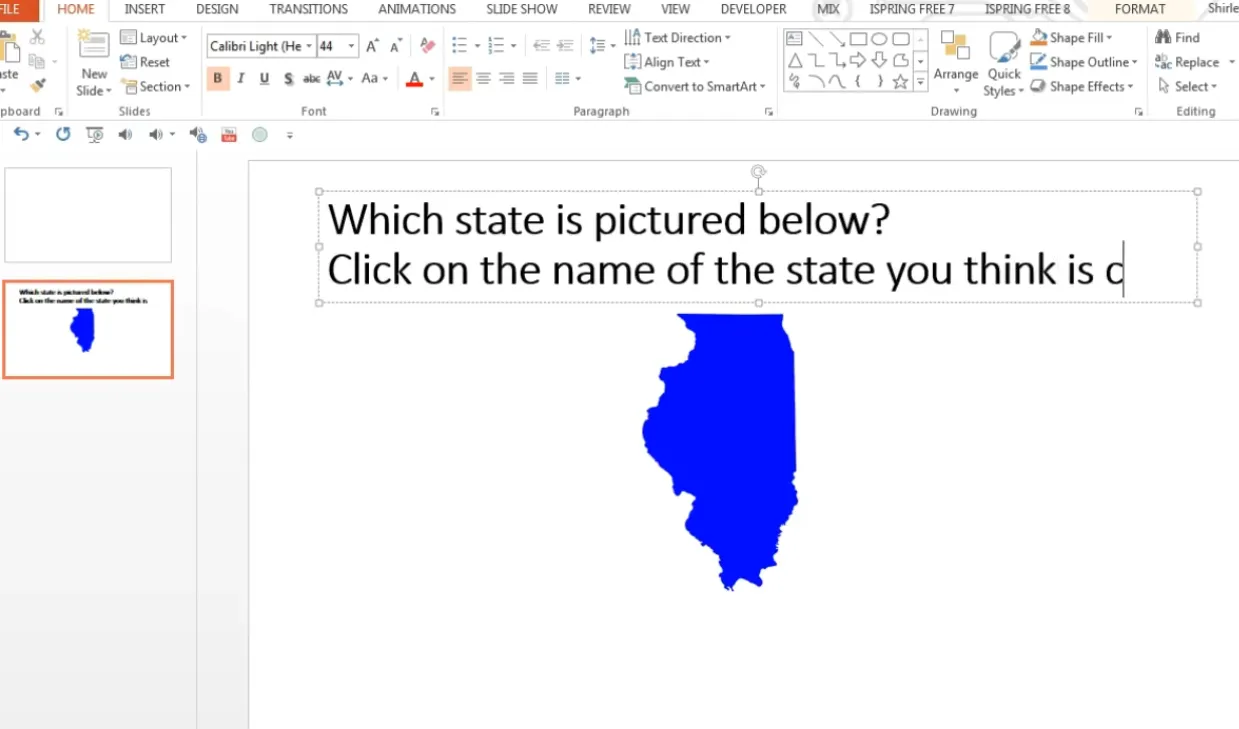
Sagen Sie den Leuten, was sie tun sollen. “Klicken Sie auf die richtige Antwort” oder “Wählen Sie den Bundesstaat Illinois” beseitigt Unklarheiten. Gehen Sie nicht davon aus, dass jeder instinktiv weiß, dass er auf Formen klicken soll.
Clever duplizieren
Sobald eine Fragenfolie perfekt funktioniert, duplizieren Sie sie (Strg+D) und ändern Sie den Inhalt. Das ist wesentlich effizienter, als jede Frage von Grund auf neu zu erstellen. Ihre Trigger, Animationen und Formatierungen werden alle kopiert – ändern Sie einfach den Text und passen Sie an, welche Antwort richtig ist.
Barrierefreiheit berücksichtigen
Verwenden Sie ausreichenden Farbkontrast (nicht hellgrauer Text auf weißem Hintergrund). Fügen Sie Textbeschreibungen für Bilder hinzu. Stellen Sie sicher, dass die Tastaturnavigation für Benutzer funktioniert, die keine Maus verwenden können. Barrierefreiheit ist optional – sie ist essentiell.
Häufige Probleme beheben
Animationen werden nicht ausgelöst
Überprüfen Sie drei Dinge: Erstens: Ist die Animation auf “Bei Klick” der richtigen Form eingestellt? Öffnen Sie den Animationsbereich und überprüfen Sie es. Zweitens: Sind Sie während des Tests im Kiosk-Modus? Trigger funktionieren im normalen Präsentationsmodus nicht auf die gleiche Weise. Drittens: Ist die Trigger-Form sichtbar und klickbar, oder bedeckt etwas sie?
Hyperlinks springen zu falschen Folien
Dies passiert normalerweise, wenn Sie Folien duplizieren und vergessen, die Hyperlinks zu aktualisieren. Jeder Link muss auf das richtige Ziel verweisen. Klicken Sie mit der rechten Maustaste auf die Form, wählen Sie “Link bearbeiten” und überprüfen Sie die Zielfolie.
Text nach Animation verschwunden
Wenn Sie die Animation “Objektfarbe” verwenden, um Formfarben zu ändern, kann dies manchmal Text verbergen. Die Lösung: Fügen Sie eine zweite Animation “Schriftfarbe” hinzu, die auf “Mit vorheriger” startet, um den Text in Weiß oder einer anderen Kontrastfarbe sichtbar zu halten.
Quiz kann nicht beendet werden
Im Kiosk-Modus führt zufälliges Klicken nicht zum Vorrücken der Folien – das ist genau das, was wir wollen. Aber Sie müssen Beenden-Optionen bereitstellen. Fügen Sie einen “Fertig” oder “Beenden”-Button auf Ihrer letzten Folie hinzu, der auf eine Abschlussfolie verlinkt, oder weisen Sie die Benutzer an, die Escape-Taste zu drücken, um zu beenden.
Quiz funktioniert auf Ihrem Computer, aber nicht auf anderen
Dies hängt normalerweise mit Schriftkompatibilität oder Bilddateipfaden zusammen. Verwenden Sie Standardschriftarten (Arial, Calibri, Times New Roman), die auf allen Systemen vorhanden sind. Wenn Sie benutzerdefinierte Schriftarten verwenden, betten Sie sie über Datei → Optionen → Speichern → Schriftarten in der Datei einbetten ein.
Alles zusammenbringen
Das Erstellen von Multiple-Choice-Quizzen in PowerPoint ist keine Raketenwissenschaft, erfordert aber Liebe zum Detail und ein klares Verständnis dafür, wie Trigger, Animationen und Hyperlinks zusammenwirken. Die Belohnung? Interaktive Bewertungen, die passive Präsentationen in aktive Lernerlebnisse verwandeln.
Fangen Sie einfach an. Bauen Sie eine Frage mit der Hyperlink-Methode, bis Sie den Ablauf verstehen. Experimentieren Sie dann mit Triggern für den eleganteren Einzelfolien-Ansatz. Versuchen Sie bei Bedarf bildbasierte Fragen. Testen Sie alles besessen. Und denken Sie daran: Das Ziel ist nicht nur zu prüfen – es ist zu lehren, zu engagieren und sinnvolles Feedback zu geben.
Für kleine, präsentationsintegrierte Quizze liefert PowerPoint alles, was Sie brauchen. Für größere Bewertungen, die erweiterte Funktionen erfordern, bieten KI-gestützte Plattformen wie OnlineExamMaker die Skalierbarkeit und Analysen, die PowerPoint nicht bieten kann. Wählen Sie Ihre Werkzeuge basierend auf Ihren Bedürfnissen, aber gestalten Sie immer mit dem Lernenden im Kopf.
Ihr erstes Quiz wird wahrscheinlich nicht perfekt sein. Das ist in Ordnung. Bauen Sie es, testen Sie es, setzen Sie es ein und lernen Sie aus der Erfahrung. Jedes Quiz, das Sie erstellen, lehrt Sie etwas Neues sowohl über die Fähigkeiten von PowerPoint als auch über die Bedürfnisse Ihrer Lernenden. Und diese Bildung? Das ist die eigentliche Bewertung.
Jetzt los, bauen Sie etwas. Ihre Lernenden warten, und sie sind bereit, getestet zu werden – solange Sie es interessant genug gestalten, um ihre Aufmerksamkeit zu halten. Sie haben die Werkzeuge. Sie haben die Techniken. Es ist Zeit, sie einzusetzen.