Stellen Sie sich vor, Sie erstellen ein Quiz für Ihre Schüler und möchten, dass sie ihre Klassenstufe aus einer Liste von zwölf Optionen auswählen. Multiple Choice? Zu unübersichtlich. Kontrollkästchen? Verwirrend. Hier kommt die Dropdown-Frage ins Spiel – der unbesungene Held eines sauberen, organisierten Quiz-Designs.
Wenn Sie sich jemals von der schieren Anzahl der in Google Forms verfügbaren Fragetypen überwältigt gefühlt haben, sind Sie nicht allein. Aber hier ist die Sache: Dropdown-Fragen sind einfacher als Sie denken, und sie könnten die perfekte Lösung für Ihre nächste Prüfung sein.
- Was sind Dropdown-Fragen in Google Forms?
- Warum Dropdown-Fragen in Ihren Quizzen verwenden?
- So erstellen Sie Dropdown-Fragen: Schritt-für-Schritt-Anleitung
- Tipps zur Gestaltung effektiver Dropdown-Fragen
- Intelligentere Quiz-Erstellung mit OnlineExamMaker
- Abschließende Gedanken
Was sind Dropdown-Fragen in Google Forms?
Dropdown-Fragen sind genau das, wonach sie klingen – ein Fragenformat, das den Befragten eine Liste von Optionen präsentiert, die in einem ausklappbaren Menü versteckt sind. Anstatt alle Auswahlmöglichkeiten auf einmal anzuzeigen (wie es Multiple-Choice-Fragen tun), halten Dropdowns die Dinge ordentlich, indem sie die Optionen nur dann anzeigen, wenn darauf geklickt wird.
Betrachten Sie sie als die Marie Kondo der Quizfragen. Sie zaubern Freude, indem sie Ihr Formular entwirren, besonders wenn Sie mit langen Listen zu tun haben. Länder, Bundesstaaten, Abteilungen, Altersgruppen – das sind alles ideale Kandidaten für die Dropdown-Behandlung.
Wesentliche Merkmale:
- Pro Frage kann nur eine Antwort ausgewählt werden
- Optionen bleiben verborgen, bis auf das Dropdown geklickt wird
- Unterstützt automatische Benotung im Quiz-Modus
- Kann Dutzende von Optionen ohne visuelle Überforderung verarbeiten
Warum Dropdown-Fragen in Ihren Quizzen verwenden?
Sie fragen sich vielleicht: Wann sollte ich ein Dropdown anstelle von Multiple Choice verwenden? Gute Frage. Die Antwort ist nicht immer offensichtlich, aber es gibt einige klare Szenarien, in denen Dropdowns glänzen.
Platzeffizienz. Wenn Sie mehr als fünf oder sechs Optionen haben, fressen Multiple-Choice-Fragen schnell Bildschirmfläche. Ein Dropdown mit zwanzig Optionen nimmt den gleichen Platz ein wie eines mit drei. Das ist praktisch für mobile Nutzer, die während ihrer morgendlichen Pendelfahrt durch Ihr Quiz auf ihrem Telefon scrollen.
Reduzierte kognitive Belastung. Hier ist etwas Interessantes: Alle Optionen auf einmal zu sehen, kann die Entscheidungsfindung tatsächlich verlangsamen. Dropdowns zwingen die Befragten, zuerst über ihre Antwort nachzudenken und sie dann in der Liste zu finden. Dies kann zu durchdachteren Antworten führen, insbesondere bei demografischen Fragen oder Präferenzauswahlen.
Professionelles Erscheinungsbild. Seien wir ehrlich – ein Formular mit zehn Multiple-Choice-Fragen, jede mit zwölf Optionen, sieht wie ein optisches Chaos aus. Dropdowns halten Ihr Quiz gepflegt und professionell, was wichtig ist, wenn Sie Mitarbeiter bewerten oder formelle Evaluierungen durchführen.
Häufige Anwendungsfälle für Dropdown-Fragen:
- Auswahl von Klassenstufen oder Studienjahren
- Auswahl von Abteilungen oder Berufsbezeichnungen in der Unternehmensschulung
- Auswahl geografischer Standorte (Länder, Bundesstaaten, Städte)
- Bewertungsskalen mit detaillierten Beschreibungen
- Fachbereichspräferenzen oder Spezialisierungen
Aber hier ist der Haken: Dropdowns sind nicht für alles perfekt. Wenn Sie nur drei oder vier Optionen haben oder wenn die Befragten alle Auswahlmöglichkeiten sehen müssen, um eine fundierte Entscheidung zu treffen, bleiben Sie bei Multiple Choice. Der Kontext ist entscheidend.
So erstellen Sie Dropdown-Fragen in Google Forms: Schritt-für-Schritt-Anleitung
Bereit, Ihre erste Dropdown-Frage zu erstellen? Der Prozess ist erfrischend unkompliziert. Keine technischen Zauberkünste erforderlich.
Schritt 1: Fügen Sie eine neue Frage hinzu
Öffnen Sie Ihr Google Formular und suchen Sie die schwebende Symbolleiste auf der rechten Seite des Bildschirms. Klicken Sie auf das + Symbol, um eine neue Frage einzufügen. Es erscheint ein leeres Fragenfeld mit „Multiple Choice” als Standardtyp.
Geben Sie Ihren Fragetext in das Feld ein. Zum Beispiel: „Wählen Sie Ihr Lieblingsfach” oder „In welcher Abteilung arbeiten Sie?”
Schritt 2: Wechseln Sie zum Dropdown-Typ
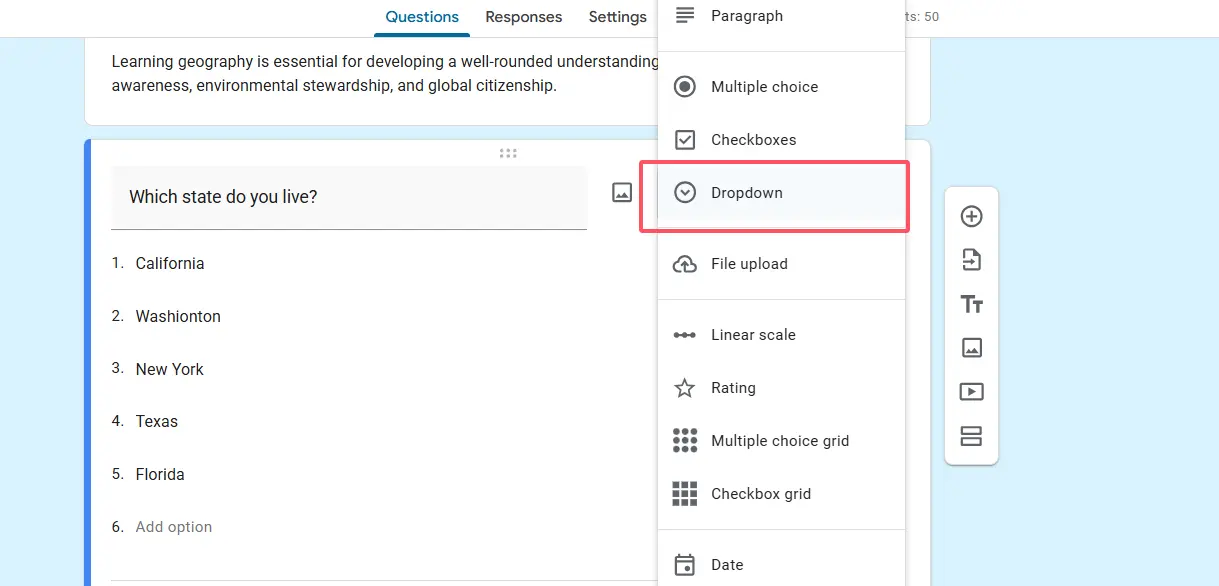
Hier geschieht die Magie. Klicken Sie auf das Dropdown-Menü für den Fragetyp – es ist das kleine Feld, das derzeit „Multiple Choice” anzeigt. Scrollen Sie nach unten und wählen Sie Dropdown aus der Liste der Optionen.
Haben Sie bemerkt, wie sich das Format sofort ändert? Diese Optionsfelder verschwinden und werden durch eine sauberere Dropdown-Oberfläche ersetzt. Viel besser.
Schritt 3: Fügen Sie Ihre Optionen hinzu
Jetzt kommt der unterhaltsame Teil: das Befüllen Ihrer Liste. Geben Sie Ihre erste Option in „Option 1″ ein – sagen wir „Mathematik”. Drücken Sie die Eingabetaste oder klicken Sie auf Option hinzufügen, um ein zweites Feld zu erstellen. Fügen Sie weiterhin Optionen wie „Naturwissenschaften”, „Englisch”, „Geschichte” und so weiter hinzu.
Profi-Tipp: Wenn Sie bereits eine lange Liste von Optionen in einer Tabelle vorbereitet haben, können Sie diese direkt in Google Forms kopieren und einfügen. Kopieren Sie einfach die Datenspalte, klicken Sie auf Option 1 und fügen Sie ein. Google Forms erstellt automatisch separate Optionen für jeden Eintrag. Das spart enorm viel Zeit, wenn Sie mit umfangreichen Listen wie allen 50 US-Bundesstaaten oder internationalen Ländercodes arbeiten.
Schritt 4: Konfigurieren Sie den Antwortschlüssel
Wenn Sie Google Forms im Quiz-Modus verwenden (und warum sollten Sie das nicht für Prüfungen tun?), möchten Sie die automatische Benotung einrichten. Klicken Sie unten in Ihrer Frage auf Antwortschlüssel.
Ein Panel öffnet sich von rechts. Wählen Sie die richtige Antwort aus Ihren Dropdown-Optionen. Weisen Sie Punkte zu – zwischen 1 und 10 Punkten, je nach Fragenschwierigkeit. Sie können hier auch Antwort-Feedback hinzufügen, das den Schülern nach der Abgabe angezeigt wird.
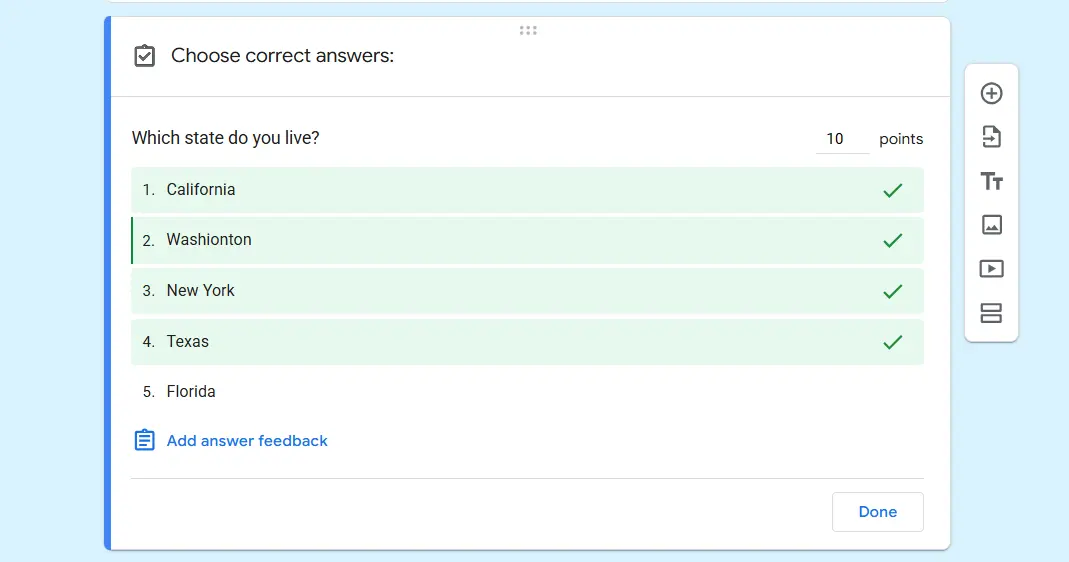
Das Schöne an Dropdown-Fragen ist, dass sie wie Multiple-Choice-Fragen die automatische Benotung unterstützen. Kein manuelles Überprüfen erforderlich. Ihr Quiz benotet sich selbst, während Sie sich einen weiteren Kaffee holen.
Schritt 5: Machen Sie es erforderlich (optional)
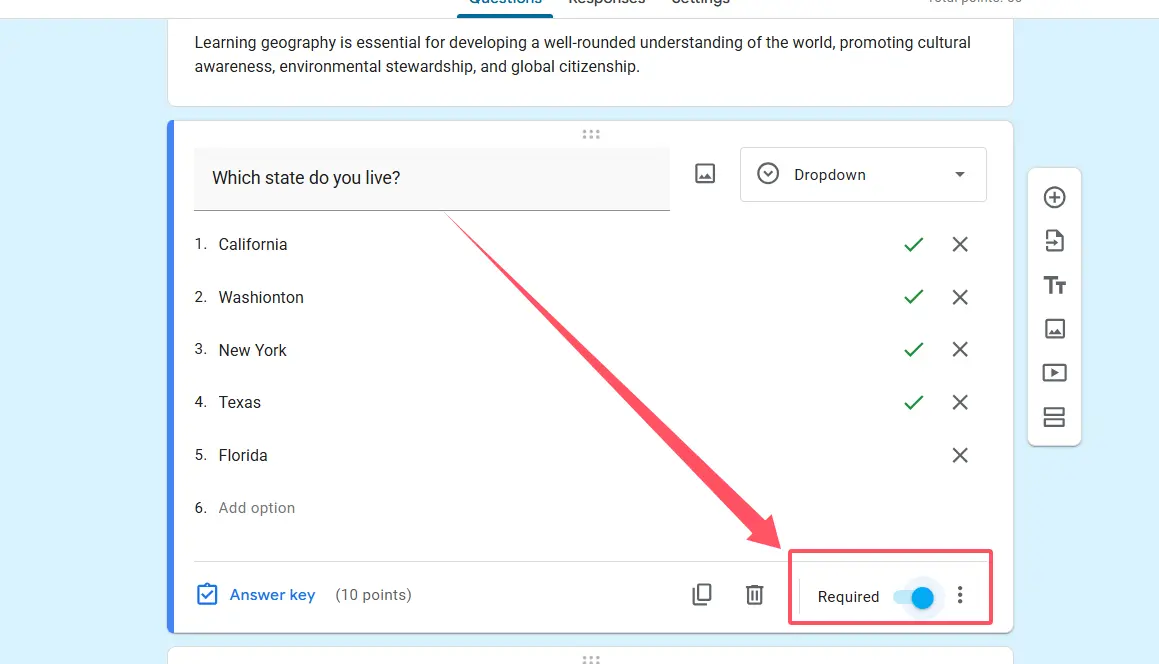
Schalten Sie den Schalter „Erforderlich” unten in der Frage um, wenn Sie sicherstellen möchten, dass jeder Befragte eine Antwort gibt. Dies verhindert unvollständige Einreichungen und hält Ihre Daten sauber.
Und das war’s. Ihre Dropdown-Frage ist live und bereit, Antworten zu sammeln.
Tipps zur Gestaltung effektiver Dropdown-Fragen
Ein Dropdown zu erstellen ist einfach. Ein gutes Dropdown zu erstellen, erfordert etwas mehr Überlegung. Hier sind einige Richtlinien, die Amateur-Quizze von professionellen Prüfungen unterscheiden.
Halten Sie Optionen in logischer Reihenfolge. Alphabetisch ist für lange Listen meist am besten. Bei rangierten Elementen gehen Sie von der höchsten zur niedrigsten oder umgekehrt. Zufällige Reihenfolge frustriert Benutzer und verschwendet ihre Zeit.
Fügen Sie bei Bedarf eine Option „Sonstiges” hinzu. Nicht jede Liste ist vollständig. Den Befragten einen Ausweg zu geben, verhindert erzwungene Auswahlen, die Ihre Daten verzerren.
Begrenzen Sie Dropdown-Fragen pro Formular. Zu viele Dropdowns erzeugen einen Klick-Marathon, der mehr die Geduld als das Wissen testet. Mischen Sie Ihre Fragetypen für ein besseres Engagement.
Schreiben Sie klare, eindeutige Optionen. „Blau” ist klar. „Bläulich” ist es nicht. Vermeiden Sie überlappende Kategorien, die die Befragten raten lassen, welche Option sie wählen sollen.
Testen Sie auf mobilen Geräten. Dropdowns verhalten sich auf Telefonen anders als auf Desktops. Was auf Ihrem Laptop großartig aussieht, kann auf einem Smartphone umständlich sein. Zeigen Sie immer eine Vorschau an, bevor Sie teilen.
Intelligentere Quiz-Erstellung mit OnlineExamMaker AI
Während Google Forms solide Basisfunktionalität für Quizze bietet, sollten Pädagogen und Trainer, die erweiterte Funktionen suchen, OnlineExamMaker erkunden – eine KI-gestützte Prüfungsplattform, die die Prüfungsgestaltung auf die nächste Stufe hebt.
OnlineExamMaker kombiniert die Einfachheit, die Sie an Google Forms lieben, mit intelligenter Automatisierung, die Stunden der Vorbereitungszeit spart. Denken Sie an KI-generierte Fragen, erweiterte Analysen und professionelle Sicherheitsfunktionen – alles in einer Plattform.
Was macht OnlineExamMaker anders?
Die KI-Fähigkeiten der Plattform sind wirklich beeindruckend. Anstatt jede Frage und Antwortoption manuell einzutippen, können Sie künstliche Intelligenz nutzen, um ganze Quizze basierend auf Ihren Kursmaterialien oder Themenbereichen zu erstellen. Es ist, als hätten Sie einen Lehrassistenten, der niemals schläft.
Allein die Fragenbank-Funktion ist den Eintrittspreis wert. Bauen Sie eine Bibliothek wiederverwendbarer Fragen auf, organisiert nach Fach, Schwierigkeitsgrad und Lernziel. Wenn Sie das nächste Mal ein Quiz über Photosynthese oder Unternehmenscompliance-Schulung benötigen, ist die Hälfte Ihrer Arbeit bereits erledigt.
Erstellen Sie Ihr nächstes Quiz/Examen mit KI in OnlineExamMaker
Wie erstellt man ein KI-gestütztes Quiz in OnlineExamMaker?
Der Einstieg dauert nur wenige Minuten:
1. Registrieren Sie sich und greifen Sie auf das Dashboard zu.
Erstellen Sie Ihr kostenloses Konto auf der OnlineExamMaker-Website. Die Oberfläche ist sauber und intuitiv – keine Einarbeitungszeit erforderlich.
2. Wählen Sie KI-Quiz-Generierung.
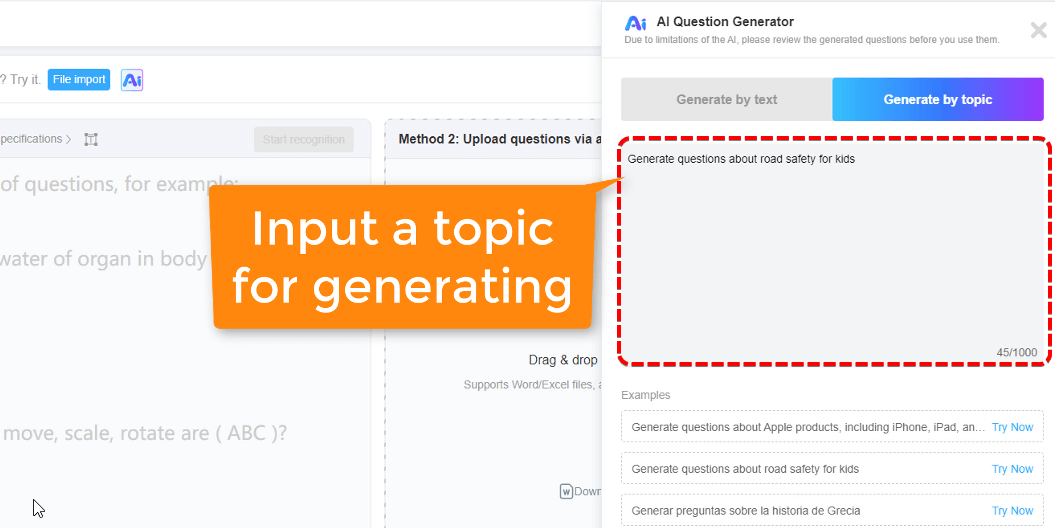
Wählen Sie im Hauptmenü „Neues Examen” und suchen Sie nach der KI-gestützten Option. Sie werden aufgefordert, Ihr Quiz-Thema und Parameter zu beschreiben.
3. Geben Sie Ihre Anforderungen ein.
Geben Sie Ihr Fachgebiet, die Klassenstufe, die Anzahl der Fragen und den Schwierigkeitsgrad an. Möchten Sie ein Biologie-Quiz mit 20 Fragen für Oberstufenschüler? Geben Sie es einfach ein.
4. Lassen Sie die KI die schwere Arbeit erledigen.
Das System generiert Fragen komplett mit Multiple-Choice-Optionen, Dropdowns wo angemessen und sogar vorgeschlagenen richtigen Antworten. Überprüfen und bearbeiten Sie nach Bedarf – Sie behalten die volle Kontrolle.
5. Passen Sie an und veröffentlichen Sie.

Fügen Sie Ihr Branding hinzu, passen Sie Zeitlimits an, aktivieren Sie Anti-Schummel-Maßnahmen und teilen Sie über Link oder Einbettungscode. Verfolgen Sie Ergebnisse in Echtzeit über das Analyse-Dashboard.
Die Plattform unterstützt alle wichtigen Fragetypen, einschließlich Dropdowns, Multiple Choice, Richtig/Falsch, Kurzantwort und Aufsatzfragen. Randomisierungsfunktionen verhindern Betrug, während detaillierte Berichte genau zeigen, wo Schüler Schwierigkeiten haben.
Für Personalverantwortliche, die Mitarbeiterbewertungen durchführen, oder Trainer, die Zertifizierungsprogramme verwalten, bietet OnlineExamMaker Unternehmensfunktionen wie Massenbenutzerimport, automatisierte Zertifikatserstellung und Integration mit Lernmanagementsystemen.
Abschließende Gedanken
Dropdown-Fragen verdienen mehr Anerkennung, als ihnen normalerweise zuteilwird. Sie sind die stillen Leistungsträger des Quiz-Designs – unscheinbar, aber unglaublich effektiv, wenn sie richtig eingesetzt werden. Ob Sie als Lehrer Schülerwissen bewerten, als Trainer Mitarbeiterfähigkeiten evaluieren oder als Personalverantwortlicher Umfragen durchführen – die Beherrschung von Dropdown-Fragen wird Ihre Formulare sauberer und professioneller machen.
Google Forms bietet eine hervorragende kostenlose Plattform für die grundlegende Quiz-Erstellung, und jetzt wissen Sie genau, wie Sie Dropdown-Fragen darin nutzen können. Aber wenn Sie bereit sind, Ihr Prüfungsspiel mit KI-gestützter Automatisierung und erweiterten Analysen zu skalieren, warten Tools wie OnlineExamMaker darauf, Ihren Arbeitsablauf zu transformieren.
Das beste Quiz ist nicht das mit den meisten Fragen – es ist das, das die richtigen Fragen im richtigen Format stellt. Manchmal ist dieses Format ein Dropdown. Wählen Sie weise, gestalten Sie durchdacht und beobachten Sie, wie Ihre Rücklaufquoten steigen.