Sind Sie auch manchmal gefangen in der Schleife, immer wieder dasselbe Quiz zu versenden, und wünschen sich, Sie könnten Schülern oder Mitarbeitern einfach eine kleine Hilfestellung in die richtige Richtung geben? Vielleicht möchten Sie einen Antwortschlüssel teilen, Beispielantworten bereitstellen oder einfach allen Zeit sparen, indem Sie die Grundlagen ausfüllen. Die gute Nachricht: Das Vorausfüllen von Quizantworten vor dem Absenden ist einfacher als gedacht.
Ob Sie nun Lehrer sind, der Lernmaterialien vorbereitet, HR-Manager, der Schulungsbewertungen verteilt, oder Unternehmensberater, der Onboarding-Quizze erstellt – vorausgefüllte Links können stundenlange sich wiederholende Arbeit sparen. Diese Anleitung führt Sie genau durch die Schritte, wie Sie Quizlinks per E-Mail mit vorausgefüllten Antworten teilen – ohne technische Zauberei.
- Was bedeutet eigentlich „vorausgefüllter Quizlink”?
- Warum sollte man Quizantworten vorausfüllen wollen?
- OnlineExamMaker: Ihr Werkzeug der Wahl für Quizerstellung und -freigabe
- Wie generiert man einen vorausgefüllten Quizlink in Google Forms?
- Ihr vorausgefülltes Quiz per E-Mail teilen
- Was die Empfänger sehen (und was sie tun können)
- FAQ zum Teilen eines Google Forms-Quiz
Was bedeutet eigentlich „vorausgefüllter Quizlink”?
Stellen Sie es sich so vor: Statt ein leeres Quiz zu versenden, bei dem jedes Feld leer und wartend ist, senden Sie eine Version, die bereits einige Antworten enthält. Der Empfänger öffnet den Link, sieht diese vorausgefüllten Antworten und kann sie entweder behalten, bearbeiten oder unverändert einreichen.
Es ist, als ob Sie jemandem ein Formular mit Ihren bereits eingekritzelten Notizen in den Rand händigen – nur sauberer, professioneller und unendlich nützlicher. Die Person hat immer noch die volle Kontrolle; sie ist an nichts gebunden. Aber sie bekommt einen Vorsprung, der in Schulungsszenarien, bei Antwortschlüsseln oder zur Demonstration richtiger Antworten von unschätzbarem Wert sein kann.
Warum sollte man Quizantworten vorausfüllen wollen?
Hier passiert die Magie. Das Vorausfüllen von Quizantworten geht nicht nur um Bequemlichkeit (obwohl das ein schöner Bonus ist). Es geht um strategische Kommunikation.
Erstellen von Antwortschlüsseln: Lehrer lieben das. Sie bauen Ihr Quiz auf, füllen alle richtigen Antworten voraus und teilen den Link mit Kollegen oder Schülern als Lernhilfe. Sofortiger Antwortschlüssel, ohne ein separates Dokument erstellen zu müssen.
Demonstration erwarteter Antworten: Bei der Schulung neuer Mitarbeiter kann es effektiver sein, zu zeigen, wie eine „gute” Antwort aussieht, als sie zu erklären. Füllen Sie ein paar Beispiele voraus, senden Sie das Quiz und lassen Sie sie durch Beispiele lernen.
Zeit sparen bei sich wiederholenden Daten: Wenn jedes Quiz mit denselben demografischen Informationen beginnt (Name, Abteilung, Datum), warum sollten die Leute das immer wieder eintippen? Füllen Sie die Grundlagen voraus und lassen Sie sie sich auf das Wesentliche konzentrieren.
Personalisierung von Bewertungen: Stellen Sie sich vor, Sie senden jedem Teammitglied ein Quiz mit seinem Namen und seiner Rolle. Das wirkt durchdacht, spart Tastenanschläge und reduziert Fehler.
OnlineExamMaker: Ein KI-gestütztes Tool zur Quizerstellung und -freigabe
Bevor wir in die technischen Schritte eintauchen, sprechen wir über OnlineExamMaker – eine KI-gestützte Prüfungssoftware, die verändert, wie Pädagogen und Trainer Quizze erstellen und verteilen.
Das Besondere an OnlineExamMaker: Es hilft Ihnen nicht nur beim Erstellen von Quizzen, sondern beim Erstellen besserer Quizze. Die Plattform verwendet KI, um Fragen zu generieren, Verbesserungen vorzuschlagen und sogar Antwortmuster zu analysieren, um Wissenslücken zu identifizieren. Sie sparen nicht nur Zeit, sondern heben das gesamte Bewertungserlebnis auf eine neue Stufe.
Erstellen Sie Ihr nächstes Quiz/Examen mit KI in OnlineExamMaker
Was macht OnlineExamMaker besonders nützlich zum Teilen von Quizzen?
Teilen mit einem Klick: Generieren Sie sofort einen teilbaren Link, ohne sich mit Berechtigungen oder E-Mail-Einstellungen herumzuschlagen. Die Plattform übernimmt die technische Schwerarbeit, damit Sie sich auf den Inhalt konzentrieren können.
Eingebaute Analysen: Im Gegensatz zu herkömmlichen E-Mail-basierten Quizzen verfolgt OnlineExamMaker, wer Ihr Quiz geöffnet hat, wie lange sie dafür gebraucht haben und wo sie Schwierigkeiten hatten. Das ist umsetzbare Intelligenz, die Sie nutzen können, um zukünftige Bewertungen zu verbessern.
Anpassbares Branding: Möchten Sie, dass Ihr Quiz professionell und markenkonform aussieht? Mit OnlineExamMaker können Sie Logos hinzufügen, Farben anpassen und ein konsistentes visuelles Erlebnis schaffen. Das ist wichtig, wenn Sie Ihre Schule oder Ihr Unternehmen repräsentieren.
Während sich dieser Leitfaden auf Google Forms konzentriert (das kostenlos und weit verbreitet ist), bietet OnlineExamMaker eine robustere Lösung für Organisationen, die Bewertungen ernst nehmen. Es lohnt sich, einen Blick darauf zu werfen, wenn Sie regelmäßig Quizze erstellen oder tiefere Einblicke in die Leistung der Lernenden benötigen.
Wie generiert man einen vorausgefüllten Quizlink in Google Forms
Alles klar, kommen wir zur Praxis. Google Forms bietet eine unkomplizierte Möglichkeit, vorausgefüllte Quizlinks zu erstellen. Hier die Schritt-für-Schritt-Anleitung.
Schritt 1: Öffnen Sie Ihr Quiz in Google Forms
Melden Sie sich in Google Forms an und rufen Sie das Quiz auf, das Sie teilen möchten. Stellen Sie sicher, dass alles richtig aussieht – Fragen sind klar, Antwortoptionen korrekt und der gesamte Ablauf sinnvoll. Wenn Sie zufrieden sind, können Sie weitermachen.
Schritt 2: Rufen Sie die Vorausfüllfunktion auf
Suchen Sie nach den drei vertikalen Punkten in der oberen rechten Ecke Ihres Formulareditors. Das ist Ihr „Mehr”-Menü. Klicken Sie darauf, und Sie sehen eine Option mit der Bezeichnung „Link mit vorausgefüllten Antworten abrufen” (manche Konten zeigen dies als „Formular vorausfüllen” an – gleiche Sache, andere Formulierung).
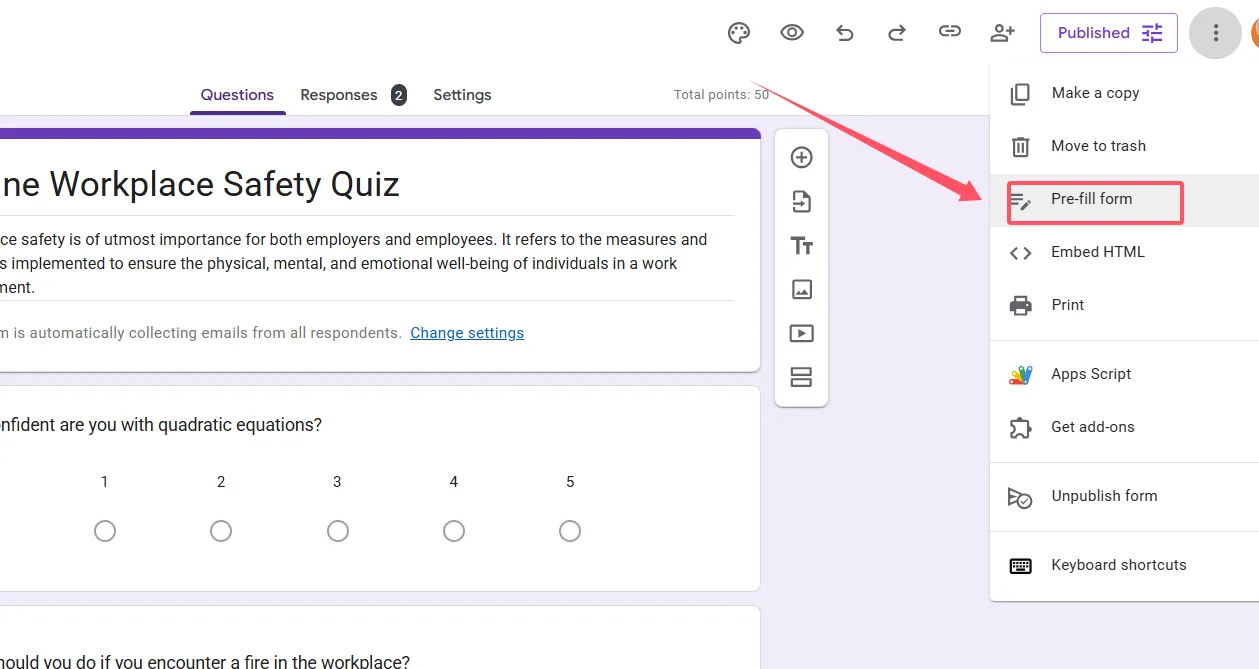
Klicken Sie auf diese Option, und Google Forms öffnet eine Vorschauversion Ihres Quiz.
Schritt 3: Füllen Sie die gewünschten Antworten ein
Hier entscheiden Sie, welche Informationen vorausgefüllt werden. Vielleicht erstellen Sie einen Antwortschlüssel, also füllen Sie alle richtigen Antworten ein. Oder Sie zeigen, wie offene Fragen beantwortet werden sollen, also tippen Sie Beispielantworten in die Textfelder.
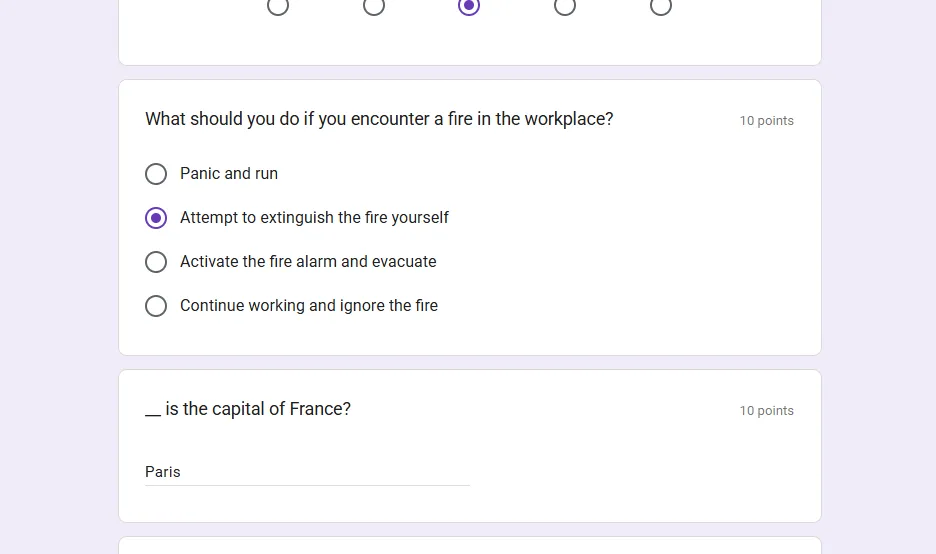
Nehmen Sie sich hier Zeit. Was immer Sie eingeben, wird das sein, was die Empfänger sehen, wenn sie Ihren Link öffnen.
Schritt 4: Link generieren und kopieren
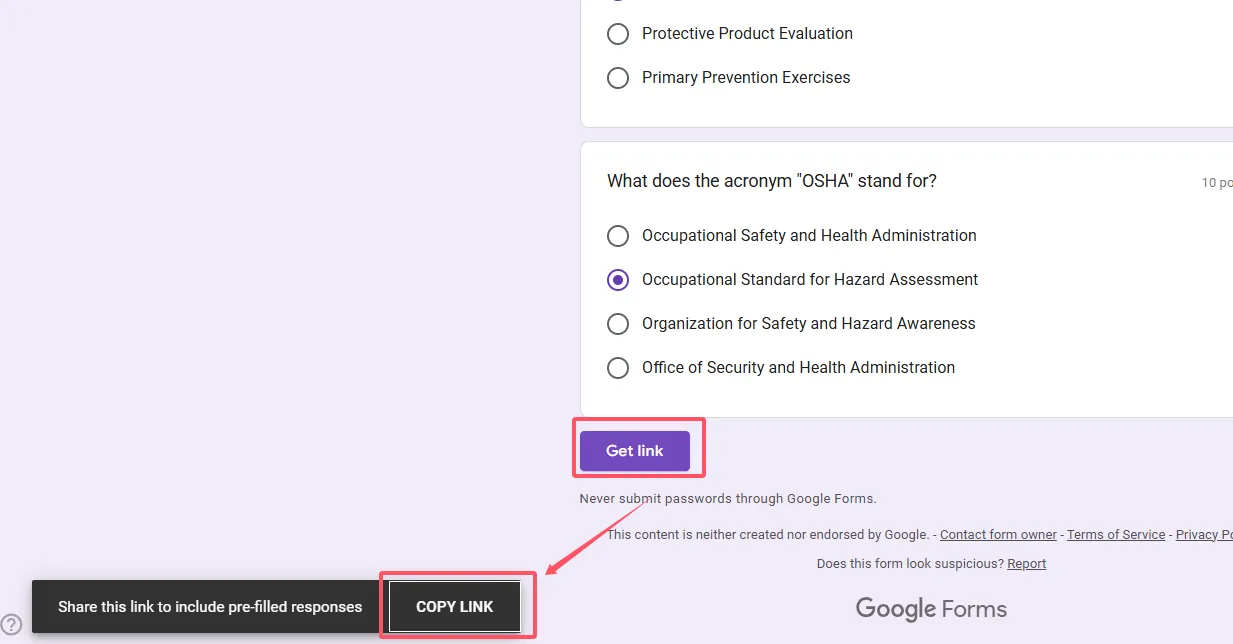
Sobald Sie alles ausgefüllt haben, scrollen Sie zum unteren Ende der Vorschau. Sie sehen einen Button mit der Aufschrift „Link abrufen”. Klicken Sie darauf.
Google Forms generiert eine eindeutige URL, die alle Ihre vorausgefüllten Daten enthält. Sie sieht lang und kompliziert aus (weil sie all diese Informationen codiert), aber keine Sorge – sie funktioniert einwandfrei. Klicken Sie auf „Kopieren”, um den Link zu übernehmen.
Professioneller Tipp: Testen Sie den Link selbst, bevor Sie ihn an andere senden. Fügen Sie ihn in ein privates Browserfenster (Inkognito-Modus) ein und sehen Sie, was die Empfänger erleben. So entdecken Sie Fehler, bevor sie Ihr Publikum erreichen.
Ihr vorausgefülltes Quiz per E-Mail teilen
Sie haben Ihren vorausgefüllten Link. Was nun? Zeit, ihn in die Hände derer zu geben, die ihn brauchen.
Methode 1: Verwenden der integrierten Sendefunktion von Google Forms
Zurück in Ihrem Formulareditor klicken Sie oben rechts auf den Button „Senden”. Google Forms bietet Ihnen mehrere Optionen zum Teilen – klicken Sie auf das E-Mail-Symbol (Briefumschlag), um die E-Mail-Registerkarte zu öffnen.
Hier ist der etwas knifflige Teil: Die E-Mail-Funktion verwendet nicht automatisch Ihren vorausgefüllten Link. Sie müssen ihn manuell in den Nachrichtentext einfügen. Fügen Sie die E-Mail-Adressen der Empfänger hinzu, gestalten Sie eine Betreffzeile (z. B. „Schulungsquiz – Beispielantworten enthalten” funktioniert gut) und fügen Sie Ihren vorausgefüllten Link in den Nachrichtentext ein.
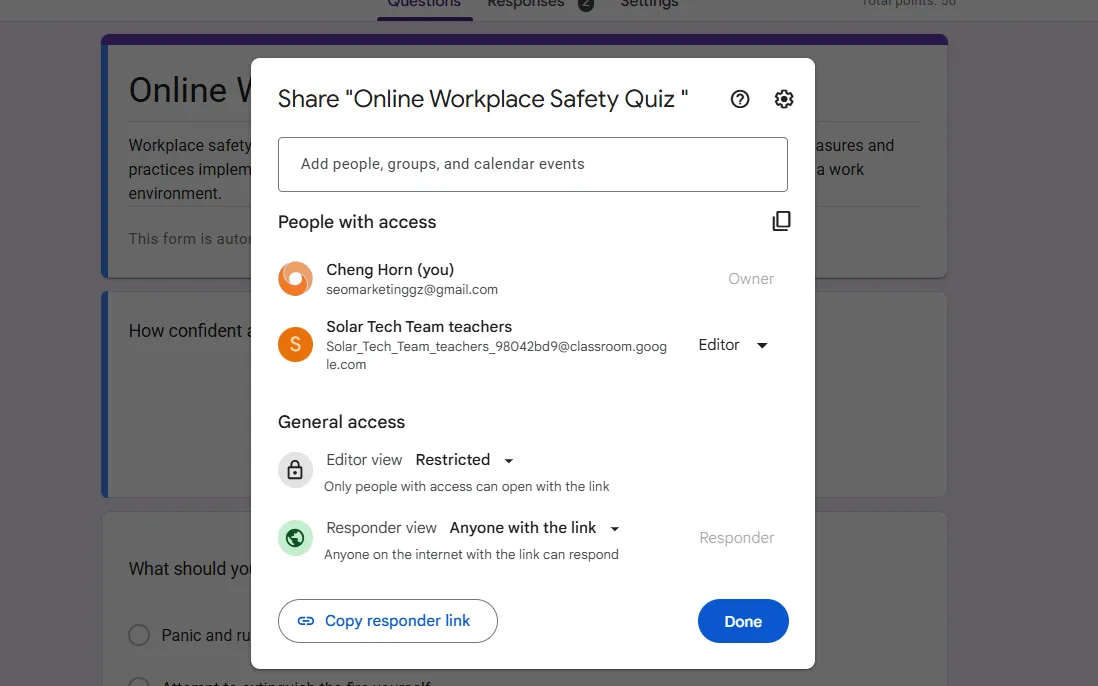
Halten Sie Ihre E-Mail-Nachricht kurz, aber hilfreich. Erklären Sie, was die vorausgefüllten Informationen darstellen (Antwortschlüssel, Beispielantworten usw.), damit die Empfänger wissen, worum es geht.
Methode 2: Verwenden Ihres regulären E-Mail-Clients
Öffnen Sie alternativ Ihr bevorzugtes E-Mail-Programm (Gmail, Outlook, was auch immer Sie verwenden) und verfassen Sie eine neue Nachricht. Fügen Sie den vorausgefüllten Link direkt in den E-Mail-Text ein. Dies gibt Ihnen mehr Kontrolle über die Formatierung, ermöglicht das Hinzufügen von Anhängen bei Bedarf und fühlt sich natürlicher an, wenn Sie Ihre Korrespondenz bereits außerhalb von Google Forms verwalten.
Die Betreffzeile ist hier wichtig. „Quizlink” ist vage und könnte ignoriert werden. Versuchen Sie es mit „Vertriebsschulungsquiz Q3 – Vorausgefüllte Beispiele innen” oder „Spanisch-Vokabelquiz mit Antwortschlüssel.” Seien Sie spezifisch.
Was die Empfänger sehen (und was sie tun können)
Sprechen wir den Elefanten im Raum an: Was passiert, wenn jemand Ihren vorausgefüllten Quizlink öffnet?
Sie sehen ein Quiz mit Feldern, die bereits mit den von Ihnen eingegebenen Informationen gefüllt sind. Jede vorausgefüllte Antwort ist sichtbar und bearbeitbar. Die Empfänger können jede Antwort ändern, alles so lassen oder eine Mischung daraus machen – ein Teil der Schönheit ist die Flexibilität.
Ein entscheidender Punkt: Vorausgefüllte Links werden nicht automatisch gesendet. Die Person muss immer noch am Ende auf „Senden” klicken. Dies ist beabsichtigt (und gut). Es verhindert versehentliche Einsendungen und gibt den Empfängern die Möglichkeit, alles vor dem Abschluss zu überprüfen.
Wenn Sie einen Antwortschlüssel gesendet haben, können die Schüler die richtigen Antworten einsehen, mit ihrem eigenen Denken vergleichen und das Quiz als Lernwerkzeug nutzen. Wenn Sie demografische Daten vorausgefüllt haben, können Mitarbeiter deren Richtigkeit überprüfen, bei Bedarf Korrekturen vornehmen und abschicken, wenn sie fertig sind.
Das Erlebnis für den Empfänger sollte nahtlos sein. Sie öffnen einen Link, sehen bereits hilfreiche Informationen, nehmen Anpassungen vor und senden ab. Einfach, effizient, respektvoll gegenüber ihrer Zeit.
FAQ zum Teilen eines Google Forms-Quiz
Können Empfänger erkennen, dass das Quiz vorausgefüllt wurde?
Ja und nein. Der Link sieht aus wie eine normale Google Forms-URL (nur länger), aber sobald sie ihn öffnen, sind die vorausgefüllten Antworten offensichtlich. Wenn Sie dies kenntlich machen möchten, erwähnen Sie es in Ihrer E-Mail. Transparenz schafft Vertrauen.
Zählen vorausgefüllte Antworten zur Quizabschluss?
Nein. Vorausgefüllte Informationen lösen keine Einsendung aus und zählen nicht als abgeschlossene Antworten, bis der Empfänger das Formular manuell absendet. Betrachten Sie es als Entwurf, nicht als endgültige Antwort.
Kann ich einige Felder vorausfüllen, andere aber leer lassen?
Absolut. Wenn Sie sich in der Vorausfüll-Vorschau befinden, füllen Sie einfach die gewünschten Felder aus und lassen Sie den Rest leer. Die Empfänger sehen eine Mischung aus gefüllten und leeren Feldern.
Was passiert, wenn ich die vorausgefüllten Antworten nach dem Teilen des Links ändern muss?
Sie müssen einen neuen vorausgefüllten Link mit den aktualisierten Informationen generieren und erneut senden. Der ursprüngliche Link bleibt unverändert – Google Forms aktualisiert vorausgefüllte URLs nicht dynamisch.
Kann ich vorausgefüllte Links mit aktiviertem Quizmodus verwenden?
Ja. Der Quizmodus von Google Forms (bei dem Sie Punkte vergeben und sofortiges Feedback geben) funktioniert einwandfrei mit vorausgefüllten Links. Großartig zum Erstellen von Antwortschlüsseln mit Punktaufschlüsselungen.
Gibt es ein Limit, wie viele vorausgefüllte Links ich erstellen kann?
Von Google Forms selbst gibt es keine Begrenzung. Sie können so viele eindeutige vorausgefüllte Links erstellen, wie Sie benötigen. Behalten Sie einfach im Auge, welcher Link welche Informationen enthält.
Kann ich Dateiupload-Felder vorausfüllen?
Leider nein. Dateiuploads können aus Sicherheitsgründen nicht vorausgefüllt werden. Empfänger müssen Dateien selbst hochladen.
Wie schneidet OnlineExamMaker im Vergleich zu Google Forms beim Teilen von Quizzen ab?
Google Forms ist kostenlos und großartig für einfache Quizze. OnlineExamMaker bietet ausgefeiltere Funktionen: KI-Fragengenerierung, detaillierte Analysen, erweiterte Sicherheitsoptionen und professionelles Branding. Wenn Sie regelmäßig Bewertungen erstellen oder Unternehmensfunktionen benötigen, ist OnlineExamMaker die Investition wert. Für gelegentliche Quizze erfüllt Google Forms seinen Zweck.
Kann ich nachverfolgen, welche Version eines vorausgefüllten Links jemand verwendet hat?
Nicht direkt über Google Forms. Sie könnten jedoch ein verstecktes Feld in jeder Version mit einer eindeutigen Kennung einfügen. Wenn Antworten eingehen, sehen Sie, aus welcher Version sie stammen.
Was passiert, wenn jemand eine vorausgefüllte Antwort vor dem Absenden bearbeitet?
Die bearbeitete Version wird aufgezeichnet. Der ursprüngliche vorausgefüllte Inhalt hat nach dem Öffnen des Formulars keinen Sonderstatus – es ist nur Standardtext, der wie jeder andere Eintrag geändert werden kann.
Das Teilen von Quizlinks per E-Mail mit vorausgefüllten Antworten ist nicht nur eine Zeitersparnis, sondern eine Kommunikationsstrategie. Ob Sie Antwortschlüssel verteilen, Schulungsbeispiele bereitstellen oder Bewertungen personalisieren – vorausgefüllte Links helfen Ihnen, intelligenter zu arbeiten. Und mit Tools wie OnlineExamMaker, die die Quizerstellung auf die nächste Stufe heben, gab es noch nie eine bessere Zeit, um zu überdenken, wie Sie Wissen teilen und Verständnis messen. Fangen Sie klein an, testen Sie oft, und beobachten Sie, wie diese einfache Technik Ihren Arbeitsablauf verändert.