Asignar valores de puntos no se trata solo de hacer que los números sumen, sino de diseñar evaluaciones que midan con precisión lo que realmente importa.
- ¿Por Qué Importan los Valores de los Puntos en los Cuestionarios en Línea?
- Habilitar el Modo de Cuestionario en Google Forms
- Asignar Puntos a Diferentes Tipos de Preguntas
- Trabajar con Preguntas de Opción Múltiple
- Puntuar Preguntas de Cuadrícula y Formatos Complejos
- Manejar Preguntas de Respuesta Corta y Párrafo
- OnlineExamMaker: Una Potente Alternativa para Cuestionarios con Calificación Automática
- ¿Cómo Crear Cuestionarios con Calificación Automática en OnlineExamMaker?
- Comparación entre Google Forms y OnlineExamMaker

¿Por Qué Importan los Valores de los Puntos en los Cuestionarios en Línea?
Los valores de los puntos en los cuestionarios en línea no son solo números: son tu boleto a la libertad. Cuando asignas valores de puntos correctamente, básicamente le estás enseñando al cuestionario a calificarse solo. Inteligente, ¿verdad? Pero aquí es donde se pone interesante: no todas las plataformas de cuestionarios manejan la asignación de puntos de la misma manera, y conocer estas diferencias puede ahorrarte horas de frustración.
Para los profesores y formadores que realizan evaluaciones, entender cómo ponderar las preguntas correctamente marca la diferencia entre un cuestionario que mide con precisión el conocimiento y uno que simplemente… bueno, cuenta respuestas. Un sistema de puntos bien estructurado refleja la complejidad de cada pregunta, recompensa una comprensión más profunda y te proporciona datos significativos sobre dónde se encuentran realmente tus estudiantes.
Profundicemos en la mecánica de hacer que esto funcione en Google Forms, y exploremos una potente alternativa que podría cambiar tu forma de pensar sobre las evaluaciones en línea.
Habilitar el Modo de Cuestionario en Google Forms
Antes de que puedas asignar un solo punto, necesitas desbloquear el superpoder oculto de Google Forms: el modo de cuestionario. Piensa en ello como activar un interruptor que transforma tu formulario de comentarios amigable en una máquina de calificación legítima.
Así es como se hace:
- Abre tu Formulario de Google y localiza el icono de engranaje en la esquina superior derecha: ese es tu portal de configuración.
- Haz clic en la pestaña Cuestionarios. La verás junto a General y Presentación.
- Activa el interruptor que dice “Convertir esto en un cuestionario” a la posición ON. ¡Boom! Acabas de entrar en la dimensión de la puntuación.
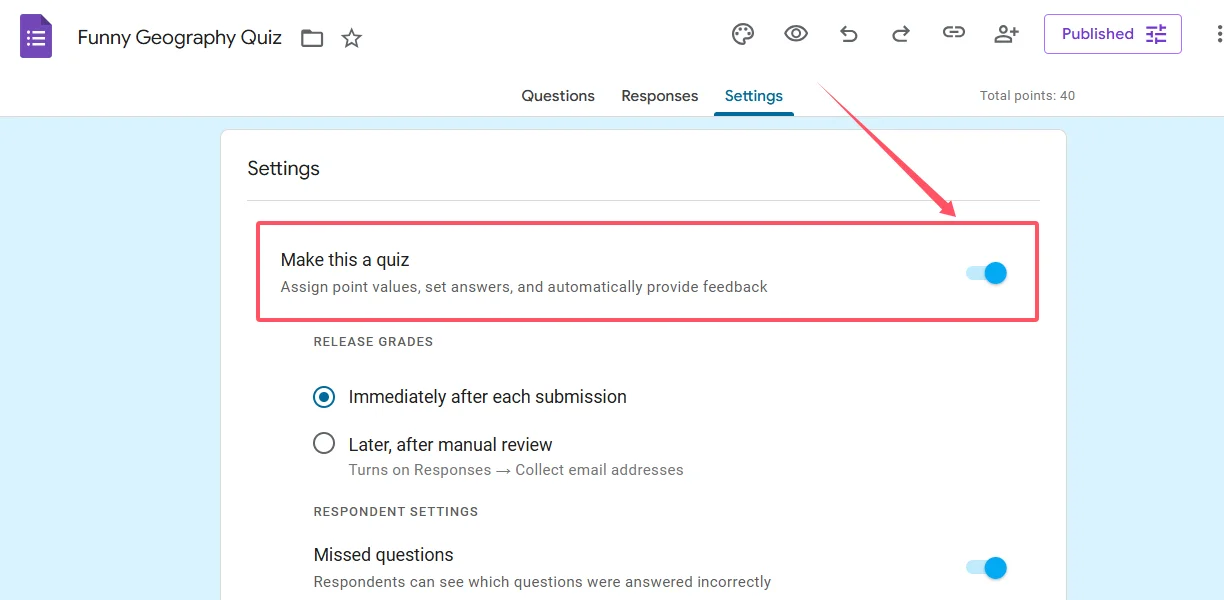
Pero espera, hay un ingenioso ahorrador de tiempo escondido a simple vista. ¿Ves esa opción para valores de puntos predeterminados? Aquí es donde puedes establecer un valor de punto estándar (de 0 a 100) que se aplica automáticamente a cada nueva pregunta que añadas. Si estás creando un cuestionario de 20 preguntas donde cada una vale 5 puntos, establecer ese valor predeterminado significa que no tendrás que escribir “5” veinte veces por separado. ¿Un pequeño detalle? Quizás. Pero los pequeños detalles se acumulan cuando construyes evaluaciones a gran escala.
Una vez que el modo de cuestionario está activo, notarás que aparece una opción “Clave de respuestas” en la parte inferior de cada pregunta. Esa es tu señal de que Google Forms está listo para empezar a llevar la cuenta.
Asignar Puntos a Diferentes Tipos de Preguntas
Ahora, el evento principal: asignar realmente esos valores de puntos. Google Forms admite varios tipos de preguntas, y cada uno tiene sus propias peculiaridades en cuanto a la puntuación. Aquí tienes tu hoja de ruta:
El flujo de trabajo básico es el siguiente:
- Navega a la pestaña Preguntas en tu formulario.
- Selecciona la pregunta que deseas puntuar.
- Haz clic en el botón “Clave de respuestas” en la parte inferior del cuadro de la pregunta.
- Marca qué respuestas son correctas.
- Ingresa el valor de punto deseado en el cuadro de puntos (solo números enteros; Google Forms no maneja decimales aquí).
- Opcionalmente, añade comentarios para las respuestas correctas e incorrectas. Esto es oro para el aprendizaje, por cierto.
- Haz clic en Listo para guardar tu configuración.
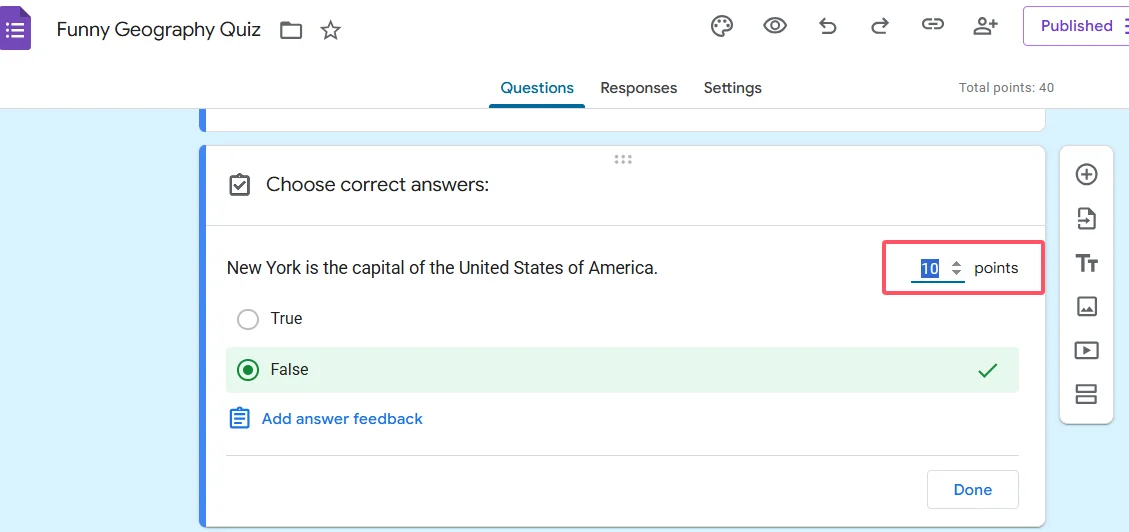
Bastante simple, ¿verdad? Pero aquí es donde se vuelve más matizado: diferentes tipos de preguntas se comportan de manera diferente cuando se trata de asignar puntos.
Trabajar con Preguntas de Opción Múltiple
Las preguntas de opción múltiple son el pan de cada día de los cuestionarios con calificación automática. Son sencillas: una respuesta correcta, un valor de punto para toda la pregunta. Cuando un estudiante elige la opción correcta, obtiene los puntos. ¿Opción incorrecta? Cero puntos. Limpio, simple, efectivo.
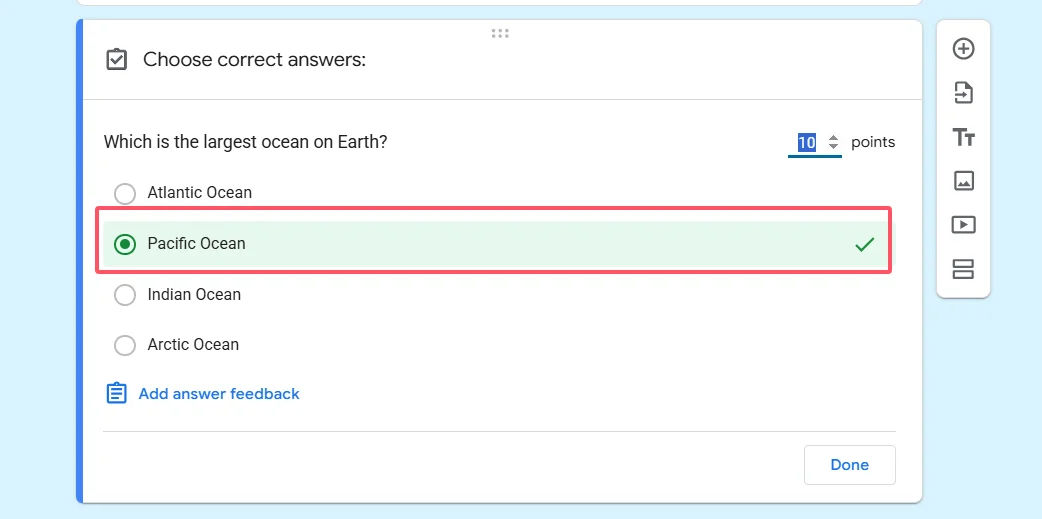
La misma lógica se aplica a las preguntas de casillas de verificación (donde múltiples respuestas pueden ser correctas). Asignas puntos a la pregunta en su conjunto, no a casillas individuales. Los estudiantes deben seleccionar todas las opciones correctas para ganar los puntos completos; el crédito parcial no está integrado en el formato estándar de casillas de verificación.
Aquí tienes un consejo profesional: usa la función de comentarios para explicar por qué una respuesta es correcta o incorrecta. Cuando los estudiantes revisan sus resultados, no solo ven una puntuación, sino que reciben mini lecciones que refuerzan el material. Esa es la diferencia entre evaluación y aprendizaje real.
Puntuar Preguntas de Cuadrícula y Formatos Complejos
¿Quieres ponerte elegante? Entra en la cuadrícula de opción múltiple. Aquí es donde Google Forms te permite asignar diferentes valores de puntos a diferentes respuestas dentro de la misma estructura de pregunta, pero necesitas conocer el truco.
Así es como funciona:
- Añade tus preguntas de cuadrícula como filas (estas son tus preguntas individuales)
- Configura tus opciones de respuesta como columnas (estas son las opciones que los estudiantes pueden elegir)
- Habilita la configuración para limitar las respuestas a una por columna: esto evita que los estudiantes seleccionen la misma respuesta dos veces
- En la clave de respuestas, puntúa cada celda individualmente. Sí, puedes asignar diferentes puntos a diferentes celdas en la cuadrícula.
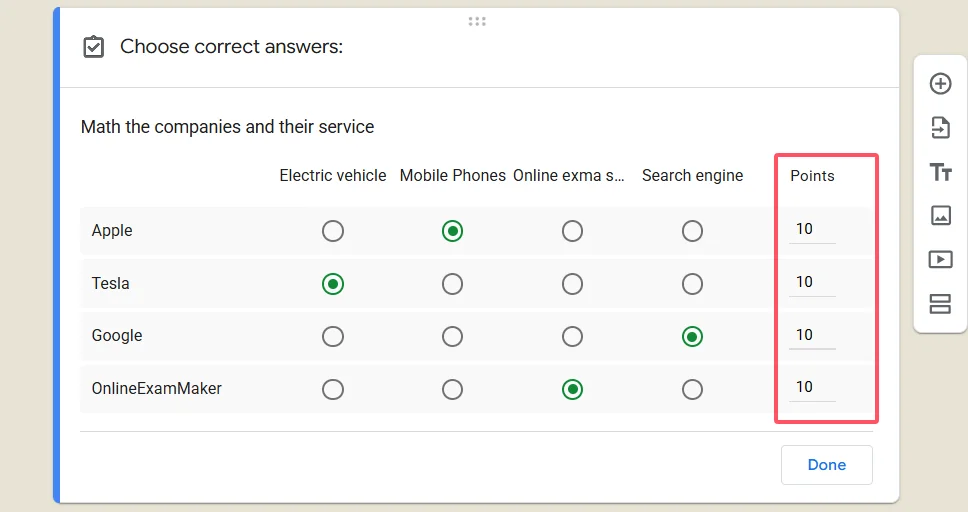
Este formato es perfecto para ejercicios de correspondencia, escalas Likert con respuestas ponderadas, o cualquier escenario donde quieras un control granular sobre cómo cada respuesta contribuye a la puntuación total. Es más complejo de configurar, pero la recompensa es una herramienta de evaluación mucho más sofisticada.
Manejar Preguntas de Respuesta Corta y Párrafo
Ahora para el control de la realidad: las preguntas de respuesta corta y párrafo no admiten la asignación automática de puntos en Google Forms. Estos tipos de preguntas requieren juicio humano, lo que significa que la calificación manual es parte del paquete.
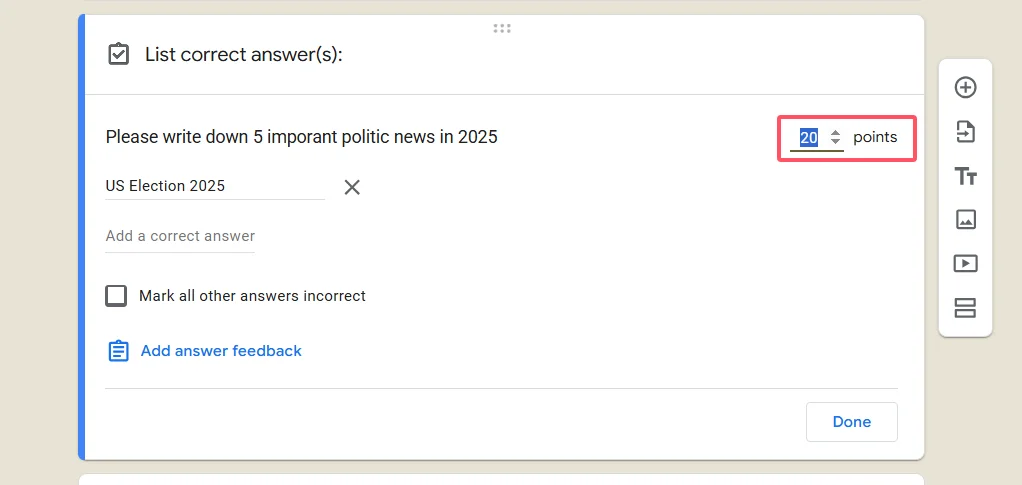
Todavía puedes incluir estas preguntas en tu cuestionario; aparecerán en las respuestas, y puedes asignar puntos cuando revises los envíos. Pero no esperes que Google Forms califique automáticamente un ensayo o evalúe una respuesta matizada de respuesta corta. La tecnología simplemente no está ahí todavía para los Google Forms estándar.
Esta limitación es en realidad algo bueno a tener en cuenta al diseñar tu evaluación. Si necesitas una calificación automática extensa para preguntas abiertas, es posible que desees explorar plataformas especializadas que utilicen IA para la evaluación de respuestas, lo que nos lleva a nuestro próximo tema.
OnlineExamMaker: Una Potente Alternativa para Cuestionarios con Calificación Automática
Google Forms es genial: gratuito, familiar y profundamente integrado con el ecosistema de Google. Pero, ¿qué pasa si necesitas más potencia?
Presentamos OnlineExamMaker, una plataforma de creación de exámenes impulsada por IA que lleva la construcción de cuestionarios al siguiente nivel. Mientras que Google Forms te ofrece lo básico, OnlineExamMaker está diseñado específicamente para educadores y profesionales de la formación que necesitan funciones avanzadas sin una curva de aprendizaje pronunciada.
Esto es lo que hace destacar a OnlineExamMaker:
- Generación de preguntas asistida por IA: Sube tu contenido y la IA ayuda a crear preguntas automáticamente. Sí, de verdad.
- Calificación automática avanzada: Más allá de la opción múltiple, OnlineExamMaker puede manejar escenarios de puntuación más complejos con comentarios inteligentes.
- Bancos de preguntas: Construye bibliotecas de preguntas que puedes reutilizar, aleatorizar y combinar en diferentes evaluaciones.
- Análisis detallado: Ve no solo quién aprobó, sino qué preguntas son demasiado difíciles, demasiado fáciles o necesitan revisión.
- Funciones anti-trampas: Preguntas aleatorizadas, límites de tiempo y opciones de supervisión para mantener la integridad de la evaluación.
- Marca profesional: Personaliza la apariencia para que coincida con tu organización.
Para gerentes de RRHH que ejecutan programas de certificación o profesores que gestionan múltiples clases, estas funciones se traducen en horas ahorradas cada semana. La plataforma está construida en torno a la idea de que crear buenas evaluaciones no debería requerir un título en informática.
Crea tu Próximo Cuestionario/Examen Usando IA en OnlineExamMaker
¿Cómo Crear Cuestionarios con Calificación Automática en OnlineExamMaker?
¿Listo para construir tu primer cuestionario con calificación automática en OnlineExamMaker? El proceso es sorprendentemente intuitivo. Aquí tienes tu guía paso a paso:
Paso 1: Crea tu Cuenta e Inicia un Nuevo Examen
Inicia sesión en OnlineExamMaker y haz clic en “Crear Nuevo Examen” desde tu panel de control. Podrás elegir entre empezar desde cero, usar una plantilla o, aquí es donde se pone interesante, usar el asistente de IA para generar preguntas a partir de tu contenido existente.
Paso 2: Configura la Estructura de tu Cuestionario
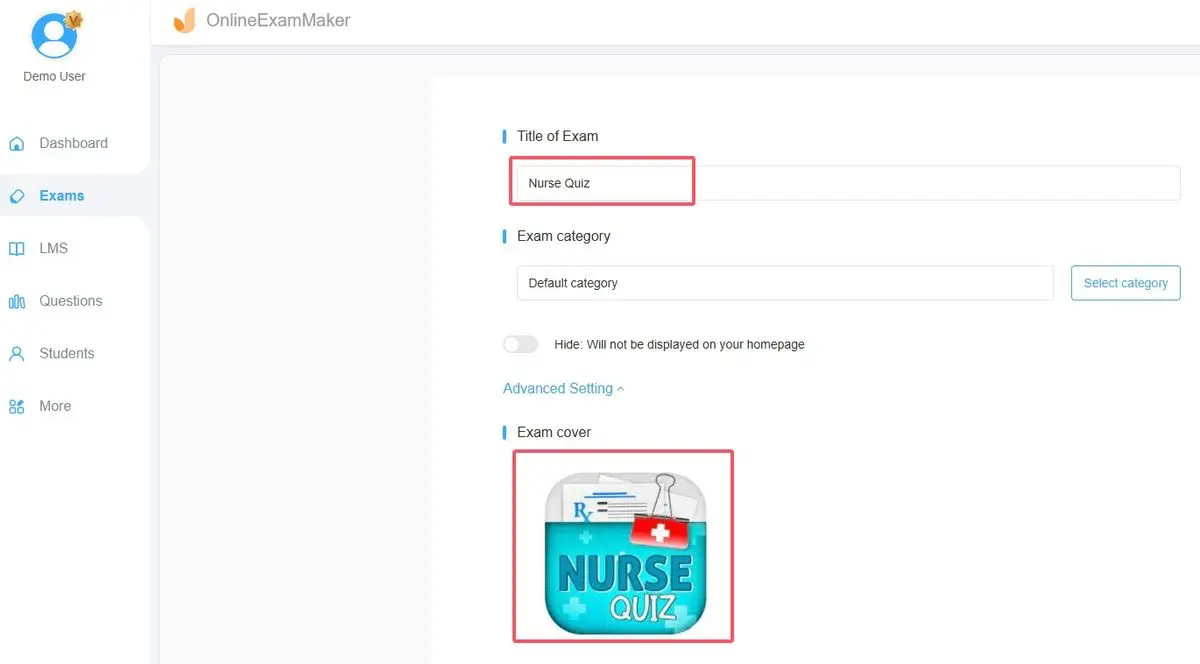
Nombra tu cuestionario, establece la duración y elige tus tipos de preguntas. OnlineExamMaker admite opción múltiple, verdadero/falso, respuesta múltiple, completar espacios en blanco e incluso preguntas de correspondencia, todas con capacidades de calificación automática.
Paso 3: Añade y Configura Preguntas
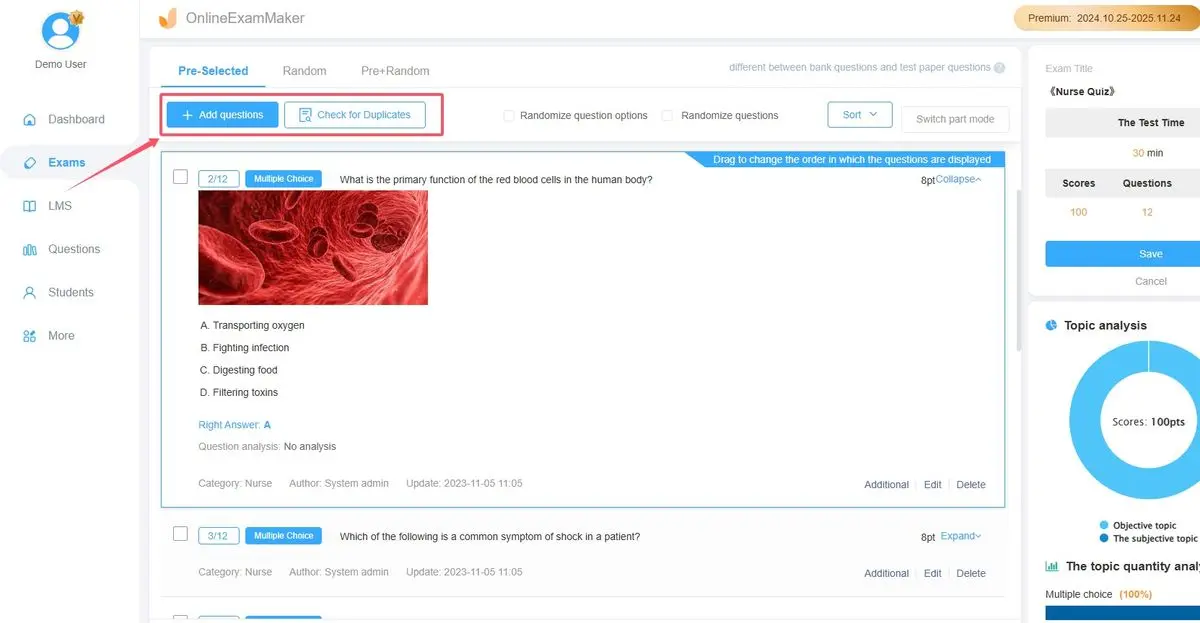
Para cada pregunta:
- Escribe tu pregunta o usa la IA para generarla a partir de tus materiales del curso
- Añade opciones de respuesta
- Marca la(s) respuesta(s) correcta(s)
- Asigna valores de puntos: puedes ponderar las preguntas de manera diferente según la dificultad
- Añade comentarios explicativos que aparecen después de que los estudiantes envíen
Paso 4: Configura los Ajustes de Calificación Automática
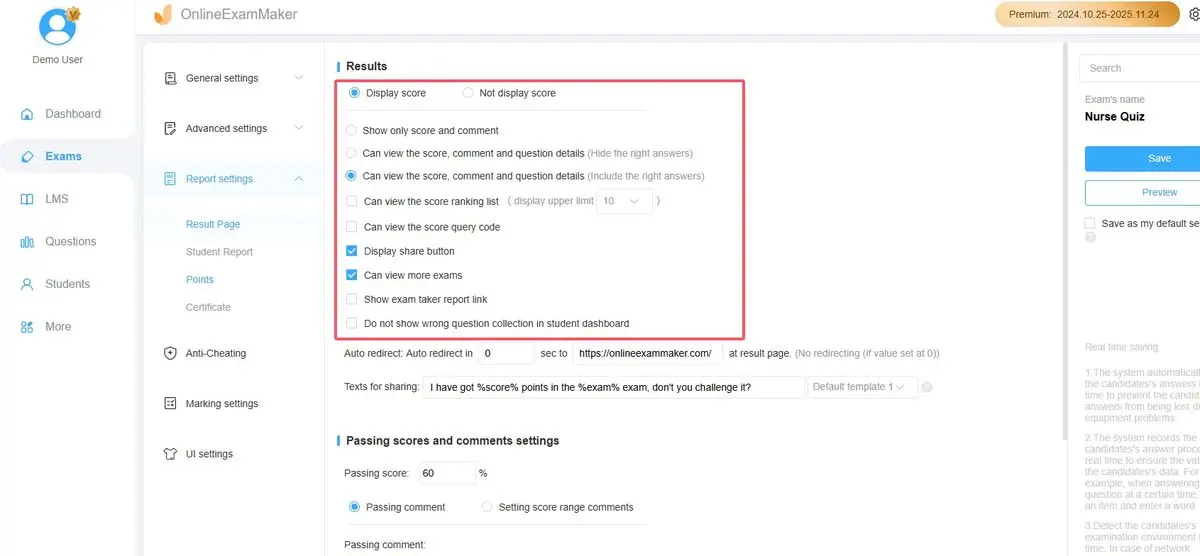
Aquí es donde OnlineExamMaker brilla. En la configuración del examen, puedes:
- Habilitar la calificación instantánea para que los estudiantes vean los resultados de inmediato
- Establecer puntuaciones de aprobación y generar automáticamente certificados para quienes califiquen
- Crear secciones ponderadas si diferentes partes de tu examen deben contar de manera diferente para la puntuación final
- Configurar si los estudiantes ven las respuestas correctas, solo su puntuación o comentarios detallados
Paso 5: Prueba y Despliega

Antes de enviar tu cuestionario a los estudiantes, realízalo tú mismo usando la función de vista previa. Verifica que los valores de los puntos tengan sentido, los comentarios se muestren correctamente y la puntuación total sume como se espera. Luego comparte mediante enlace, intégralo en tu sitio web o envíalo por correo electrónico.
La plataforma maneja toda la matemática de calificación automáticamente. Cuando los estudiantes envían, obtienes resultados instantáneos con desgloses detallados que muestran el rendimiento por pregunta, por sección y por estudiante individual. No se requiere cálculo manual.
Comparación entre Google Forms y OnlineExamMaker
Entonces, ¿qué plataforma deberías elegir? Depende de tus necesidades. Aquí tienes una comparación honesta:
| Característica | Google Forms | OnlineExamMaker |
|---|---|---|
| Costo | Gratuito | Nivel gratuito disponible; planes de pago para funciones avanzadas |
| Tipos de Preguntas | 9 tipos (calificación automática limitada) | 10+ tipos con calificación automática completa |
| Asistencia de IA | Ninguna | Generación de preguntas por IA a partir de contenido |
| Bancos de Preguntas | No | Sí, con aleatorización |
| Analíticas | Básicas (exportación a Google Sheets) | Avanzadas con análisis de ítems |
| Anti-Trampas | Limitado | Integral (supervisión, aleatorización, límites de tiempo) |
| Certificación | No | Generación automática de certificados |
| Mejor Para | Encuestas rápidas, cuestionarios simples, integración estrecha con Google Workspace | Evaluaciones profesionales, programas de formación, exámenes de certificación |
Usa Google Forms cuando: Necesites algo rápido, gratuito y simple. Tu cuestionario es sencillo con preguntas mayormente de opción múltiple. Ya vives en el ecosistema de Google y quieres las respuestas en Sheets.
Usa OnlineExamMaker cuando: Estés realizando evaluaciones formales que requieran analíticas detalladas. Necesites funciones avanzadas como aleatorización de preguntas, asistencia de IA o certificados. La integridad de la evaluación y la presentación profesional sean importantes para tu organización.
¿La verdad? Muchos educadores usan ambos. Google Forms para controles informales y comentarios; OnlineExamMaker para lo que está en juego, donde la fiabilidad y las funciones justifican la inversión.