Agregar video a las preguntas de Kahoot no es complicado, pero hay algunas cosas que debes saber, especialmente porque el soporte de YouTube ha cambiado para muchos tipos de cuentas. Esta guía te guía a través de todo: agregar videos mediante enlace, subir desde tu dispositivo, solucionar problemas comunes e incluso explorar una poderosa herramienta alternativa, OnlineExamMaker, para crear cuestionarios interactivos con video.
- ¿Por qué agregar video a las preguntas de Kahoot?
- Cómo agregar un video mediante enlace (Vimeo / YouTube)
- Cómo subir un video desde tu dispositivo
- Solución de problemas comunes con video en Kahoot
- Alternativas de video en Kahoot comparadas
- Crea cuestionarios interactivos con video usando OnlineExamMaker
- Preguntas frecuentes
¿Por qué agregar video a las preguntas de Kahoot?
El video hace algo que el texto plano simplemente no puede: muestra. Ya sea que estés enseñando un concepto de ciencia, evaluando la comprensión de un clip documental o simplemente agregando un video de cuenta regresiva dramático para divertirte, las preguntas enriquecidas con multimedia hacen que los cuestionarios se sientan vivos.
Según la documentación oficial de soporte de Kahoot, los videos se pueden usar para proporcionar pistas, explicaciones o marcar el ritmo de las preguntas. Piensa en ello como la diferencia entre contarles a los estudiantes sobre un evento histórico versus mostrarles un clip del mismo. Uno crea un recuerdo. El otro… no.
Ten en cuenta: cada pregunta admite solo un elemento multimedia, y la duración del video está naturalmente limitada por el temporizador de tu pregunta. Así que la precisión importa: debes recortar tu video exactamente al momento que importa.
Cómo agregar un video mediante enlace (Vimeo / YouTube)
Agregar un video a través de una URL es el método más rápido, especialmente si tu video ya está alojado en línea. Aquí te explicamos exactamente cómo hacerlo:
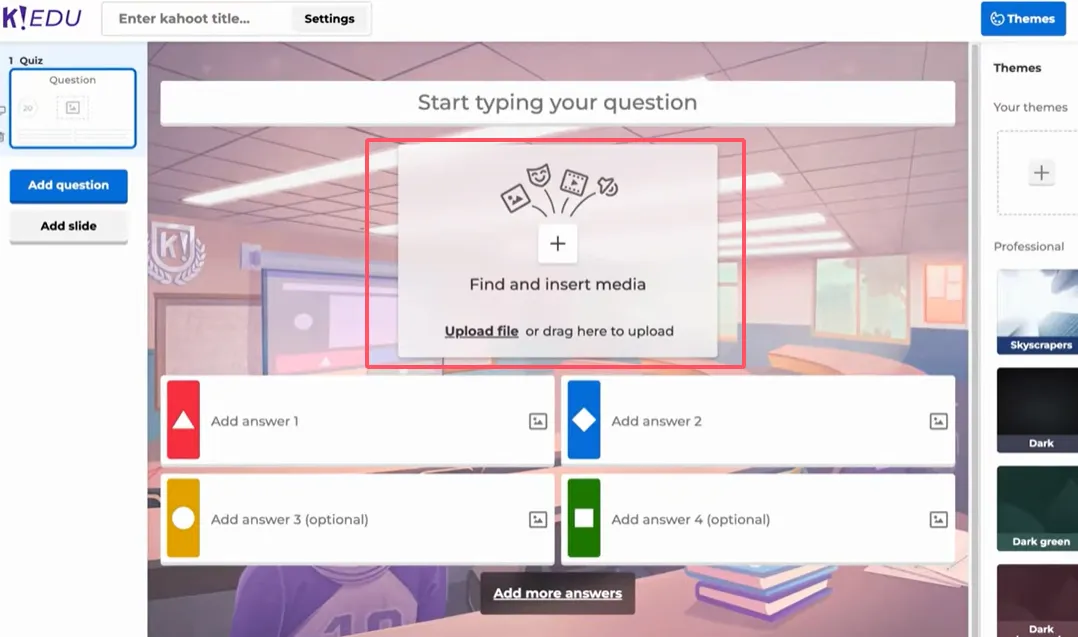
- Abre el creador de Kahoot y selecciona un kahoot existente para editar, o crea uno nuevo.
- Haz clic en una pregunta, luego encuentra el cuadro multimedia (generalmente etiquetado como “Agregar multimedia” o mostrado como un icono de imagen).
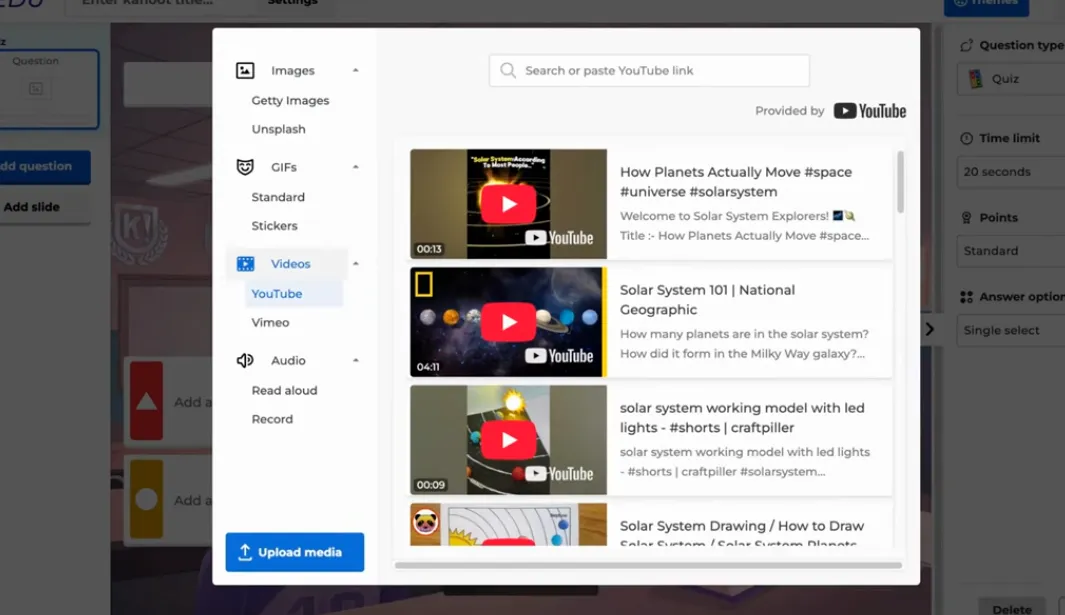
- Selecciona la pestaña “Videos” en el panel multimedia.
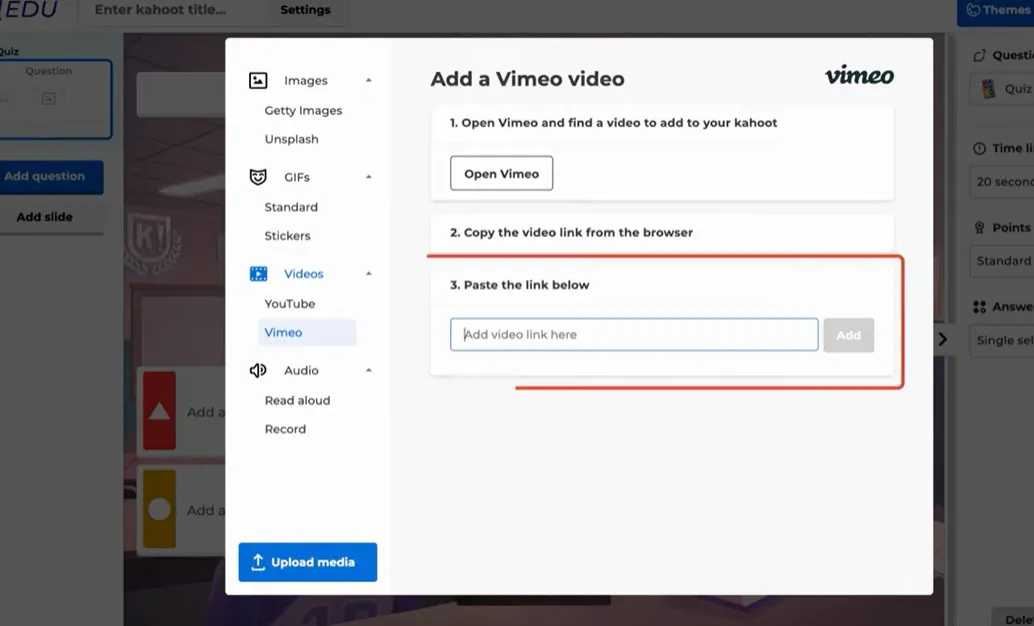
- Si YouTube está disponible para tu cuenta, verás una barra de búsqueda; úsala. De lo contrario, pega tu URL de Vimeo directamente en el campo.
- Una vez que el video cargue, usa los deslizadores de tiempo de inicio/parada (o escribe las marcas de tiempo exactas manualmente) para recortarlo solo a la sección que necesitas.
- Haz clic en “Agregar” ¡y listo!
Consejo profesional: Recorta tu video a 15–30 segundos para obtener la mejor experiencia de cuestionario. Los clips largos hacen que los estudiantes pierdan la concentración antes de que la pregunta se cargue.
Cómo subir un video desde tu dispositivo
¿Tienes un video personalizado, tal vez una grabación de pantalla, un clip de clase o algo que hiciste tú mismo? Subirlo directamente te da control total. Necesitarás un plan premium de Kahoot para esta opción.
- En el editor de preguntas, haz clic en el cuadro multimedia para abrir el panel multimedia.
- Elige “Subir archivo”, luego selecciona “Subir multimedia”.
- Busca en tu dispositivo y selecciona tu archivo de video. Recuerda: máximo 200 MB, y el formato MP4 es el más compatible.
- Después de subir, usa los controles de recorte para establecer tus puntos de inicio y final.
- Confirma tu selección y haz clic en “Agregar a la pregunta”.
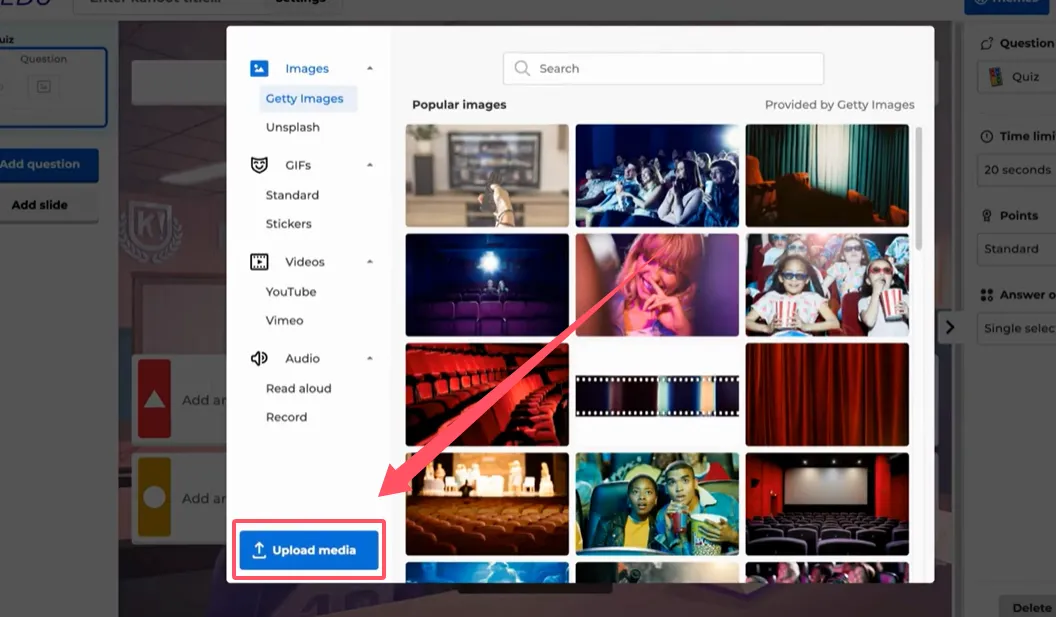
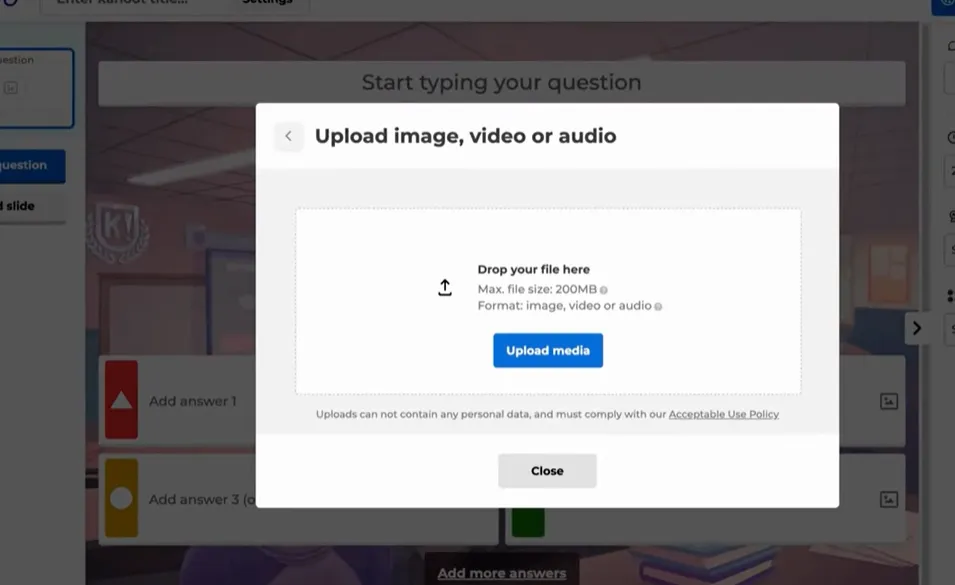
La subida toma un momento dependiendo del tamaño de tu archivo y la velocidad de conexión, así que no te preocupes si hay una breve espera. Una vez que está, está, y estará allí cada vez que ejecutes ese kahoot.
Solución de problemas comunes con video en Kahoot
¿Algo no funciona? No te estreses. Aquí están los problemas más comunes y cómo solucionarlos:
Los videos de YouTube están bloqueados
Esta es la queja más frecuente. Si tu video de YouTube no se incrusta, tienes dos opciones sólidas: usa el botón “Ver en YouTube” que Kahoot proporciona como alternativa, o simplemente cambia a un enlace de Vimeo, que honestamente es la opción más limpia de todos modos (¡sin anuncios!).
El video no carga durante el cuestionario
Esto casi siempre es un problema de red. Verifica tu conexión a Internet y, si estás en un entorno escolar, pide a tu equipo de TI que agregue los dominios de YouTube y Vimeo a la lista blanca en el firewall de la escuela.
Kahoots antiguos tienen videos rotos
Si hiciste un kahoot hace un tiempo con videos incrustados de YouTube que ya no funcionan, deberás volver y editar cada pregunta para reemplazar el video no compatible con un nuevo enlace de Vimeo o un archivo subido. Un poco tedioso, sí, pero vale la pena para una experiencia fluida.
Alternativas de video en Kahoot comparadas
¿No estás seguro de qué opción de video te conviene más? Esta tabla lo desglosa:
| Opción | Quién puede usarla | Ventajas | Mejor para |
|---|---|---|---|
| Enlace de Vimeo | Todos los usuarios | Sin anuncios, incrustación directa, confiable | La mayoría de los escenarios de aula |
| Subida de archivo | Premium (360 Spirit+) | Videos personalizados, control total | Clips instructivos hechos a medida |
| YouTube (limitado) | Cuentas gratuitas/personales | Biblioteca enorme | Donde aún sea compatible |
| Imágenes / GIFs | Todos los usuarios | Rápidos, integración con Giphy | Participación ligera, humor |
| Botón “Ver en YouTube” | Todos los usuarios | Opción alternativa | Cuando la incrustación falla |
Crea cuestionarios interactivos con video usando OnlineExamMaker
Kahoot es fantástico para juegos en vivo en el aula, pero ¿qué pasa si necesitas algo más flexible? Algo que permita a los estudiantes realizar un cuestionario a su propio ritmo, con video incrustado directamente en las preguntas y resultados detallados que puedas analizar realmente. Conoce a OnlineExamMaker.
OnlineExamMaker es una plataforma profesional de creación de exámenes y cuestionarios en línea diseñada para profesores, formadores y profesionales de RRHH. Va más allá de los simples formatos de programas de juegos, ofreciéndote un conjunto completo de herramientas para diseñar, distribuir y evaluar evaluaciones con soporte multimedia enriquecido.
Por qué OnlineExamMaker se destaca para los cuestionarios con video
- Incrusta video directamente en las preguntas: YouTube, Vimeo o archivos subidos
- Establece límites de tiempo por pregunta o por examen
- Analíticas detalladas: ve el rendimiento de cada estudiante, por pregunta
- Compatible con dispositivos móviles: los estudiantes pueden realizar cuestionarios en cualquier dispositivo
- Funciones contra trampas: preguntas aleatorizadas, detección de cambio de pestaña
- Comparte mediante enlace o incrustación: no es necesario descargar una aplicación
Crea tu próximo cuestionario/examen usando IA en OnlineExamMaker
Cómo hacer un cuestionario interactivo con video en OnlineExamMaker
Crear un cuestionario basado en video en OnlineExamMaker toma solo unos minutos. Así es como:
- Regístrate o inicia sesión en onlineexammaker.com.
- Haz clic en el botón “Nuevo examen” y asigna un nombre y descripción a tu cuestionario.
- Agrega una pregunta. En el editor de preguntas, busca el icono de insertar multimedia — haz clic en él para agregar un video.
- Sube un archivo de video desde tu dispositivo, luego inserta el video en la pregunta del cuestionario.
- Escribe el texto de tu pregunta debajo del video, luego agrega tus opciones de respuesta.
- Repite para tantas preguntas como necesites — luego configura tu temporizador, puntaje de aprobación y límites de intentos.
- Haz clic en “Publicar” y comparte el enlace con tus estudiantes por correo electrónico, LMS o redes sociales.
OnlineExamMaker también admite múltiples tipos de preguntas: opción múltiple, verdadero/falso, completar espacios en blanco, respuesta corta y más. Combina preguntas de video con preguntas escritas para una experiencia de evaluación integral.
Para los profesores que quieren ir más allá del timbre y crear evaluaciones reales con contenido de video, OnlineExamMaker es un paso natural desde Kahoot. Piensa en Kahoot como el calentamiento y en OnlineExamMaker como el examen completo.
Preguntas frecuentes
¿Puedo agregar videos de YouTube a Kahoot?
Depende del tipo de tu cuenta. La incrustación de YouTube ya no es compatible para cuentas de Kahoot Business y Social. Las cuentas gratuitas y personales aún pueden tener acceso limitado. La alternativa recomendada es Vimeo.
¿Cuánto tiempo puede durar un video en una pregunta de Kahoot?
El video se reproduce durante el límite de tiempo de la pregunta, por lo que está efectivamente limitado por tu temporizador. No hay un límite de duración separado, pero se recomienda encarecidamente recortar para que coincida con la duración de tu pregunta.
¿Necesito una cuenta premium de Kahoot para agregar videos?
No — puedes agregar enlaces de Vimeo con una cuenta gratuita. Sin embargo, subir archivos de video (desde tu dispositivo) requiere un plan premium (Kahoot 360 Spirit o superior), y los archivos deben tener menos de 200 MB.
¿Cuál es una buena alternativa a Kahoot para cuestionarios con video?
OnlineExamMaker es una excelente alternativa, especialmente para evaluaciones formales. Admite incrustación de video, múltiples tipos de preguntas, informes detallados y funciones contra trampas, lo que lo hace ideal tanto para aulas como para capacitación corporativa.
¿Por qué no carga mi video durante el cuestionario?
Esto suele ser un problema de red o firewall. Verifica tu conexión y pide a tu equipo de TI que agregue los dominios de Vimeo y YouTube a la lista blanca si estás en un entorno escolar.
Ya sea que seas un profesor que busca animar la sesión de repaso del viernes o un formador corporativo diseñando un cuestionario de cumplimiento, agregar video a tus preguntas es una de las jugadas de participación más inteligentes que puedes hacer. Empieza con Kahoot por la energía, y explora OnlineExamMaker cuando necesites profundidad.