¿Alguna vez te has encontrado atrapado en el ciclo de enviar el mismo cuestionario una y otra vez, deseando poder dar a los estudiantes o empleados un pequeño empujón en la dirección correcta? Quizás quieras compartir una clave de respuestas, proporcionar respuestas de muestra o simplemente ahorrar tiempo a todos completando lo básico. Buenas noticias: prellenar las respuestas del cuestionario antes de hacer clic en enviar es más fácil de lo que piensas.
Ya seas un profesor preparando materiales de estudio, un gerente de recursos humanos distribuyendo evaluaciones de capacitación o un formador corporativo creando cuestionarios de incorporación, los enlaces prellenados pueden ahorrar horas de trabajo repetitivo. Esta guía te explica exactamente cómo compartir enlaces de cuestionarios por correo electrónico con respuestas prellenadas, sin necesidad de ser un experto en tecnología.
- ¿Qué significa realmente “enlace de cuestionario prellenado”?
- ¿Por qué querrías prellenar las respuestas del cuestionario?
- OnlineExamMaker: tu herramienta ideal para crear y compartir cuestionarios
- ¿Cómo generar un enlace de cuestionario prellenado en Google Forms?
- Compartir tu cuestionario prellenado por correo electrónico
- Qué ven los destinatarios (y qué pueden hacer)
- Preguntas frecuentes sobre compartir un cuestionario de Google Forms
¿Qué significa realmente “enlace de cuestionario prellenado”?
Piensa en ello de esta manera: en lugar de enviar un cuestionario en blanco donde cada campo está vacío y esperando, estás enviando una versión que ya tiene algunas respuestas completadas. El destinatario abre el enlace, ve esas respuestas prellenadas y puede conservarlas, editarlas o enviarlas tal cual.
Es como entregar a alguien un formulario con tus notas ya escritas en los márgenes, pero más limpio, más profesional e infinitamente más útil. La persona aún tiene control total; no está atada a nada. Pero obtiene una ventaja inicial, lo que puede ser invaluable para escenarios de capacitación, claves de respuestas o para demostrar respuestas adecuadas.
¿Por qué querrías prellenar las respuestas del cuestionario?
Aquí es donde ocurre la magia. Prellenar las respuestas del cuestionario no es solo una cuestión de conveniencia (aunque es un buen beneficio). Se trata de comunicación estratégica.
Crear claves de respuestas: A los profesores les encanta esto. Creas tu cuestionario, prellenaste todas las respuestas correctas y compartes el enlace con colegas o estudiantes como guía de estudio. Clave de respuestas instantánea sin crear un documento separado.
Demostrar respuestas esperadas: Al capacitar a nuevos empleados, mostrarles cómo se ve una respuesta “buena” puede ser más efectivo que explicarlo. Prellenaste algunos ejemplos, envías el cuestionario y dejas que aprendan con el ejemplo.
Ahorrar tiempo en datos repetitivos: Si cada cuestionario comienza con la misma información demográfica (nombre, departamento, fecha), ¿por qué hacer que las personas lo escriban repetidamente? Prellenaste lo básico, deja que se concentren en lo que importa.
Personalizar evaluaciones: Imagina enviar a cada miembro del equipo un cuestionario con su nombre y rol ya completados. Se siente considerado, ahorra tecleo y reduce errores.
OnlineExamMaker: Una herramienta impulsada por IA para crear y compartir cuestionarios
Antes de sumergirnos en los pasos técnicos, hablemos de OnlineExamMaker, un software de creación de exámenes con IA que está cambiando la forma en que educadores y formadores crean y distribuyen cuestionarios.
Esto es lo que tiene OnlineExamMaker: no solo te ayuda a crear cuestionarios, sino que te ayuda a crear cuestionarios mejores. La plataforma utiliza IA para generar preguntas, sugerir mejoras e incluso analizar patrones de respuesta para identificar brechas de conocimiento. No solo ahorras tiempo; estás elevando toda la experiencia de evaluación.
Crea tu próximo cuestionario/examen usando IA en OnlineExamMaker
¿Qué hace que OnlineExamMaker sea particularmente útil para compartir cuestionarios?
Compartir con un clic: Genera un enlace compartible al instante, sin lidiar con permisos o configuraciones de correo. La plataforma se encarga del trabajo técnico pesado para que te concentres en el contenido.
Análisis integrado: A diferencia de los cuestionarios tradicionales basados en correo electrónico, OnlineExamMaker rastrea quién abrió tu cuestionario, cuánto tiempo dedicaron y dónde tuvieron dificultades. Eso es inteligencia procesable que puedes usar para mejorar futuras evaluaciones.
Personalización de marca: ¿Quieres que tu cuestionario se vea profesional y acorde a tu marca? OnlineExamMaker te permite agregar logotipos, ajustar colores y crear una experiencia visual consistente. Eso importa cuando representas a tu escuela o empresa.
Si bien esta guía se centra en Google Forms (que es gratuito y ampliamente accesible), OnlineExamMaker ofrece una solución más robusta para organizaciones serias en materia de evaluaciones. Vale la pena explorarlo si te encuentras creando cuestionarios con regularidad o necesitas información más profunda sobre el rendimiento de los alumnos.
¿Cómo generar un enlace de cuestionario prellenado en Google Forms
Bien, seamos prácticos. Google Forms ofrece una forma directa de crear enlaces de cuestionarios prellenados. Aquí está el desglose paso a paso.
Paso 1: Abre tu cuestionario en Google Forms
Inicia sesión en Google Forms y abre el cuestionario que deseas compartir. Asegúrate de que todo se vea correcto: las preguntas son claras, las opciones de respuesta son correctas y el flujo general tiene sentido. Una vez que estés satisfecho, estás listo para continuar.
Paso 2: Accede a la función de prellenado
Busca los tres puntos verticales en la esquina superior derecha del editor de formularios. Ese es tu menú “Más”. Haz clic en él y verás una opción llamada “Obtener enlace prellenado” (algunas cuentas pueden mostrar “Prellenar formulario”; es lo mismo, palabras diferentes).
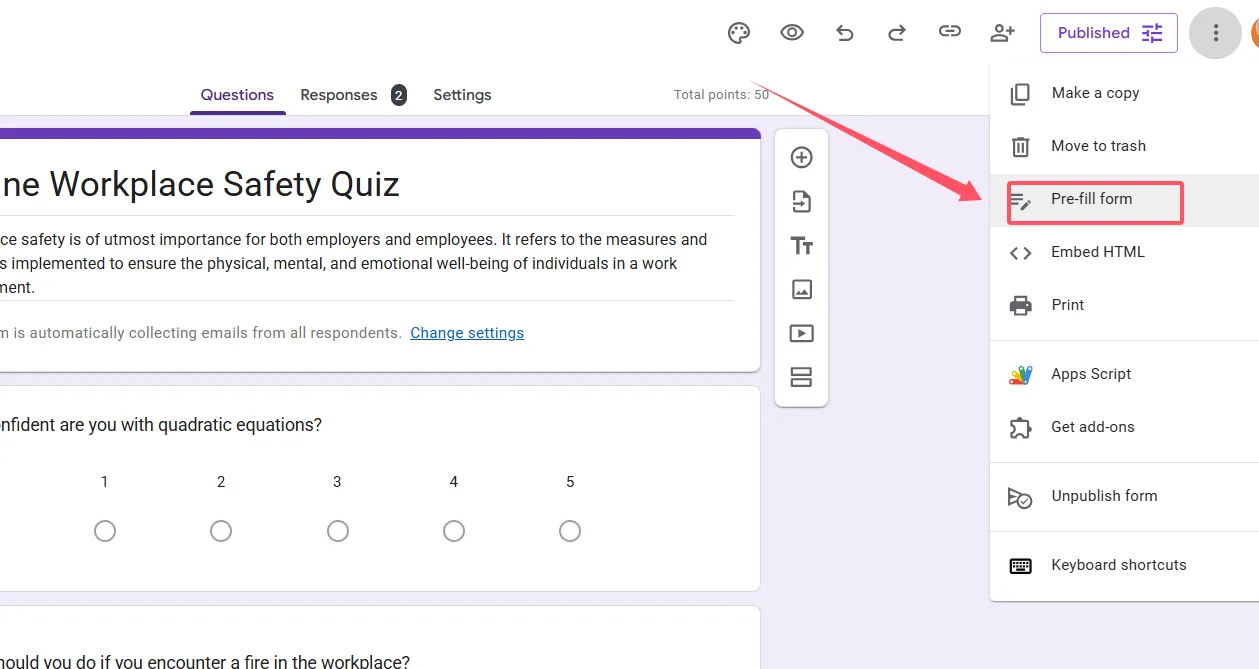
Haz clic en esa opción y Google Forms abrirá una vista previa de tu cuestionario.
Paso 3: Completa las respuestas deseadas
Aquí es donde decides qué información se precompletará. Quizás estás creando una clave de respuestas, así que completas todas las respuestas correctas. O quizás estás demostrando cómo responder preguntas abiertas, por lo que escribes respuestas de muestra en esos campos de texto.
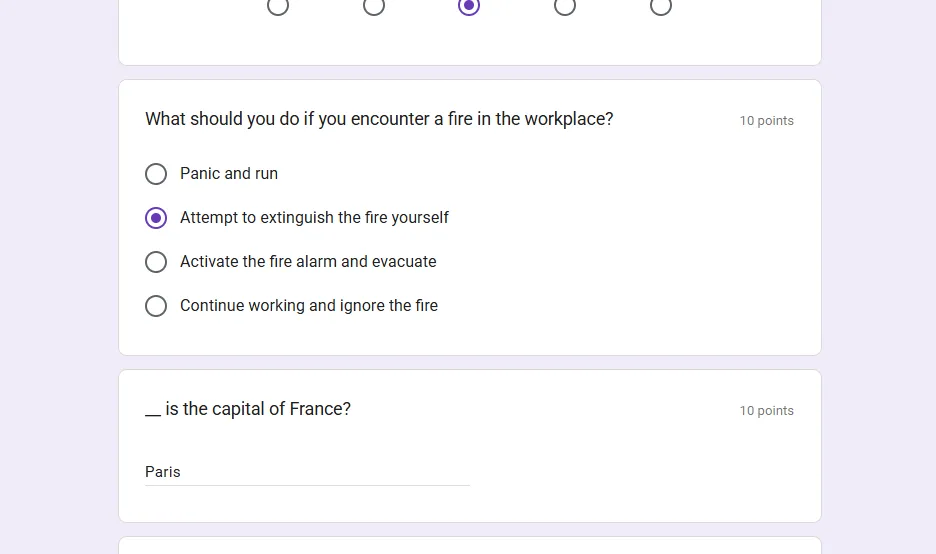
Tómate tu tiempo aquí. Lo que ingreses será lo que vean los destinatarios cuando abran tu enlace.
Paso 4: Genera y copia el enlace
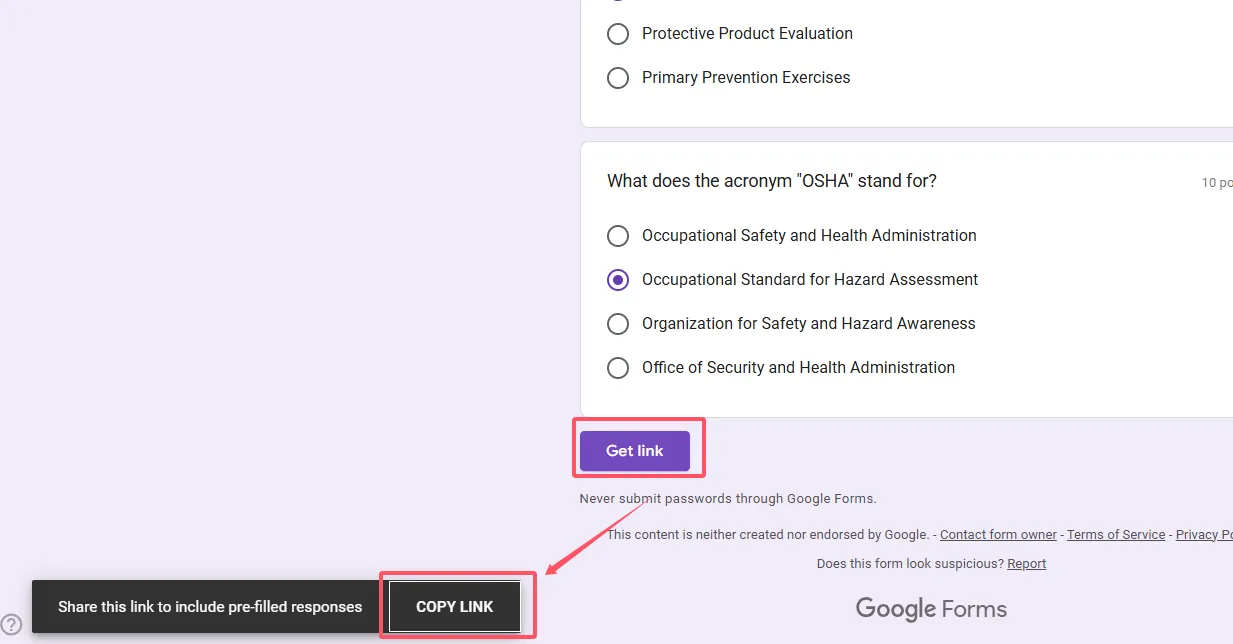
Una vez que hayas completado todo, desplázate hasta el final de la vista previa. Verás un botón que dice “Obtener enlace”. Haz clic en él.
Google Forms genera una URL única que contiene todos tus datos prellenados. Se ve larga y complicada (porque codifica toda esa información), pero no te preocupes, funciona perfectamente. Haz clic en “Copiar” para tomar ese enlace.
Consejo profesional: Prueba el enlace tú mismo antes de enviarlo a otros. Pégalo en una ventana de navegador privada (modo incógnito) y ve lo que experimentarán los destinatarios. Esto detecta cualquier error antes de que llegue a tu audiencia.
Compartir tu cuestionario prellenado por correo electrónico
Tienes tu enlace prellenado. ¿Ahora qué? Es hora de ponerlo en manos de las personas que lo necesitan.
Método 1: Usar la función de envío integrada de Google Forms
De vuelta en el editor de formularios, haz clic en el botón “Enviar” en la esquina superior derecha. Google Forms te da varias opciones para compartir: haz clic en el ícono de correo electrónico (símbolo de sobre) para acceder a la pestaña de correo.
Aquí está la parte ligeramente complicada: la función de correo no usa automáticamente tu enlace prellenado. Necesitas pegarlo manualmente en el cuerpo del mensaje. Agrega las direcciones de correo de los destinatarios, redacta una línea de asunto (algo como “Cuestionario de capacitación – Respuestas de muestra incluidas” funciona bien) y pega tu enlace prellenado en el texto del mensaje.
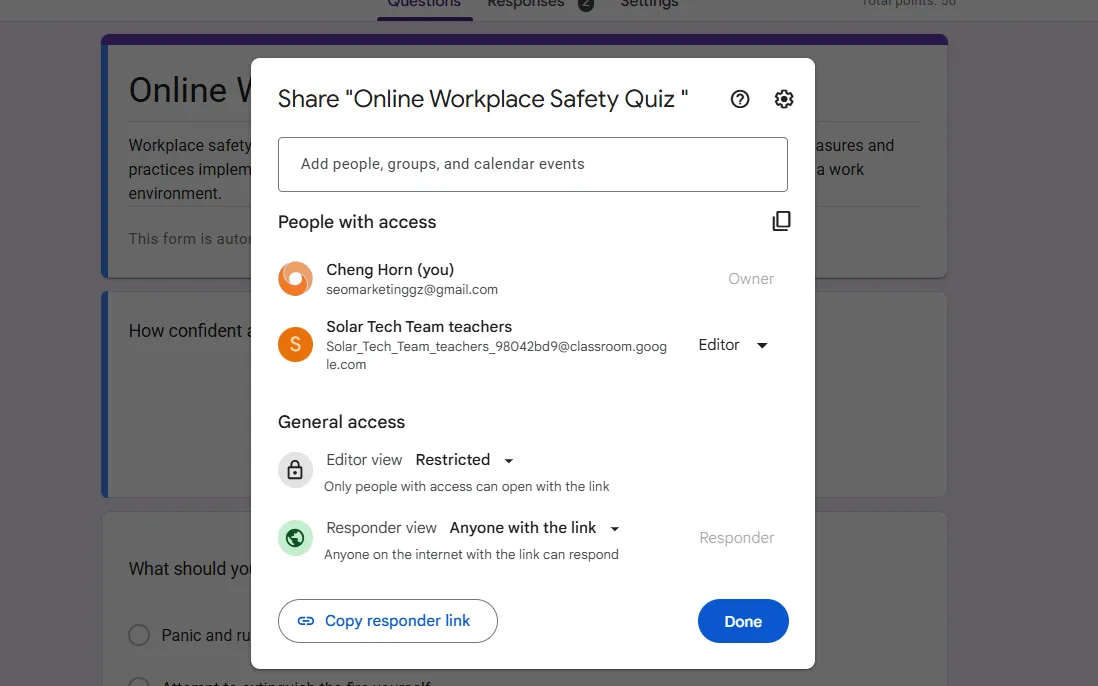
Mantén el mensaje de correo conciso pero útil. Explica qué representa la información prellenada (clave de respuestas, respuestas de ejemplo, etc.) para que los destinatarios sepan lo que están viendo.
Método 2: Usar tu cliente de correo habitual
Alternativamente, abre tu programa de correo electrónico preferido (Gmail, Outlook, el que uses) y redacta un nuevo mensaje. Pega el enlace prellenado directamente en el cuerpo del correo. Esto te da más control sobre el formato, te permite agregar archivos adjuntos si es necesario y se siente más natural si ya estás gestionando la correspondencia fuera de Google Forms.
La línea de asunto importa aquí. “Enlace del cuestionario” es vago y podría ignorarse. Prueba con “Cuestionario de capacitación de ventas del tercer trimestre: ejemplos prellenados incluidos” o “Cuestionario de vocabulario en español con clave de respuestas”. Sé específico.
Qué ven los destinatarios (y qué pueden hacer)
Abordemos el elefante en la habitación: ¿qué sucede cuando alguien abre realmente tu enlace de cuestionario prellenado?
Verán un cuestionario con campos ya completados con la información que ingresaste. Cada respuesta prellenada es visible y editable. Los destinatarios pueden cambiar cualquier respuesta, dejar las cosas como están o mezclar y combinar: parte de la belleza es la flexibilidad.
Algo crítico que debes entender: los enlaces prellenados no se envían automáticamente. La persona aún debe hacer clic en “Enviar” al final. Esto es intencional (y bueno). Evita envíos accidentales y da a los destinatarios la oportunidad de revisar todo antes de finalizar.
Si enviaste una clave de respuestas, los estudiantes pueden ver las respuestas correctas, compararlas con su propio pensamiento y usar el cuestionario como herramienta de estudio. Si prellenaste datos demográficos, los empleados pueden verificar que sean precisos, hacer correcciones si es necesario y enviar cuando estén listos.
La experiencia del destinatario debe sentirse fluida. Abren un enlace, ven información útil ya allí, hacen los ajustes necesarios y envían. Simple, eficiente, respetando su tiempo.
Preguntas frecuentes sobre compartir un cuestionario de Google Forms
¿Pueden los destinatarios saber que el cuestionario fue prellenado?
Sí y no. El enlace se ve como una URL normal de Google Forms (solo que más larga), pero una vez que lo abren, las respuestas prellenadas son obvias. Si deseas reconocerlo, menciónalo en tu correo. La transparencia genera confianza.
¿Las respuestas prellenadas cuentan para la finalización del cuestionario?
No. La información prellenada no activa el envío ni cuenta como respuestas completadas hasta que el destinatario envíe manualmente el formulario. Piensa en ello como un borrador, no una respuesta final.
¿Puedo prellenar algunos campos pero dejar otros en blanco?
Absolutamente. Cuando estés en la vista previa de prellenado, solo completa los campos que desees y deja el resto vacío. Los destinatarios verán una mezcla de campos completados y vacíos.
¿Qué pasa si necesito cambiar las respuestas prellenadas después de compartir el enlace?
Deberás generar un nuevo enlace prellenado con la información actualizada y reenviarlo. El enlace original permanece sin cambios; Google no actualiza dinámicamente las URL prellenadas.
¿Puedo usar enlaces prellenados con el modo de cuestionario habilitado?
Sí. El modo de cuestionario de Google Forms (donde asignas valores de puntos y proporcionas comentarios inmediatos) funciona perfectamente con enlaces prellenados. Excelente para crear claves de respuestas con desgloses de puntos.
¿Hay un límite en la cantidad de enlaces prellenados que puedo crear?
No hay límite por parte de Google Forms. Puedes generar tantos enlaces prellenados únicos como necesites. Solo lleva un registro de qué enlace contiene qué información.
¿Puedo prellenar campos de carga de archivos?
Desafortunadamente, no. Las cargas de archivos no se pueden prellenar por razones de seguridad. Los destinatarios deben cargar los archivos ellos mismos.
¿Cómo se compara OnlineExamMaker con Google Forms para compartir cuestionarios?
Google Forms es gratuito y excelente para cuestionarios básicos. OnlineExamMaker ofrece funciones más sofisticadas: generación de preguntas con IA, análisis detallados, opciones de seguridad avanzadas y marca profesional. Si creas evaluaciones con regularidad o necesitas funciones empresariales, vale la pena invertir en OnlineExamMaker. Para cuestionarios ocasionales, Google Forms cumple su función.
¿Puedo rastrear qué versión de un enlace prellenado usó alguien?
No directamente a través de Google Forms. Sin embargo, podrías incluir un campo oculto en cada versión con un identificador único. Cuando lleguen las respuestas, verás de qué versión provienen.
¿Qué sucede si alguien edita una respuesta prellenada antes de enviar?
Su versión editada es lo que se registra. El contenido prellenado original no tiene un estatus especial una vez que se abre el formulario; es solo texto predeterminado que se puede cambiar como cualquier otra entrada.
Compartir enlaces de cuestionarios por correo electrónico con respuestas prellenadas no solo ahorra tiempo; es una estrategia de comunicación. Ya sea que distribuyas claves de respuestas, proporciones ejemplos de capacitación o personalices evaluaciones, los enlaces prellenados te ayudan a trabajar de manera más inteligente. Y con herramientas como OnlineExamMaker que llevan la creación de cuestionarios al siguiente nivel, nunca ha habido un mejor momento para repensar cómo compartes conocimiento y mides la comprensión. Comienza pequeño, prueba con frecuencia y observa cómo esta técnica simple transforma tu flujo de trabajo.