การสุ่มคำถามใน PowerPoint ไม่ได้มีไว้แค่ป้องกันการทุจริตเท่านั้น แต่ยังช่วยสร้างประสบการณ์การเรียนรู้ที่ dynamic และน่าสนใจที่ทำให้นักเรียนตื่นตัวตลอดเวลา เป็นโซลูชันที่เหมาะสมสำหรับผู้จัดสอบเพื่อมอบประสบการณ์การสอบแบบโต้ตอบให้กับผู้เข้าสอบ
- ทำไมต้องสุ่มแบบทดสอบ PowerPoint ของคุณ?
- วิธีที่ 1: การสลับสไลด์ด้วยตนเอง (รวดเร็วและไม่ต้องใช้โค้ด)
- วิธีที่ 2: ข้ามไปยังสไลด์สุ่มโดยใช้ VBA Macros
- วิธีที่ 3: สลับสไลด์ในโหมดแก้ไขด้วย VBA
- ใช้ OnlineExamMaker สำหรับแบบทดสอบแบบสุ่มที่ง่ายดาย
- ทางเลือกที่ไม่ต้องใช้โค้ด: ClassPoint Add-in
- แนวปฏิบัติที่ดีที่สุดสำหรับการออกแบบแบบทดสอบแบบสุ่ม
- คำถามที่พบบ่อย
ทำไมต้องสุ่มแบบทดสอบ PowerPoint ของคุณ?
หากคุณกำลังจัดเกมตอบคำถามในห้องเรียน และนักเรียนสามารถเดาคำถามถัดไปได้ก่อนที่คุณจะคลิกไปข้างหน้า ฟังดูคุ้น ๆ ไหม? นั่นคือปัญหาของการนำเสนอที่คาดการณ์ได้ การสุ่มเปลี่ยนทุกอย่าง
เมื่อคุณสลับคำถามหรือข้ามไปยังสไลด์สุ่ม คุณจะสร้างองค์ประกอบของความประหลาดใจที่ทำให้ทุกคนมีส่วนร่วม ไม่มีนักเรียนที่เลิกสนใจเพราะรู้ว่าสไลด์ถัดไปคืออะไร นอกจากนี้ การสุ่มยังป้องกันการทุจริตโดยทำให้แน่ใจว่าแต่ละรอบการสอบเสนอคำถามในลำดับที่แตกต่างกัน เหมือนกับการสับไพ่—ในแต่ละครั้งที่แจกก็จะไม่เหมือนกัน
แต่มีข้อแม้: PowerPoint ไม่มีปุ่ม “สุ่ม” ในตัว คุณจะต้องใช้ความคิดสร้างสรรค์ด้วยการจัดเรียงด้วยตนเอง, VBA macros หรือเครื่องมือพิเศษ อย่ากังวลไป—ฉันจะพาคุณผ่านทุกวิธี ตั้งแต่การลากและวางที่ง่ายที่สุดไปจนถึงโซลูชันการเขียนโค้ดที่ซับซ้อน
วิธีที่ 1: การสลับสไลด์ด้วยตนเอง (รวดเร็วและไม่ต้องใช้โค้ด)
มาเริ่มด้วยวิธีที่ง่ายที่สุด—เหมาะถ้าคุณทำแบบทดสอบครั้งเดียวและไม่ต้องการยุ่งกับโค้ด
วิธีการทำงาน:
- เปิดงานนำเสนอ PowerPoint ของคุณและไปที่แท็บ View
- คลิกที่มุมมอง Slide Sorter—ซึ่งจะแสดงสไลด์ทั้งหมดของคุณในรูปแบบตาราง
- คลิกและลากสไลด์เพื่อจัดเรียงใหม่แบบสุ่ม (กด Ctrl หรือ Cmd ค้างไว้เพื่อเลือกหลายสไลด์พร้อมกัน)
- กลับไปที่มุมมอง Normal เมื่อคุณพอใจกับลำดับแล้ว
เคล็ดลับมือโปร: บันทึกสำเนาของงานนำเสนอต้นฉบับก่อน! เมื่อคุณสลับสไลด์ด้วยตนเองแล้ว คุณจะต้องกู้คืนลำดับเดิมด้วยตนเอง—หรือสลับใหม่ตั้งแต่ต้นในครั้งถัดไป
วิธีนี้ใช้ได้ดีสำหรับการตั้งค่าที่รวดเร็ว แต่จะน่าเบื่อถ้าคุณทำแบบทดสอบเดียวกันหลายครั้ง นี่คือจุดที่ระบบอัตโนมัติเข้ามาช่วย
วิธีที่ 2: ข้ามไปยังสไลด์สุ่มโดยใช้ VBA Macros
ต้องการเพิ่มความตื่นเต้นให้กับแบบทดสอบของคุณ? แทนที่จะสลับทั้งสำรับ ทำไมไม่ให้ PowerPoint เลือกไพ่สุ่มทุกครั้งที่คุณคลิกปุ่ม? วิธีนี้จะรักษาลำดับสไลด์เดิมของคุณไว้ในขณะที่ข้ามไปยังส่วนต่าง ๆ ของงานนำเสนออย่างคาดเดาไม่ได้
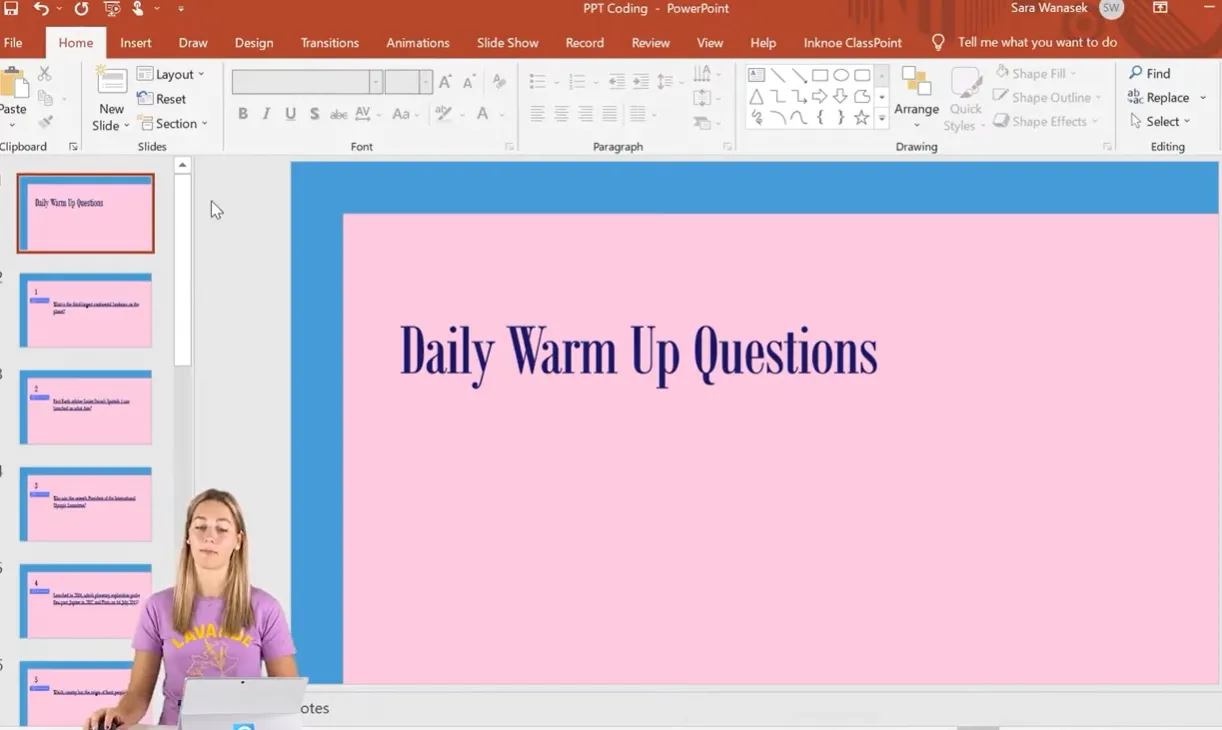
การตั้งค่าแท็บ Developer
ก่อนอื่น คุณต้องเข้าถึงเครื่องมือเขียนโค้ดของ PowerPoint แท็บ Developer ไม่ได้แสดงตามค่าเริ่มต้น แต่การเปิดใช้งานใช้เวลาเพียงไม่กี่วินาที:
- คลิกขวาที่ใดก็ได้บนริบบิ้น PowerPoint
- เลือก Customize the Ribbon
- ทำเครื่องหมายที่ช่องถัดจาก Developer ทางด้านขวา
- คลิก OK
เสร็จ—แท็บ Developer จะปรากฏในริบบิ้นของคุณ ปลดล็อกความสามารถในการเขียนโปรแกรมของ PowerPoint
การสร้าง Macro ข้ามไปยังสไลด์สุ่มของคุณ
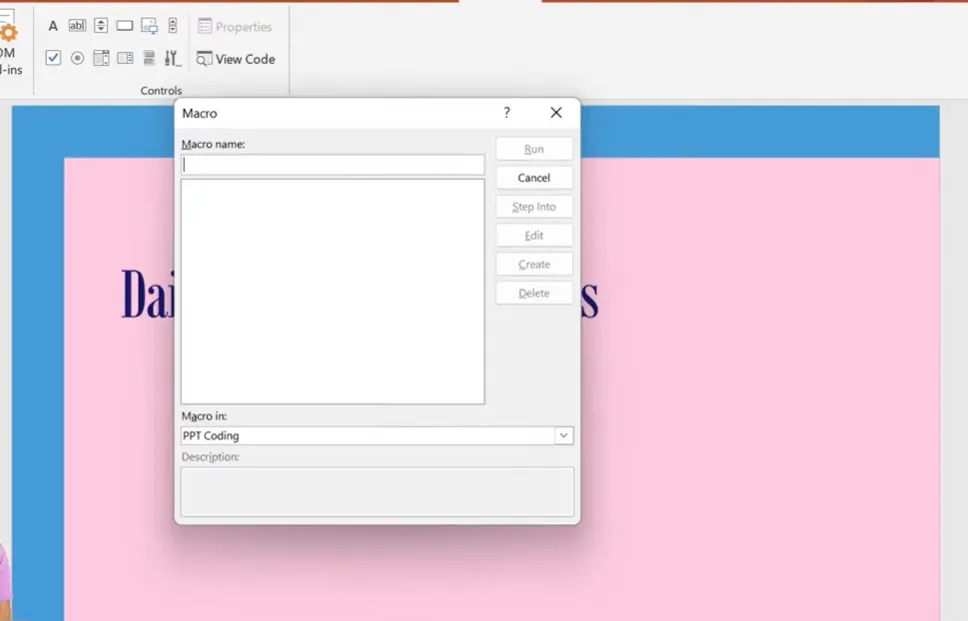
ตอนนี้มาถึงส่วนที่สนุก วิธีสร้าง macro ที่ข้ามไปยังสไลด์สุ่ม:
- คลิกที่แท็บ Developer และเลือก Macros
- ตั้งชื่อ macro ของคุณแบบจำง่าย เช่น “JumpToRandomSlide”
- คลิก Create—ซึ่งจะเปิดตัวแก้ไข Visual Basic for Applications (VBA)
- คัดลอกและวางโค้ดนี้ลงในตัวแก้ไข:
Sub JumpToRandomSlide()
    FirstSlide = 2  ' เริ่มหลังจากสไลด์ชื่อเรื่อง
    LastSlide = 16  ' ปรับเป็นสไลด์คำถามสุดท้ายของคุณ
    Randomize
    RandomSlideNumber = Int((LastSlide - FirstSlide + 1) * Rnd + FirstSlide)
    SlideShowWindows(1).View.GotoSlide RandomSlideNumber
End Sub
ปรับแต่งตัวเลข: เปลี่ยน FirstSlide เป็น 2 ถ้าคุณมีสไลด์ชื่อเรื่องที่คุณไม่ต้องการรวม หรือ 1 ถ้าคุณต้องการเริ่มจากสไลด์แรกสุด ปรับ LastSlide ให้ตรงกับจำนวนสไลด์ทั้งหมดที่คุณต้องการสุ่ม
ส่วนที่เหลือของโค้ดจัดการส่วนมหัศจรรย์—มันสร้างตัวเลขสุ่มภายในช่วงที่คุณระบุและบอกให้ PowerPoint ข้ามไปยังสไลด์นั้น
การเพิ่มปุ่มเพื่อเรียกใช้ Macro
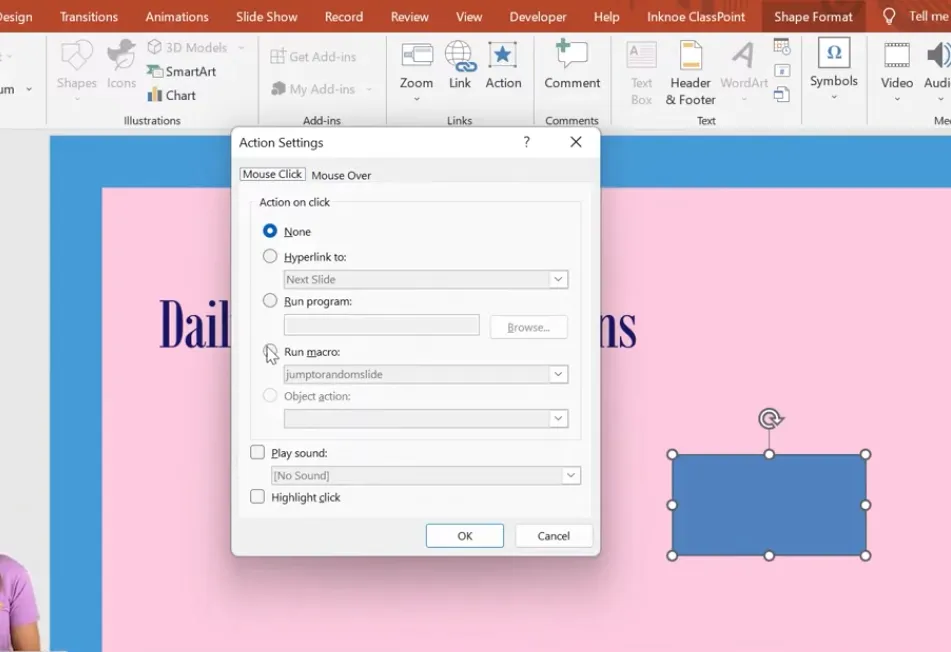
ตอนนี้คุณต้องมีวิธีในการเปิดใช้งานการสุ่มนี้ระหว่างการนำเสนอ:
- ไปที่แท็บ Insert แล้วคลิก Shapes
- เลือกรูปทรงใดก็ได้ (รูปสี่เหลี่ยมแบบปุ่มใช้งานได้ดี)
- เพิ่มข้อความเช่น “Random Question” เพื่อให้จำได้ว่ามันทำอะไร
- เมื่อเลือกรูปทรงแล้ว คลิก Insert > Action
- อยู่ที่ Mouse Click แต่เปลี่ยนการกระทำเป็น Run Macro
- เลือก macro “JumpToRandomSlide” ของคุณจากรายการแบบเลื่อนลง
- คลิก OK
คัดลอกปุ่มนี้ไปยังทุกสไลด์ที่คุณต้องการให้มีตัวเลือกข้ามแบบสุ่ม เมื่อเสร็จแล้ว ให้บันทึกงานนำเสนอเป็นไฟล์ macro-enabled PowerPoint (.pptm)—ไม่อย่างนั้น macro ของคุณจะไม่ทำงาน!
การทดสอบคุณสมบัติการข้ามแบบสุ่มของคุณ

เข้าสู่โหมดนำเสนอและคลิกปุ่มของคุณ แทนที่จะเลื่อนไปยังสไลด์ถัดไปตามลำดับ PowerPoint จะข้ามไปยังคำถามแบบสุ่ม คลิกอีกครั้ง คุณจะไปยังตำแหน่งที่แตกต่างไปโดยสิ้นเชิง
ข้อสังเกตหนึ่ง: วิธีนี้ไม่ป้องกันการซ้ำ คุณอาจเห็นคำถามที่ 5 สองครั้งก่อนที่จะเห็นคำถามที่ 3 เลย ถ้านั่นเป็นปัญหา อ่านต่อ—วิธีถัดไปจะแก้ปัญหานี้
วิธีที่ 3: สลับสไลด์ในโหมดแก้ไขด้วย VBA
จะเกิดอะไรขึ้นถ้าคุณต้องการสุ่มลำดับสไลด์ทั้งหมดก่อนเริ่มแบบทดสอบ เพื่อให้แน่ใจว่าไม่มีคำถามซ้ำ? วิธีนี้จะจัดเรียงสไลด์ของคุณทางกายภาพในโหมดแก้ไขของ PowerPoint ทำให้เกิดลำดับสุ่มใหม่ทุกครั้งที่คุณเรียกใช้ macro
การสร้าง Macro สลับ
กลับไปที่แท็บ Developer คลิก Macros และสร้าง macro ใหม่ชื่อ “ShuffleSlidesEdit”:
Sub ShuffleSlides()
    FirstSlide = 2  ' หมายเลขสไลด์เริ่มต้น
    LastSlide = 10  ' หมายเลขสไลด์สิ้นสุด
    Randomize
    For i = FirstSlide To LastSlide
        RSN = Int((LastSlide - FirstSlide + 1) * Rnd + FirstSlide)
        ActivePresentation.Slides(i).MoveTo RSN
    Next i
End Sub
โค้ดนี้จะวนลูปผ่านช่วงสไลด์ที่คุณระบุและย้ายแต่ละสไลด์ไปยังตำแหน่งสุ่ม ง่ายแต่มีประสิทธิภาพ
เคล็ดลับมือโปร: ถ้างานนำเสนอของคุณมีความยาวเปลี่ยนแปลงตลอดเวลา ให้แทนที่บรรทัด LastSlide = 10 ด้วยโค้ดไดนามิกนี้:
LastSlide = ActivePresentation.Slides.Count
ตอนนี้ macro จะตรวจจับจำนวนสไลด์ของคุณโดยอัตโนมัติและสลับทั้งหมด
การตั้งค่าปุ่มสลับ
เนื่องจากคุณต้องสลับครั้งเดียวก่อนเริ่มแบบทดสอบ ให้เพิ่มปุ่มบน สไลด์แรกเท่านั้น:
- แทรกรูปทรงบนสไลด์ชื่อเรื่องหรือสไลด์คำแนะนำของคุณ
- คลิก Insert > Action
- เลือก Run Macro และเลือก “ShuffleSlidesEdit”
- คลิก OK
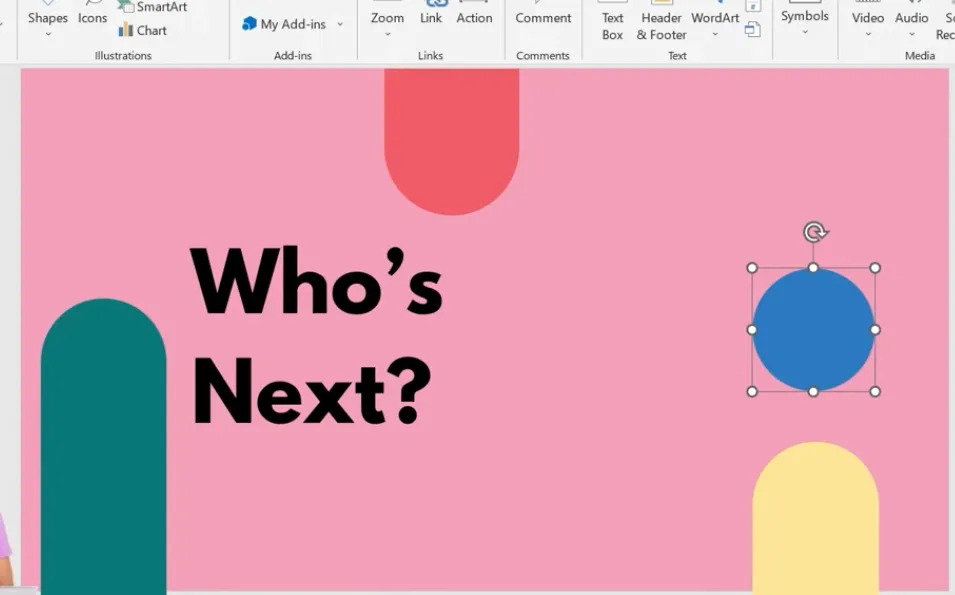
เมื่อคุณเข้าสู่โหมดนำเสนอและคลิกปุ่มสลับ PowerPoint จะจัดเรียงสไลด์ทั้งหมดใหม่ เลื่อนไปข้างหน้า แล้วคุณจะเห็นว่าสไลด์อยู่ในลำดับที่แตกต่างไปโดยสิ้นเชิง—ไม่มีซ้ำ ไม่สามารถคาดเดาได้
ข้อเสีย? สไลด์ของคุณจะถูกสลับอย่างถาวรในโหมดแก้ไขด้วย คุณจะต้องจัดลำดับใหม่ด้วยตนเองหรือเรียกใช้ macro อีกครั้งเพื่อสลับใหม่ ถ้าคุณไม่ชอบแบบนั้น วิธีถัดไปมีโซลูชันที่ดีกว่า
ใช้ OnlineExamMaker สำหรับแบบทดสอบแบบสุ่มที่ง่ายดาย
VBA macros มีประสิทธิภาพ แต่ไม่ใช่ทุกคนที่ชอบ หากคุณกำลังคิดว่า “มันต้องมีวิธีที่ง่ายกว่านี้” คุณพูดถูกแล้ว มารู้จัก OnlineExamMaker แพลตฟอร์มสร้างข้อสอบที่ขับเคลื่อนด้วย AI ซึ่งจัดการการสุ่มโดยอัตโนมัติ
OnlineExamMaker ออกแบบมาโดยเฉพาะสำหรับครู ผู้ฝึกสอน และผู้จัดการฝ่ายทรัพยากรบุคคลที่ต้องการเครื่องมือประเมินผลระดับมืออาชีพโดยไม่ต้องปวดหัวกับเทคนิค นี่คือสิ่งที่ทำให้มันแตกต่าง:
- การสร้างคำถามด้วย AI: อัปโหลดเอกสารการสอน และ AI ของ OnlineExamMaker จะสร้างคำถามแบบทดสอบโดยอัตโนมัติ—ประหยัดเวลาการทำงานด้วยตนเองได้หลายชั่วโมง
- การสุ่มในตัว: ไม่ต้องเขียนโค้ด เพียงเปิดใช้งานการสลับคำถามในการตั้งค่าแบบทดสอบ แพลตฟอร์มจะจัดการส่วนที่เหลือ
- การสุ่มลำดับคำตอบ: ไม่เพียงแต่สลับคำถามเท่านั้น แต่คุณยังสามารถสุ่มตัวเลือกคำตอบภายในแต่ละคำถามได้—ทำให้แทบเป็นไปไม่ได้ที่จะทุจริต
- การจัดการคลังคำถาม: สร้างชุดคำถามและให้ระบบสุ่มเลือกว่าคำถามใดจะปรากฏสำหรับนักเรียนแต่ละคน
- การวิเคราะห์แบบเรียลไทม์: ติดตามผลการเรียนของนักเรียน ระบุคำถามที่ยาก และปรับแบบทดสอบตามข้อมูล
สร้างแบบทดสอบ/ข้อสอบครั้งต่อไปของคุณด้วย AI ใน OnlineExamMaker
OnlineExamMaker ช่วยเหลือเรื่องแบบทดสอบแบบสุ่มอย่างไร
การสร้างแบบทดสอบแบบสุ่มใน OnlineExamMaker ใช้เวลาเป็นนาที ไม่ใช่เป็นชั่วโมง:
- สร้างคลังคำถามของคุณ: อัปโหลดคำถามด้วยตนเองหรือใช้ AI เพื่อสร้างจากสื่อการสอนของคุณ
- เปิดใช้งานการตั้งค่าการสุ่ม: เปิด “Shuffle Questions” เพื่อสุ่มลำดับคำถามสำหรับผู้ทำสอบแต่ละคน
- ตั้งค่าการสลับคำตอบ: เปิด “Shuffle Answer Options” เพื่อให้ตัวเลือกคำตอบแบบปรนัยปรากฏในลำดับที่แตกต่างกัน
- กำหนดค่าตรรกะคลังคำถาม: หากคุณมี 50 คำถามแต่ต้องการให้นักเรียนแต่ละคนตอบเพียง 20 คำถาม ให้ตั้งค่าระบบให้สุ่มเลือกคำถามจากคลังของคุณ
- เผยแพร่และแชร์: แจกจ่ายแบบทดสอบของคุณผ่านลิงก์, QR code หรือฝังลงในระบบจัดการเรียนรู้โดยตรง
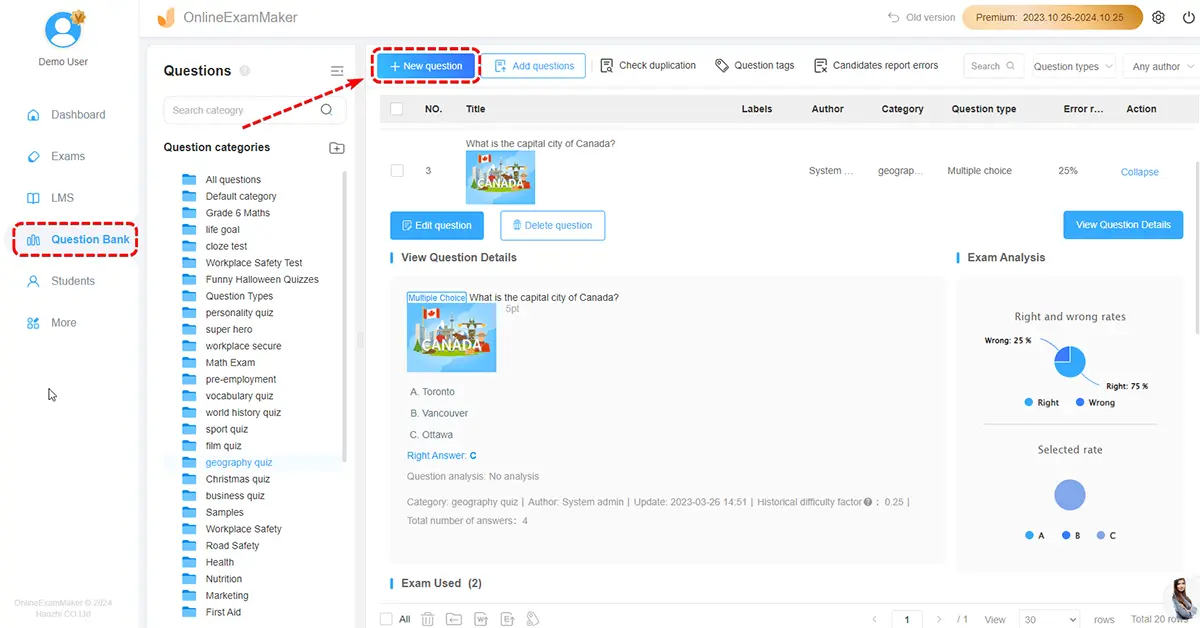

แพลตฟอร์มจัดการตรรกะการสุ่มทั้งหมดเบื้องหลัง ไม่ต้องดีบัก macro ไม่ต้องปวดหัวกับรูปแบบไฟล์ และไม่มีความเสี่ยงที่งานนำเสนอเสียหาย นอกจากนี้ นักเรียนสามารถทำแบบทดสอบบนอุปกรณ์ใดก็ได้—สมาร์ทโฟน แท็บเล็ต หรือคอมพิวเตอร์
เมื่อใดควรเลือก OnlineExamMaker แทน PowerPoint
การสุ่มใน PowerPoint ใช้งานได้ดีสำหรับเกมตอบคำถามในชั้นเรียนที่ดำเนินการโดยผู้สอน แต่ถ้าคุณต้องการ:
- การประเมินทางไกลหรือแบบไม่พร้อมกัน
- การให้คะแนนอัตโนมัติและข้อเสนอแนะทันที
- คลังคำถามที่มีหลายร้อยข้อ
- การวิเคราะห์โดยละเอียดเกี่ยวกับผลการเรียนของนักเรียน
- ฟีเจอร์ความปลอดภัย เช่น การจำกัดเวลาและการล็อกเบราว์เซอร์
…แล้ว OnlineExamMaker จะเป็นตัวเลือกที่ดีกว่า มันถูกสร้างขึ้นมาเพื่อการประเมินผลการศึกษาโดยเฉพาะ ในขณะที่ PowerPoint เป็นเครื่องมือนำเสนอที่เรานำมาดัดแปลงอย่างสร้างสรรค์เพื่อการทำแบบทดสอบ
ทางเลือกที่ไม่ต้องใช้โค้ด: ClassPoint Add-in

ถ้าคุณรัก PowerPoint แต่เกลียดการเขียนโค้ด ClassPoint เสนอทางเลือกที่ลงตัว ส่วนเสริมการสอนแบบโต้ตอบนี้รวมเข้ากับ PowerPoint โดยตรง เพิ่มฟีเจอร์เฉพาะด้านการศึกษาโดยไม่ต้องมีความรู้ VBA ใด ๆ
ฟีเจอร์หลักสำหรับการสุ่ม
ฟีเจอร์เด่นของ ClassPoint คือ random name picker—เหมาะสำหรับการเรียกนักเรียนแบบสุ่มในชั้นเรียน:
- ติดตั้ง ClassPoint จาก classpoint.io
- นำเสนอ PowerPoint โดยมีนักเรียนเข้าร่วมเซสชันชั้นเรียนของคุณ
- คลิกไอคอน “Pick Name” บนแถบเครื่องมือ ClassPoint
- ชื่อนักเรียนจะปรากฏหลังกล่อง—คลิกเพื่อเปิดเผยชื่อที่ถูกสุ่มเลือก
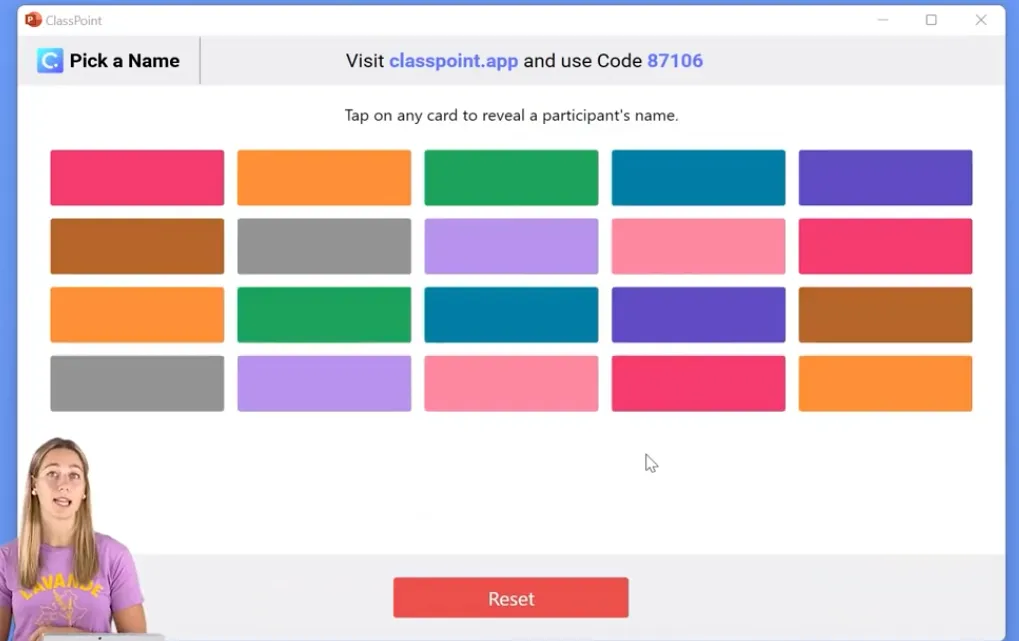
มันเร็วกว่า สะอาดกว่า และเชื่อถือได้มากกว่าโซลูชัน macro ใด ๆ นอกจากนี้ ClassPoint ยังรวมประเภทคำถามแบบโต้ตอบ โพลสด แบบทดสอบพร้อมการให้คะแนนอัตโนมัติ และฟีเจอร์เกมมิฟิเคชัน—ทั้งหมดโดยไม่ต้องออกจาก PowerPoint
ข้อเสีย? ClassPoint ต้องการการเชื่อมต่ออินเทอร์เน็ตและอุปกรณ์ของนักเรียน ในขณะที่ VBA macro ทำงานแบบออฟไลน์ได้สมบูรณ์ เลือกตามการตั้งค่าห้องเรียนและรูปแบบการสอนของคุณ
แนวปฏิบัติที่ดีที่สุดสำหรับการออกแบบแบบทดสอบแบบสุ่ม
การสุ่มมีประสิทธิภาพ แต่ไม่ใช่ยาวิเศษ นี่คือวิธีออกแบบแบบทดสอบที่ช่วยปรับปรุงการเรียนรู้อย่างแท้จริง:
สร้างสมดุลระดับความยาก
อย่าสุ่มผสมคำถามง่ายและยากมากโดยไม่พิจารณาลำดับ ถ้านักเรียนเจอคำถามยากสามข้อติดต่อกันโดยบังเอิญ พวกเขาจะรู้สึกท้อแท้ พิจารณาจัดกลุ่มคำถามตามระดับความยากและสุ่มภายในแต่ละระดับ
ทดสอบการสุ่มของคุณ
ทำแบบทดสอบแบบสุ่มของคุณหลายครั้งก่อนนำไปใช้กับนักเรียน ตรวจสอบ:
- ลิงก์หรือการทำงานที่เสียหาย
- คำถามที่ไม่สมเหตุสมผลเมื่ออยู่นอกบริบท
- ข้อบกพร่องทางเทคนิคกับ macro ของคุณ
- ปัญหาเรื่องเวลา หากคุณตั้งเวลาจำกัด
บันทึกสำเนาสำรองเสมอ
ก่อนเรียกใช้ macro สลับใด ๆ ให้บันทึกสำเนาของงานนำเสนอต้นฉบับของคุณ Macro ที่จัดเรียงสไลด์ใหม่ไม่สามารถเลิกทำได้ง่าย—โดยเฉพาะถ้าคุณเพิ่มเนื้อหาเพิ่มเติมหลังจากการสลับ
สื่อสารรูปแบบ
บอกนักเรียนล่วงหน้าว่าคำถามจะปรากฏในลำดับแบบสุ่ม เพื่อป้องกันความสับสนและทำให้ทุกคนเข้าใจรูปแบบของแบบทดสอบ
พิจารณาการเข้าถึง
นักเรียนบางคนที่มีความแตกต่างในการเรียนรู้จะได้รับประโยชน์จากโครงสร้างที่คาดเดาได้ ถ้าคุณสุ่มเพื่อป้องกันการทุจริต ให้พิจารณาว่าจำเป็นต้องมีการปรับเปลี่ยนสำหรับนักเรียนบางคนหรือไม่
คำถามที่พบบ่อย
ฉันสามารถสุ่มตัวเลือกคำตอบภายในคำถามได้หรือไม่ ไม่ใช่แค่ลำดับคำถาม?
ฟีเจอร์ดั้งเดิมของ PowerPoint ไม่รองรับสิ่งนี้ แต่เครื่องมือเช่น OnlineExamMaker และ ClassPoint สามารถสุ่มทั้งคำถามและตัวเลือกคำตอบได้ ถ้าคุณต้องการใช้ PowerPoint คุณจะต้องสร้างคำถามหลายเวอร์ชันในแต่ละสไลด์ โดยจัดเรียงคำตอบในลำดับที่แตกต่างกัน—น่าเบื่อแต่เป็นไปได้
macro ของฉันจะทำงานทั้งบน Windows และ Mac หรือไม่?
VBA macro ส่วนใหญ่ทำงานได้ทั้งสองแพลตฟอร์ม แต่ PowerPoint เวอร์ชัน Mac ในอดีตมีปัญหากับฟีเจอร์ VBA บางอย่าง ทดสอบบนแพลตฟอร์มที่คุณจะใช้นำเสนอก่อนเสมอ หากพบปัญหาบน Mac ให้พิจารณาใช้โซลูชันบนคลาวด์เช่น OnlineExamMaker แทน
จะป้องกันไม่ให้สไลด์เดียวกันปรากฏสองครั้งเมื่อใช้วิธีการข้ามได้อย่างไร?
ใช้วิธีที่ 4 (Advanced Shuffling) ที่อธิบายไว้ข้างต้น ซึ่งจะติดตามว่าสไลด์ใดถูกแสดงไปแล้ว วิธีการข้ามแบบง่าย (วิธีที่ 2) ไม่ป้องกันการซ้ำเพราะแต่ละคลิกเป็นการสุ่มเลือกอิสระ
ฉันสามารถสุ่มเฉพาะบางสไลด์โดยให้สไลด์อื่นเรียงตามเดิมได้หรือไม่?
ได้เลย เพียงปรับตัวแปร FirstSlide และ LastSlide ในโค้ด macro เพื่อกำหนดเป้าหมายเฉพาะสไลด์คำถามของคุณ โดยปล่อยให้สไลด์เกริ่นนำและสไลด์สรุปไม่ถูกแตะต้อง
มีวิธียกเลิกการสลับถ้าไม่ชอบผลลัพธ์หรือไม่?
ถ้าคุณใช้ macro ที่จัดเรียงสไลด์ใหม่ทางกายภาพ (วิธีที่ 3 หรือวิธีที่ 4) คุณสามารถกด Ctrl+Z (Cmd+Z บน Mac) ทันทีหลังจากเรียกใช้ macro เพื่อเลิกทำการเปลี่ยนแปลง ถ้าคุณบันทึกไฟล์แล้ว คุณจะต้องกู้คืนจากสำเนาสำรองหรือจัดเรียงสไลด์ด้วยตนเอง
ฉันต้องเปิดใช้งาน macro ทุกครั้งที่เปิดงานนำเสนอหรือไม่?
โดยค่าเริ่มต้น PowerPoint จะบล็อก macro ด้วยเหตุผลด้านความปลอดภัย เมื่อคุณเปิดงานนำเสนอที่เปิดใช้ macro (.pptm) คุณจะเห็นแถบเตือน—คลิก “Enable Content” เพื่อเปิดใช้งาน macro ของคุณ ถ้าคุณเชื่อถือไฟล์ คุณสามารถปรับการตั้งค่าความปลอดภัย macro ใน Trust Center ของ PowerPoint แต่ควรระมัดระวังในการเปิดใช้ macro ในไฟล์จากแหล่งที่ไม่รู้จัก
นักเรียนสามารถเห็นสไลด์ก่อนที่จะถูกสุ่มหรือไม่?
ถ้าคุณใช้วิธีที่ 2 (Jump to Random Slides) หรือวิธีที่ 4 (Advanced Shuffling) นักเรียนจะไม่เห็นลำดับสไลด์ดั้งเดิม—การสุ่มเกิดขึ้นระหว่างการนำเสนอสไลด์ สำหรับวิธีที่ 3 (Shuffle in Edit Mode) สไลด์จะถูกจัดเรียงใหม่ทางกายภาพก่อนที่คุณจะนำเสนอ ดังนั้นจึงไม่มีความเสี่ยงที่นักเรียนจะเห็นลำดับก่อนการสลับ