Jika Anda seorang guru, pelatih, atau manajer HR yang pernah bertanya-tanya apakah ada cara lebih cepat untuk mengubah bank soal Excel Anda menjadi kuis interaktif, Anda berada di tempat yang tepat. Panduan ini akan memandu Anda melalui metode sederhana yang mengubah data spreadsheet Anda menjadi kuis Google Form yang berfungsi penuh dalam hitungan menit—bukan jam.
- Mengapa Mengimpor Massal Soal Kuis Anda?
- Memulai: Mempersiapkan Data Soal Excel Anda
- Panduan Langkah-demi-Langkah: Mengonversi Excel ke Soal Google Forms
- Solusi Alternatif: OnlineExamMaker untuk Pembuatan Kuis Berbasis AI
- Pertanyaan yang Sering Diajukan

Mengapa Mengimpor Massal Soal Kuis Anda?
Jujur saja—entri data manual bukanlah ide yang menyenangkan bagi siapa pun. Ketika Anda mengelola bank soal dengan 50, 100, atau bahkan 200 pertanyaan, pendekatan salin-tempel tradisional dengan cepat menjadi mimpi buruk produktivitas.
Pikirkan hitungannya: Jika butuh dua menit saja untuk memasukkan setiap pertanyaan beserta opsi jawabannya secara manual ke Google Forms, sebuah kuis 50 soal akan menghabiskan hampir dua jam waktu Anda. Dua jam yang bisa Anda gunakan untuk benar-benar mengajar, mengembangkan konten yang lebih baik, atau—berani saya katakan—istirahat minum kopi.
Mengimpor massal bukan hanya soal menghemat waktu. Ini tentang menjaga kewarasan Anda dan mengurangi kesalahan. Saat Anda menyalin soal secara manual, salah ketik terjadi. Opsi jadi berantakan. Jawaban benar jadi ditandai salah. Dengan impor massal, data Anda berpindah dengan bersih dari bank soal ke formulir kuis, menjaga akurasi dan ketenangan pikiran Anda.
Memulai: Mempersiapkan Data Soal Excel Anda
Sebelum kita menyelami langkah teknis, mari bicara tentang struktur. Lembar Excel Anda perlu diatur dengan cara yang dapat dipahami Google Forms. Anggap saja seperti berbicara bahasa yang sama—jika data Anda tidak diformat dengan benar, proses impor tidak akan berjalan mulus.
Struktur Kolom Esensial
Inilah yang harus disertakan dalam spreadsheet Excel Anda:
| Kolom | Tujuan | Contoh |
|---|---|---|
| Nomor Seri | Pengidentifikasi soal | 1, 2, 3… |
| Teks Pertanyaan | Pertanyaan sebenarnya | “Manakah dari berikut ini yang merupakan jenis pencarian berurutan?” |
| Opsi A | Pilihan jawaban pertama | “Pencarian linear” |
| Opsi B | Pilihan jawaban kedua | “Pencarian biner” |
| Opsi C | Pilihan jawaban ketiga | “Pencarian lompat” |
| Opsi D | Pilihan jawaban keempat | “Pencarian eksponensial” |
| Jawaban Benar | Jawaban yang benar | “A” |
| Poin | Nilai per soal | 1 |
Perhatikan sesuatu? Struktur ini bersih, logis, dan dapat diulang. Setiap baris mewakili satu soal lengkap dengan semua komponennya yang tersusun rapi.
Panduan Langkah-demi-Langkah: Mengonversi Excel ke Soal Google Forms
Langkah 1: Unggah Data Excel Anda ke Google Sheets
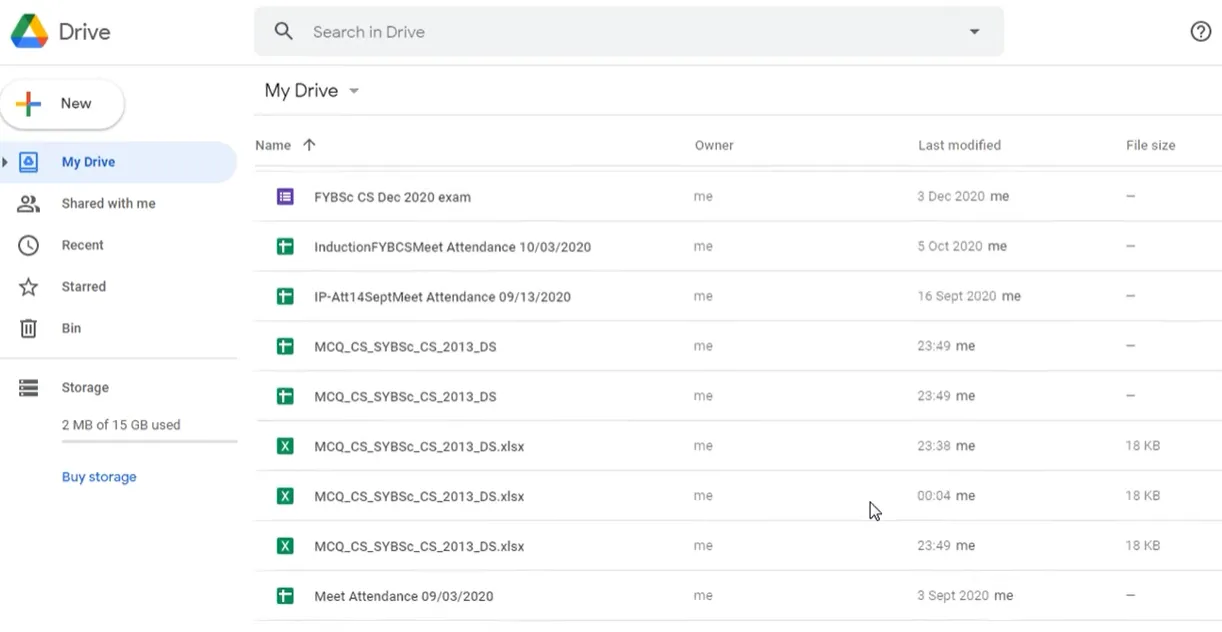
Hal pertama—masuk ke akun Gmail Anda dan arahkan ke Google Drive. Anda tidak bisa langsung mengimpor dari Excel ke Google Forms (bukankah itu bagus?), jadi Google Sheets bertindak sebagai perantara.
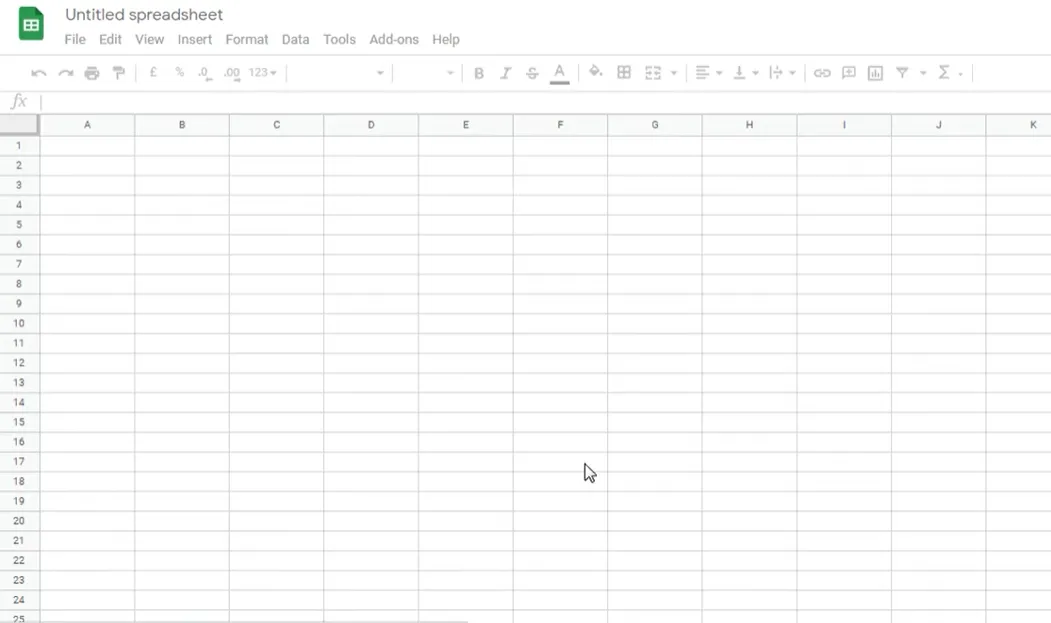
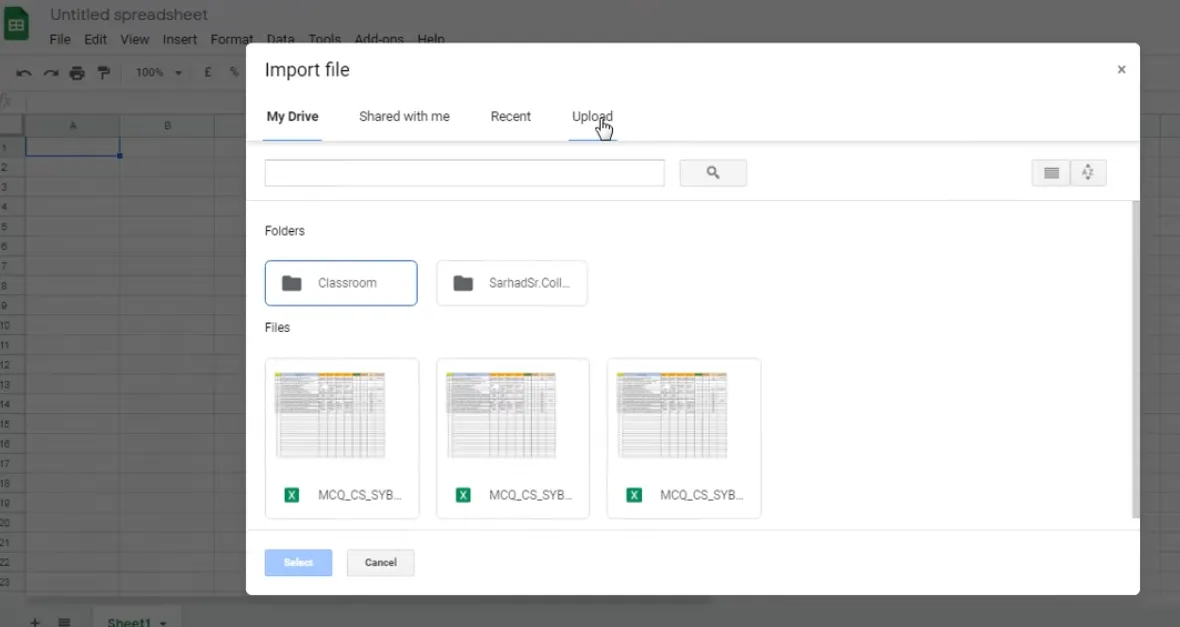
Buat Google Sheet baru, lalu klik File → Impor. Pilih tab Unggah dan pilih file Excel Anda dari perangkat Anda. Ketika dialog unggah muncul, pilih “Impor data” dan lihat saat bank soal yang Anda buat dengan hati-hati mengisi spreadsheet.
Tips pro: Beri nama sheet Anda yang bermakna segera. Sesuatu seperti “Bank Soal Contoh – Data Science 101” lebih baik daripada “Spreadsheet Tanpa Judul” saat Anda mencari-cari di Drive enam bulan kemudian.
Langkah 2: Instal Add-on Form Builder
Di sinilah keajaiban terjadi. Add-on Google Sheets seperti aplikasi yang memperluas fungsionalitas—dan add-on Form Builder for Sheets adalah tiket Anda untuk pembuatan kuis otomatis.
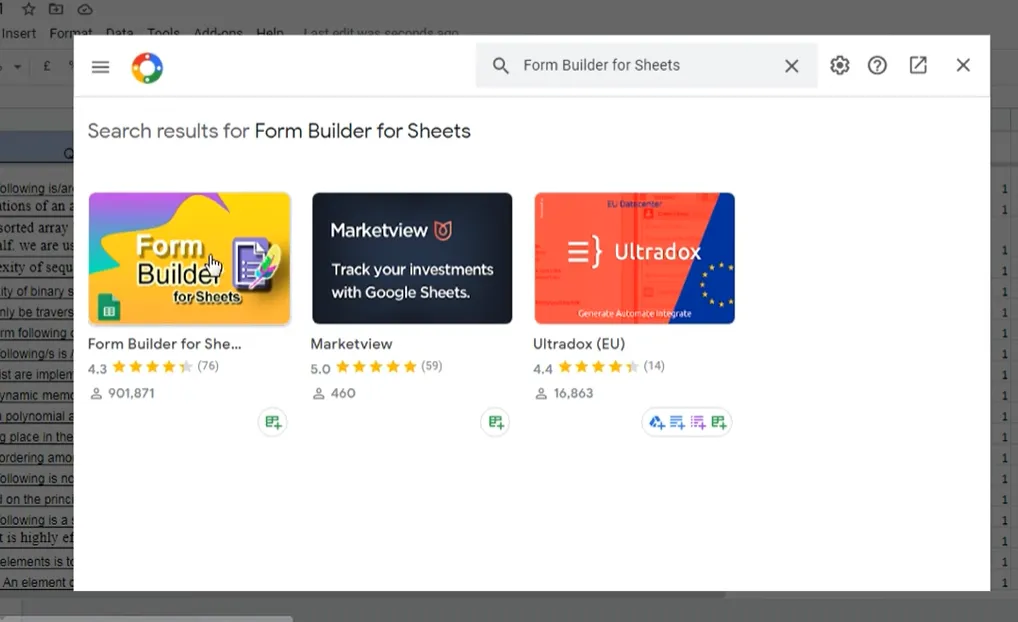
Di Google Sheet Anda, klik Ekstensi → Add-on → Dapatkan add-on. Cari “Form Builder for Sheets” dan klik Instal. Anda perlu memberikan beberapa izin (add-on memerlukan akses untuk membuat formulir atas nama Anda), jadi tinjau dan klik Izinkan.
Langkah 3: Konfigurasi Pengaturan Form Builder
Setelah terinstal, klik Ekstensi → Form Builder for Sheets → Mulai. Bilah sisi akan muncul di sisi kanan layar Anda—ini adalah panel kendali Anda.
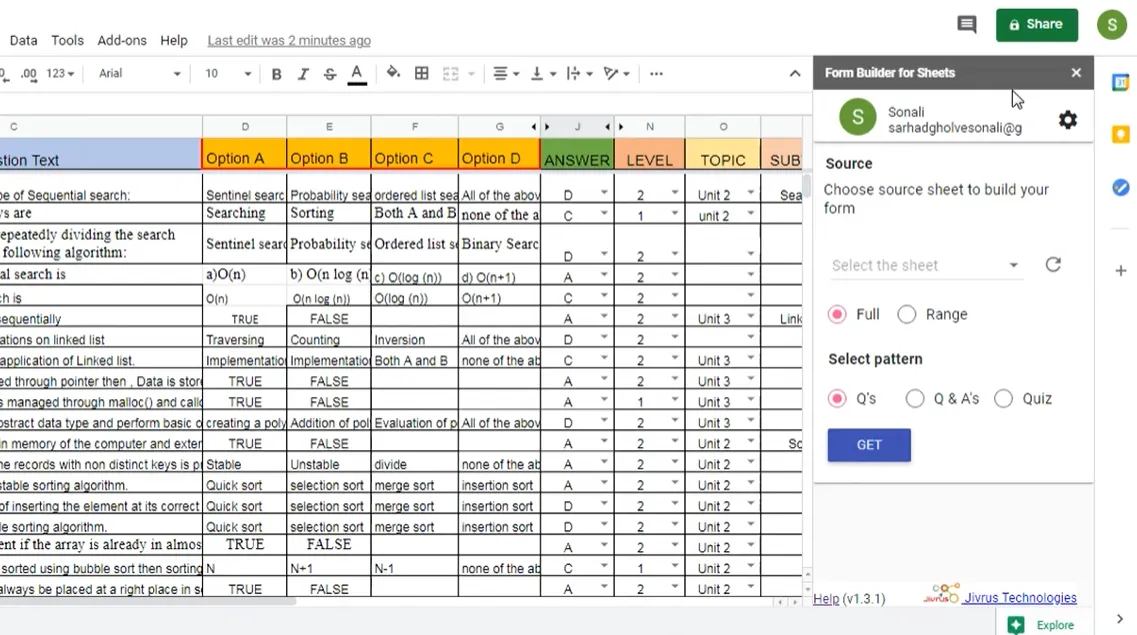
Sekarang untuk konfigurasi. Bagian ini membutuhkan perhatian terhadap detail, tetapi jangan khawatir—ini lebih mudah daripada kelihatannya:
- Sumber: Pilih sheet Anda (biasanya “Sheet1” secara default)
- Rentang: Pilih “Penuh” untuk menyertakan semua data, atau tentukan rentang jika Anda hanya menginginkan soal tertentu
- Pola: Pilih “Kuis” (ini memberi tahu add-on bahwa Anda membuat penilaian yang dinilai, bukan hanya survei)
- Kolom Pertanyaan: Identifikasi kolom mana yang berisi pertanyaan Anda (misalnya, Kolom C)
- Jawaban Dimulai Pada: Di mana opsi jawaban Anda dimulai? (misalnya, Kolom D)
- Jawaban Berakhir Pada: Di mana opsi Anda berakhir? (misalnya, Kolom G untuk opsi A-D)
- Kolom Jawaban Benar: Kolom mana yang menunjukkan jawaban benar? (misalnya, Kolom J)
- Kolom Poin: Di mana nilai poinnya? (misalnya, Kolom K)
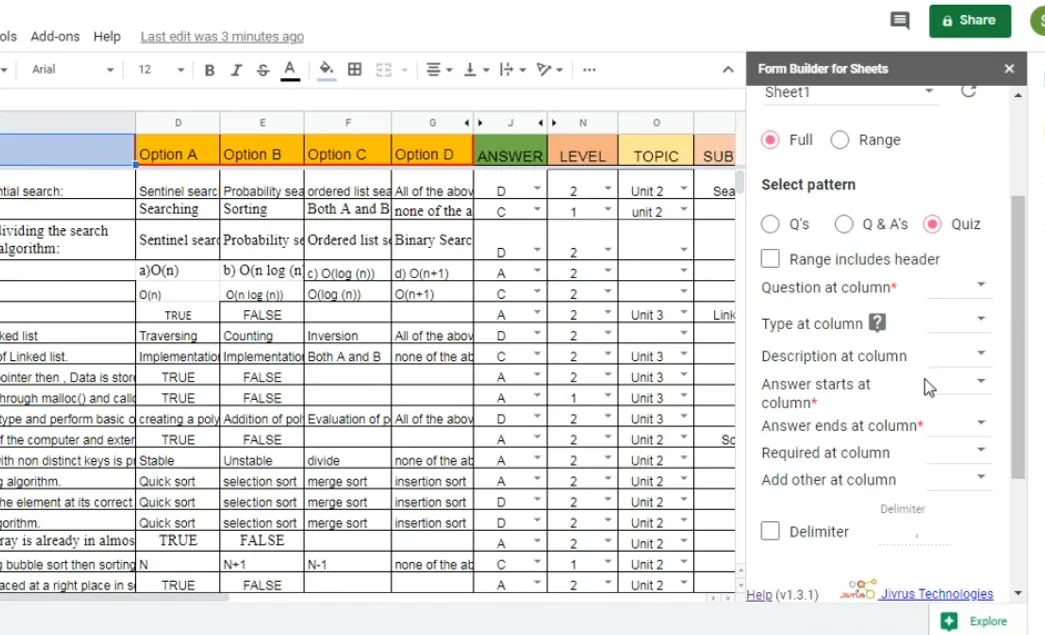
Langkah 4: Kustomisasi Pengaturan Kuis Anda
Sebelum Anda menekan tombol ajaib “Buat Formulir”, gulir ke bawah di bilah sisi Form Builder untuk menemukan beberapa opsi yang benar-benar berguna:
Acak Soal: Ingin mencegah siswa berbagi urutan jawaban? Aktifkan ini. Setiap siswa mendapatkan soal yang sama dengan urutan yang berbeda.
Acak Urutan Jawaban: Membawa pengacakan satu langkah lebih jauh dengan mengacak pilihan jawaban itu sendiri. Soal 1 mungkin memiliki “A, B, C, D” untuk satu siswa dan “C, D, A, B” untuk siswa lain.
Pilih Soal Tertentu: Ini adalah fitur yang akan Anda sukai—Anda tidak harus mengimpor seluruh bank soal. Jika Anda memiliki 50 soal tetapi hanya membutuhkan 20 untuk kuis khusus ini, cukup pilih 20 itu saja. Form Builder akan membatalkan pilihan baris pertama secara otomatis (karena itu biasanya baris header Anda), tetapi Anda dapat secara manual memilih tepat soal mana yang masuk.
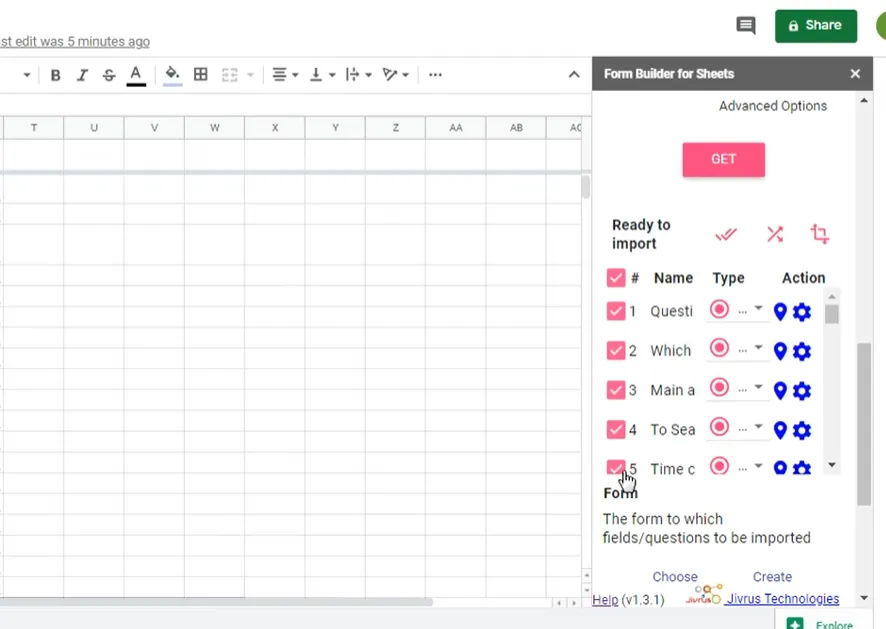
Langkah 5: Buat dan Impor Formulir Anda
Ambil napas. Anda hampir sampai.
Klik Buat Formulir dan beri nama kuis Anda. Sesuatu yang deskriptif bekerja paling baik—”Kuis Data Science – Minggu 3″ memberi tahu Anda lebih banyak daripada “Kuis 1”.
Lalu klik Impor yang Dipilih dan tunggu. Tergantung pada berapa banyak soal yang Anda impor, ini mungkin memakan waktu dari beberapa detik hingga satu atau dua menit. Anda akan melihat pemberitahuan saat impor selesai berhasil.
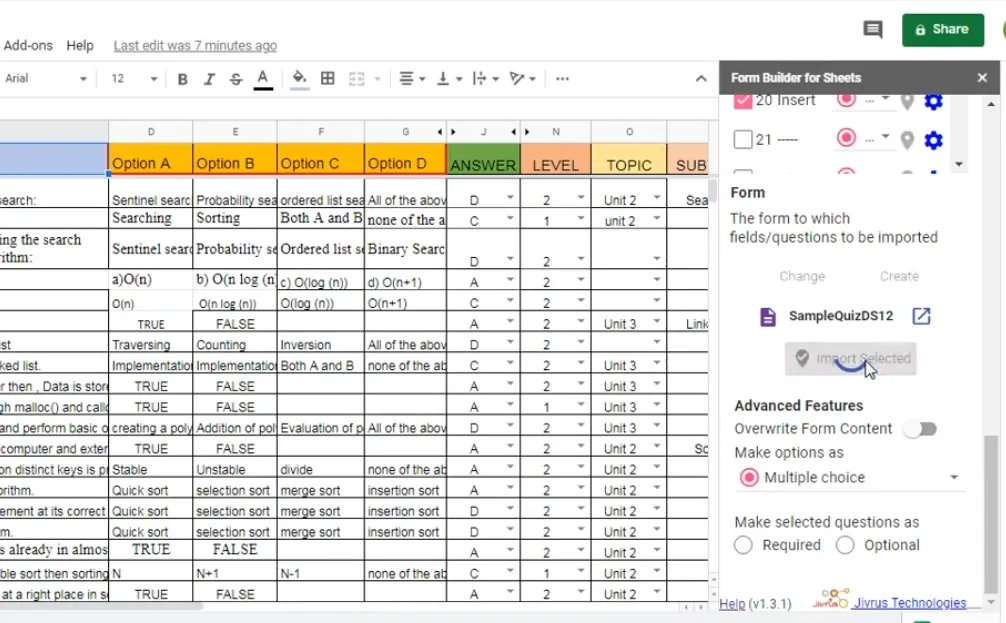
Klik Buka Formulir di pemberitahuan untuk melihat kuis yang baru dibuat. Apa yang Anda lihat mungkin membuat Anda melakukan sedikit tarian gembira—semua pertanyaan Anda, diformat dengan benar, dengan opsi jawaban di tempatnya dan jawaban benar sudah ditandai.
Solusi Alternatif: OnlineExamMaker untuk Pembuatan Kuis Berbasis AI
Sementara Google Forms dengan Form Builder bekerja dengan indah untuk banyak pengajar, itu bukan satu-satunya pilihan. Jika Anda mencari sesuatu dengan lebih banyak fitur—terutama kemampuan kecerdasan buatan—OnlineExamMaker patut mendapat pertimbangan serius.
OnlineExamMaker adalah platform pembuatan ujian berbasis AI yang dirancang khusus untuk guru, pelatih, dan profesional HR yang perlu membangun penilaian dengan cepat tanpa mengorbankan kualitas. Inilah yang membedakannya:
Buat Kuis/Ujian Anda Selanjutnya Menggunakan AI di OnlineExamMaker
Pembuatan Soal Berbantuan AI
Bayangkan mendeskripsikan topik ke perangkat lunak dan memintanya menghasilkan soal kuis yang relevan secara otomatis. Itulah tepatnya yang dilakukan fungsionalitas AI OnlineExamMaker. Berikan konten materi kursus, bab buku teks, atau modul pelatihan Anda, dan AI akan mengusulkan soal berdasarkan materi tersebut.
Apakah sempurna? Tidak—soal yang dihasilkan AI masih perlu ditinjau dan diedit oleh manusia. Tetapi ini sangat menghemat waktu ketika Anda membangun bank soal dari nol atau butuh inspirasi untuk soal baru.
Kemampuan Unggah Massal
Seperti metode Google Forms yang telah kita bahas, OnlineExamMaker mendukung unggah soal massal dari Excel. Perbedaannya? Ini dibangun ke dalam platform dari dasar, jadi tidak perlu add-on atau solusi tambahan. Unggah spreadsheet Anda, petakan kolom Anda, dan selesai.
Fitur Kuis Lanjutan
OnlineExamMaker menyertakan fitur yang tidak ditawarkan Google Forms:
- Batas waktu per soal (bukan hanya keseluruhan)
- Kumpulan soal (secara acak menarik soal dari kategori)
- Soal multimedia dengan video atau audio
- Lebih banyak jenis soal di luar pilihan ganda
- Tindakan anti-kecurangan seperti penguncian browser
- Analitik dan pelaporan terperinci
- Pembuatan sertifikat setelah penyelesaian
Kapan Memilih OnlineExamMaker Daripada Google Forms
Google Forms gratis, familiar, dan bekerja dengan baik untuk kuis sederhana. Namun pertimbangkan OnlineExamMaker jika:
- Anda melakukan penilaian berisiko tinggi di mana keamanan penting
- Anda membutuhkan sertifikat yang terlihat profesional untuk kursus yang diselesaikan
- Anda ingin bantuan AI dalam menghasilkan soal
- Anda memerlukan analitik terperinci di luar pelacakan benar/salah dasar
- Anda membangun bank soal besar dan ingin alat organisasi yang canggih
Platform ini menawarkan tingkat gratis dan berbayar, jadi Anda bisa mengujinya sebelum berkomitmen secara finansial.
Pertanyaan yang Sering Diajukan
Bisakah saya mengimpor soal dengan gambar?
Add-on Form Builder dasar menangani soal dan jawaban berbasis teks. Untuk soal yang membutuhkan gambar, Anda perlu menambahkannya secara manual setelah mengimpor, atau menggunakan platform seperti OnlineExamMaker yang mendukung multimedia dalam unggahan massal.
Bagaimana jika file Excel saya memiliki lebih dari empat opsi jawaban?
Tidak masalah sama sekali. Cukup sesuaikan kolom “Jawaban Berakhir Pada” di Form Builder untuk menyertakan kolom E, F, G, atau berapa pun banyak opsi yang Anda miliki. Prosesnya bekerja sama apakah Anda memiliki dua opsi atau sepuluh.
Bisakah saya mengedit soal setelah mengimpor?
Tentu saja. Setelah diimpor ke Google Forms, soal Anda berperilaku persis seperti yang dibuat secara manual. Edit teks, ubah opsi, sesuaikan nilai poin—apa pun yang Anda butuhkan.
Apakah data soal saya aman?
Form Builder adalah add-on pihak ketiga, jadi ada baiknya meninjau kebijakan privasi mereka. Meski demikian, data Anda tetap berada dalam ekosistem Google. Add-on membaca dari Sheet Anda dan menulis ke Google Forms, tetapi tidak menyimpan soal Anda di server eksternal.
Bisakah saya mengimpor soal yang sama ke beberapa formulir?
Ya, Anda dapat menggunakan bank soal Excel Anda sebanyak yang Anda inginkan. Cukup jalankan proses impor lagi dan buat formulir baru setiap kali. Ini sempurna untuk membuat beberapa versi ujian yang sama atau menggunakan kembali soal di berbagai kursus.
Apa yang terjadi jika saya memperbarui lembar Excel saya setelah mengimpor?
Google Form tidak diperbarui secara otomatis. Anggap proses impor sebagai operasi salin satu kali. Jika Anda membuat perubahan pada bank soal Excel, Anda perlu mengimpor lagi untuk membuat formulir yang diperbarui.
Pikiran Terakhir: Bekerja Lebih Cerdas, Bukan Lebih Keras
Mengimpor massal soal kuis dari Excel ke Google Forms bukan hanya trik teknis—ini adalah pergeseran fundamental dalam bagaimana Anda mendekati pembuatan penilaian. Alih-alih menghabiskan berjam-jam untuk entri data berulang, Anda menginvestasikan waktu itu pada hal yang benar-benar penting: menyusun soal yang lebih baik, memberikan umpan balik yang bermakna, dan terlibat dengan siswa Anda.
Proses yang telah kita bahas—mengunggah ke Google Sheets, menginstal Form Builder, mengonfigurasi pengaturan, dan mengimpor—mungkin terlihat seperti beberapa langkah, tetapi ingat bahwa Anda melakukannya sekali untuk menghemat waktu lusinan atau ratusan kali di masa depan. Diri Anda di masa depan akan berterima kasih.
Baik Anda tetap menggunakan Google Forms atau menjelajahi alternatif berbasis AI seperti OnlineExamMaker, prinsipnya tetap sama: gunakan teknologi untuk menghilangkan tugas yang membosankan sehingga Anda dapat fokus pada elemen manusiawi dari mengajar yang tidak dapat direplikasi teknologi.
Sekarang, buatlah bank soal itu. Impor kuis-kuis itu. Dan ambil kembali jam-jam yang telah Anda habiskan untuk salin-tempel.