Bayangkan ini: Anda baru saja menghabiskan dua jam membuat kuis interaktif yang sempurna di PowerPoint di MacBook Pro mengilap Anda. Anda siap memukau siswa atau rekan kerja dengan tombol yang dapat diklik, penilaian otomatis, dan pesan umpan balik yang menarik. Lalu realita menghantam—makro VBA tidak bekerja dengan cara yang sama di Mac, dan setengah elemen interaktif Anda mengamuk seperti balita yang ditolak makanan penutup.
Terdengar familiar? Anda tidak sendirian. Pengguna Mac telah bergulat dengan keterbatasan VBA PowerPoint sejak, ya, selamanya. Tapi ada kabar baik: Anda sebenarnya tidak memerlukan VBA untuk membuat kuis interaktif yang menarik di Mac. Bahkan, beberapa teknik pembuatan kuis terbaik sepenuhnya menghindari kode.
- Memahami Masalah Mac-VBA
- Metode 1: Jalan Raya Tautan
- Metode 2: Add-In yang Benar-Benar Berfungsi di Mac
- Solusi Modern: Coba OnlineExamMaker Pembuat Kuis Online
- Memilih Metode yang Tepat untuk Kebutuhan Anda
- Pertanyaan yang Sering Diajukan
Memahami Masalah Mac-VBA
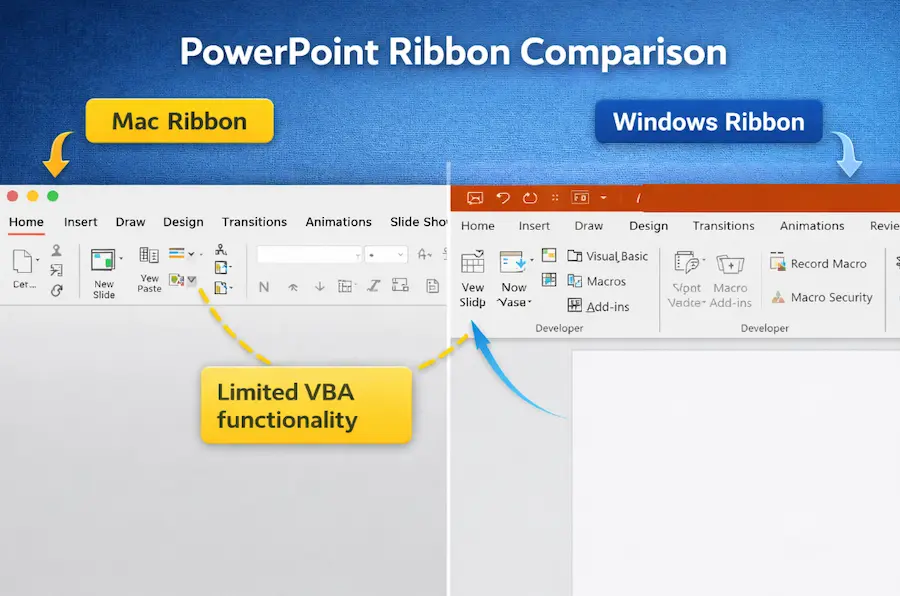
Mari kita bahas masalah utamanya terlebih dahulu. Ya, PowerPoint untuk Mac secara teknis mendukung VBA. Tapi itu seperti mengatakan sepeda secara teknis mendukung perjalanan di jalan raya—ya, mungkin bisa membawa Anda ke sana, tetapi Anda akan mengalami perjalanan yang kasar.
Inilah yang tidak berfungsi di PowerPoint Mac:
- Kontrol ActiveX (tombol dan kotak centang mewah yang dianggap biasa oleh pengguna Windows)
- Banyak perintah VBA khusus Windows yang merujuk ke file atau pustaka sistem
- UserForms berperilaku tak terduga atau tidak muncul sama sekali
- Properti tertentu dari model objek yang tidak ada dalam versi Mac
Kabar baiknya? Metode kuis interaktif yang akan kita jelajahi ini lebih andal daripada VBA. Metode ini bekerja di kedua platform, tidak akan rusak saat PowerPoint diperbarui, dan tidak mengharuskan audiens Anda mengaktifkan makro (yang kebanyakan orang tidak akan lakukan karena peringatan keamanan).
Metode 1: Jalan Raya Tautan
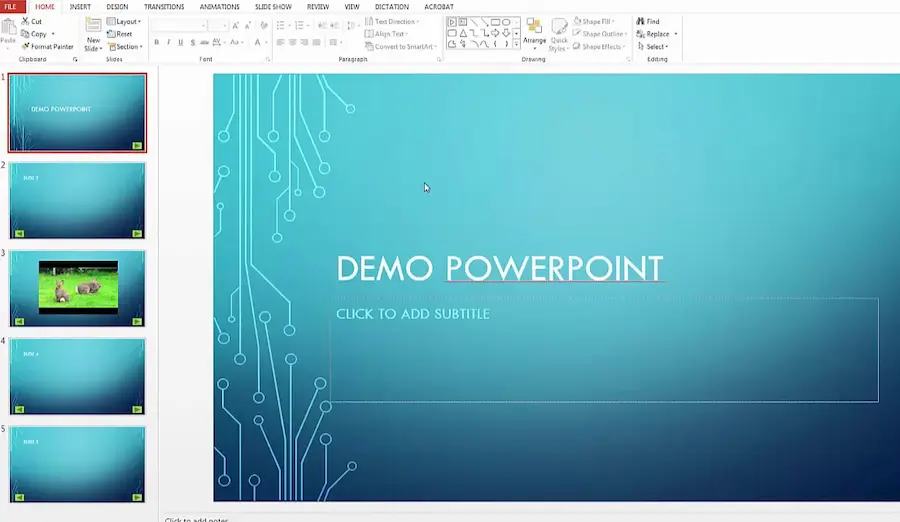
Tautan adalah pahlawan tanpa tanda jasa dari presentasi PowerPoint interaktif. Anggap saja sebagai jalan tak terlihat yang menghubungkan slide Anda—sederhana, elegan, dan bekerja di setiap perangkat yang dapat membuka PowerPoint.
Cara Membangun Kuis Berbasis Tautan
Langkah 1: Buat Slide Pertanyaan Anda
Mulai dengan pertanyaan Anda di bagian atas. Di bawahnya, buat opsi jawaban menggunakan bentuk atau kotak teks. Saya pribadi lebih suka persegi panjang sudut bulat—tampilannya lebih bersih dan lebih mudah diklik daripada teks biasa.
Langkah 2: Sisipkan Bentuk untuk Jawaban
- Buka Sisipkan > Bentuk
- Pilih bentuk (persegi panjang sudut bulat bekerja dengan baik)
- Gambar satu bentuk untuk setiap opsi jawaban
- Tambahkan teks ke setiap bentuk dengan pilihan jawaban Anda

Langkah 3: Buat Slide Umpan Balik
Anda memerlukan setidaknya dua jenis slide umpan balik:
- Slide “Benar!” dengan umpan balik yang memberdayakan dan tombol untuk melanjutkan
- Slide “Coba Lagi” dengan tombol yang mengarah kembali ke pertanyaan
Tip profesional: Gunakan warna yang konsisten—hijau untuk benar, merah untuk salah. Otak Anda memproses warna lebih cepat daripada teks, membuat umpan balik menjadi instan dan intuitif.
Langkah 4: Hubungkan Semuanya
Di sinilah keajaiban terjadi:
- Klik kanan pada bentuk dengan jawaban yang benar
- Pilih Pengaturan Aksi
- Pilih Tautan ke: Slide
- Pilih slide umpan balik “Benar!” Anda
- Ulangi untuk jawaban yang salah, tautkan ke slide “Coba Lagi”
Kapan Tautan Bersinar
Metode ini sempurna untuk:
- Kuis pilihan ganda
- Skenario percabangan (pelatihan gaya pilih-petualangan-anda-sendiri)
- Presentasi yang perlu bekerja di tablet dan ponsel
- Situasi di mana Anda berbagi file dengan orang yang mungkin tidak mengaktifkan makro
Metode 2: Add-In yang Benar-Benar Berfungsi di Mac
Add-in seperti aplikasi untuk PowerPoint—mereka memperluas fungsionalitas tanpa mengharuskan Anda menulis kode. Caranya adalah menemukan yang benar-benar kompatibel dengan Mac.
ClassPoint: Favorit Guru
ClassPoint telah menjadi sangat populer di kalangan pendidikan, dan dengan alasan yang baik. Ini dibuat khusus untuk membuat presentasi dan kuis interaktif, dan—inilah intinya—berfungsi dengan mulus di Mac.
Apa yang ditawarkan ClassPoint:
- Pertanyaan pilihan ganda, jawaban singkat, dan isian kosong
- Pengumpulan respons siswa secara real-time (jika presentasi langsung)
- Penilaian otomatis dan papan peringkat
- Elemen gamifikasi seperti bintang dan lencana
- Bekerja dengan Mac dan Windows secara mulus
iSpring QuizMaker: Pilihan Profesional
Jika Anda memerlukan fitur kuis yang lebih kuat, iSpring QuizMaker patut dipertimbangkan. Meskipun ini terutama alat Windows, ini mengekspor kuis yang bekerja di berbagai platform, dan perusahaan telah meningkatkan kompatibilitas Mac.

Catatan Instalasi untuk Pengguna Mac
Menginstal add-in di PowerPoint Mac telah menjadi lebih mudah, tetapi masih ada keanehan: beberapa add-in mengharuskan Anda mengunduhnya dari Toko Office dalam PowerPoint (Sisipkan > Dapatkan Add-in) daripada dari situs web. Yang lain memerlukan instalasi manual. Selalu periksa instruksi khusus Mac dari penyedia.
Solusi Modern: Coba OnlineExamMaker Pembuat Kuis Online
Jujur saja—PowerPoint tidak dirancang sebagai platform kuis. Ini adalah alat presentasi yang telah kita retas dengan cerdas untuk membuat penilaian. Tetapi bagaimana jika Anda bisa melewatkan retasan sepenuhnya dan menggunakan sesuatu yang dirancang khusus untuk membuat kuis yang kebetulan bekerja dengan indah di Mac?
Masuklah OnlineExamMaker, platform pembuatan ujian dan kuis berbasis AI yang semakin populer di kalangan pendidik dan pelatih. Inilah alasan mengapa pengguna Mac tertarik padanya:
Mengapa OnlineExamMaker Masuk Akal untuk Pengguna Mac
1. Berbasis Web (Tidak Ada Sakit Kepala Instalasi)
Karena OnlineExamMaker berjalan sepenuhnya di browser Anda, tidak ada perbedaan antara menggunakannya di Mac, Windows, atau bahkan Chromebook. Tidak ada masalah kompatibilitas, tidak ada fitur yang hilang, tidak ada kekecewaan “ini hanya bekerja di Windows”.
2. Pembuatan Pertanyaan AI
Di sinilah menjadi menarik. Alih-alih mengetik setiap pertanyaan secara manual, Anda dapat mengunggah dokumen atau menempelkan konten, dan AI OnlineExamMaker akan menghasilkan pertanyaan kuis secara otomatis. Saya menguji ini dengan manual pelatihan 10 halaman, dan ini menciptakan 30 pertanyaan relevan dalam sekitar 45 detik. Tidak sempurna semua, tetapi ini memberi saya titik awal yang solid yang akan membutuhkan waktu berjam-jam untuk dibuat secara manual.
3. Jenis Pertanyaan yang Tidak Dapat Disentuh PowerPoint
- Mencocokkan dengan seret dan lepas
- Pertanyaan berbasis gambar hotspot
- Benar/salah dengan umpan balik instan
- Pertanyaan esai dengan penilaian rubrik
- Isi banyak bagian kosong
- Tugas pengurutan/penyusunan
Buat Kuis/Ujian Anda Selanjutnya Menggunakan AI di OnlineExamMaker
Bagaimana Cara Membuat Kuis di OnlineExamMaker untuk Pengguna Mac?
Langkah 1: Daftar dan Buat Kuis
Navigasikan ke OnlineExamMaker.com dan buat akun gratis. Antarmukanya bersih dan menyegarkan—tidak ada menu berantakan atau fitur yang tersembunyi. Klik “Buat Kuis Baru” dan Anda siap berangkat.
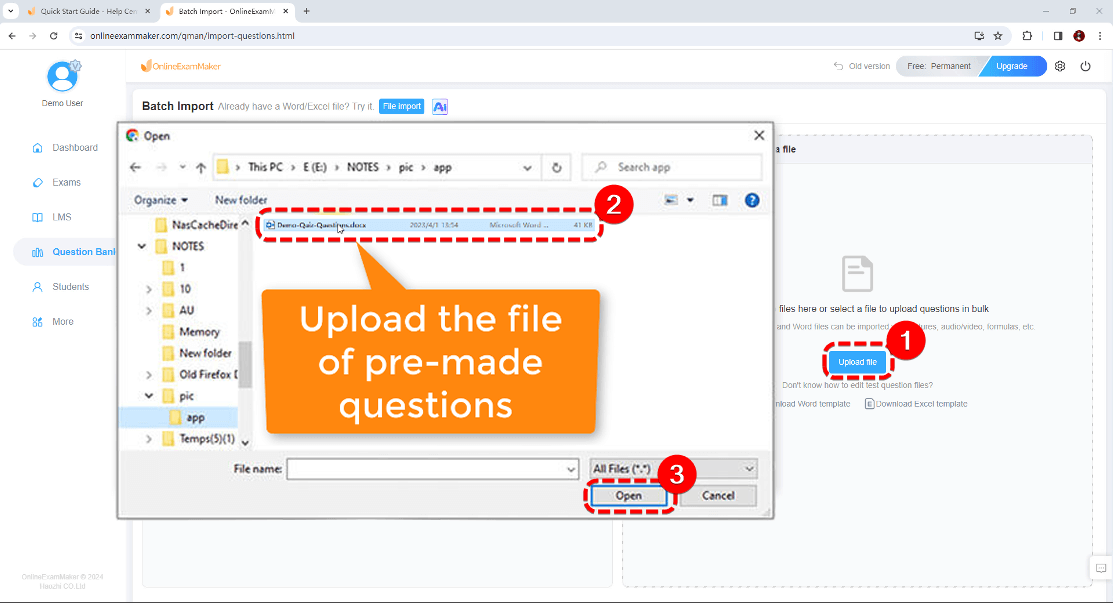
Langkah 2: Bangun Bank Pertanyaan Anda
Anda memiliki beberapa opsi:
- Masukan manual: Ketik pertanyaan satu per satu (tradisional tetapi memakan waktu)
- Impor dari Excel/CSV: Sempurna jika Anda sudah memiliki pertanyaan dalam spreadsheet
- Generasi AI: Unggah materi pelatihan Anda dan biarkan AI membuat pertanyaan
- Pustaka pertanyaan: Jelajahi pertanyaan yang sudah dibuat sebelumnya jika Anda mengajar mata pelajaran umum
Langkah 3: Konfigurasi Pengaturan Kuis
Di sinilah OnlineExamMaker bersinar dibandingkan dengan solusi PowerPoint:
- Atur batas waktu (keseluruhan atau per pertanyaan)
- Acak pertanyaan dan urutan jawaban
- Aktifkan/nonaktifkan penelusuran mundur
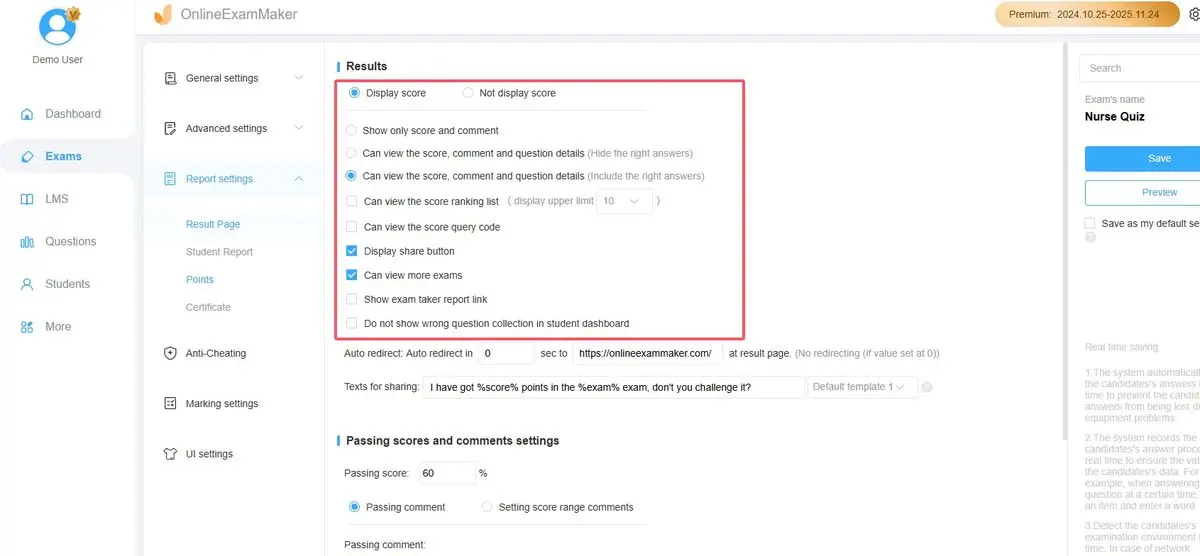
- Tambahkan skor kelulusan dengan pesan lulus/gagal khusus
- Jadwalkan kapan kuis tersedia
- Atur batas percobaan
Langkah 4: Bagikan dan Lacak
Hasilkan tautan yang dapat dibagikan atau kode QR. Pengambil kuis Anda dapat mengaksesnya dari perangkat apa pun—Mac, PC, tablet, atau ponsel. Hasil dikumpulkan dan dianalisis secara otomatis. Anda mendapatkan laporan terperinci yang menunjukkan siapa yang mengambil kuis, skor mereka, pertanyaan mana yang mereka lewatkan, dan berapa lama waktu yang mereka habiskan.

Perbandingan Jujur: PowerPoint vs OnlineExamMaker
| Fitur | Metode PowerPoint | OnlineExamMaker |
|---|---|---|
| Kompatibilitas Mac | Baik (dengan solusi) | Sempurna (berbasis browser) |
| Waktu Setup | Sedang hingga Tinggi | Rendah (terutama dengan AI) |
| Penilaian Otomatis | Sulit/Tidak Mungkin | Otomatis |
| Ramah Seluler | Menantang | Luar Biasa |
| Analitik | Tidak Ada | Komprehensif |
| Variasi Pertanyaan | Terbatas | Ekstensif |
| Biaya | Gratis (jika Anda memiliki PowerPoint) | Tingkat gratis tersedia, paket berbayar untuk fitur lanjutan |
Kapan Menggunakan PowerPoint vs OnlineExamMaker
Tetap gunakan PowerPoint jika:
- Anda membuat kuis satu kali untuk presentasi langsung
- Kuis terintegrasi erat dengan konten presentasi lainnya
- Anda memerlukan fungsionalitas offline lengkap
- Organisasi Anda mewajibkan PowerPoint untuk standardisasi
Beralih ke OnlineExamMaker jika:
- Anda memerlukan penilaian otomatis dan analitik terperinci
- Anda mengelola banyak kuis atau penilaian rutin
- Akses jarak jauh penting (siswa mengerjakan kuis dari rumah)
- Anda ingin menghemat waktu signifikan dengan pembuatan pertanyaan AI
- Anda memerlukan pengacakan pertanyaan atau fitur anti-kecurangan
Memilih Metode yang Tepat untuk Kebutuhan Anda
Setelah menjelajahi semua opsi ini, Anda mungkin bertanya-tanya: “Metode mana yang sebenarnya harus saya gunakan?” Jawabannya, seperti kebanyakan hal, adalah “tergantung.” Tapi biarkan saya membuat keputusan ini lebih mudah dengan beberapa skenario dunia nyata.
Skenario 1: Guru Kelas dengan 30 Siswa
Anda mengajar sejarah sekolah menengah dan ingin menguji siswa tentang penyebab Perang Dunia I. Anda akan memberikan kuis di kelas pada campuran iPad sekolah dan MacBook.
Pilihan terbaik: OnlineExamMaker atau ClassPoint
Mengapa: Anda memerlukan penilaian otomatis untuk menghemat waktu penilaian, dan Anda ingin melacak kemajuan siswa individu. Keduanya bekerja dengan sempurna di Mac dan memberikan analitik yang Anda butuhkan. OnlineExamMaker menang jika Anda ingin siswa menyelesaikan kuis di luar kelas; ClassPoint menang jika Anda ingin semuanya tertanam dalam presentasi Anda.
Skenario 2: Pelatih Perusahaan Membuat Pelatihan Kepatuhan
Anda membangun pelatihan pencegahan pelecehan seksual yang harus diselesaikan karyawan. Kuis perlu memberikan sertifikasi penyelesaian dan melacak hasil untuk HR.
Pilihan terbaik: OnlineExamMaker
Mengapa: Anda memerlukan pelacakan sertifikasi, pelaporan terperinci, dan kemampuan bagi karyawan untuk mengambil kuis dari jarak jauh pada waktu mereka sendiri. Penampilan profesional dan analitik yang kuat akan memenuhi persyaratan HR.
Skenario 3: Presentasi Konferensi dengan Audiens Langsung
Anda sedang presentasi di konferensi pemasaran dan ingin menyertakan pemeriksaan pengetahuan interaktif yang menyenangkan selama sesi Anda.
Pilihan terbaik: Tautan atau Pemicu Animasi di PowerPoint
Mengapa: Kuis adalah bagian dari narasi presentasi yang lebih luas. Anda tidak perlu pelacakan individu—Anda hanya melibatkan audiens. Menyimpan semuanya dalam satu file PowerPoint membuat hidup Anda lebih sederhana, dan Anda tidak memerlukan konektivitas internet selama presentasi Anda.
Pertanyaan yang Sering Diajukan
Bisakah saya menggunakan makro VBA di PowerPoint di Mac sama sekali?
Secara teknis ya, tetapi tidak direkomendasikan. PowerPoint Mac mendukung subset VBA yang terbatas, tetapi banyak fitur khusus Windows tidak akan berfungsi. Kontrol ActiveX sepenuhnya tidak tersedia, dan banyak makro akan gagal atau berperilaku tak terduga. Metode yang diuraikan dalam artikel ini lebih andal dan kompatibel lintas platform.
Apakah kuis yang dibuat dengan tautan akan berfungsi di iPad dan perangkat seluler?
Ya! Kuis berbasis tautan bekerja sangat baik di perangkat seluler. Pastikan saja bentuk yang dapat diklik cukup besar untuk ketukan jari (targetkan minimal 44×44 piksel). Uji di perangkat seluler sebelum didistribusikan untuk memastikan tombol mudah diketuk.
Bisakah saya melacak siapa yang mengambil kuis PowerPoint saya dan skor mereka?
Tidak dengan fitur native PowerPoint. Ini adalah salah satu batasan terbesar PowerPoint sebagai platform kuis. Jika Anda memerlukan pelacakan dan analitik, Anda perlu menggunakan add-in seperti ClassPoint atau beralih ke platform khusus seperti OnlineExamMaker yang menyediakan pelaporan komprehensif.
Adakah cara untuk mencegah kecurangan dalam kuis PowerPoint?
PowerPoint memiliki fitur anti-kecurangan yang terbatas. Anda dapat mengaktifkan mode Kiosk untuk mencegah pemutaran slide, tetapi pengguna masih dapat mencari jawaban atau berbagi kuis. Untuk penilaian berisiko tinggi di mana kecurangan menjadi perhatian, platform seperti OnlineExamMaker menawarkan fitur seperti pengacakan pertanyaan, batas waktu, penguncian browser, dan pengawasan webcam.
Bagaimana cara membuat kuis PowerPoint saya dapat diakses untuk siswa penyandang disabilitas?
Gunakan pemeriksa aksesibilitas bawaan PowerPoint (Tinjau > Periksa Aksesibilitas). Pastikan semua elemen yang dapat diklik memiliki teks alt deskriptif, gunakan warna kontras tinggi, buat teks cukup besar untuk mudah dibaca (minimal 18pt), dan pertimbangkan untuk menambahkan narasi audio untuk pertanyaan. Pemicu animasi bekerja baik dengan pembaca layar saat dilabeli dengan benar.
Bisakah saya menggunakan kembali pertanyaan kuis di beberapa presentasi?
Di PowerPoint, Anda harus menyalin slide secara manual antar presentasi. Ini menjadi membosankan dengan bank pertanyaan besar. Pertimbangkan untuk memelihara file “master kuis” yang Anda salin, atau gunakan Excel untuk menyimpan pertanyaan Anda untuk pengelolaan yang lebih mudah. OnlineExamMaker dan platform serupa memiliki bank pertanyaan bawaan yang memungkinkan Anda menggunakan kembali pertanyaan di beberapa kuis dengan mudah.
Berapa jumlah maksimum pertanyaan yang harus saya sertakan dalam kuis PowerPoint?
Dari sudut pandang praktis, pertahankan kuis PowerPoint di bawah 20 pertanyaan. Ukuran file tumbuh dengan cepat ketika Anda memiliki banyak slide dengan umpan balik, dan navigasi bisa menjadi rumit. Untuk penilaian yang lebih panjang, platform kuis khusus menangani set pertanyaan besar dengan lebih elegan.