Google Forms telah mengubah secara diam-diam cara para pendidik menilai pembelajaran. Masa-masa menghitung tumpukan kertas ujian secara manual sampai mata berkunang-kunang telah berlalu. Tapi inilah poinnya: memiliki fitur penilaian otomatis tidak berarti apa-apa jika Anda tidak bisa benar-benar melihat apa yang dikirimkan siswa Anda. Mari kita telusuri secara tepat cara melihat tanggapan dan skor tersebut, plus jelajahi beberapa alternatif yang mungkin bisa mengubah cara Anda mengajar.
- Memahami Tab Tanggapan: Pusat Kendali Anda
- Tampilan Ringkasan: Perspektif Pandangan Luas
- Tanggapan Individu: Mendalami Data Siswa Secara Personal
- Ekspor ke Sheets: Saat Anda Membutuhkan Data Mentah
- Tantangan Umum yang Dihadapi Guru (Dan Cara Memperbaikinya)
- OnlineExamMaker: Alternatif yang Kuat untuk Kuis Penilaian Otomatis
- Pikiran Terakhir: Memilih Alat yang Tepat untuk Kelas Anda
Memahami Tab Tanggapan: Pusat Kendali Anda
Anggaplah tab Tanggapan sebagai pusat kendali misi untuk kuis Anda. Di sinilah semua keajaiban terjadi, di mana pengumpulan tugas siswa berubah dari data yang tak terlihat menjadi wawasan yang dapat ditindaklanjuti.
Berikut cara mengaksesnya: Buka kuis Google Forms Anda dan lihat bagian atas layar. Anda akan melihat dua tab—Pertanyaan dan Tanggapan. Klik pada Tanggapan. Itu saja. Tidak perlu jabat tangan rahasia.
Setelah Anda masuk, Anda akan langsung melihat jumlah total kiriman yang ditampilkan dengan jelas. Di bawahnya, Anda akan menemukan tiga opsi tampilan: Ringkasan, Pertanyaan, dan Individu. Masing-masing menawarkan sudut pandang yang berbeda untuk memeriksa hasil kuis Anda, dan mengetahui kapan menggunakan tampilan yang mana adalah setengah dari pertempuran.
Tampilan Ringkasan: Perspektif Pandangan Luas
Bagian Ringkasan adalah pandangan luas Anda. Ini sempurna untuk ketika Anda membutuhkan wawasan cepat tanpa tenggelam dalam detail.
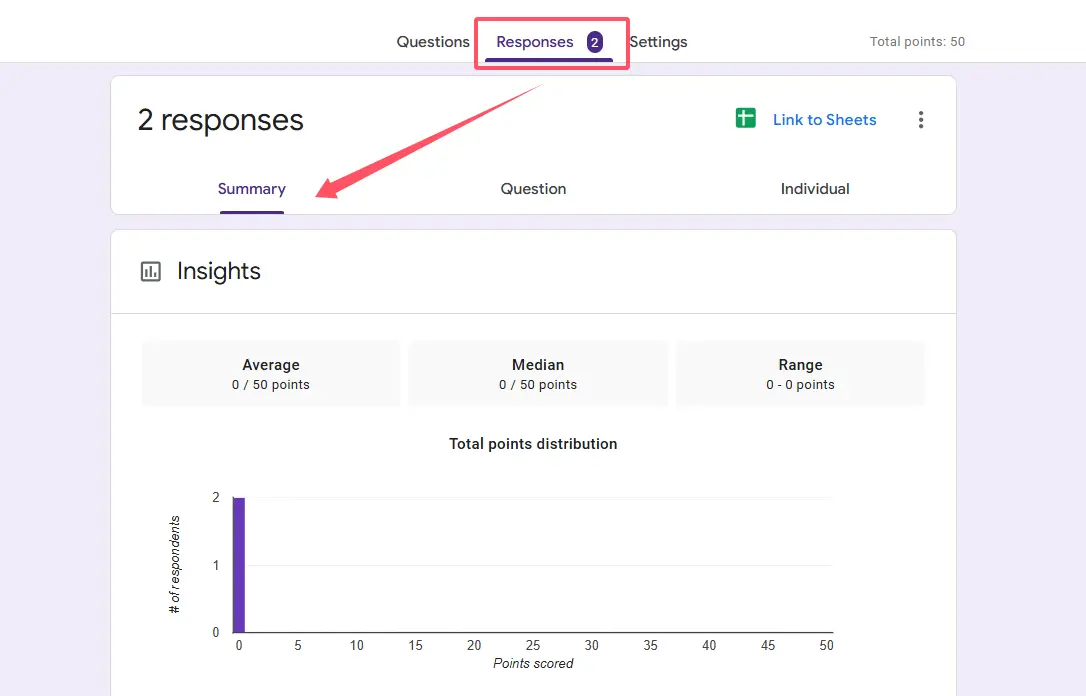
Apa yang akan Anda temukan di sini:
- Skor rata-rata ditampilkan tepat di bagian atas—bagus untuk menilai kinerja keseluruhan kelas sekilas
- Bagan tanggapan untuk setiap pertanyaan, menunjukkan berapa banyak siswa yang memilih setiap opsi jawaban
- Item yang sering salah disorot secara otomatis, yang sangat berharga untuk mengidentifikasi konsep yang perlu diajarkan kembali
- Jawaban yang benar muncul dengan indikator visual (jika Anda telah mengatur formulir Anda sebagai kuis)
Inilah rahasia mengajar: Tampilan Ringkasan adalah tempat pola muncul. Mungkin semua orang gagal di pertanyaan ketujuh. Mungkin sembilan puluh persen kelas Anda memilih jawaban yang salah yang sama pada pilihan ganda tentang fotosintesis. Pola-pola ini bercerita yang tidak bisa diceritakan oleh skor individu.
Saya merasa diri saya kembali ke tampilan ini setelah setiap kuis. Ini telah menjadi alat diagnostik saya—tempat di mana saya menemukan bagian mana dari rencana pelajaran saya yang berhasil dan mana yang perlu diperbaiki total. Ada sesuatu yang memuaskan tentang melihat distribusi tanggapan itu, seperti membaca daun teh yang benar-benar masuk akal.
Tanggapan Individu: Mendalami Data Siswa Secara Personal
Terkadang Anda membutuhkan lebih dari data yang digabungkan. Terkadang Anda perlu melihat persis apa yang ditulis Sarah di pertanyaan jawaban singkat itu atau apakah Marcus mencoba soal bonus.
Di situlah tab Individu menjadi sahabat terbaik Anda. Beralih ke tampilan ini, dan Anda dapat meninjau setiap kiriman satu per satu, lengkap dengan:
- Setiap jawaban yang diberikan siswa
- Total skor mereka (jika Anda menggunakan mode kuis)
- Alamat email responden (jika Anda mewajibkan masuk)
- Stempel waktu pengiriman
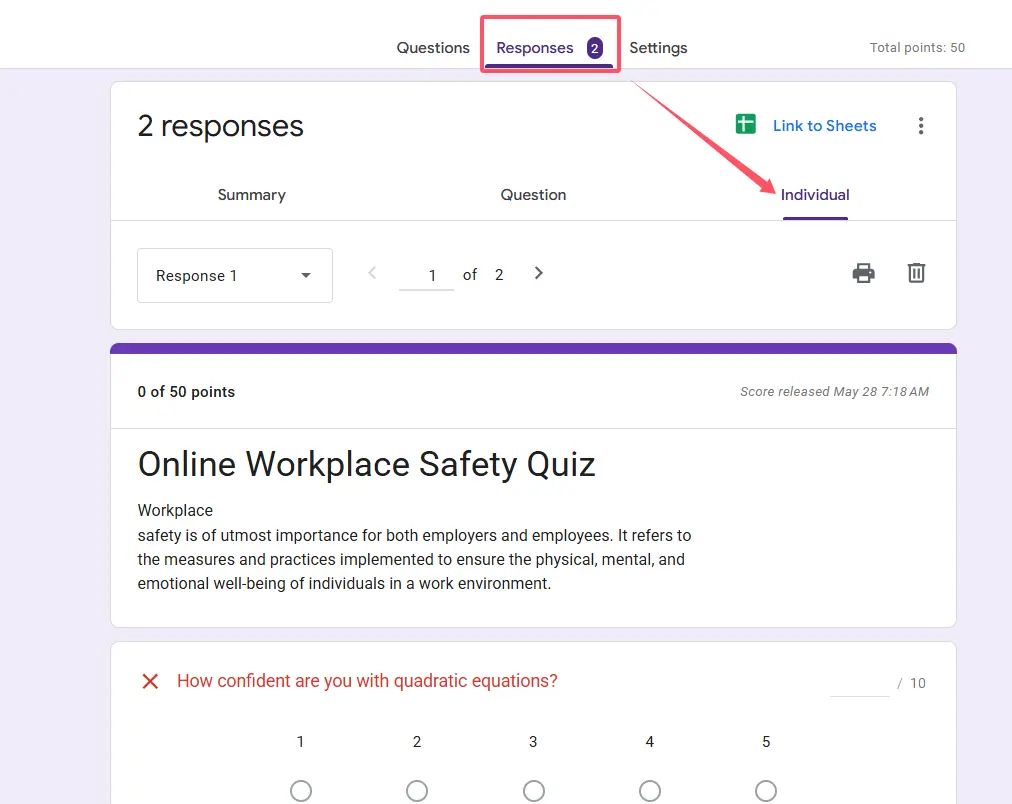
Tampilan ini sangat berguna ketika Anda perlu merilis nilai secara manual. Mungkin Anda ingin menambahkan umpan balik yang dipersonalisasi sebelum siswa melihat skor mereka. Mungkin Anda masih menilai pertanyaan terbuka. Tampilan Individu memberi Anda kendali itu.
Tip profesional: Gunakan panah navigasi di bagian atas untuk berpindah antar kiriman dengan cepat. Jauh lebih cepat daripada menelusuri daftar panjang.
Kapan Menggunakan Tampilan Individu
Tidak setiap kuis memerlukan pemeriksaan individu, tetapi situasi tertentu menuntutnya:
- Penilaian berisiko tinggi di mana Anda ingin memverifikasi keakuratan penilaian otomatis
- Kuis dengan pertanyaan terbuka yang membutuhkan penilaian manusia
- Mengidentifikasi kesulitan siswa tertentu untuk intervensi yang ditargetkan
- Meninjau kiriman yang mencurigakan
Ekspor ke Sheets: Saat Anda Membutuhkan Data Mentah
Google Forms bagus, tetapi terkadang Anda membutuhkan tenaga analitis yang lebih kuat. Saat itulah Anda mengekspor ke Google Sheets.
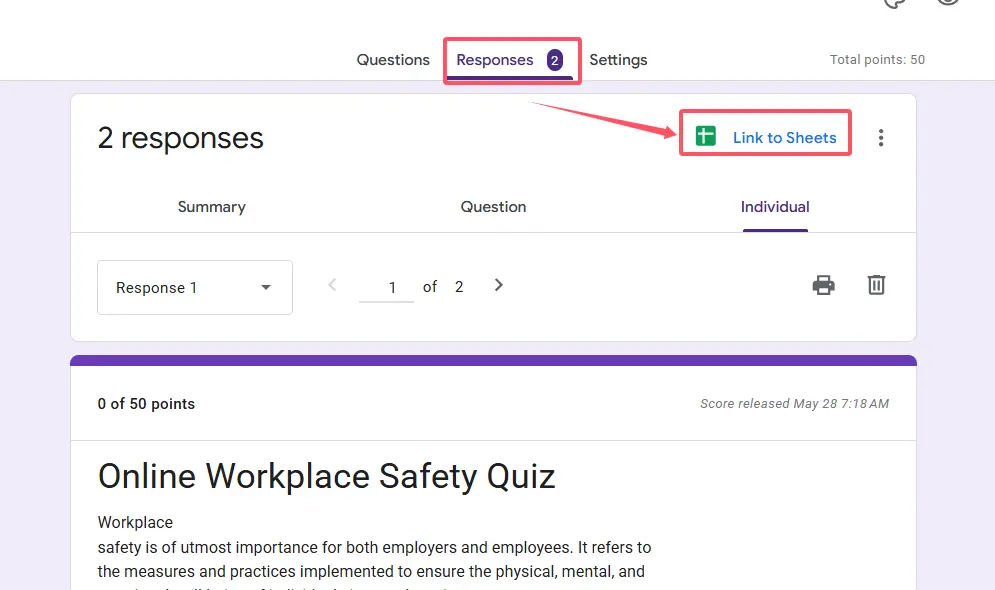
Cari ikon Sheets hijau di bagian atas tab Tanggapan. Klik itu, dan Anda akan membuat spreadsheet tertaut yang berisi semua data tanggapan Anda: stempel waktu, skor, jawaban individu, semuanya. Keindahannya? Lembar tersebut diperbarui secara otomatis setiap kali seseorang mengirimkan tanggapan baru.
Di sinilah hal itu menjadi menarik. Setelah data Anda berada di Sheets, Anda dapat:
- Membuat rumus kustom untuk menghitung rata-rata tertimbang
- Membuat tabel pivot untuk analisis yang lebih mendalam
- Mendesain bagan dan grafik berwarna untuk presentasi
- Menyaring dan mengurutkan tanggapan berdasarkan kriteria tertentu
- Melacak tren di berbagai pelaksanaan kuis
Tantangan Umum yang Dihadapi Guru (Dan Cara Memperbaikinya)
Mari kita bicara tentang frustrasi yang tidak disebutkan siapa pun dalam tutorial.
| Tantangan | Solusi |
|---|---|
| Siswa tidak dapat melihat skor mereka | Periksa pengaturan kuis Anda. Di bawah “Tanggapan,” pastikan Anda telah memilih “Segera setelah setiap pengiriman” di bawah “Rilis skor.” Terkadang default diatur ke rilis manual. |
| Bagan tanggapan terlihat membingungkan | Ini biasanya terjadi dengan opsi jawaban panjang. Coba gunakan teks yang lebih pendek atau buat bagan kustom di Sheets untuk visualisasi yang lebih baik. |
| Tidak dapat menemukan kiriman tertentu | Ekspor ke Sheets dan gunakan fungsi pencarian (Ctrl+F atau Cmd+F). Jauh lebih cepat daripada mengklik melalui lusinan tanggapan individu. |
| Penilaian otomatis menandai jawaban benar sebagai salah | Periksa kembali kunci jawaban Anda. Kesalahan ketik kecil di bidang “jawaban benar” akan menyebabkan ini. Edit pertanyaan, perbaiki jawabannya, dan Google Forms akan menghitung ulang skor secara otomatis. |
Satu frustrasi yang berulang kali saya temui: penilaian otomatis Google Forms bersifat biner. Sebuah jawaban benar-benar benar atau benar-benar salah. Tidak ada opsi kredit parsial untuk pertanyaan pilihan ganda, dan itu bisa membatasi ketika Anda ingin menghargai siswa yang jawabannya “hampir benar” atau menunjukkan penalaran mereka.
OnlineExamMaker: Alternatif yang Kuat untuk Kuis Penilaian Otomatis
Berbicara tentang keterbatasan, mari kita bahas gajah di dalam ruangan: Google Forms gratis dan nyaman, tetapi tidak dirancang khusus untuk para pendidik. Ini adalah pembuat formulir tujuan umum yang kebetulan memiliki fungsi kuis. Bagaimana jika Anda menginginkan sesuatu yang dibangun dari nol untuk penilaian?
Masuklah OnlineExamMaker, sebuah perangkat lunak pembuat kuis online yang kuat yang mengambil semua yang dilakukan Google Forms dan memperkuatnya khusus untuk konteks pendidikan.
Apa yang Membuat OnlineExamMaker Berbeda?
Perbedaan intinya adalah kesengajaan. Sementara Google Forms berkata, “Hei, Anda bisa menggunakan ini untuk kuis,” OnlineExamMaker berkata, “Kami membangun ini untuk kuis Anda.” Perbedaan itu lebih penting daripada yang Anda pikirkan.
OnlineExamMaker menawarkan kemampuan penilaian bertenaga AI yang melampaui jawaban benar atau salah sederhana. Platform ini dapat mengevaluasi tanggapan terbuka, pertanyaan esai, dan tugas pemecahan masalah kompleks dengan akurasi yang mengejutkan. Bayangkan menugaskan pertanyaan esai pendek dan sistem memberikan penilaian awal dan umpan balik sementara Anda fokus pada tinjauan yang bernuansa.
Buat Kuis/Ujian Anda Selanjutnya Menggunakan AI di OnlineExamMaker
Bagaimana OnlineExamMaker Membantu Guru Membuat Kuis Penilaian Otomatis
Berikut seperti apa alur kerjanya:
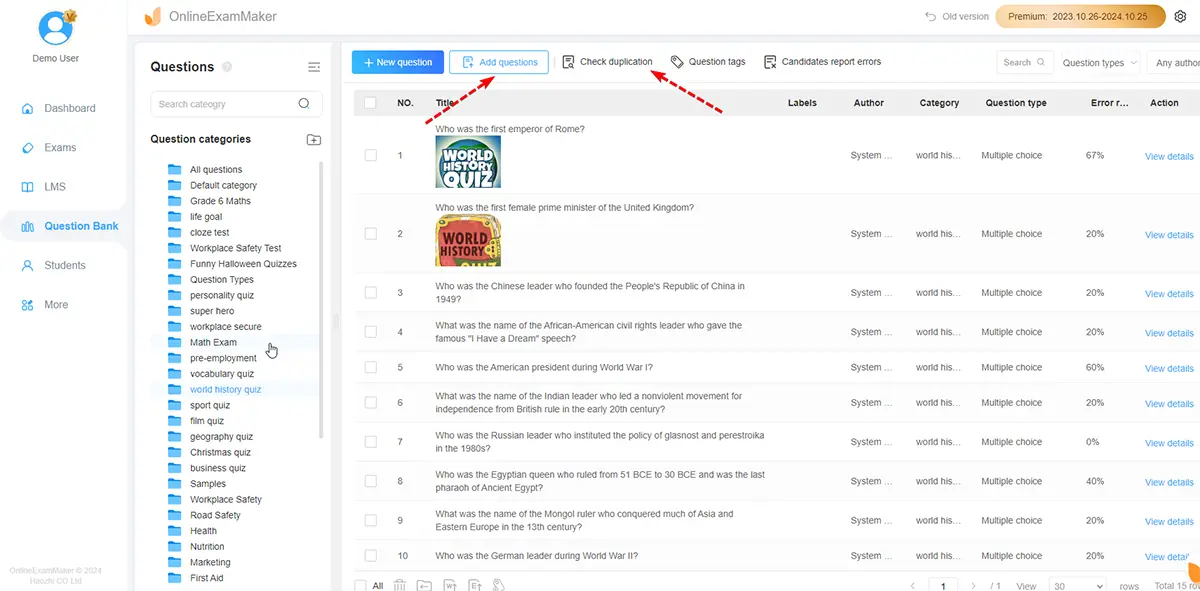
Pembuatan Bank Soal: Bangun perpustakaan pertanyaan yang komprehensif di berbagai mata pelajaran dan tingkat kesulitan. Tidak seperti Google Forms, di mana pertanyaan berada dalam formulir individual, OnlineExamMaker mempertahankan bank pertanyaan terpusat. Tulis pertanyaan bagus sekali, gunakan selamanya.
Tipe Pertanyaan Cerdas: Platform ini mendukung segala sesuatu mulai dari pilihan ganda tradisional hingga skenario interaktif, latihan mencocokkan, mengisi titik-titik dengan beberapa jawaban yang dapat diterima, dan banyak lagi. Mesin penilaian otomatis memahami konteks dan dapat mengenali sinonim atau ekspresi matematika yang setara.
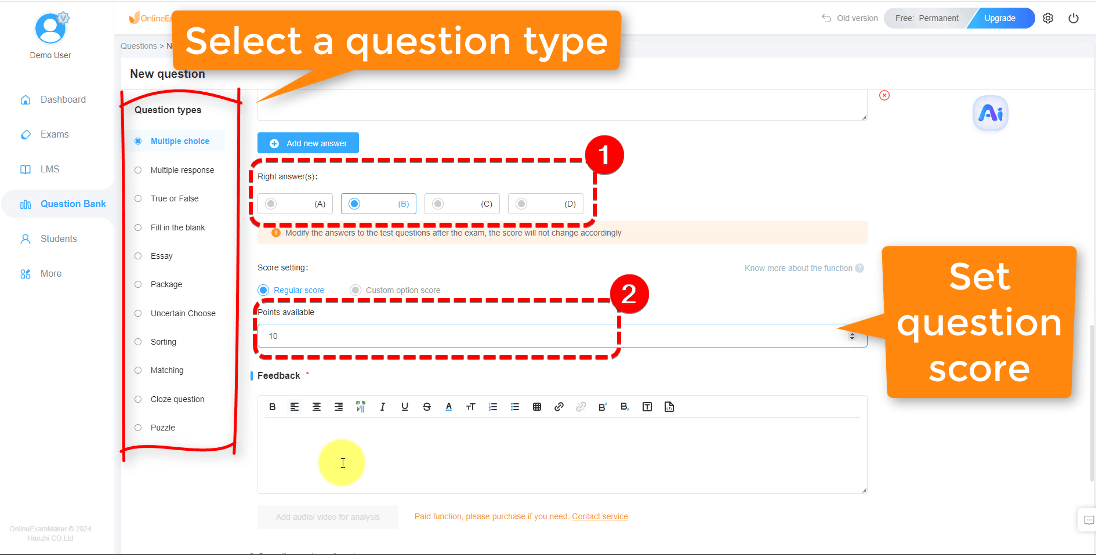
Aturan Penilaian yang Dapat Disesuaikan: Ingat keterbatasan kredit parsial di Google Forms? OnlineExamMaker memungkinkan Anda menetapkan nilai poin yang berbeda untuk opsi jawaban yang berbeda, memberikan kredit parsial untuk jawaban yang “hampir benar”, dan bahkan membuat penilaian tertimbang berdasarkan kesulitan pertanyaan. Kuis Anda, aturan Anda.
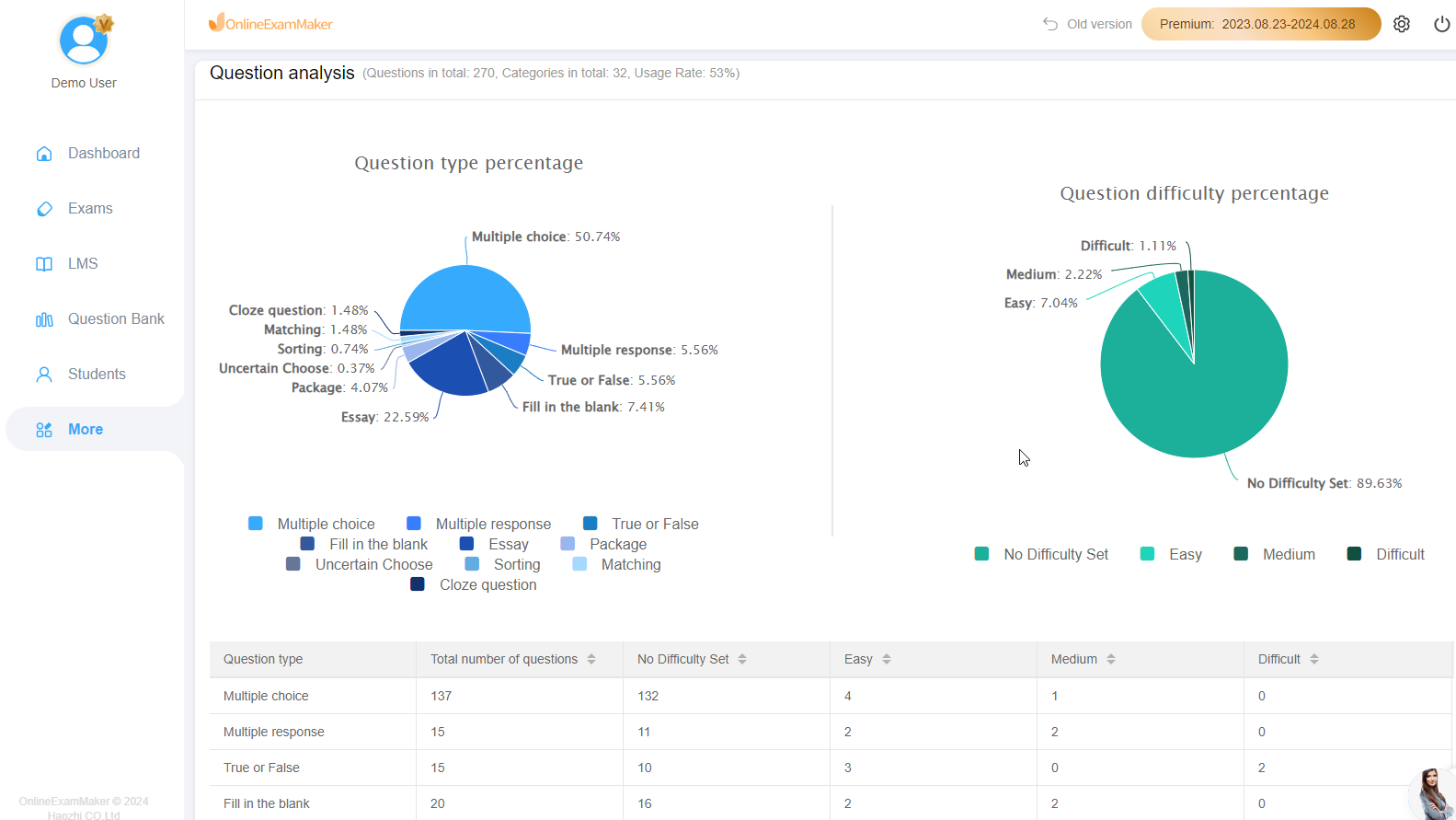
Dasbor Analitik Lanjutan: Sementara Google Forms memberi Anda bagan dan spreadsheet, OnlineExamMaker menyediakan antarmuka analitik khusus yang menunjukkan analisis item, indeks diskriminasi, tren kinerja siswa, dan wawasan prediktif tentang siswa mana yang mungkin kesulitan.
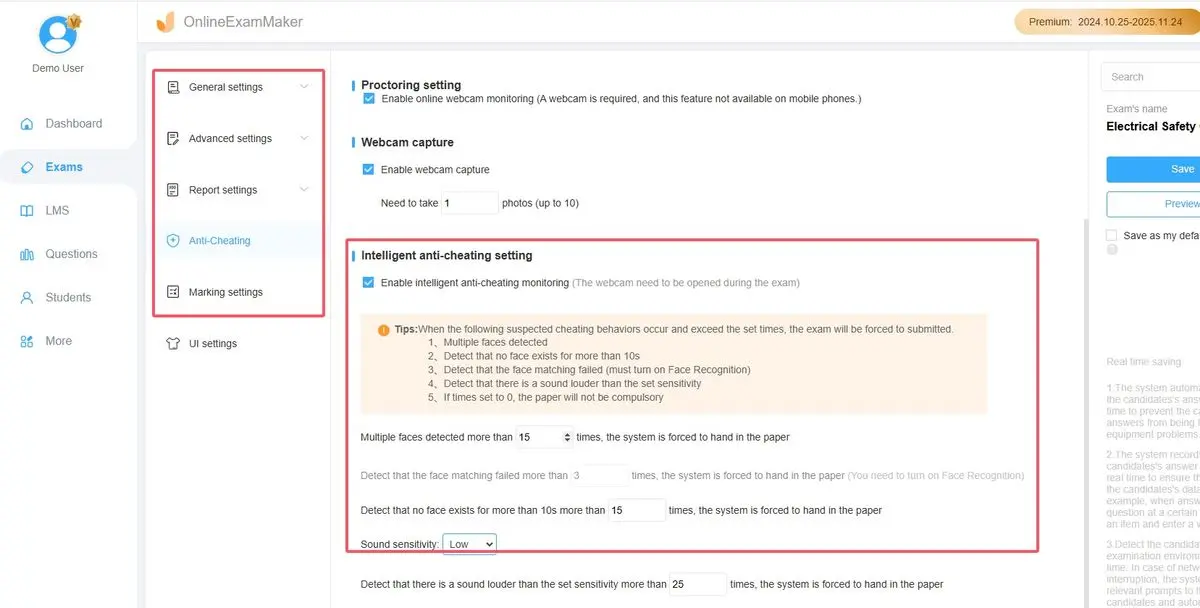
Fitur Anti-Kecurangan: Jika Anda pernah mengawasi kuis online dan khawatir tentang integritas akademik, OnlineExamMaker menyertakan urutan pertanyaan acak, batas waktu per pertanyaan, opsi penguncian browser, dan deteksi plagiarisme bertenaga AI untuk tanggapan tertulis.
Keunggulan Penilaian AI
Mari selami lebih dalam penilaian AI OnlineExamMaker, karena di sinilah hal-hal menjadi sungguh mengesankan. Penilaian otomatis tradisional bekerja dengan baik untuk pertanyaan objektif, tetapi bagaimana jika Anda bertanya, “Jelaskan mengapa fotosintesis penting bagi ekosistem Bumi?”
AI OnlineExamMaker dapat:
- Menilai kelengkapan dan keakuratan tanggapan
- Mengidentifikasi konsep kunci dan memberikan poin sesuai dengan itu
- Mengenali jawaban yang benar yang diungkapkan dengan cara yang berbeda
- Menandai tanggapan yang perlu ditinjau manusia (sistem mengetahui batasannya)
- Memberikan umpan balik otomatis yang mengarahkan siswa ke area yang perlu ditingkatkan
Apakah ini sempurna? Tidak. Penilaian AI untuk tanggapan tertulis yang kompleks masih mendapatkan manfaat dari pengawasan manusia. Tetapi sebagai alat penilaian tahap pertama yang menangani 80% pekerjaan secara otomatis? Ini transformatif. Anda menghabiskan energi pada 20% tanggapan yang benar-benar membutuhkan penilaian ahli, bukan pada menandai lima puluh jawaban benar yang identik sebagai benar.
Pertimbangan Biaya
Google Forms gratis. Itu keunggulan besar ketika anggaran ketat. OnlineExamMaker beroperasi dengan model freemium dengan tingkat berbayar yang menawarkan fitur canggih. Untuk guru individu, versi gratis mungkin cukup. Untuk departemen atau sekolah yang mencari infrastruktur penilaian yang komprehensif, paket berbayar menawarkan nilai yang signifikan.
Pertanyaannya bukanlah apakah OnlineExamMaker secara objektif “lebih baik” daripada Google Forms—melainkan apakah fitur canggihnya membenarkan biaya untuk kebutuhan spesifik Anda. Seorang guru yang memberikan kuis kosakata mingguan mungkin tidak membutuhkan penilaian AI. Seorang guru yang memberikan penilaian kompleks dengan berbagai tipe pertanyaan dan membutuhkan analitik terperinci? Itu perhitungan yang berbeda.