Menyematkan kuis Google Forms ke dalam situs web Anda ternyata sangat sederhana. Baik Anda seorang guru yang membuat penilaian, pelatih yang membangun pemeriksaan pengetahuan, atau manajer HR yang mendesain survei karyawan, panduan ini akan memandu Anda melalui semua yang perlu Anda ketahui. Dan kami akan menjelajahi beberapa alternatif yang powerful di sepanjang jalan.
- Mengapa Menyematkan Kuis Alih-alih Membagikan Tautan?
- Panduan Langkah-demi-Langkah untuk Menyematkan Kuis Google Forms di Situs Web
- Mendapatkan Kode Semat dari Google Forms
- Menambahkan Kuis Anda ke Berbagai Platform Situs Web
- Menguji dan Menyesuaikan Kuis Tersemat Anda
- Kenali OnlineExamMaker: Buat Kuis yang Dapat Disematkan Menggunakan AI
- Pertanyaan Umum dan Tip Pemecahan Masalah dalam Menyematkan Kuis
Mengapa Menyematkan Kuis Alih-alih Membagikan Tautan?
Jujur saja—ada sesuatu tentang mengklik tautan yang membawa orang keluar dari situs Anda yang terasa tidak tepat. Itu memutus aliran. Situs web yang Anda desain dengan hati-hati tiba-tiba digantikan oleh antarmuka generik Google, dan sebelum Anda sadar, separuh pengunjung Anda telah pergi untuk memeriksa email mereka.
Menyematkan menjaga semuanya tetap di satu tempat. Kuis Anda menjadi bagian dari pengalaman situs Anda, bukan sekadar pikiran tambahan. Ini terlihat profesional, terasa mulus, dan yang paling penting, menjaga audiens Anda tetap terlibat tepat di tempat yang Anda inginkan.
Pikirkan dari perspektif pengguna Anda. Apakah Anda lebih suka mengklik tautan yang membuka tab baru (atau lebih buruk, mengalihkan Anda sepenuhnya), atau menggulir ke bawah halaman yang sudah Anda baca dan menemukan kuis menunggu Anda? Jawabannya tampaknya cukup jelas.
Panduan Langkah-demi-Langkah untuk Menyematkan Kuis Google Forms di Situs Web
Mendapatkan Kode Semat dari Google Forms
Di sinilah keajaiban dimulai, dan ini lebih mudah daripada membuat kopi pagi Anda. Google Forms menyerahkan semua yang Anda butuhkan di atas piring perak—Anda hanya perlu tahu di mana mencarinya.
Langkah 1: Buka Kuis Anda
Arahkan ke kuis Google Forms Anda. Lihat tombol Kirim di sudut kanan atas? Itu adalah gerbang Anda. Klik itu, dan sebuah jendela akan muncul dengan beberapa opsi berbagi.
Langkah 2: Temukan Ikon Semat
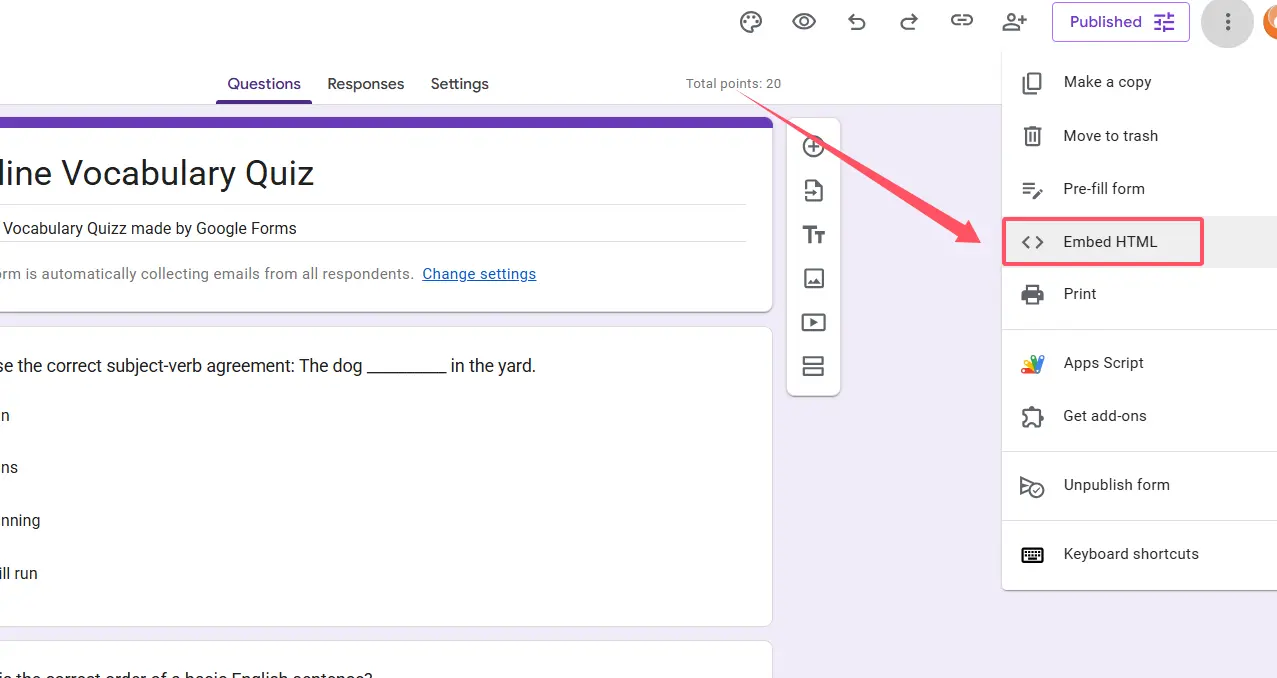
Klik ikon tiga titik di sudut kanan atas untuk mendapatkan tombol kode semat. Ini adalah ikon Semat HTML, dan mengkliknya akan mengungkap kode iframe yang akan menghidupkan kuis Anda di situs web Anda.
Langkah 3: Sesuaikan Dimensi
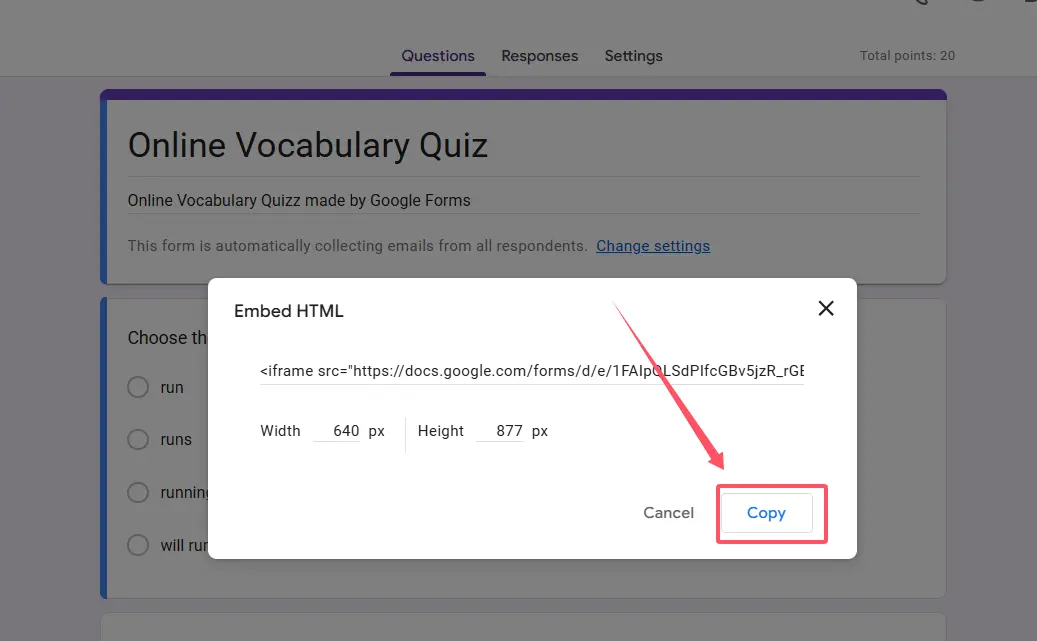
Di sinilah Anda bisa sedikit kreatif. Dimensi default mungkin tidak pas dengan situs Anda dengan sempurna. Ingin kuis Anda membentang selebar area konten Anda? Ubah nilai lebar menjadi 100%. Merasa kuis terlalu tertekan secara vertikal? Tingkatkan tinggi itu menjadi 800 atau bahkan 1000 piksel.
Kode Anda akan terlihat seperti ini:
<iframe src="https://docs.google.com/forms/d/e/YOUR_FORM_ID/viewform?embedded=true" width="100%" height="800" frameborder="0">Loading…</iframe>Langkah 4: Salin Kodenya
Setelah puas dengan dimensinya, salin seluruh cuplikan kode. Anda sekarang siap untuk menempelkannya ke situs web Anda.
Menambahkan Kuis Anda ke Berbagai Platform Situs Web
Pembangun situs web yang berbeda memiliki keunikannya masing-masing, tetapi mereka semua berbicara bahasa yang sama ketika menyangkut penyematan: HTML. Mari kita uraikan prosesnya untuk platform paling populer.
WordPress: Juara Berat Sistem Manajemen Konten
WordPress menggerakkan sebagian besar internet, dan dengan alasan yang bagus. Begini cara menyematkan kuis Anda:
Edit halaman atau postingan tempat Anda ingin kuis Anda muncul. Di editor blok (juga disebut Gutenberg), klik ikon plus untuk menambahkan blok baru. Cari Custom HTML dan pilih itu. Tempelkan kode iframe Anda langsung ke dalam blok itu. Tekan terbitkan, dan selesai.
Keindahan WordPress adalah fleksibilitasnya—Anda dapat meletakkan blok Custom HTML itu di mana saja dalam konten Anda, menyelipkannya di antara paragraf, atau memberikannya bagian khususnya sendiri.
Situs HTML Biasa: Pendekatan Jadul
Bekerja dengan HTML mentah? Ini adalah wilayah Anda. Buka file HTML Anda di editor kode favorit Anda, temukan tempat di bagian <body> di mana Anda ingin kuis berada, dan tempelkan kode iframe. Simpan file, unggah ke server Anda, dan Anda siap berjalan.
Ada sesuatu yang memuaskan dari langsungnya metode ini. Tidak ada plugin, tidak ada antarmuka—hanya Anda dan kodenya.
Wix, Squarespace, dan Pembangun Drag-and-Drop Lainnya
Platform-platform ini berfokus pada membuat segalanya visual dan intuitif. Cari widget Semat atau blok HTML di editor Anda. Seret ke halaman Anda, tempelkan kode iframe Anda, dan sesuaikan posisinya sesuai keinginan.
Setiap platform memiliki nama yang sedikit berbeda untuk fitur ini—Wix menyebutnya “HTML iframe,” Squarespace menggunakan “Code Block”—tetapi konsepnya tetap sama.
Menguji dan Menyesuaikan Kuis Tersemat Anda
Anda telah menyematkan kuis Anda. Bagus! Tapi tunggu—apakah itu benar-benar berfungsi seperti yang Anda inginkan?
Buka situs web Anda di perangkat yang berbeda. Apakah kuis terlihat bagus di ponsel Anda? Bagaimana dengan tablet? Jika terlihat sempit atau tertarik, kembali ke nilai lebar dan tinggi itu dalam kode iframe Anda. Mengatur lebar ke 100% biasanya bekerja dengan baik untuk desain responsif, sementara tinggi mungkin perlu beberapa percobaan tergantung seberapa panjang kuis Anda.
Ini masalah licik yang menjebak banyak orang: jika Google Form Anda mengharuskan pengguna masuk dengan akun Google, Anda akan kehilangan beberapa peserta yang tidak ingin mengautentikasi. Periksa kembali pengaturan formulir Anda dan pastikan itu diatur untuk mengizinkan tanggapan dari siapa saja, bukan hanya orang-orang di organisasi Anda.
Uji pengalaman mengambil kuis yang sebenarnya. Klik sendiri melalui itu. Apakah semua pertanyaan ditampilkan dengan benar? Bisakah Anda mengirimkannya tanpa masalah? Terkadang pemformatan aneh menyelinap masuk ketika konten berpindah dari Google Forms ke versi tersemat Anda.
Kenali OnlineExamMaker: Buat Kuis yang Dapat Disematkan Menggunakan AI
Google Forms bagus untuk kuis dasar, tetapi bagaimana jika Anda membutuhkan sesuatu yang lebih kokoh? Bagaimana jika Anda menjalankan penilaian berisiko tinggi, melacak analitik terperinci, atau hanya ingin lebih banyak kendali atas desain dan fungsionalitas?
Masuklah OnlineExamMaker, sebuah perangkat lunak pembuat ujian bertenaga AI yang membawa pembuatan kuis ke level berikutnya.
Ini bukan hanya pembuat formulir lain. OnlineExamMaker dibangun khusus untuk membuat ujian dan kuis profesional dengan fitur-fitur yang membuat Google Forms terlihat seperti buku catatan. Kami berbicara tentang tindakan anti-kecurangan, bank soal, randomisasi, analitik terperinci, dan penyesuaian merek yang membuat kuis Anda terlihat unik milik Anda.
Khususnya untuk guru dan pelatih, kemampuan untuk membuat ujian berjangka dengan pertanyaan acak bisa menjadi pengubah permainan. Manajer HR akan menghargai alat evaluasi kandidat yang rinci dan kemampuan untuk melacak tingkat penyelesaian di seluruh departemen.
Buat Kuis/Ujian Anda Selanjutnya Menggunakan AI di OnlineExamMaker
Membuat dan Menyematkan Kuis dengan OnlineExamMaker
Prosesnya sangat mudah. Pertama, Anda akan membuat ujian atau kuis Anda di dalam platform OnlineExamMaker. Antarmukanya intuitif—tambahkan pertanyaan Anda, atur aturan penilaian, konfigurasi batas waktu jika diperlukan, dan sesuaikan penampilan agar sesuai dengan merek Anda.
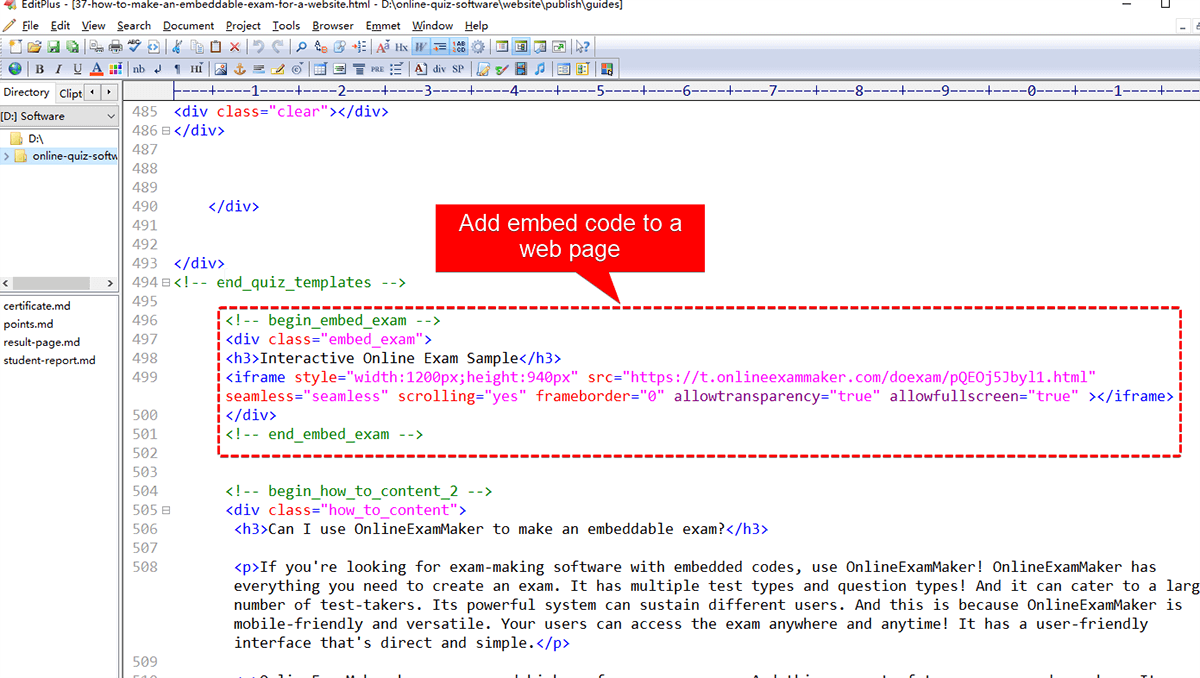
Setelah kuis Anda siap, OnlineExamMaker menghasilkan kode semat mirip dengan Google Forms, tetapi dengan lebih banyak opsi penyesuaian. Ingin mengontrol tampilan kuis di dalam situs Anda? Anda mendapatkannya. Perlu melacak siapa yang mengambil kuis dan bagaimana performa mereka? OnlineExamMaker menyediakannya.
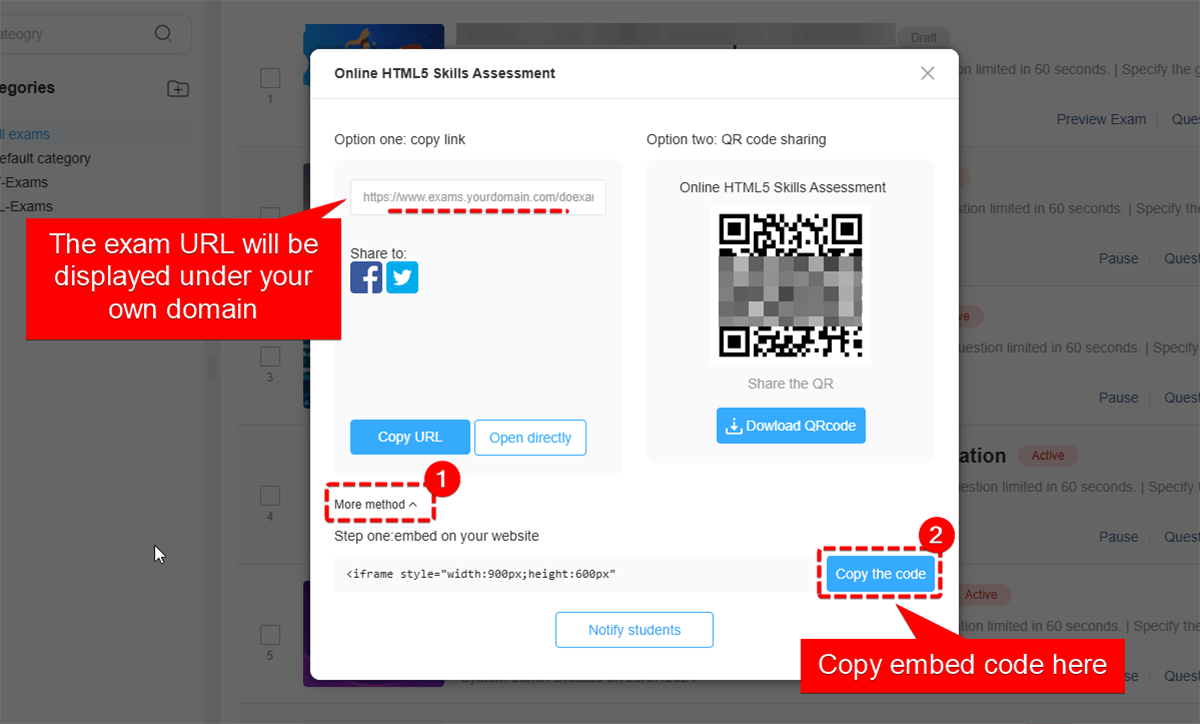
Panduan terperinci tentang cara menyematkan kuis OnlineExamMaker Anda dapat ditemukan di dokumentasi resmi mereka, yang memandu Anda melalui proses penyematan langkah demi langkah. Anda akan menemukan opsi untuk menyesuaikan dimensi, memilih antara tampilan popup atau sebaris, dan bahkan white-labeling pengalaman sehingga terasa sepenuhnya native untuk situs Anda.
Kapan Sebaiknya Anda Memilih OnlineExamMaker Alih-alih Google Forms?
Google Forms sempurna untuk formulir umpan balik sederhana dan kuis kasual. Tetapi ketika Anda memerlukan ujian sertifikasi, penilaian karyawan, atau skenario apa pun di mana keamanan dan pelaporan terperinci penting, OnlineExamMaker bersinar.
Pikirkan perbedaannya seperti ini: Google Forms seperti kafe lingkungan yang ramah—bagus untuk pertemuan kasual. OnlineExamMaker adalah pusat konferensi profesional—dilengkapi untuk bisnis serius dengan semua fasilitas yang Anda harapkan.
Pertanyaan Umum dan Tip Pemecahan Masalah dalam Menyematkan Kuis
Mengapa kuis saya tidak muncul di situs web saya?
Pertama, periksa apakah situs web Anda mengizinkan iframe. Beberapa platform atau pengaturan keamanan memblokirnya sepenuhnya. Jika itu masalahnya, Anda mungkin hanya melihat ruang kosong di tempat kuis seharusnya berada. Juga, pastikan Anda menempelkan kode di area pengeditan HTML, bukan editor teks kaya yang mungkin menghapus kodenya.
Bisakah saya menyesuaikan tampilan kuis Google Forms saya saat disematkan?
Google Forms menawarkan penyesuaian terbatas di dalam formulir itu sendiri—Anda dapat mengubah warna tema dan mengunggah gambar header. Tetapi versi tersemat akan selalu mempertahankan gaya dasar Google. Untuk kendali lebih besar atas penampilan, platform seperti OnlineExamMaker memberi Anda opsi branding yang luas.
Apakah ada batasan berapa banyak orang yang dapat mengambil kuis tersemat saya?
Google Forms itu sendiri dapat menangani hingga 5 juta tanggapan per formulir, yang lebih dari yang dibutuhkan kebanyakan orang. Keterbatasannya lebih cenderung pada kapasitas lalu lintas situs web Anda daripada kuis itu sendiri.
Bagaimana jika saya ingin mengubah kuis setelah saya menyematkannya?
Kabar baik—Anda tidak perlu memperbarui kode semat. Setiap perubahan yang Anda buat pada Google Form asli akan secara otomatis tercermin dalam versi tersemat. Edit formulir Anda, dan kuis tersemat akan diperbarui secara instan.
Kuis saya terlihat bagus di desktop tetapi buruk di perangkat seluler. Tolong?
Ini biasanya bermuara pada nilai lebar dan tinggi itu. Coba gunakan width=”100%” untuk memastikannya diskalakan dengan ukuran layar. Untuk tinggi, Anda mungkin perlu menggunakan kueri media di CSS Anda untuk menyesuaikan dengan layar yang lebih kecil, atau cukup atur tinggi tetap yang wajar yang berfungsi di semua perangkat.