- Mengapa Persyaratan Login Merugikan Partisipasi?
- Panduan Langkah demi Langkah untuk Menonaktifkan Login
- Pratinjau dan Uji Kuis Publik Anda
- Kesalahan Umum yang Harus Dihindari dalam Berbagi Kuis Publik
- OnlineExamMaker: Cara yang Lebih Cerdas untuk Membuat dan Berbagi Kuis
- Cara Membuat Kuis dengan OnlineExamMaker AI?
Mengapa Persyaratan Login Merugikan Partisipasi?
Tidak ada yang lebih cepat membunuh tingkat penyelesaian kuis selain memaksa orang untuk masuk. Studi menunjukkan penghalang autentikasi dapat mengurangi penyelesaian formulir hingga 40%. Itu hampir setengah audiens Anda yang pergi sebelum mereka bahkan memulai.
Bagi guru yang menilai sesi tamu, pelatih yang menjalankan umpan balik anonim, atau manajer SDM yang melakukan survei budaya—mensyaratkan login bukan hanya tidak nyaman. Itu adalah pembunuh partisipasi. Tidak semua orang memiliki akun Google, dan sejujurnya, orang tidak ingin membuatnya hanya untuk mengikuti kuis Anda.
Panduan Langkah demi Langkah untuk Menonaktifkan Login
Kabar baik: membuat kuis Google Forms Anda menjadi publik lebih mudah dari yang Anda kira. Namun ada kendala tersembunyi yang menjebak bahkan pengguna berpengalaman.
Dua Tombol yang Harus Anda Nonaktifkan
Ini rahasianya: Anda perlu mematikan dua pengaturan, bukan hanya satu. Kebanyakan orang menonaktifkan “Membutuhkan login” dan mengira mereka sudah selesai. Salah. Tombol “Batasi menjadi 1 tanggapan” tetap akan memaksa login, bahkan dengan login yang dinonaktifkan. Mengapa? Karena Google membutuhkan autentikasi untuk melacak siapa yang sudah mengirimkan.
Proses Pengaturan Cepat
Langkah 1: Buka kuis Anda di Google Forms dan klik ikon Pengaturan (simbol roda gigi) di bagian atas.
Langkah 2: Arahkan ke tab Tanggapan.
Langkah 3: Hapus centang “Membutuhkan login”.
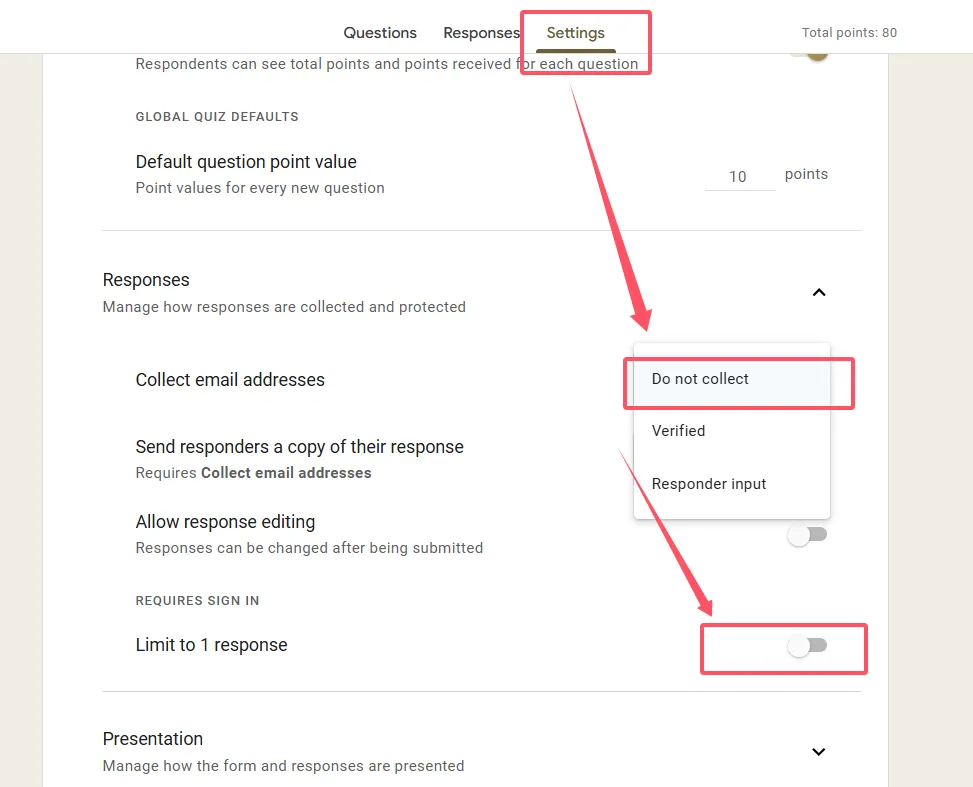
Langkah 4: Juga hapus centang “Batasi menjadi 1 tanggapan” jika diaktifkan.
Langkah 5: Periksa ulang kedua tombol sudah dimatikan. Perubahan disimpan otomatis, tetapi verifikasi sebelum menutup.
Selesai. Kuis Anda sekarang benar-benar publik—dapat diakses oleh siapa pun dengan tautannya, tidak perlu akun Google.
Menguji Kuis Publik Anda
Jangan pernah percaya pengaturan Anda tanpa menguji. Begini cara memverifikasi kuis Anda benar-benar berfungsi:
Uji Mode Penyamaran (Incognito)
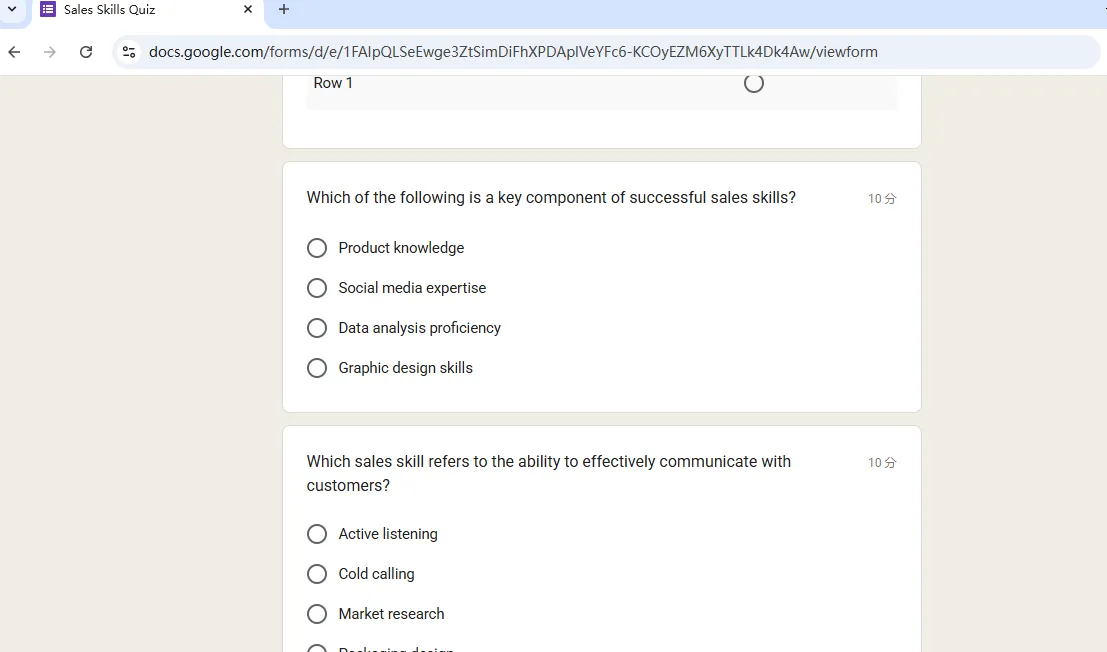
Buka jendela browser mode penyamaran atau pribadi. Tempel tautan kuis Anda. Jika terbuka tanpa prompt login, Anda berhasil. Jika Anda melihat layar masuk, kembali ke pengaturan Anda.
Uji di Ponsel
Uji di ponsel yang tidak masuk ke akun Google Anda. Browser seluler berperilaku berbeda, dan Anda ingin menangkap masalah spesifik platform sebelum peserta Anda mengalaminya.
Pemeriksaan Lintas Browser
Coba kuis Anda di Chrome, Firefox, dan Safari. Apa yang berfungsi di satu browser mungkin rusak di browser lain. Sepuluh menit pengujian sekarang mencegah puluhan email frustrasi nanti.
Kesalahan Umum yang Harus Dihindari dalam Berbagi Kuis Publik
Jebakan Akun Google Workspace
Menggunakan Google Workspace? Administrator Anda mungkin memiliki pembatasan tingkat domain yang menggantikan pengaturan formulir Anda. Anda bisa mengganti tombol sepanjang hari, tetapi jika admin mengunci berbagi eksternal, kuis Anda tetap terkunci. Periksa dengan IT sebelum melakukan pemecahan masalah lebih lanjut.
Kebingungan Pengumpulan Email
Mengaktifkan “Kumpulkan alamat email” memaksa login. Jika Anda membutuhkan info kontak, tambahkan kolom teks manual sebagai gantinya. Tidak begitu elegan, tetapi menjaga aksesibilitas.
Realitas Spam
Formulir publik berarti siapa pun dapat mengirimkan—termasuk bot dan pengiseng. Gunakan validasi data dan tambahkan pertanyaan verifikasi manusia untuk menyaring kiriman omong kosong. Pantau tanggapan Anda secara teratur.
OnlineExamMaker: Cara yang Lebih Cerdas untuk Membuat dan Berbagi Kuis
Sementara Google Forms berfungsi untuk kuis dasar, ini seperti menggunakan pisau mentega ketika Anda membutuhkan pisau koki. OnlineExamMaker adalah platform ujian berbasis AI yang dibangun khusus untuk pendidik, pelatih, dan profesional SDM.
OnlineExamMaker Menyediakan Metode yang Lebih Baik untuk Membantu Pengguna Melaksanakan Kuis Online
Pembuatan Pertanyaan Berbasis AI: Unggah materi pelatihan atau konten kursus Anda, dan AI OnlineExamMaker secara otomatis menghasilkan pertanyaan yang relevan. Ini seperti memiliki asisten pengajar yang tak kenal lelah yang tidak pernah kehabisan ide.
Anti-Kecurangan Tingkat Lanjut: Tidak seperti sistem kehormatan Google Forms, OnlineExamMaker mencakup pemantauan webcam, rekaman layar, dan analisis perilaku AI—sangat penting untuk penilaian berisiko tinggi.
Kontrol Akses Fleksibel: Ingin publik? Selesai. Dilindungi kata sandi? Mudah. Terbatas waktu? Dikonfigurasi dalam hitungan detik. Tidak ada labirin tombol yang membingungkan.
Analitik Cerdas: Google Forms memberi Anda spreadsheet. OnlineExamMaker memberi Anda wawasan — peta kemampuan yang menunjukkan pertanyaan bermasalah, analisis waktu penyelesaian, dan tren kinerja.
Dioptimalkan untuk Seluler: Menurut Statista, lebih dari 58% lalu lintas web berasal dari perangkat seluler. Desain responsif OnlineExamMaker memastikan presentasi profesional di layar apa pun.
Buat Kuis/Ujian Anda Berikutnya Menggunakan AI di OnlineExamMaker
Cara Membuat Kuis dengan OnlineExamMaker AI?
Membuat kuis dengan OnlineExamMaker sangat mudah, bahkan untuk pengguna non-teknis.
Proses Pembuatan Cepat
Langkah 1: Daftar di OnlineExamMaker. Mereka menawarkan tingkat gratis yang cukup murah hati untuk pengujian.
Langkah 2: Klik tombol “Ujian baru” dan pilih metode Anda:
• Dibantu AI: Unggah dokumen (teks, Word, PowerPoint) dan biarkan AI menghasilkan pertanyaan
• Manual: Buat dari awal dengan Editor Pertanyaan OnlineExamMaker
• Impor: Ambil dari bank pertanyaan yang sudah ada
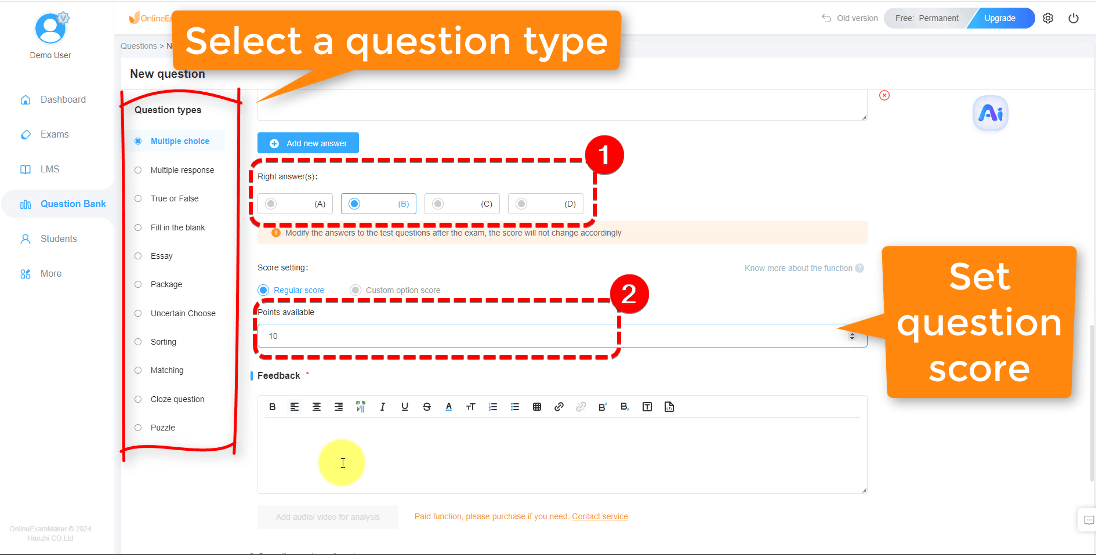
Bagi pemula, pembuatan dibantu AI hampir seperti sihir—sistem menganalisis konten Anda dan mengusulkan pertanyaan dalam waktu kurang dari satu menit.
Langkah 3: Sesuaikan jenis pertanyaan. OnlineExamMaker mendukung 15+ format termasuk:
• Pilihan ganda dan benar/salah
• Isian
• Tanggapan esai dengan penilaian dibantu AI
• Latihan mencocokkan
• Pertanyaan multimedia (gambar, video, audio)
Langkah 4: Konfigurasi pengaturan akses:
• Publik (tanpa login—seperti Google Forms)
• Dilindungi kata sandi
• Hanya pengguna terdaftar
• Jendela akses terbatas waktu
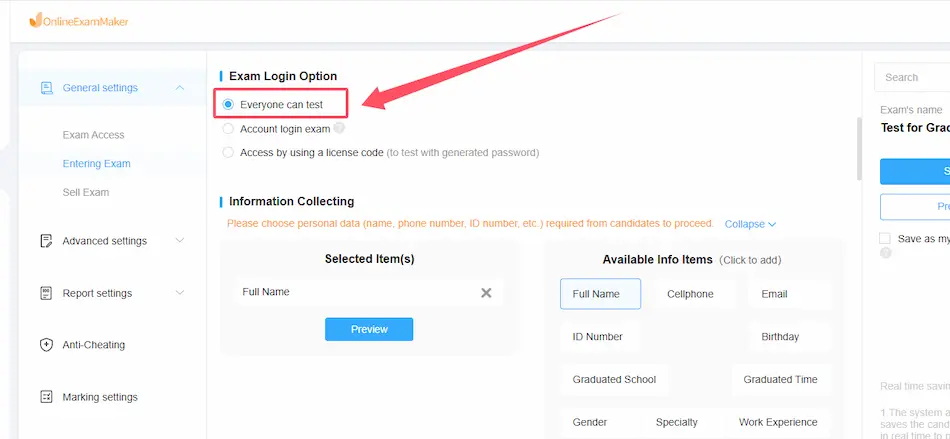
Langkah 5: Pratinjau dan terbitkan. Selalu uji sebelum berbagi. Saat puas, klik “Terbitkan” dan bagikan URL unik Anda.

Langkah 6: Pantau hasil secara real-time. Perhatikan dasbor analitik Anda terisi saat kiriman tiba—sangat berharga untuk mengulangi dan meningkatkan penilaian.
Google Forms vs. OnlineExamMaker: Perbandingan Singkat
| Fitur | Google Forms | OnlineExamMaker |
|---|---|---|
| Harga | Gratis | Tingkat gratis; berbayar mulai $19/bulan |
| Pembuatan Pertanyaan AI | Tidak ada | Terintegrasi |
| Anti-Kecurangan | Minimal | Komprehensif |
| Analitik | Spreadsheet dasar | Wawasan lanjutan |
| Waktu Penyiapan | 5-10 menit | 2-3 menit dengan AI |
Verdiknya? Google Forms menang dalam hal harga dan kesederhanaan untuk formulir umpan balik cepat. Tetapi untuk penilaian serius—sertifikasi, ujian akhir, pelatihan kepatuhan—OnlineExamMaker membenarkan investasinya. Alat AI menghemat berjam-jam, dan fitur anti-kecurangan memberikan ketenangan pikiran yang tidak mungkin dengan Google Forms.
Apakah Anda memilih Google Forms atau OnlineExamMaker, ingat: kuis terbaik adalah yang benar-benar diselesaikan orang. Hapus penghalang, uji dengan teliti, dan hargai waktu responden Anda. Mulailah dengan instruksi yang jelas, utamakan pertanyaan penting, dan pantau data secara teratur. Membuat kuis dapat diakses bukan hanya tentang menonaktifkan login—ini tentang menciptakan pengalaman yang layak untuk diselesaikan.