- Perché i Quiz in PowerPoint Sono Ancora Importanti nel 2026?
- Costruire il Tuo Modello di Quiz di Base
- Il Metodo Senza Codice del Cambio Colore
- L’Approccio VBA per un Punteggio Avanzato
- Oltre PowerPoint: La Soluzione AI di OnlineExamMaker
- FAQ sulla Valutazione Autonoma in PowerPoint
Perché i Quiz in PowerPoint Sono Ancora Importanti nel 2026?
Il bello dei quiz con autovalutazione in PowerPoint non è solo la convenienza: è incontrare gli studenti dove già si trovano. Nessuna nuova piattaforma da imparare. Nessun mal di testa per i login. Solo valutazione pura e semplice che funziona sia che tu sia in un’aula, che stia tenendo una sessione di formazione o facilitando un workshop a distanza.
Pensala in questo modo: mentre altri educatori si scontrano con piattaforme di quiz ingombranti che richiedono diciassette password e una laurea in informatica, tu creerai valutazioni coinvolgenti nel software che già conosci. Non è pigrizia: è intelligenza.
Costruire il Tuo Modello di Quiz di Base
Iniziamo dalle fondamenta. Ogni grande quiz inizia con una struttura solida, e fortunatamente, PowerPoint rende questo processo sorprendentemente indolore.
Impostare le Slide delle Domande
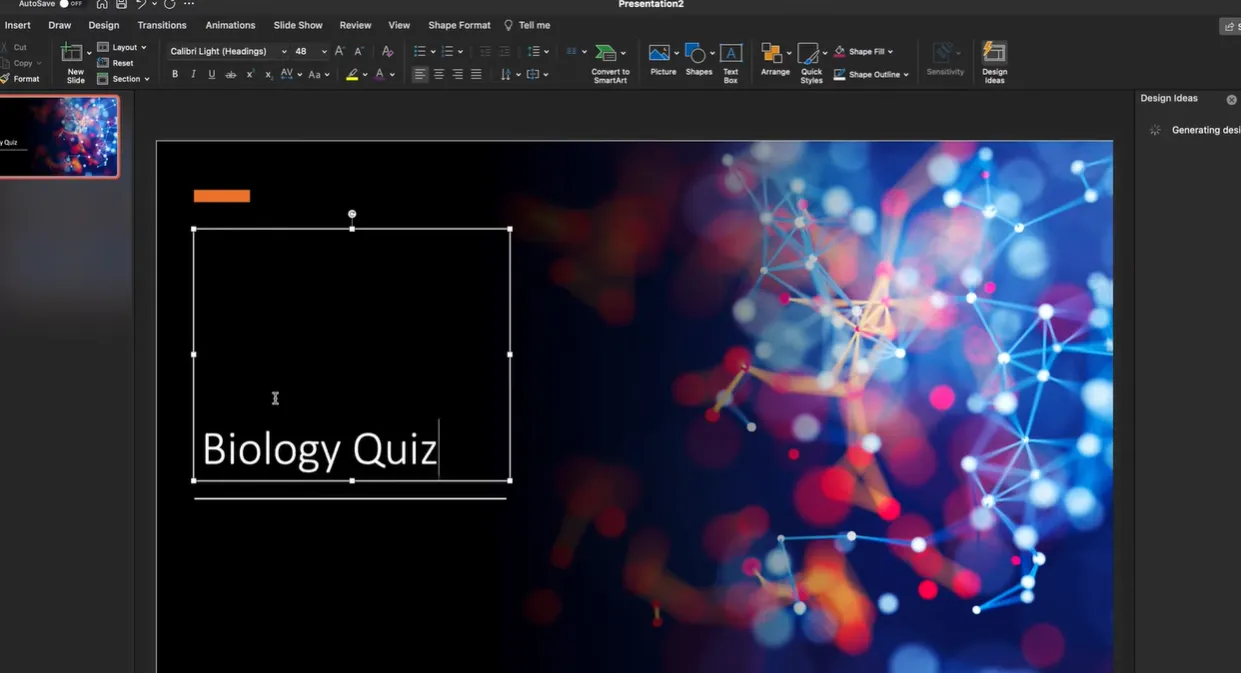
Prima cosa: decidi la lunghezza del quiz e il tipo di domanda. Le scelte multiple funzionano benissimo qui perché sono pulite, veloci e facili da automatizzare. Inizia con una slide titolo (qualcosa di semplice come “Quiz di Biologia” o “Test sui Fondamenti di Marketing”), poi crea slide individuali per ogni domanda.
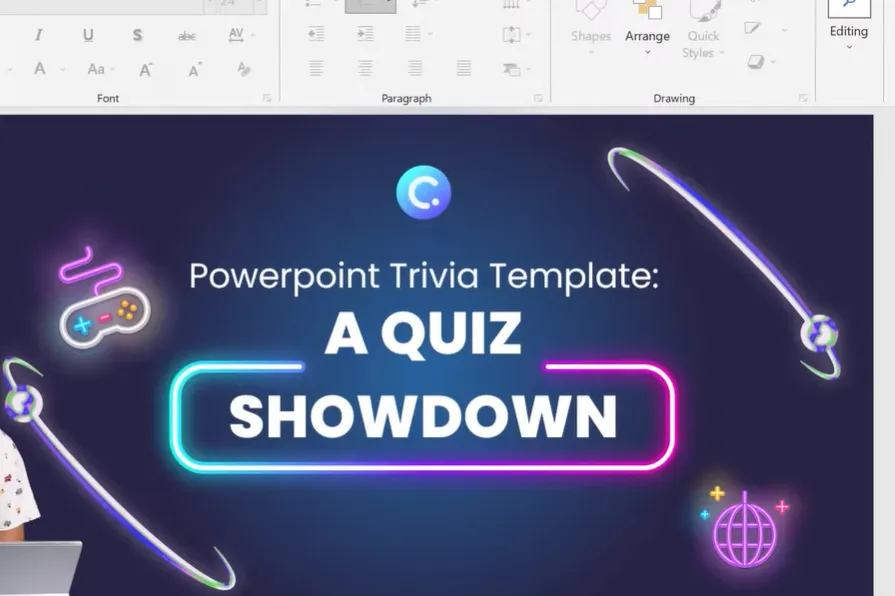
Qui è dove il design incontra la funzione. Per ogni slide con domanda, avrai bisogno di:
Il testo della domanda in alto – Sii chiaro e conciso. Nessuno vuole leggere un paragrafo mentre cerca di concentrarsi per rispondere correttamente.
Forme per le opzioni di risposta – Crea 3-5 forme separate (i rettangoli funzionano bene, i rettangoli arrotondati sono ancora meglio) per le scelte di risposta. Inseriscile tramite il menu Inserisci, poi seleziona Forme.
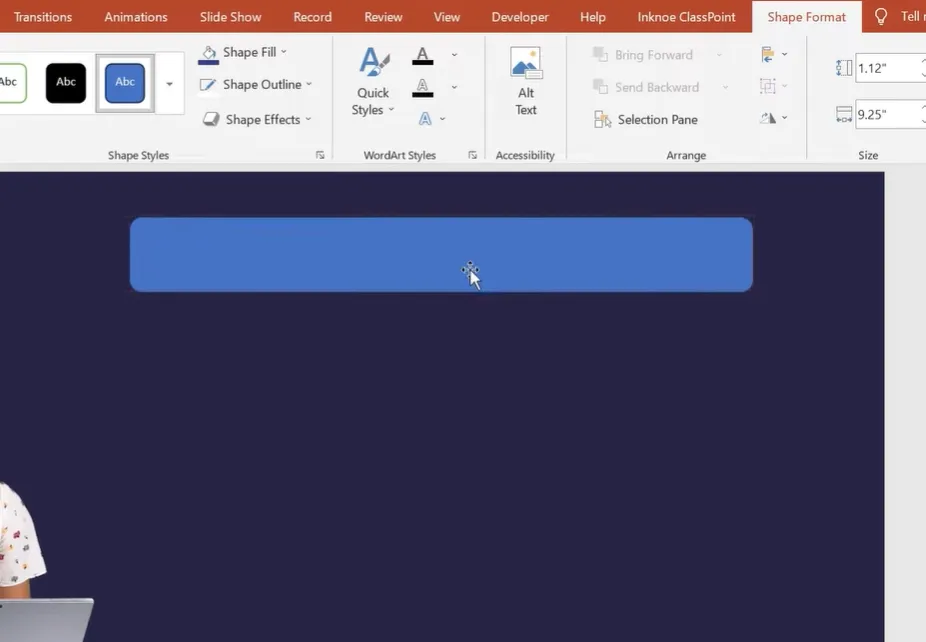
Consiglio da professionista: formatta prima lo sfondo per abbinarlo al tuo tema o ai colori del tuo brand. Ci vogliono trenta secondi e fa sembrare tutto esponenzialmente più professionale. Poi duplica le tue forme premendo Ctrl+D invece di crearne una ad una individualmente: il tuo io futuro ti ringrazierà.
Creare Slide di Feedback
Ogni domanda ha bisogno di due slide complementari: una per le risposte corrette, una per quelle errate. Qui è dove avviene la magia dell'”autovalutazione”.
La tua slide “Corretto!” dovrebbe includere un testo incoraggiante, forse una breve spiegazione del perché quella risposta è giusta, e un pulsante “Prossima Domanda”. La slide “Errato”? Impostazione simile, ma con un linguaggio più gentile: a nessuno piace sentirsi stupido, anche quando ha sbagliato.
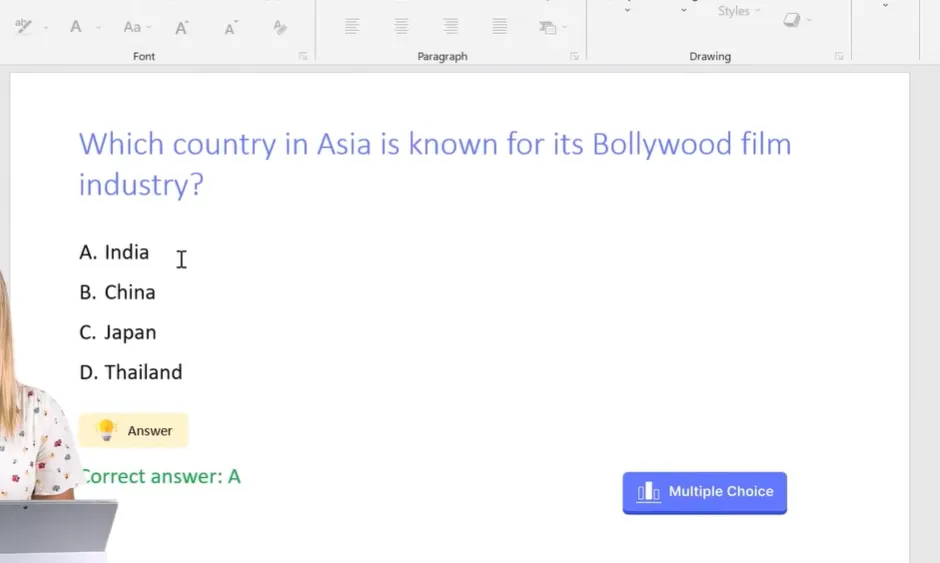
La parte brillante: userai i collegamenti ipertestuali (hyperlink) per indirizzare gli studenti alla slide di feedback appropriata in base a cosa cliccano. È come un “Scegli la tua avventura”, ma con risultati di apprendimento.
Il Metodo Senza Codice del Cambio Colore
Vuoi qualcosa di visivo e immediato? Il metodo del cambio colore è assurdamente soddisfacente.
Ecco come funziona: userai le funzionalità di animazione di PowerPoint per fare in modo che i pulsanti delle risposte cambino colore quando vengono cliccati. Verde per corretto, rosso per errato. È intuitivo, è istantaneo e agli studenti piace.
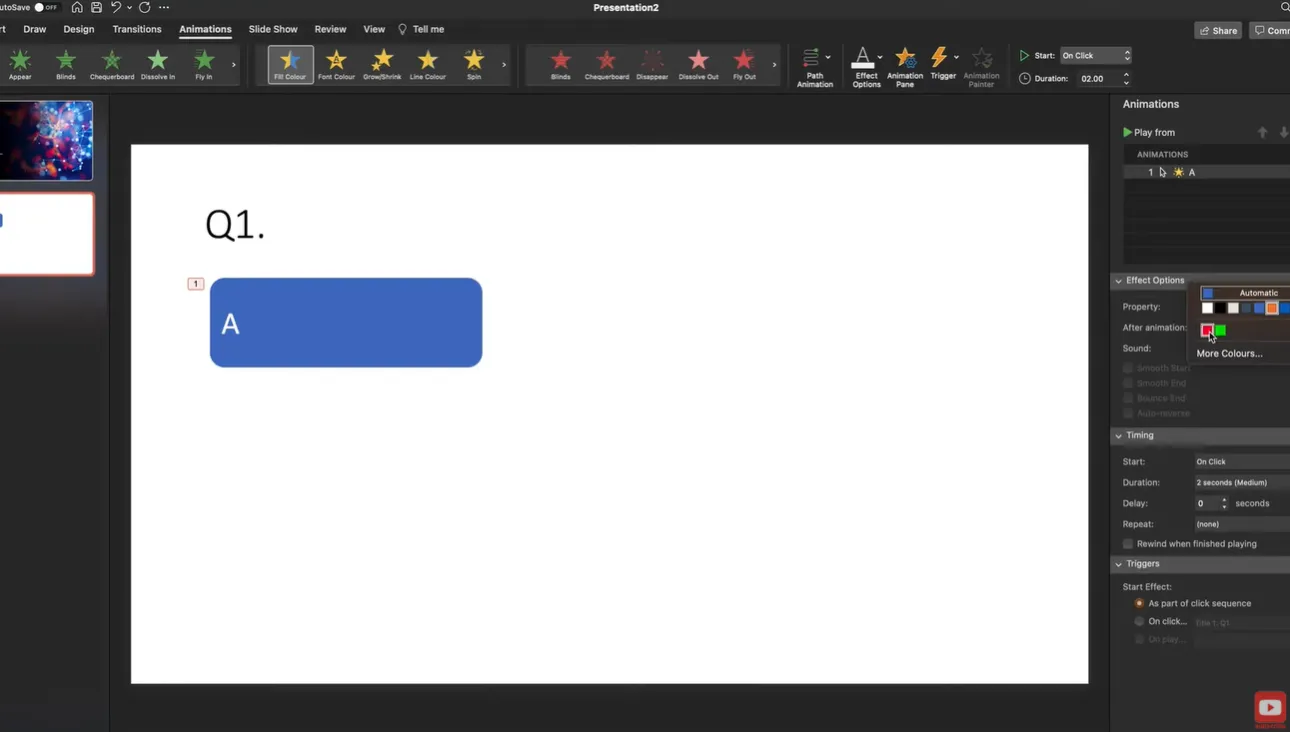
Impostare le Animazioni
Seleziona il tuo primo pulsante risposta. Vai alla scheda Animazioni, poi clicca su “Riquadro animazione” per aprire il pannello laterale. Ora ecco il trucco: cerca l’effetto “Colore riempimento” nelle opzioni di animazione. Cliccalo e vedrai una piccola icona a stella con un ingranaggio: è la tua porta d’accesso alla personalizzazione.
Per la risposta corretta, scegli verde. Impostalo per essere attivato “Al clic” in modo che avvenga immediatamente quando gli studenti selezionano quell’opzione. Per le risposte errate, hai indovinato: rosso.
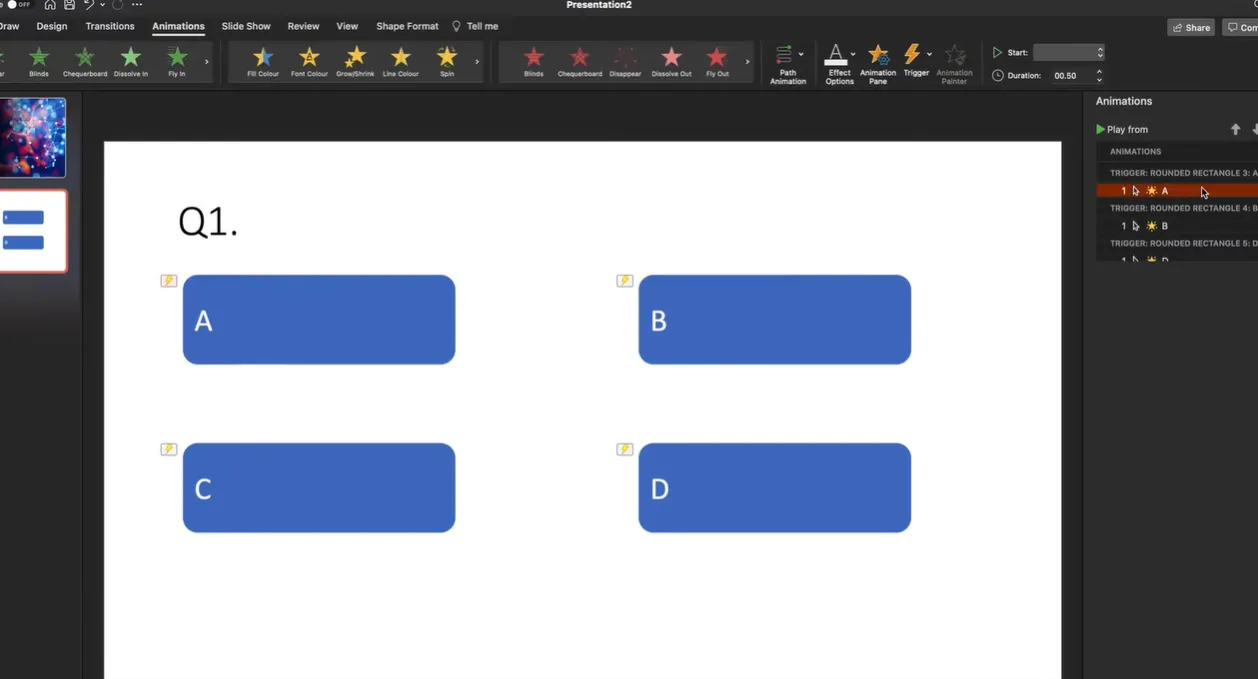
La genialità qui è la semplicità. Nessun ramificazione complessa, nessuna slide nascosta: solo un feedback visivo chiaro che funziona all’istante. Copia il tuo pulsante animato, incollalo altre tre volte, cambia il testo per le opzioni B, C e D, e regola i colori per ogni pulsante in base al fatto che siano corretti o errati.
Aggiungere Elementi Audio
Vuoi passare al livello successivo? Registra l’audio per le tue domande. Vai su Inserisci > Audio > Registra audio. Funziona meraviglie per l’accessibilità, gli studenti più giovani o semplicemente per aggiungere personalità al tuo quiz.
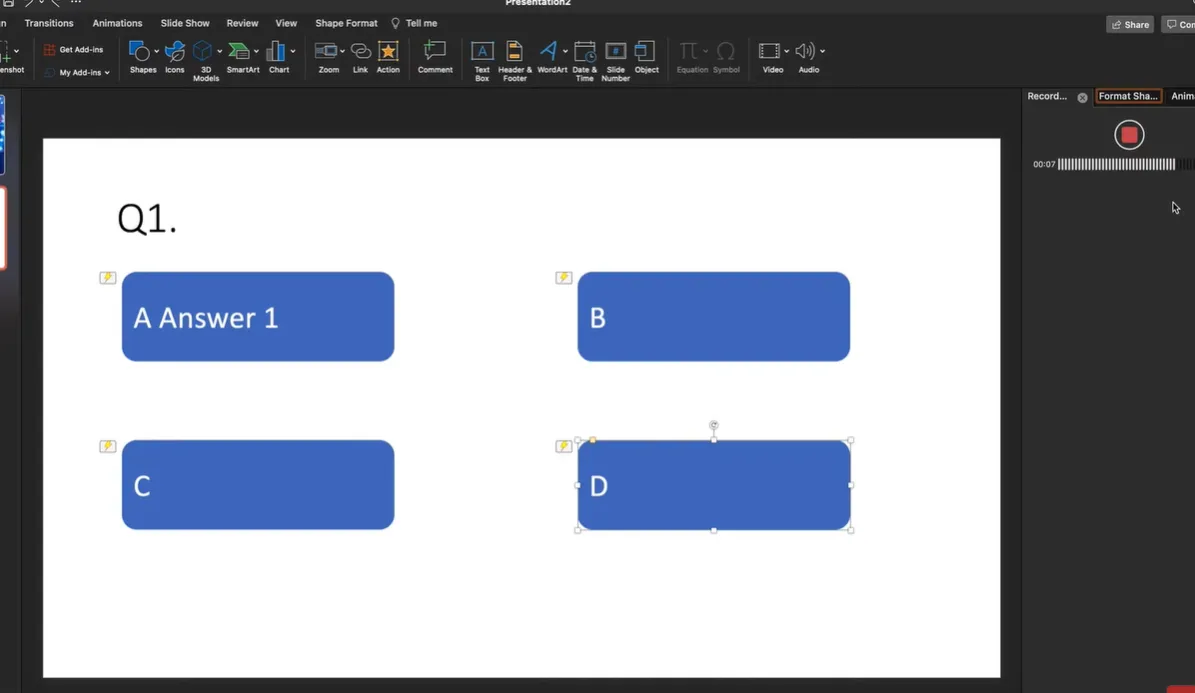
Registra la tua domanda, clicca su Inserisci, e boom: hai un’icona dell’altoparlante sulla tua slide. Gli studenti possono cliccare per ascoltare la domanda letta ad alta voce. Semplice. Efficace. Realmente inclusivo.
L’Approccio VBA per un Punteggio Avanzato
Per coloro che vogliono un’automazione completa senza connettività Internet o strumenti di terze parti, Visual Basic for Applications (VBA) offre una soluzione potente. Attenzione: questo richiede le macro, quindi controlla prima se sono consentite nel tuo ambiente.
Impostare il File Abilitato per le Macro
Salva la tua presentazione come file Presentazione PowerPoint con supporto macro (.pptm). Vai su File > Salva con nome e seleziona quel formato dal menu a tendina.
Premi Alt+F11 per aprire l’editor VBA. Nel riquadro Progetto, fai doppio clic su “ThisPresentation” e incolla questo codice:
Public Score As Integer

Sub ResetScore()
    Score = 0
End Sub

Sub CorrectAnswer()
    Score = Score + 1
End Sub
Questo crea una variabile per il punteggio e due macro: una per azzerare il punteggio all’inizio del quiz, un’altra per aggiungere un punto per ogni risposta corretta.
Collegare le Macro ai Pulsanti
Sulla tua slide titolo, crea un pulsante “Inizia Quiz”. Con esso selezionato, vai su Inserisci > Azione > Esegui macro, scegli ResetScore, poi aggiungi un collegamento ipertestuale alla tua prima slide con domanda.
Per il pulsante della risposta corretta di ogni domanda, impostalo per eseguire la macro CorrectAnswer (Inserisci > Azione > Esegui macro) e collegarlo alla tua slide di feedback “Corretto!”. Le risposte errate ottengono semplicemente collegamenti ipertestuali alla slide “Errato”: nessuna macro necessaria.
Visualizzare il Punteggio Finale
Crea una slide Risultati con una casella di testo che dice qualcosa come “Il tuo punteggio: X / 10”. Assegna a questa casella di testo il nome “txtScore” utilizzando il Riquadro selezione (Home > Disponi > Riquadro selezione).
Torna nell’editor VBA e aggiungi questo codice:
Sub ShowFinalScore()
    Dim sld As Slide
    Set sld = ActivePresentation.Slides("Results")
    sld.Shapes("txtScore").TextFrame.TextRange.Text = "Il tuo punteggio: " & Score & " / 10"
End Sub
Sulla tua ultima slide di feedback, aggiungi un pulsante “Vedi Risultati” che esegue ShowFinalScore e si collega alla tua slide Risultati. Quando cliccato, visualizza il punteggio accumulato.
Oltre PowerPoint: La Soluzione AI di OnlineExamMaker
Siamo onesti: PowerPoint è fantastico per quiz rapidi e coinvolgimento in classe, ma cosa succede se hai bisogno di qualcosa di più robusto? Se stai gestendo centinaia di studenti, hai bisogno di analisi dettagliate o vuoi semplicemente risparmiare ore di configurazione?
Ecco OnlineExamMaker, una piattaforma dedicata agli esami che prende il concetto di automazione e lo porta dritto nel futuro.
Crea il Tuo Prossimo Quiz/Esame Utilizzando l’AI in OnlineExamMaker
Valutazione Automatica con Tecnologia AI
Ecco cosa rende OnlineExamMaker convincente: la sua AI non valuta solo domande a scelta multipla (PowerPoint può gestirle). Valuta domande a risposta aperta, brevi risposte e risposte complesse con notevole accuratezza. Parliamo di una tecnologia che comprende il contesto, valuta il ragionamento e fornisce un feedback significativo: tutto automaticamente.
Secondo una recente ricerca sulle tecnologie educative, i sistemi di valutazione basati sull’AI possono ridurre il tempo di correzione degli insegnanti fino al 75% mantenendo standard di valutazione coerenti. Non è solo convenienza: è trasformazione.
Funzionalità che Realmente Fanno Risparmiare Tempo
Il generatore di domande AI di OnlineExamMaker crea contenuti per esami dai tuoi materiali caricati: libri di testo, appunti delle lezioni, persino PowerPoint esistenti. Carica un documento, specifica i tipi di domanda e i livelli di difficoltà che desideri, e guardalo generare un esame completo in pochi minuti.
La valutazione automatica va oltre le semplici risposte giuste o sbagliate. La piattaforma valuta i crediti parziali, identifica gli errori comuni e fornisce persino un feedback personalizzato agli studenti in base ai loro errori specifici. È come avere un assistente che ha effettivamente letto la griglia di valutazione e comprende le sfumature.
Per gli organizzatori di esami e i responsabili delle risorse umane che gestiscono valutazioni su larga scala, i risparmi di tempo si accumulano rapidamente. Un’università ha riferito di aver ridotto il carico di lavoro di correzione degli esami da oltre 200 ore per semestre a meno di 50 ore, e questo con un feedback più dettagliato agli studenti.
Quando Scegliere Ogni Strumento
PowerPoint eccelle per: verifiche rapide in classe, valutazioni integrate nelle presentazioni, ambienti offline, semplici quiz a scelta multipla e situazioni in cui hai già contenuti PowerPoint pronti.
OnlineExamMaker splende quando hai bisogno di: gestione completa degli esami, analisi e reportistica avanzate, valutazione di saggi e brevi risposte, valutazioni su larga scala in più classi o dipartimenti e monitoraggio dettagliato dei progressi degli studenti nel tempo.
Pensa a PowerPoint come al tuo strumento tattico quotidiano e a OnlineExamMaker come alla tua arma strategica. Entrambi hanno il loro posto nel tuo arsenale di valutazione.
FAQ sulla Valutazione Autonoma in PowerPoint
Posso usare questi quiz offline?
Il metodo del cambio colore e l’approccio VBA funzionano completamente offline. ClassPoint richiede una connessione Internet per le funzionalità di partecipazione in tempo reale, ma puoi comunque usare il suo generatore di domande AI offline se hai già scaricato il componente aggiuntivo.
Come posso impedire agli studenti di vedere il codice VBA e le risposte?
Nell’editor VBA, fai clic destro sul tuo progetto, seleziona Proprietà del progetto VBA, vai alla scheda Protezione, seleziona “Blocca progetto per la visualizzazione” e imposta una password. Questo impedisce agli studenti di accedere al codice per vedere le risposte o modificare i punteggi.
E se ho più di quattro scelte di risposta?
Basta duplicare ulteriori pulsanti di risposta e disporli sulla tua slide. Le tecniche funzionano con qualsiasi numero di opzioni: cinque, sei, persino otto se la tua domanda lo richiede. Assicurati solo che i pulsanti siano abbastanza grandi da poter essere cliccati facilmente.
Posso mescolare tipi di domande in un unico quiz?
Assolutamente sì. Potresti avere domande a scelta multipla insieme a domande vero/falso, domande basate su immagini o persino domande a risposta breve (anche se queste richiederebbero una valutazione manuale a meno che tu non usi una piattaforma come OnlineExamMaker). Mantieni semplicemente una navigazione e un design visivo coerenti.
Come condivido questi quiz con gli studenti?
Per le lezioni in presenza, basta proiettare le slide su uno schermo o una lavagna interattiva. Per l’apprendimento a distanza, condividi lo schermo tramite Zoom o Teams. Se gli studenti hanno bisogno di accesso indipendente, salva il file su OneDrive o Google Drive e condividi un link, o incorporalo nel tuo sistema di gestione dell’apprendimento.
Funzionerà su Mac o solo su Windows?
Il metodo base del cambio colore funziona sia su Mac che su Windows. La funzionalità VBA è disponibile su entrambe le piattaforme ma potrebbe avere lievi differenze: testa accuratamente sul tuo sistema specifico. ClassPoint funziona anche su entrambi i sistemi operativi.
Quanto tempo ci vuole per creare un quiz di 10 domande?
Una volta create le slide del modello (circa 15-20 minuti per il tuo primo quiz), aggiungere domande è veloce: forse 2-3 minuti per domanda se le stai scrivendo tu stesso, più veloce se usi la generazione AI. Quindi calcola circa 45 minuti totali per il tuo primo quiz, poi 20-30 minuti per i quiz successivi utilizzando lo stesso modello.
Gli studenti possono ripetere il quiz?
Nelle versioni base di PowerPoint, sì: basta riavviare la presentazione. Con ClassPoint, puoi generare un nuovo codice della classe per una sessione di ripetizione. Per la versione VBA, assicurati che la tua macro ResetScore venga eseguita quando gli studenti riavviano.