Creare un quiz con un timer in PowerPoint non significa solo aggiungere effetti speciali alla tua presentazione. Significa trasformare l’apprendimento passivo in un’esperienza attiva che tiene i partecipanti sulle spine. Che tu sia un insegnante che cerca di rendere la preparazione agli esami meno dolorosa, un formatore che desidera aumentare il coinvolgimento durante i workshop, o un responsabile delle Risorse Umane che conduce sessioni di onboarding interattive, un quiz cronometrato ben progettato può essere la tua arma segreta.
- Perché Aggiungere un Timer al Tuo Quiz in PowerPoint?
- Pianificare la Struttura del Tuo Quiz
- Metodo 1: Creare una Barra di Conteggio alla Rovescia Semplice (Senza Codice)
- Metodo 2: Quiz Avanzato con Punteggio e Sistema di Punti
- Aggiungere Funzionalità Interactive Zoom per la Selezione delle Domande
- L’Alternativa Più Intelligente: OnlineExamMaker per Quiz Cronometrati Professionali
- Consigli per Rendere il Tuo Quiz Più Coinvolgente
- Domande Frequenti
Perché Aggiungere un Timer al Tuo Quiz in PowerPoint?
Siamo onesti: la pressione del tempo cambia tutto. Senza un timer, i partecipanti al quiz possono rimuginare su ogni risposta, sbirciare gli appunti o semplicemente distrarsi tra una domanda e l’altra. Un conto alla rovescia crea urgenza, simula le condizioni di un esame reale e, ecco il punto, rende l’intera esperienza più simile a un gioco che a un test.
La ricerca mostra che le valutazioni cronometrate migliorano la concentrazione e la ritenzione creando quella che gli psicologi chiamano “difficoltà desiderabile”. Il cervello lavora più intensamente sotto i vincoli di tempo, il che significa che le informazioni rimangono impresse meglio. Inoltre, c’è qualcosa di stranamente soddisfacente nel guardare quella barra del timer ridursi o quei numeri che scendono. Tocca la stessa psicologia che ci fa vedere serie TV in maratona o inseguire medaglie nei videogiochi.
Ma i timer non servono solo a creare pressione. Ti aiutano anche a gestire meglio la tua sessione. Hai 45 minuti per un modulo di formazione? Imposta ogni domanda a 30 secondi e sbrigherai 20 domande con tempo da risparmiare per la discussione. Niente più momenti imbarazzanti in cui un partecipante impiega cinque minuti su una singola domanda mentre tutti gli altri si agitano.
Pianificare la Struttura del Tuo Quiz
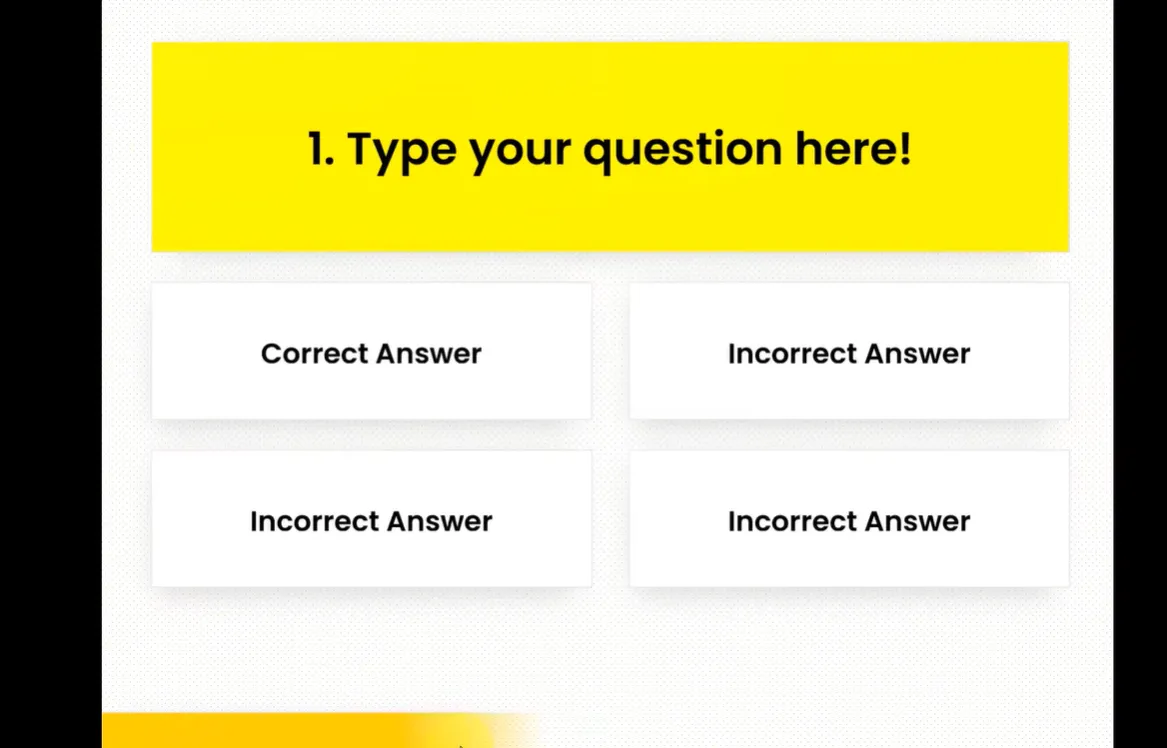
Prima di tuffarti nei pannelli delle animazioni e nelle impostazioni dei collegamenti ipertestuali di PowerPoint, fai un respiro. L’errore più grande che le persone commettono è buttarsi a capofitto nella costruzione senza una bozza. Fidati, non vorrai essere arrivato ai tre quarti e renderti conto di aver configurato la navigazione in modo sbagliato e dover ricominciare da capo.
Domande da Porti:
Quante domande ti servono? Cinque domande veloci per un’attività di riscaldamento? Venti per una revisione completa? Il numero è importante perché influisce sulla tua strategia di tempistica e sulla dimensione del file.
Quale formato di domanda funziona meglio? La scelta multipla è più facile da configurare con caselle di risposta cliccabili. Vero/falso è ancora più semplice. Se ti senti ambizioso, potresti fare un riempimento degli spazi vuoti, ma questo richiede un controllo manuale piuttosto che un feedback automatico.
Quanto dovrebbe durare ogni timer? Domande semplici di richiamo potrebbero richiedere 10-15 secondi. Domande di problem solving potrebbero meritare 30-60 secondi. Abbina il timer alla complessità della tua domanda, altrimenti annoierai i partecipanti dando troppo tempo o li frustrerai dandone troppo poco.
Cosa succede quando il tempo scade? Il quiz dovrebbe passare automaticamente alla domanda successiva? Visualizzare un messaggio “Tempo scaduto”? Rivelare subito la risposta? Ogni approccio ha i suoi meriti a seconda dei tuoi obiettivi didattici.
Ecco un consiglio da professionista: prima schizza il flusso del tuo quiz su carta. Disegna riquadri per ogni diapositiva, frecce che mostrino dove portano i clic e note sui tempi. Sembra vecchia scuola, ma fa risparmiare ore di backtracking digitale.
Metodo 1: Creare una Barra di Conteggio alla Rovescia Semplice (Senza Codice)
Questo è il tuo punto di ingresso: il metodo che richiede zero conoscenze di programmazione e funziona su qualsiasi versione recente di PowerPoint. Se hai mai aggiunto un’animazione per far volare del testo durante una presentazione, hai già le competenze per farlo.
Passo 1: Configura la Diapositiva della Domanda
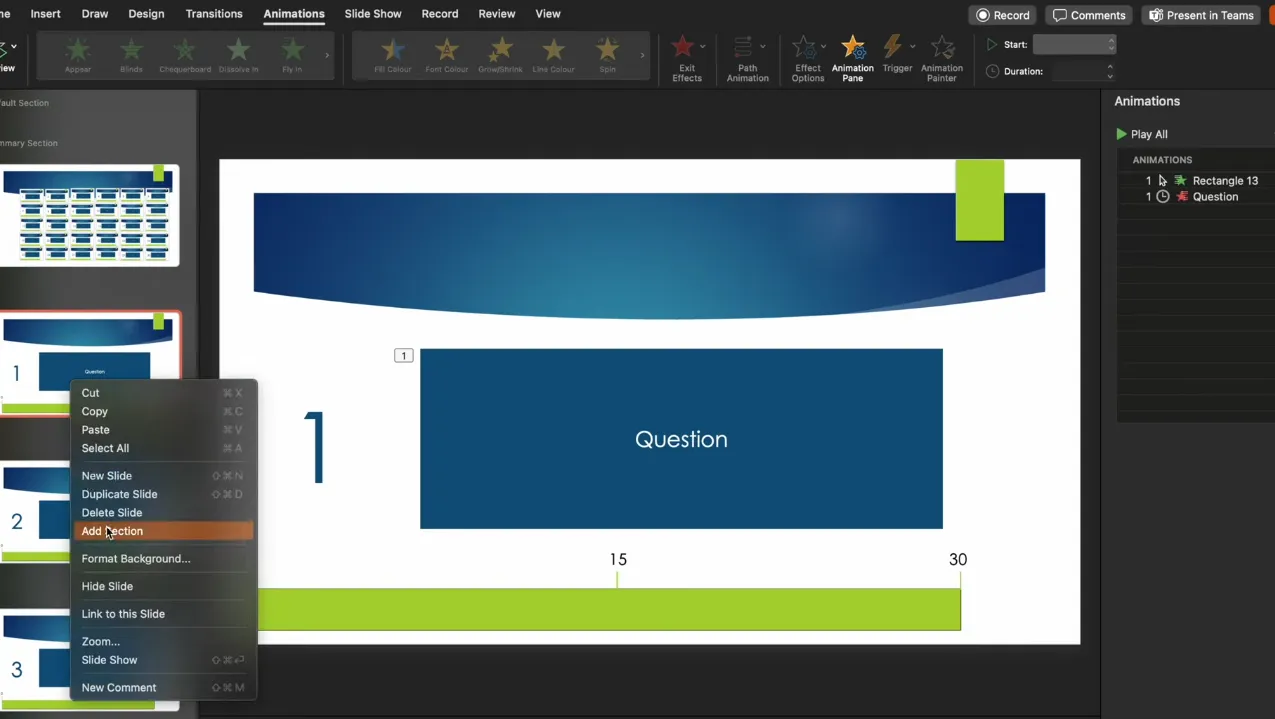
Inizia con una diapositiva vuota. Elimina quelle caselle di testo predefinite che PowerPoint insiste nell’includere: non ne avrai bisogno. Aggiungi la tua casella di testo per la domanda, qualcosa come “In quale anno cadde il Muro di Berlino?”. Posizionala in modo prominente in alto o al centro della diapositiva.
Ora crea le tue scelte di risposta. Puoi usare caselle di testo, forme o una combinazione. Personalmente, mi piace usare rettangoli arrotondati con le risposte all’interno: sembrano più puliti e sono più facili da cliccare durante il quiz vero e proprio. Disponili come preferisci: verticalmente lungo il lato sinistro, a griglia o nella classica colonna A/B/C/D.
Passo 2: Crea la Tua Barra di Conteggio alla Rovescia
Ecco dove avviene la magia. Inserisci una forma rettangolare e allungala lungo il fondo della tua diapositiva, o in alto se preferisci. Questa è la tua barra del timer. Scegli un colore che spicchi; il rosso o l’arancione creano quel senso di urgenza, mentre il verde sembra più tranquillo (scegli in base a quanta pressione vuoi applicare).
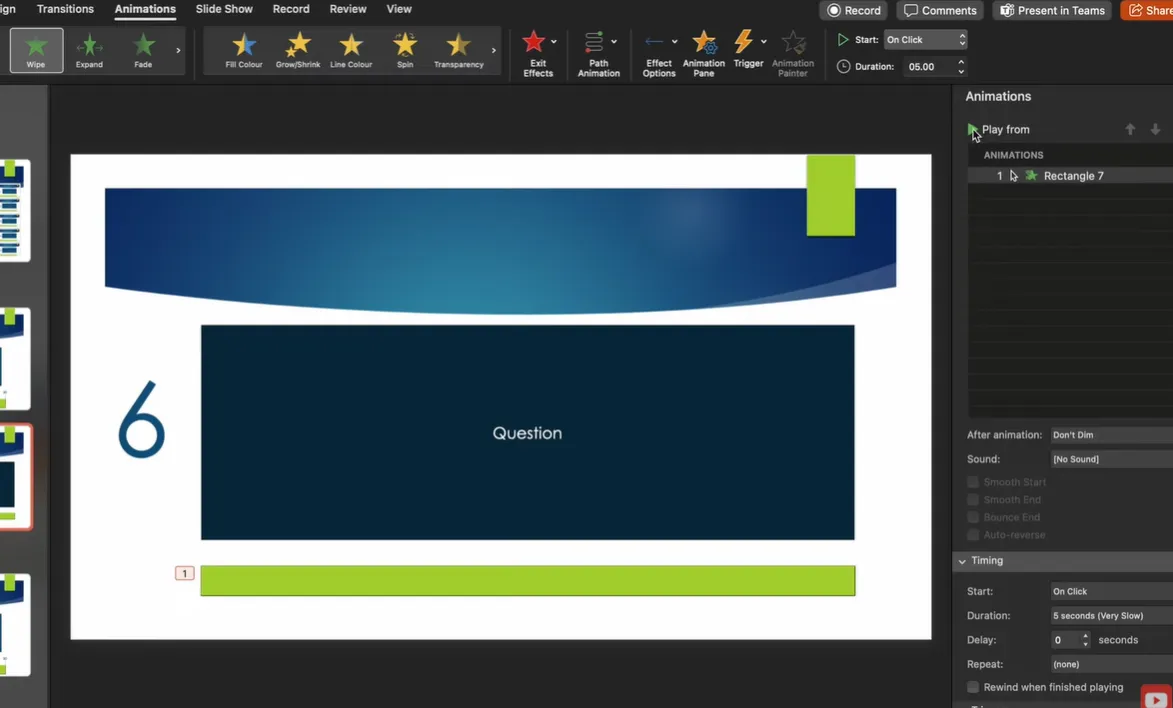
Con il tuo rettangolo selezionato, vai alla scheda Animazioni. Fai clic su “Aggiungi animazione” e scorri fino alla sezione degli effetti Uscita. Scegli Dissolvenza in uscita (Wipe). Questo fa sì che la tua barra scompaia gradualmente invece di svanire tutta in una volta.
Ora per le impostazioni cruciali: Sotto “Opzioni effetto”, imposta la direzione su Da destra. Questo crea l’effetto classico della barra di conteggio alla rovescia in cui il colore svanisce da destra a sinistra. Nel campo della durata, inserisci il tuo limite di tempo: diciamo 10 secondi per ora. Puoi sempre modificarlo in seguito.
Un altro dettaglio: Cambia l’inizio dell’animazione in Con precedente. Questo significa che il timer parte automaticamente quando appare la diapositiva, invece di aspettare un clic.
Passo 3: Imposta l’Avanzamento Automatico
Potresti fermarti qui e avere un timer funzionale, ma rendiamolo veramente automatico. Vai alla scheda Transizioni. Deseleziona “Al clic del mouse” e abilita “Dopo”. Impostalo in modo che corrisponda alla durata del tuo timer: se l’animazione della barra dura 10 secondi, imposta la transizione per avanzare dopo 10 secondi.
Quello che fa è brillante: Quando la tua barra di conteggio alla rovescia termina la sua animazione di uscita, la diapositiva passa automaticamente a quella successiva. Puoi far sì che la diapositiva successiva mostri la risposta, visualizzi “Tempo scaduto”, o salti alla domanda seguente. La scelta è tua.
Passo 4: Aggiungi Interattività alle Tue Risposte
Fai clic con il pulsante destro del mouse su ogni forma di scelta di risposta e seleziona “Collegamento” o “Collegamento ipertestuale”. Per la risposta corretta, collegala a una diapositiva che dice “Corretto!” con colori di festa. Per le risposte sbagliate, collegale a una diapositiva “Riprova”. Quando i partecipanti cliccano su una risposta, vedono subito se hanno indovinato: nessuna attesa, nessuna ambiguità.
Ecco un trucco carino: Puoi fare in modo che le risposte sbagliate riportino alla stessa domanda in modo che i partecipanti possano riprovare, mentre le risposte corrette passano alla domanda successiva. Questo crea un’esperienza di apprendimento autogestita all’interno del tuo framework cronometrato.
Passo 5: Duplica e Personalizza
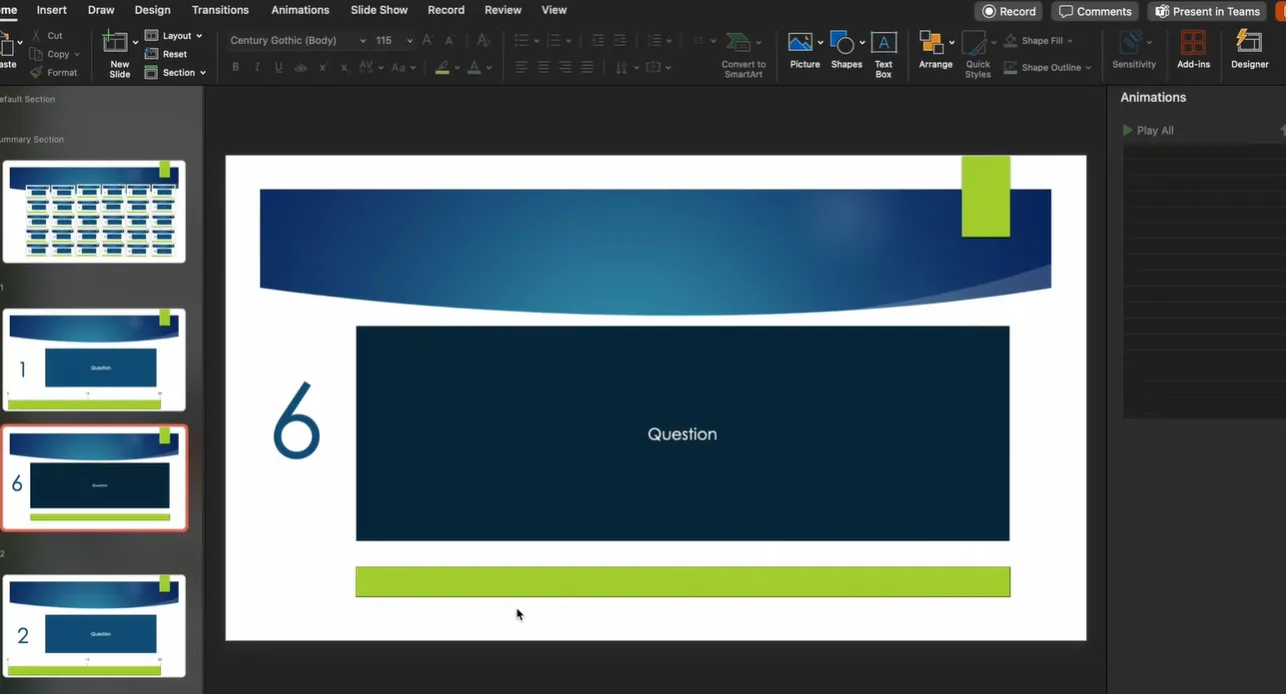
Una volta che hai perfezionato una diapositiva della domanda con il suo timer e i suoi collegamenti ipertestuali, non ricostruirla da zero per la domanda due. Fai clic con il pulsante destro del mouse sulla tua diapositiva nel pannello delle miniature e scegli “Duplica diapositiva”. Le tue animazioni del timer e le impostazioni delle transizioni vengono trasferite automaticamente.
Ora devi solo sostituire il testo della domanda, cambiare le scelte di risposta e aggiornare le destinazioni dei collegamenti ipertestuali. Ripeti questo processo per tutte le domande di cui hai bisogno. Un quiz di 20 domande che potrebbe richiedere ore per essere costruito da zero? Lo finirai in 30 minuti usando questo metodo di duplicazione.
Metodo 2: Quiz Avanzato con Punteggio e Sistema di Punti
Pronto per passare al livello superiore? Questo metodo aggiunge il monitoraggio automatico del punteggio, una pagella alla fine e quelle soddisfacenti animazioni di “punti guadagnati” che fanno sembrare i quiz dei videogiochi. Attenzione: richiede l’abilitazione della scheda Sviluppo di PowerPoint e l’utilizzo di un po’ di codice VBA. Ma non lasciarti spaventare: è principalmente lavoro di copia e incolla.
Configurare la Scheda Sviluppo e il Codice VBA
Innanzitutto, devi abilitare la scheda Sviluppo nascosta di PowerPoint. Fai clic con il pulsante destro del mouse in qualsiasi punto della barra multifunzione, seleziona “Personalizza barra multifunzione” e seleziona la casella accanto a “Sviluppo”. Fai clic su OK e vedrai apparire una nuova scheda.
Ora visita la risorsa menzionata nella trascrizione del video e trova la sezione “Punteggio e Punti”. Copia l’intero blocco di codice VBA. Torna in PowerPoint, vai su Sviluppo → Visual Basic. Nella finestra che si apre, fai clic con il pulsante destro del mouse nel pannello di sinistra, scegli Inserisci → Modulo e incolla il codice che hai copiato.
Cosa fa questo codice? Tiene traccia di tre variabili: numero di risposte corrette, numero di risposte sbagliate e punti totali. Ogni volta che i partecipanti cliccano su una risposta, il codice aggiorna questi contatori in background. Alla fine, genera una pagella che mostra le loro prestazioni.
Creare la Diapositiva della Pagella
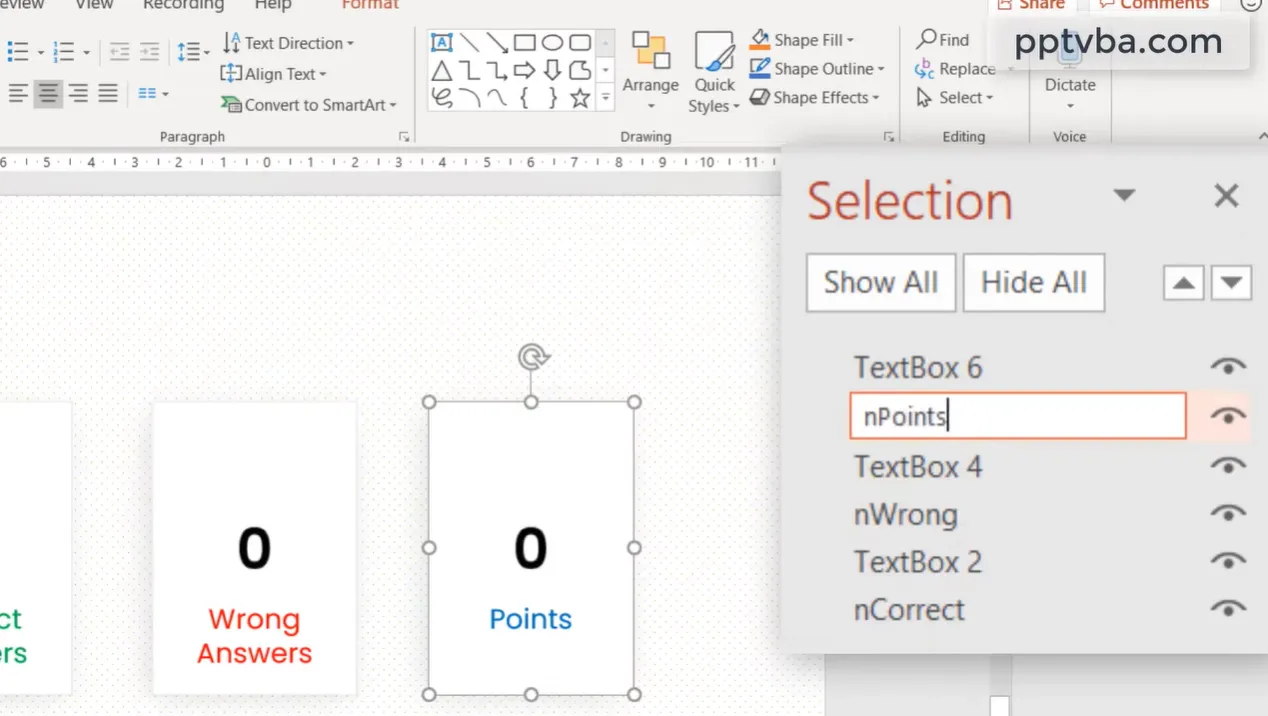
Aggiungi una nuova diapositiva all’inizio del tuo quiz. Questa diventa il tuo modello del tabellone dei punteggi. Disegna tre rettangoli ed etichettali: “Risposte Corrette”, “Risposte Sbagliate” e “Punti Totali”. Rendili visivamente distinti: verde per corretto, rosso per sbagliato, blu per i punti.
Ecco il passaggio cruciale: Apri il Riquadro Selezione (Home → Seleziona → Riquadro Selezione) e rinomina queste forme. Il rettangolo delle risposte corrette dovrebbe chiamarsi esattamente “nCorrect”, quello delle risposte sbagliate “nWrong” e quello dei punti “nPoints”. Il codice cerca questi nomi specifici per aggiornare i punteggi.
All’interno di ogni rettangolo, digita “0” come valore iniziale. Man mano che il quiz procede, questi numeri si aggiorneranno automaticamente in base alle prestazioni del partecipante.
Collegare le Risposte al Sistema di Punteggio
Per ogni scelta di risposta nelle tue domande, fai clic con il pulsante destro del mouse sulla forma e vai a Inserisci → Azione. Invece di un collegamento ipertestuale questa volta, scegli “Esegui macro”. Per le risposte corrette, seleziona la macro “CorrectAnswer”. Per le risposte errate, seleziona “WrongAnswer”.
Dovrai anche rimuovere i suoni di clic predefiniti di PowerPoint poiché la macro ha il proprio feedback audio. Seleziona ogni forma, vai su Animazioni e imposta il suono su “Nessun suono”.
Un tocco creativo: Puoi assegnare valori di punti diversi a domande diverse. Nel codice VBA, vedrai una variabile per i punti. Cambia il numero per far valere le domande più difficili di più: ad esempio, 10 punti per una domanda difficile contro 5 per una facile. Questo aggiunge strategia al tuo quiz.
Aggiungere il Timer al Tuo Quiz Avanzato
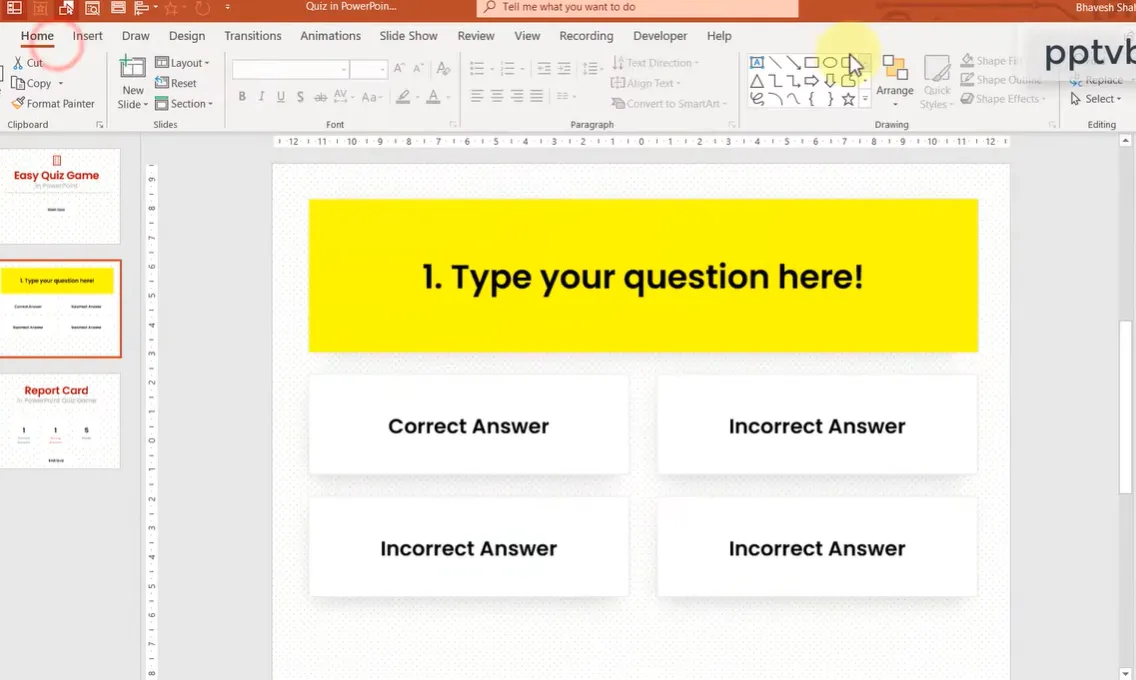
Combiniamo il metodo della barra di conteggio alla rovescia di prima con questo sistema di punteggio. Inserisci la tua barra del timer rettangolare su ogni diapositiva della domanda, configura l’animazione Dissolvenza in uscita (ricorda: Da destra, durata corrispondente al tuo limite di tempo) e assicurati che inizi Con precedente.
Ecco dove diventa intelligente: Imposta le tue forme di risposta in modo che appaiano dopo un breve ritardo. Questo dà ai partecipanti un momento per leggere la domanda prima che il timer inizi. Scagliona le tue animazioni: appare la domanda, pausa di un secondo, poi appaiono contemporaneamente timer e risposte. Crea un flusso migliore rispetto al colpire tutto in una volta.
Creare la Schermata Finale
Copia il tuo pulsante “Inizia Quiz” per creare un pulsante “Termina Quiz” sulla tua diapositiva della domanda finale. Collega questo pulsante alla diapositiva della tua pagella usando un collegamento ipertestuale (non una macro). Quando i partecipanti finiscono, vedranno i loro punteggi totalizzati: X corrette, Y sbagliate, Z punti totali.
Rendi questa diapositiva visivamente accattivante: aggiungi alcune grafiche di congratulazioni, magari un messaggio motivazionale. Se ti senti particolarmente creativo, potresti aggiungere messaggi condizionali basati sugli intervalli di punteggio, anche se ciò richiede una personalizzazione VBA aggiuntiva.
Non dimenticare il passaggio finale critico: Salva il tuo file come Presentazione con attivazione macro di PowerPoint (.pptm) o Presentazione con attivazione macro di PowerPoint (.ppsm). I normali file .pptx rimuovono la funzionalità delle macro, rendendo inutile il tuo sistema di punteggio.
OnlineExamMaker: Crea un Quiz Cronometrato Usando l’IA Gratuitamente
A differenza di PowerPoint, dove imposti manualmente i timer delle animazioni e speri che i partecipanti non premano accidentalmente Esc, OnlineExamMaker ha controlli del tempo dell’esame integrati. Devi semplicemente specificare quanto tempo dovrebbe durare l’intero quiz e il sistema gestisce tutto: visualizzazione del conto alla rovescia, invio automatico quando il tempo scade, avvisi quando i partecipanti stanno finendo il tempo.
Funzionalità che PowerPoint Semplicemente Non Può Eguagliare
Valutazione automatica? Sì. Analisi dettagliate che mostrano quali domande la maggior parte dei partecipanti ha sbagliato? Sì. Funzionalità anti-broglio come la randomizzazione delle domande, il blocco del browser e il monitoraggio webcam? Sì, sì e sì.
Puoi erogare quiz online dove i partecipanti vi accedono tramite un link, o generare versioni stampabili per test in presenza. I risultati si sincronizzano automaticamente con un registro dei voti.
I partecipanti possono rivedere le loro risposte in seguito con le risposte corrette evidenziate e le spiegazioni fornite. Nessun codice VBA richiesto, nessun collegamento ipertestuale rotto da risolvere, nessun file danneggiato perché qualcuno l’ha aperto in Google Slides.
Per i responsabili delle Risorse Umane che conducono valutazioni dei dipendenti o formazione sulla conformità, OnlineExamMaker offre la generazione di certificati. I dipendenti che superano il test ricevono automaticamente un certificato di completamento via email. Prova a farlo in PowerPoint senza creare e inviare manualmente documenti.
Crea il Tuo Prossimo Quiz/Esame Usando l’IA in OnlineExamMaker
Come Creare Quiz Cronometrati in OnlineExamMaker?
Puoi assolutamente creare quiz cronometrati funzionali e coinvolgenti in PowerPoint. Ma ecco il punto: stai essenzialmente modificando un software di presentazione per fare qualcosa per cui non è stato progettato. È come usare un martello per stringere delle viti. Certo, puoi farlo funzionare, ma un cacciavite non sarebbe meglio?
Passo 1: Inizia con OnlineExamMaker
Entra in gioco OnlineExamMaker, una piattaforma dedicata alla creazione di quiz ed esami con funzionalità basate sull’IA. Se sei un insegnante, un formatore o un professionista delle Risorse Umane che crea quiz regolarmente, questo strumento elimina i workaround di PowerPoint e ti dà una funzionalità costruita appositamente.
Passo 2: Crea un Quiz
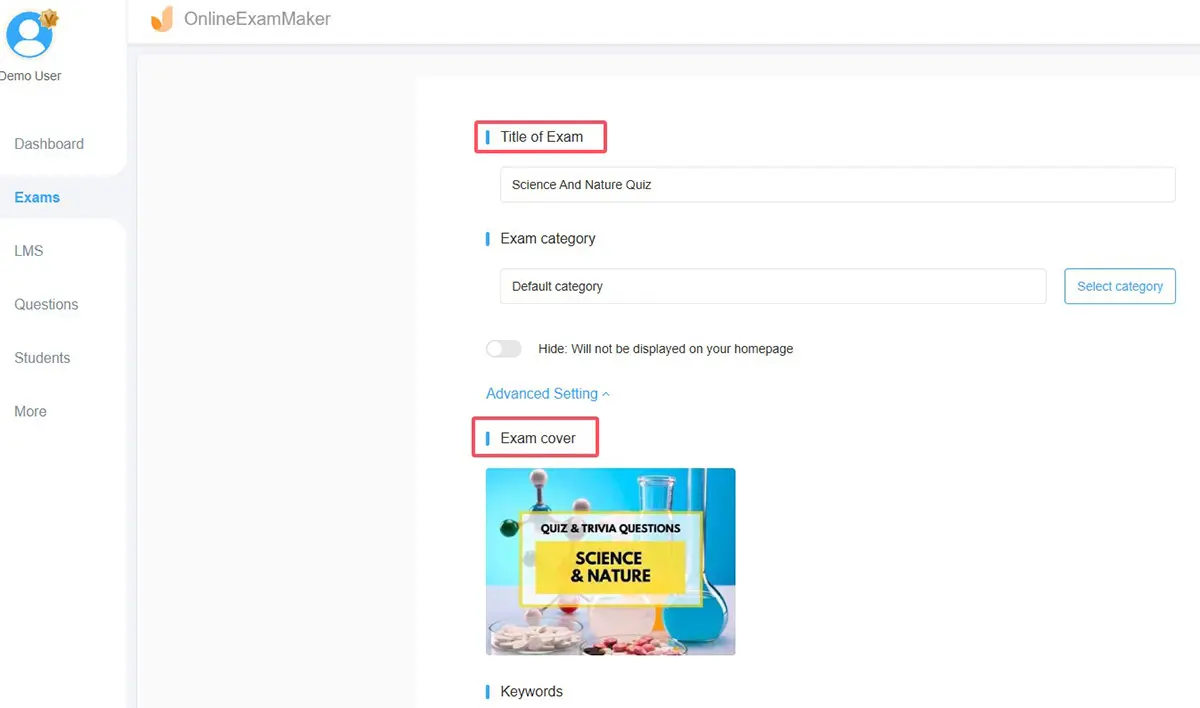
Clicca sul pulsante “Nuovo esame” per creare una nuova valutazione. Puoi provare il Generatore di Domande AI di OnlineExamMaker per generare domande e aggiungerle direttamente all’esame. L’IA di OnlineExamMaker analizza il contenuto e genera domande pertinenti a scelta multipla, vero/falso e a risposta breve. È come avere un assistente insegnante che non dorme mai.
Passo 3: Configura l’Impostazione del Tempo dell’Esame
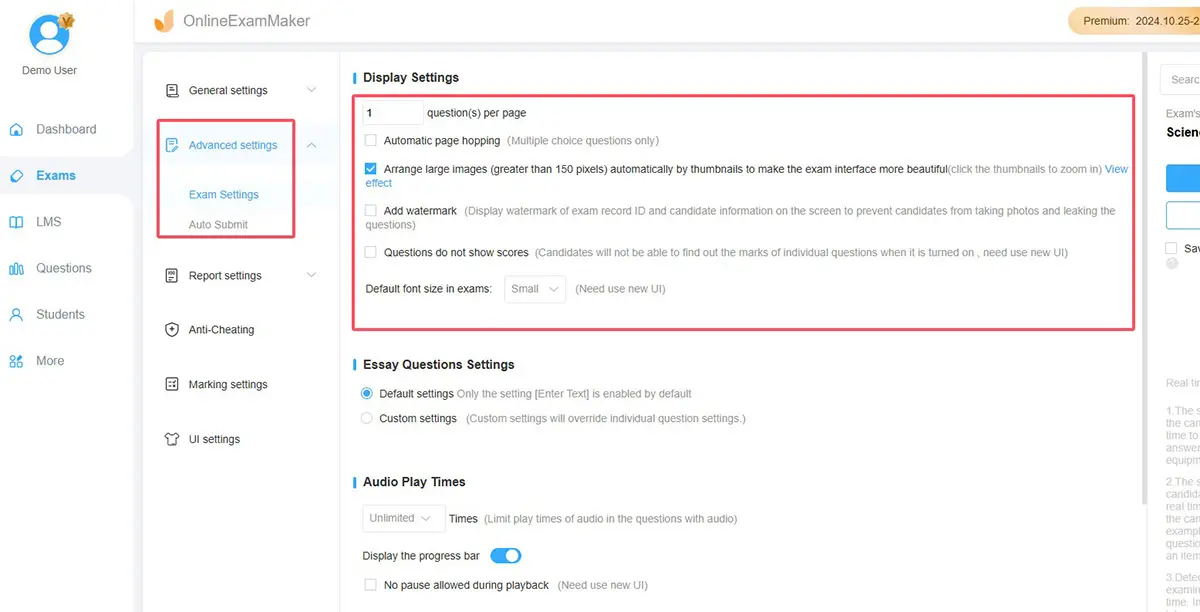
Secondo la guida alle impostazioni temporali della piattaforma, puoi impostare limiti di tempo per le risposte in diversi modi:
- Durata totale dell’esame: dai ai partecipanti 30 minuti per completare tutte le domande
- Tempo per domanda: assegna limiti di tempo specifici per domande individuali
- Avvisi di tempo: avvisa i partecipanti quando rimangono 5 minuti
- Modalità di tempo rigorose: impedisci ai partecipanti di mettere in pausa o riprendere una volta iniziato
Passo 4: Pubblica e Condividi il Quiz
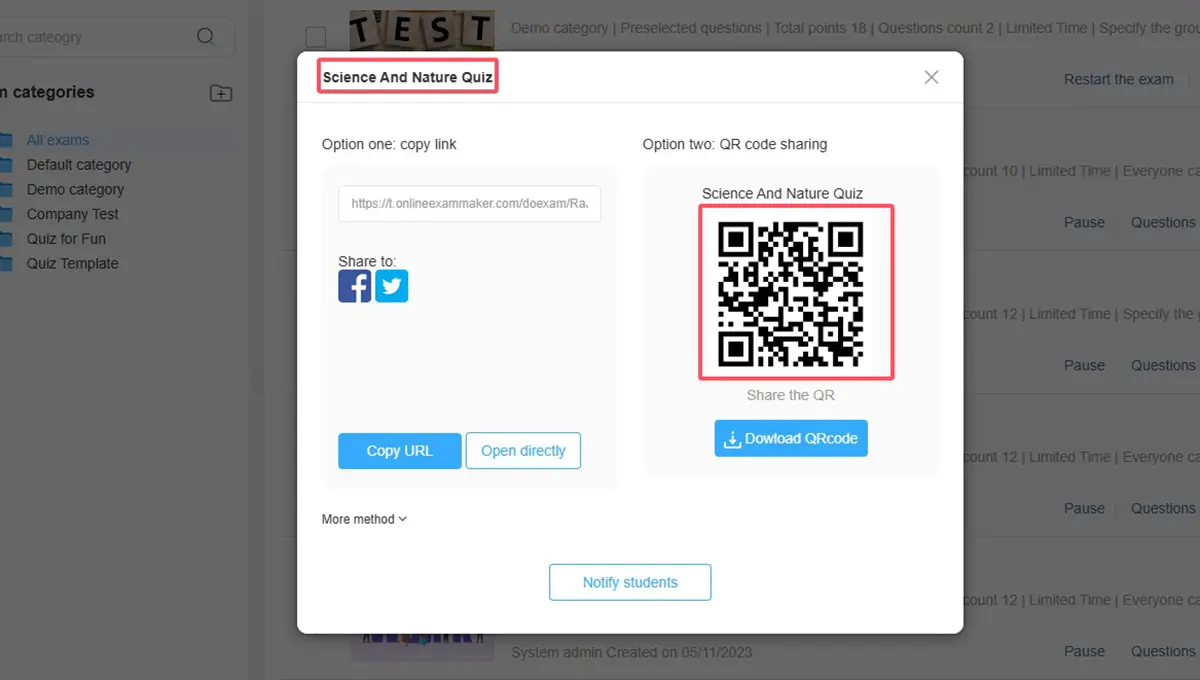
Puoi visualizzare l’anteprima dell’esame sul tuo computer e salvare le impostazioni dopo esserti soddisfatto. Quindi puoi cliccare sul pulsante “Pubblica” per rilasciare l’esame.
Quando PowerPoint Ha Ancora Senso
Non fraintendermi: PowerPoint ha il suo posto. Se stai creando un quiz una tantum per una singola sessione in classe e sei già pratico con le animazioni di PowerPoint, fallo pure. I metodi che ho descritto funzionano benissimo per un uso occasionale.
PowerPoint vince anche quando hai bisogno di un controllo completo sul design visivo e sul branding. OnlineExamMaker ha temi e opzioni di personalizzazione, ma PowerPoint ti permette di progettare letteralmente qualsiasi cosa. Per una formazione aziendale altamente personalizzata dove ogni pixel conta, la flessibilità di PowerPoint potrebbe valere il lavoro extra di configurazione.
Ma se crei quiz regolarmente, hai bisogno di analisi robuste, vuoi garanzie anti-broglio o semplicemente non vuoi pasticciare con macro VBA e pannelli di animazione ogni volta, una piattaforma di quiz dedicata fa risparmiare un’enorme quantità di tempo e mal di testa.
Consigli per Rendere il Tuo Quiz Cronometrato Più Coinvolgente
Ora hai le competenze tecniche. Parliamo delle abilità più soft: le scelte di design e i tocchi psicologici che trasformano un quiz funzionale in un’esperienza coinvolgente.
Usa gli Effetti Sonori (Ma Non Troppi)
Un soddisfacente “ding” quando qualcuno indovina la risposta? Oro. Un triste “bonk” per le risposte sbagliate? Efficace. Gli effetti sonori forniscono un feedback emotivo istantaneo. Ma resisti alla tentazione di aggiungere sibili e scosse a ogni animazione. Un suono per interazione è più che sufficiente; di più diventa rapidamente fastidioso.
La Psicologia del Colore Conta
I timer rossi creano urgenza e pressione: ottimi per la preparazione agli esami. I timer verdi sembrano più amichevoli: meglio per i giochi di ripasso a basso rischio. Il blu trasmette professionalità. Il giallo attira l’attenzione ma può affaticare gli occhi. Abbina le tue scelte di colore allo scopo del quiz e alla tolleranza allo stress del tuo pubblico.
Varia la Difficoltà delle Tue Domande
Inizia con domande facili per costruire la fiducia, inserisci domande di media difficoltà per mantenere l’interesse e riserva le domande più impegnative per il mezzo o la fine. Questo crea una curva di difficoltà soddisfacente piuttosto che sopraffare i partecipanti immediatamente o annoiarli per tutto il tempo.
Includi Spiegazioni, Non Solo Giusto/Sbagliato
Quando qualcuno sbaglia una risposta, non limitarti a dire “Sbagliato”. Spiega brevemente perché. “Sbagliato. Il Muro di Berlino cadde nel 1989, non nel 1985”. Questo trasforma il tuo quiz da strumento di valutazione a opportunità di apprendimento. Anche brevi spiegazioni aiutano a cementare le informazioni corrette.
Testa il Tuo Quiz Più Volte
Non posso sottolinearlo abbastanza: Esegui l’intero quiz almeno tre volte prima di presentarlo. Clicca su ogni scelta di risposta per verificare che i collegamenti ipertestuali funzionino. Lascia che i timer eseguano la loro durata completa per assicurarti che le transizioni avvengano correttamente. Niente uccide il coinvolgimento più velocemente dei problemi tecnici durante una sessione dal vivo.
Domande Frequenti
Posso creare un quiz con un timer in PowerPoint Online?
Parzialmente. Puoi creare timer di base con barre di conteggio alla rovescia usando le animazioni, ma non puoi usare le macro VBA per il punteggio o la funzionalità Zoom per la selezione delle domande. Per la piena funzionalità, hai bisogno della versione desktop di PowerPoint.
Come posso aggiungere un conteggio alla rovescia numerico (10, 9, 8…)?
Il metodo più semplice senza codice è creare diapositive separate per ogni numero e farle avanzare automaticamente ogni secondo. In alternativa, puoi usare macro VBA o inserire un video di conteggio alla rovescia. Per la maggior parte degli scopi, il metodo della barra di conteggio alla rovescia è più semplice e sembra abbastanza professionale.
I partecipanti possono mettere in pausa il timer?
Non con i metodi descritti qui. Le animazioni di PowerPoint vengono eseguite automaticamente una volta avviate. Se i partecipanti premono Esc per uscire dalla presentazione, possono riprenderla, ma il timer non riprenderà da dove si era interrotto: ricomincia. Per timer controllabili, mettibili in pausa, hai bisogno di una piattaforma di quiz dedicata come OnlineExamMaker.
E se voglio limiti di tempo diversi per domande diverse?
Facile. Ogni diapositiva della domanda ha la sua animazione del timer. Basta impostare durate diverse quando configuri l’animazione Dissolvenza in uscita. La domanda 1 potrebbe essere di 15 secondi, la domanda 2 di 30 secondi e così via.
Quante domande posso includere realisticamente?
PowerPoint gestisce fino a 200-300 diapositive senza problemi di prestazioni significativi, quindi tecnicamente potresti creare quiz enormi. Praticamente, considera la capacità di attenzione del tuo pubblico. La maggior parte delle sessioni di quiz efficaci sono di 10-30 domande. Oltre a ciò, dividi in più quiz.
Posso esportare il mio quiz di PowerPoint per l’uso online?
Puoi salvare i file di PowerPoint come video o caricarli su piattaforme come SlideShare, ma l’interattività (cliccare sulle risposte, tracciamento dei punteggi) non funzionerà. Se hai bisogno di erogazione online con piena funzionalità, o ospita una sessione live in cui condividi lo schermo del tuo PowerPoint, o costruisci il tuo quiz in una piattaforma basata sul web fin dall’inizio.
Qual è il modo migliore per prevenire le frodi in un quiz di PowerPoint?
PowerPoint offre opzioni anti-broglio limitate. Puoi randomizzare l’ordine delle domande riorganizzando manualmente le diapositive per sessioni diverse. Puoi visualizzare le domande in modalità schermo intero per rendere più difficile la navigazione altrove. Ma in definitiva, PowerPoint non è progettato per test sicuri. Per valutazioni ad alto rischio in cui la frode è una preoccupazione, usa un software per esami dedicato con funzionalità di sorveglianza.
Posso aggiungere immagini o video alle mie domande del quiz?
Assolutamente. Inserisci immagini direttamente sulle tue diapositive delle domande usando Inserisci → Immagini. Per i video, usa Inserisci → Video. Ricorda solo che i video aumentano notevolmente la dimensione del tuo file e possono a volte causare problemi di riproduzione quando sposti il file tra computer. Testa accuratamente se incorpori multimedia.
Creare un quiz cronometrato in PowerPoint è completamente fattibile con un po’ di pazienza e attenzione ai dettagli. Hai le barre di conteggio alla rovescia per il cronometraggio di base, le macro VBA per il punteggio e le funzionalità Zoom per la navigazione professionale. Questi strumenti trasformano PowerPoint da un semplice creatore di presentazioni in una piattaforma di apprendimento interattiva.
Detto ciò, sappi quando usare lo strumento giusto per il lavoro. Per i quiz in classe occasionali dove controlli l’ambiente, PowerPoint funziona benissimo. Per valutazioni regolari, programmi di formazione professionale o qualsiasi cosa che richieda analisi dettagliate e misure anti-broglio, piattaforme come OnlineExamMaker fanno risparmiare tempo e riducono i mal di testa tecnici.
Qualunque strada tu scelga, ricorda questo: il miglior quiz non è quello con le animazioni più fantasiose o il sistema di punteggio più complesso. È quello che mantiene i partecipanti coinvolti, rinforza l’apprendimento in modo efficace e funziona senza intoppi tecnici. Padroneggia le basi, testa accuratamente e concentrati sulla creazione di domande che valutino effettivamente la comprensione piuttosto che solo il ricordo. Fallo, e i tuoi quiz cronometrati, siano essi in PowerPoint o in un software dedicato, colpiranno il bersaglio ogni volta.
Ora vai avanti e crea alcuni quiz che fanno sembrare l’apprendimento meno un compito e più una sfida che vale la pena affrontare. I tuoi studenti, tirocinanti o dipendenti ti ringrazieranno per questo.