Hai mai creato un quiz preoccupandoti che gli studenti potessero condividere le risposte? O forse volevi che ogni tentativo di test sembrasse fresco e unico? Non sei solo. La ricerca di come randomizzare le domande in Google Forms ha spinto innumerevoli educatori in un labirinto di soluzioni alternative, componenti aggiuntivi e soluzioni creative.
Ecco la scomoda verità: Google Forms non supporta nativamente l’estrazione casuale di domande da un archivio. Ma non chiudere questa scheda ancora: ci sono modi intelligenti per aggirare questa limitazione e stiamo per esplorarli tutti.
- Perché Randomizzare le Domande in un Quiz di Google Forms?
- Il Metodo delle Formule di Google Sheets
- Utilizzare Componenti Aggiuntivi per la Randomizzazione delle Domande
- OnlineExamMaker: Una Potente Alternativa a Google Forms per Creare Quiz Randomizzati
- Come Usare OnlineExamMaker per Creare Quiz Randomizzati?
- Domande Frequenti

Perché Randomizzare le Domande in un Quiz di Google Forms?
Prima di addentrarci nei dettagli tecnici, parliamo del perché vorresti randomizzare le domande. I vantaggi sono più significativi di quanto pensi.
Innanzitutto, c’è l’integrità accademica. Quando gli studenti sostengono esami in momenti diversi, specialmente in ambienti di apprendimento online, avere le stesse domande nello stesso ordine crea opportunità di condivisione delle risposte. La randomizzazione aggiunge un livello di protezione senza rendere il test più difficile.
Secondo, la randomizzazione contrasta la memorizzazione dell’ordine delle domande piuttosto che l’apprendimento effettivo. Gli studenti non possono fare affidamento su strategie del tipo “la risposta alla domanda 3 è sempre B”. Devono effettivamente conoscere il materiale.
Terzo, se usi i quiz per pratica o studio, la randomizzazione permette agli studenti di sostenere lo stesso quiz più volte con un’esperienza diversa ogni volta. È come avere più versioni dello stesso test senza il lavoro di crearle manualmente.
Il Metodo delle Formule di Google Sheets
Qui le cose si fanno interessanti. Mentre Google Forms non può estrarre domande casuali da solo, Google Sheets può fare il lavoro pesante per te.
Ecco come funziona: crei un archivio principale di domande in un Google Sheet, poi usi formule per selezionare e mescolare casualmente un sottoinsieme di quelle domande. Non è automatizzato, ma è efficace.
Processo passo-passo:
Inizia creando un nuovo Google Sheet ed elencando tutte le tue domande nella colonna A, a partire dalla riga 2. La riga 1 può essere l’intestazione (qualcosa come “Archivio Domande”). Diciamo che hai 50 domande in totale, dalla A2 alla A50.
Nella colonna B, userai la formula RANDARRAY per selezionare casualmente le domande. Ecco una formula di esempio: =INDEX(A2:A50,RANDARRAY(10,1,1,49,TRUE))
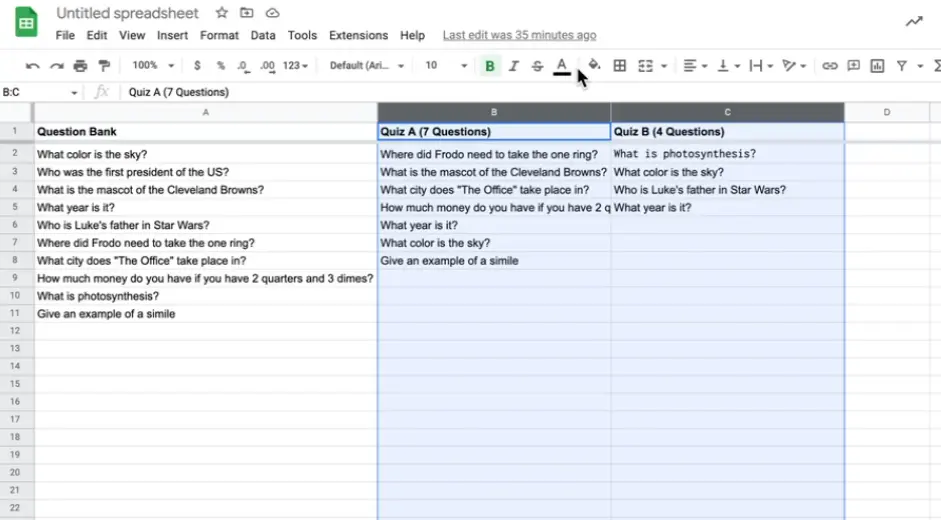
Cosa succede qui? INDEX estrae i valori dal tuo archivio domande (A2:A50). RANDARRAY genera numeri di riga casuali – in questo caso, 10 selezioni casuali dalle righe 1 a 49. Il parametro TRUE garantisce di ottenere domande uniche senza ripetizioni.
Ogni volta che aggiorni il foglio di calcolo, RANDARRAY ricalcola e ti dà una nuova selezione casuale. Copia queste domande e crea manualmente un nuovo Google Form con esse. Sì, è manuale. Sì, è un po’ noioso. Ma funziona.
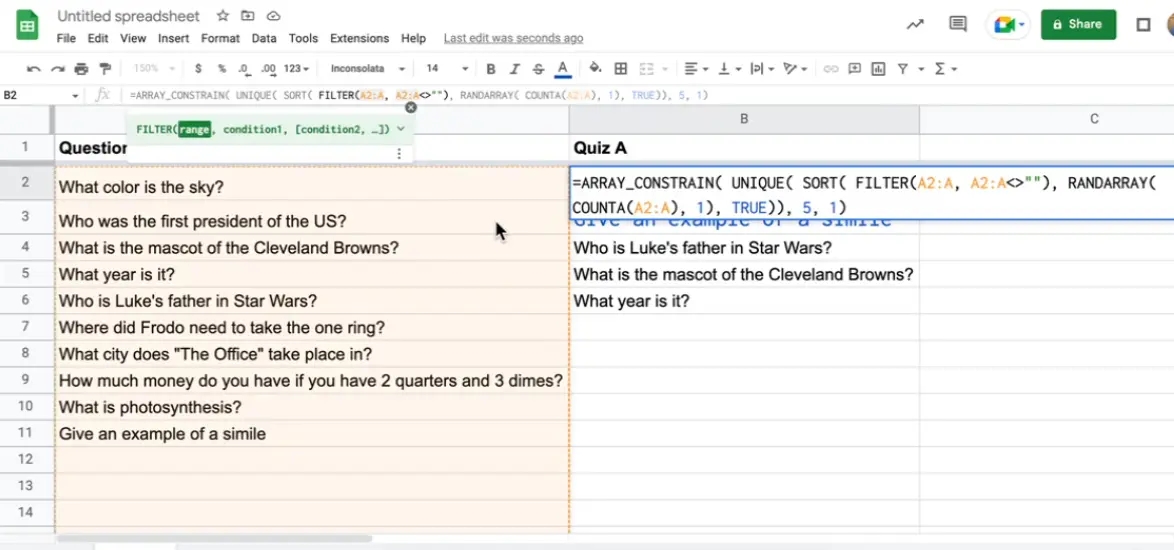
La bellezza di questo approccio è la sua semplicità. Non devi installare nulla o imparare script complessi. Lo svantaggio? Ogni rispondente ottiene comunque lo stesso quiz, a meno che tu non crei più moduli. È una randomizzazione a livello di configurazione, non per utente.
Utilizzare Componenti Aggiuntivi per la Randomizzazione delle Domande
I componenti aggiuntivi promettono di semplificare la vita e alcuni mantengono quella promessa, più o meno. Due opzioni popolari sono FormRanger e Form Maker Question Bank, entrambi disponibili nel Google Workspace Marketplace.
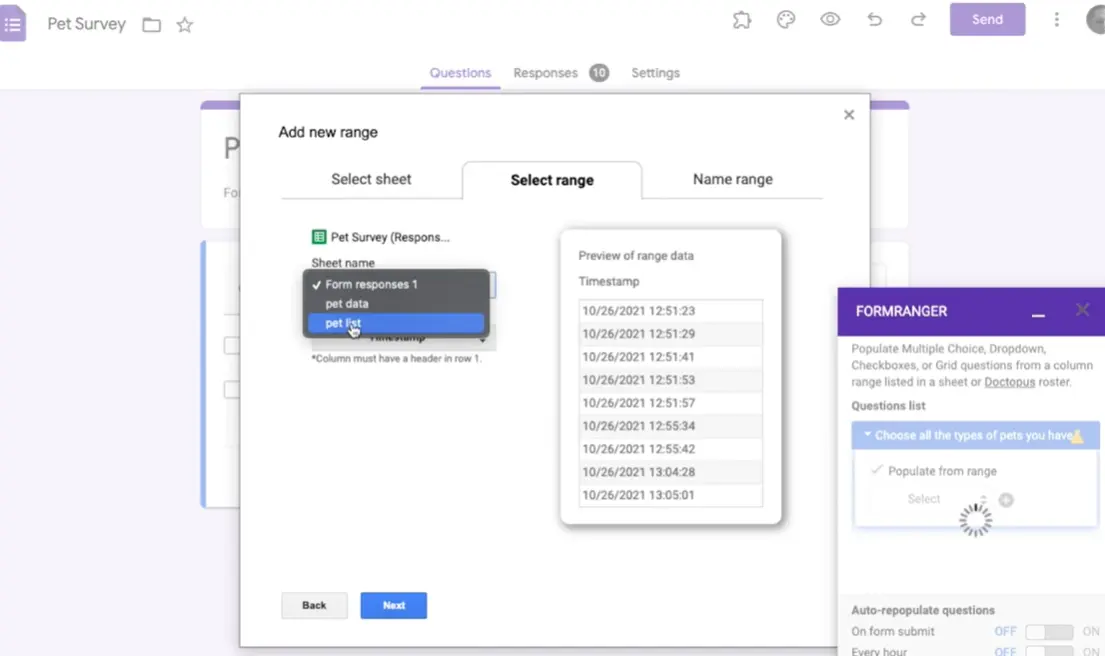
FormRanger eccelle nell’estrarre dati da Google Sheets nei tuoi moduli. Puoi creare menu a discesa, opzioni a scelta multipla e sì, domande da un foglio di calcolo. Tuttavia, richiede una selezione manuale durante la creazione del modulo. Non ottieni una vera randomizzazione per utente direttamente.
Form Maker Question Bank è progettato specificamente per educatori che gestiscono grandi archivi di domande. Organizza le domande per categoria e livello di difficoltà, rendendo più facile costruire quiz sistematicamente. Ma ancora una volta, la randomizzazione avviene durante la creazione del modulo, non per risposta.
Entrambi gli strumenti hanno il loro posto. Sono eccellenti per gestire grandi archivi di domande e snellire la creazione dei moduli. Ma se vuoi che ogni studente riceva una diversa selezione casuale di domande, dovrai combinarli con Google Apps Script o guardare a piattaforme alternative.
OnlineExamMaker: Una Potente Alternativa a Google Forms per Creare Quiz Randomizzati
Parliamo di una soluzione progettata specificamente per ciò che stai cercando di realizzare: OnlineExamMaker.
A differenza di Google Forms, che è stato creato come strumento di sondaggio generico che gli educatori hanno adattato per i quiz, OnlineExamMaker è costruito appositamente per creare valutazioni professionali. E la randomizzazione delle domande? È integrata di default.
OnlineExamMaker offre funzionalità di cui gli educatori hanno effettivamente bisogno: archivi di domande organizzati per argomento e difficoltà, randomizzazione automatica delle domande per ogni partecipante, randomizzazione delle scelte di risposta all’interno delle domande, limiti di tempo e funzionalità anti-cheating, e analisi dettagliate sulle prestazioni delle domande e sui risultati degli studenti.
La piattaforma supporta diversi tipi di domande tra cui scelta multipla, vero/falso, completamento, domande a risposta aperta e abbinamento. Puoi mescolare i tipi di domande nello stesso quiz e impostare valori di punteggio diversi per domande diverse.
Ciò che rende OnlineExamMaker particolarmente prezioso è il suo approccio agli archivi di domande. Invece di mantenere le domande in fogli di calcolo o editor di moduli, costruisci archivi organizzati che puoi riutilizzare in più quiz. Classifica le domande per materia, difficoltà o obiettivo di apprendimento, quindi estrai selezioni casuali basate su quei criteri.
Crea il Tuo Prossimo Quiz/Esame Usando l’AI in OnlineExamMaker
Come Usare OnlineExamMaker per Creare Quiz Randomizzati?
Configurare un quiz randomizzato in OnlineExamMaker è semplice, anche se non sei tecnicamente esperto. Lasciami guidarti attraverso i passi.
Passo 1: Creare il tuo archivio di domande
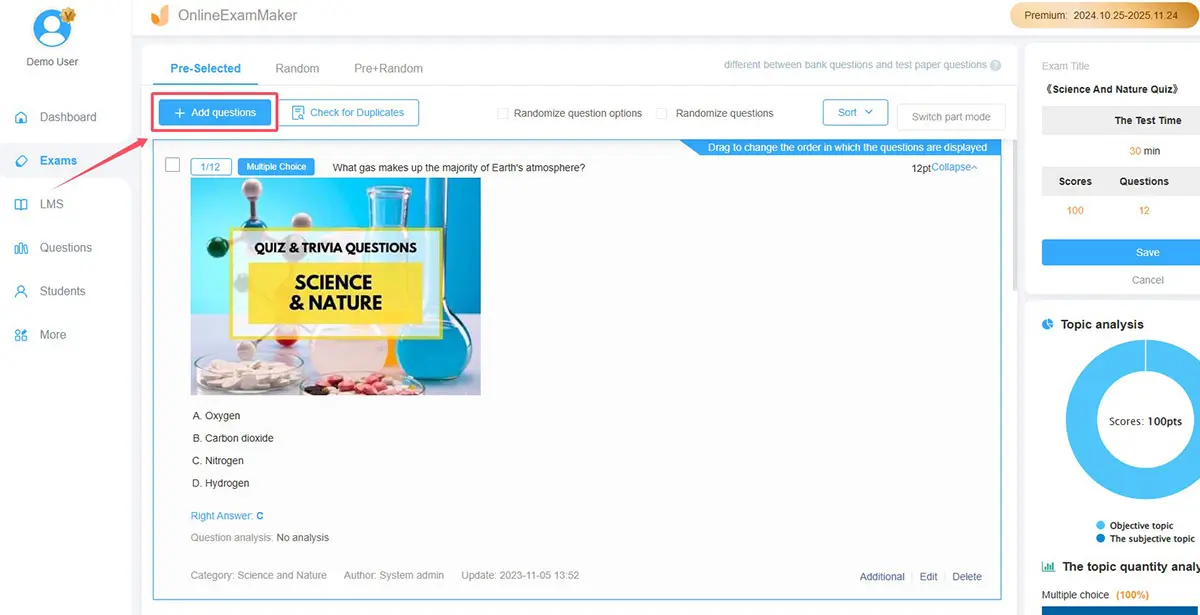
Accedi a OnlineExamMaker e naviga nella sezione Archivio Domande. Qui creerai raccolte di domande organizzate come ha senso per i tuoi contenuti – per capitolo, argomento, livello di difficoltà o obiettivo di apprendimento.
Aggiungi le domande una alla volta o importale in blocco da file CSV o Excel. Per ogni domanda, specificherai il testo della domanda, le scelte di risposta, la risposta corretta/e, il valore del punteggio e eventuali tag o categorie. L’interfaccia è intuitiva – pensala come un foglio di calcolo più intelligente progettato specificamente per le domande dei test.
Puoi includere media ricchi nelle tue domande. Immagini, video, file audio: tutto supportato. Questo è particolarmente utile per l’insegnamento delle lingue, dimostrazioni scientifiche o qualsiasi materia in cui gli elementi visivi migliorano la comprensione.
Passo 2: Costruire il quiz con randomizzazione:
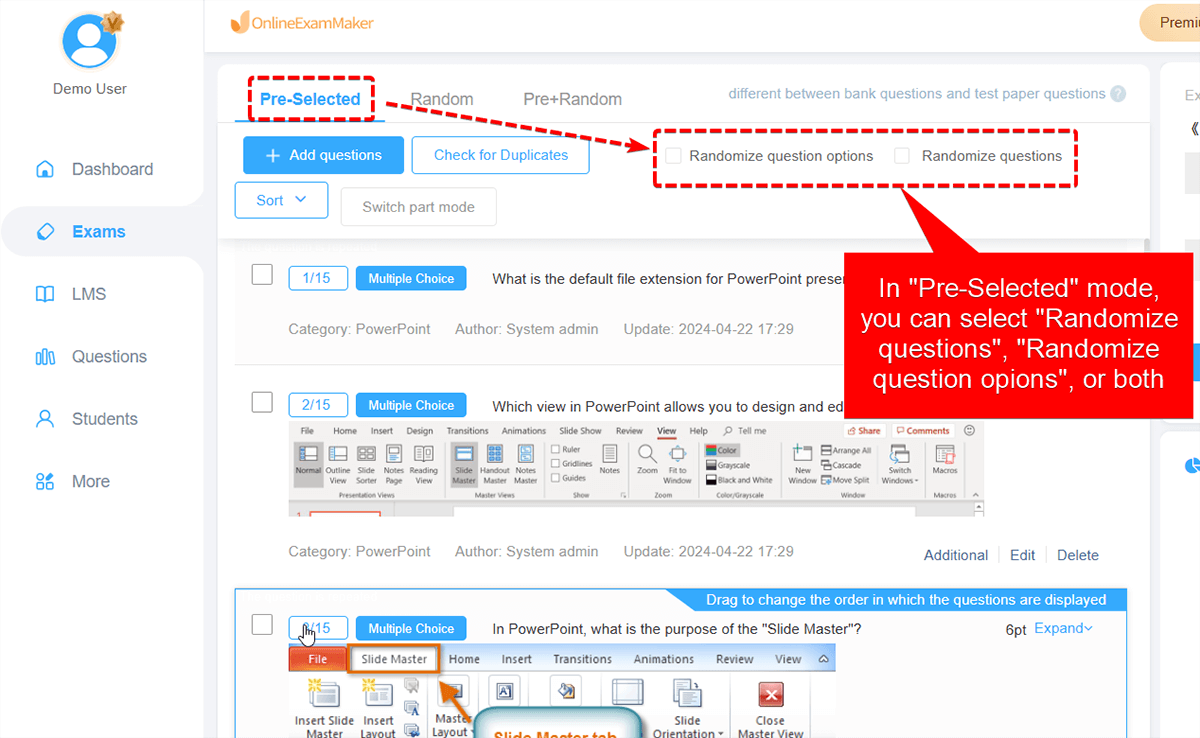
Quando crei un nuovo quiz in OnlineExamMaker, avrai diverse opzioni per estrarre domande dal tuo archivio. Puoi selezionare manualmente domande specifiche se vuoi un test fisso. Oppure – e qui diventa interessante – puoi impostare regole di randomizzazione.
Dì al sistema “estraggi 10 domande casuali dall’archivio Capitolo 3” o “seleziona 5 domande facili, 10 medie e 5 difficili da Fisica – Termodinamica”. La randomizzazione avviene automaticamente quando ogni studente inizia il quiz.
Ancora meglio, puoi randomizzare l’ordine delle scelte di risposta all’interno di ogni domanda. Ciò impedisce agli studenti di ricordare semplicemente che “la risposta è sempre C” per domande specifiche.
Passo 3: Impostazioni del quiz e distribuzione
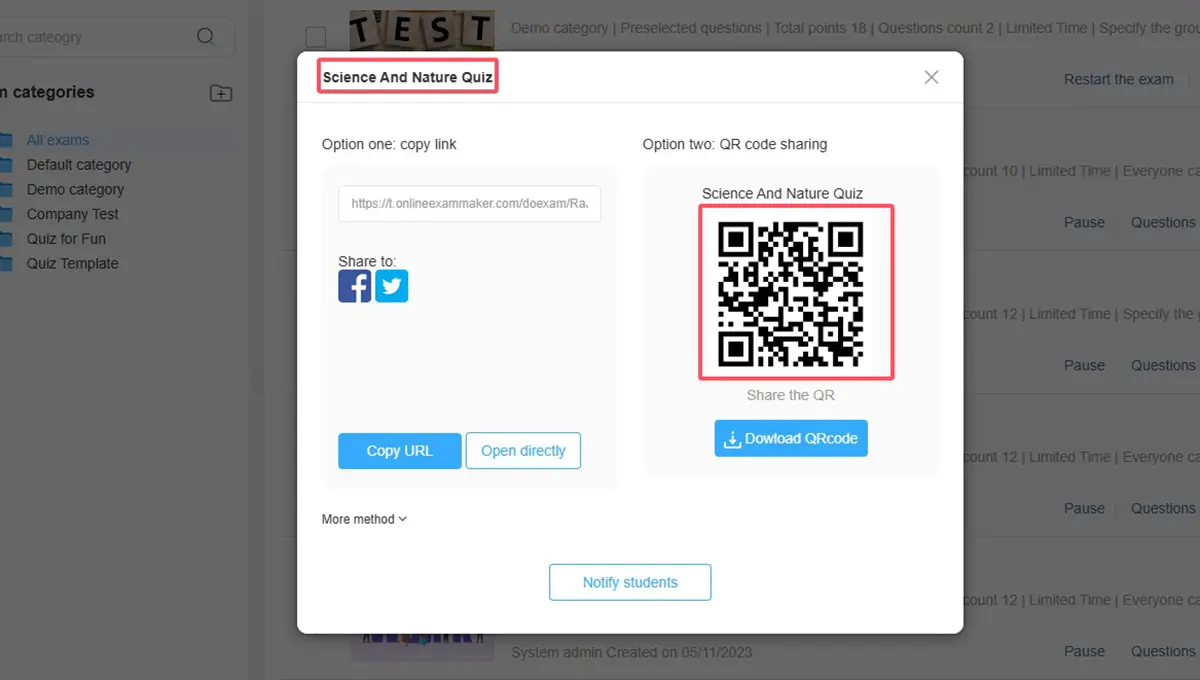
Imposta il limite di tempo, decidi se gli studenti possono navigare liberamente tra le domande o devono rispondere in sequenza, abilita o disabilita la possibilità di tornare indietro e configura funzionalità anti-cheating come randomizzazione, requisiti del browser bloccato o proctoring.
La distribuzione è flessibile. Genera un link unico per ogni studente, incorpora il quiz nel tuo sistema di gestione dell’apprendimento o impostalo per essere visualizzato in date e orari specifici. Gli studenti accedono al loro quiz, ricevono il loro set di domande randomizzato e inviano quando hanno finito.
Passo 4: Valutazione e analisi

OnlineExamMaker valuta automaticamente le domande a scelta multipla e vero/falso. Le domande a risposta aperta e di completamento vengono segnalate per la revisione manuale con la risposta dello studente visualizzata accanto alla tua chiave di risposta.
La dashboard delle analisi mostra non solo i punteggi individuali degli studenti, ma anche le prestazioni a livello di domanda tra tutti i partecipanti. Se l’85% degli studenti sbaglia la domanda 47, è probabilmente un momento di insegnamento piuttosto che un problema dello studente.
Domande Frequenti
Google Forms può randomizzare automaticamente le domande da un archivio?
No, Google Forms non ha una funzionalità nativa per estrarre domande casuali da un archivio per ogni partecipante. Puoi randomizzare l’ordine delle domande fisse all’interno di un modulo utilizzando l’opzione “Mescola l’ordine delle domande”, ma non puoi impostare un archivio di domande in cui appaiono sottoinsiemi casuali diversi per rispondenti diversi senza usare soluzioni alternative come formule di Google Sheets, componenti aggiuntivi o script personalizzati.
Qual è il modo più semplice per randomizzare le domande in Google Forms?
Il metodo integrato più semplice è utilizzare l’opzione “Mescola l’ordine delle domande” nelle impostazioni del modulo, che randomizza la sequenza di tutte le domande per ogni rispondente. Per estrarre domande casuali da un archivio più grande, l’approccio più semplice è il metodo delle formule di Google Sheets che usa RANDARRAY per selezionare domande casuali durante la creazione del quiz, sebbene questo crei quiz fissi piuttosto che una randomizzazione per utente.
Serve capacità di programmazione per randomizzare le domande in Google Forms?
Per la randomizzazione base dell’ordine delle domande, non serve programmazione – è una casella di spunta nelle impostazioni. Per il metodo delle formule di Sheets, servono competenze di base dei fogli di calcolo ma non programmazione. Tuttavia, per una randomizzazione avanzata per utente da archivi di domande, dovrai imparare Google Apps Script o usare piattaforme appositamente costruite come OnlineExamMaker che gestiscono la randomizzazione in modo nativo.
OnlineExamMaker è meglio di Google Forms per i quiz?
Dipende dalle tue esigenze. Google Forms è gratuito, semplice e funziona bene per sondaggi di base e quiz semplici. OnlineExamMaker è progettato specificamente per valutazioni professionali con funzionalità come la vera randomizzazione da archivio, strumenti anti-cheating avanzati, analisi dettagliate e un migliore supporto per i tipi di domande. Per test seri e certificazioni, OnlineExamMaker offre capacità che Google Forms semplicemente non è stato progettato per fornire.
Gli studenti possono vedere quali domande hanno ricevuto gli altri in un quiz randomizzato?
In Google Forms con l’ordine delle domande mescolato, gli studenti ottengono le stesse domande in sequenze diverse – si renderanno rapidamente conto che hanno tutti le stesse domande. La vera randomizzazione da archivio (tramite script o OnlineExamMaker) dà a studenti diversi domande effettive diverse dal tuo archivio, rendendo molto più difficile confrontare le risposte anche se gli studenti discutono del test in seguito.
Quante domande dovrei includere in un archivio?
Una buona regola generale è avere almeno 2-3 volte più domande nel tuo archivio di quelle che userai in un singolo quiz. Se il tuo quiz ha 20 domande, punta a un archivio di 40-60 domande. Questo fornisce abbastanza varietà in modo che gli studenti che effettuano più tentativi abbiano esperienze significativamente diverse, mantenendo gestibile il tuo carico di lavoro di scrittura delle domande.