- Perché i Quiz con Spazi da Riempire Funzionano?
- Metodo 1: Approccio Base con Caselle di Testo
- Metodo 2: Utilizzando l’Add-In ClassPoint
- Creare Quiz con Spazi da Riempire con OnlineExamMaker AI
- Migliori Pratiche e Consigli per Creare Domande con Spazi da Riempire
- Confrontare le Opzioni
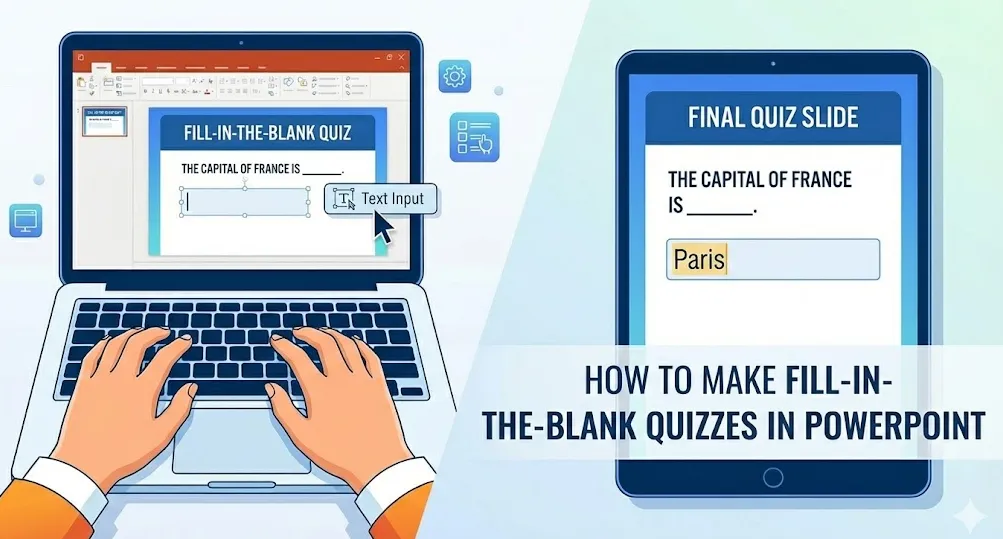
Perché i Quiz con Spazi da Riempire Funzionano?
Ricordi quel momento in cui stai insegnando e vedi gli sguardi persi? Sai quelli—dove gli studenti sono fisicamente presenti ma mentalmente da qualche parte nel Triangolo delle Bermuda della capacità di attenzione. È qui che i quiz con spazi da riempire intervengono come supereroi educativi.
A differenza delle domande a scelta multipla che offrono un paracadute di opzioni, le domande con spazi da riempire richiedono un ricordo genuino. Gli studenti non possono fare affidamento sul riconoscimento; devono recuperare le informazioni dalla memoria. Questa sfida cognitiva fa sì che l’apprendimento resti attaccato come una gomma da masticare su una scarpa—fastidioso all’inizio, ma notevolmente persistente.
PowerPoint, quel fedele cavallo di battaglia per le presentazioni che tutti abbiamo usato per decenni, può trasformarsi in una piattaforma di quiz interattiva. Che tu sia un insegnante che crea valutazioni in classe, un formatore che sviluppa materiali di onboarding per dipendenti o un responsabile delle risorse umane che costruisce test di conformità, i quiz con spazi da riempire offrono un punto dolce tra semplicità ed efficacia.
Ma ecco il punto: PowerPoint non è stato progettato per i quiz. È come usare un martello per dipingere un muro—tecnicamente possibile, ma avrai bisogno di creatività. Esploriamo quattro approcci distinti, dal base al brillante.
Metodo 1: Approccio Base con Caselle di Testo
Questo metodo è PowerPoint nella sua forma più pura—nessun fronzolo, niente campanellini, solo funzionalità diretta che funziona in qualsiasi versione dal 2010 in poi.
Impostare la Struttura del Quiz
Inizia con l’architettura. Crea una diapositiva titolo che stabilisca le aspettative—pensala come il cartello “Tu sei qui” in un centro commerciale. A nessuno piace perdersi, specialmente in un quiz.
Successivamente, costruisci le tue diapositive con le domande. Qui è dove la semplicità diventa una forma d’arte. Scrivi frasi con lacune strategiche, usando trattini bassi per segnare dove appartengono le risposte: “La capitale della Francia è ___.” Il trattino basso funge da segnale visivo, una tela bianca in attesa di conoscenza.
Aggiungere Caselle di Testo Interattive
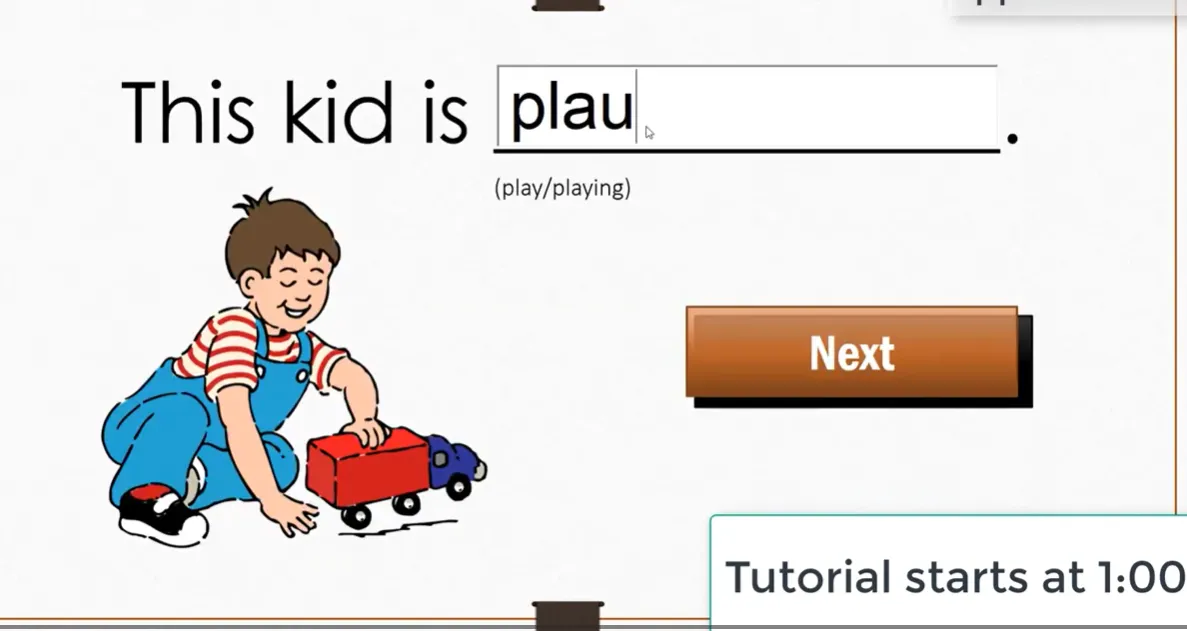
Vai su Inserisci > Casella di testo e disegna una casella direttamente sopra il tuo spazio vuoto. Dimensionala in modo appropriato—troppo piccola, e sembra scomoda; troppo grande, e urla “Non so cosa sto facendo.”
Durante la modalità presentazione, gli utenti possono cliccare su queste caselle di testo e digitare le loro risposte. È meravigliosamente semplice, come una versione digitale di quelle pagine di quaderni di esercizi che compilavamo alle elementari. Il rovescio della medaglia? Nessuna valutazione automatica. Tu sei il calcolatore umano qui, a revisionare manualmente ogni risposta.

Quando Usare Questo Metodo
Questo approccio brilla in ambienti a basso rischio: quiz di pratica, materiali di auto-studio o verifiche informali della conoscenza. È perfetto quando hai bisogno di qualcosa di veloce, quando la tecnologia potrebbe fallire (perché la legge di Murphy ama le presentazioni), o quando lavori con studenti più giovani che hanno bisogno di interfacce semplici.
Metodo 2: Creare Domande con Spazi da Riempire Utilizzando l’Add-In ClassPoint
Se VBA è il cambio manuale, ClassPoint è l’automatico—stessa destinazione, viaggio più fluido.
Installazione e Configurazione
ClassPoint offre un livello gratuito (sempre musica per le orecchie di un educatore attento al budget). Scaricalo dal loro sito web, installalo, e guarda mentre la barra multifunzione di PowerPoint germoglia nuovi strumenti come un giardino in primavera.
Creare Spazi Vuoti Interattivi
Seleziona il testo contenente i tuoi spazi vuoti. Clicca il pulsante Riempire gli spazi vuoti nella barra multifunzione di ClassPoint. Appare una finestra di dialogo, che ti permette di impostare le risposte corrette—e qui arriva la parte bella—risposte corrette multiple per ogni spazio vuoto. “USA,” “Stati Uniti,” “America”? Tutte corrette. Nessuno studente penalizzato per l’accuratezza creativa.
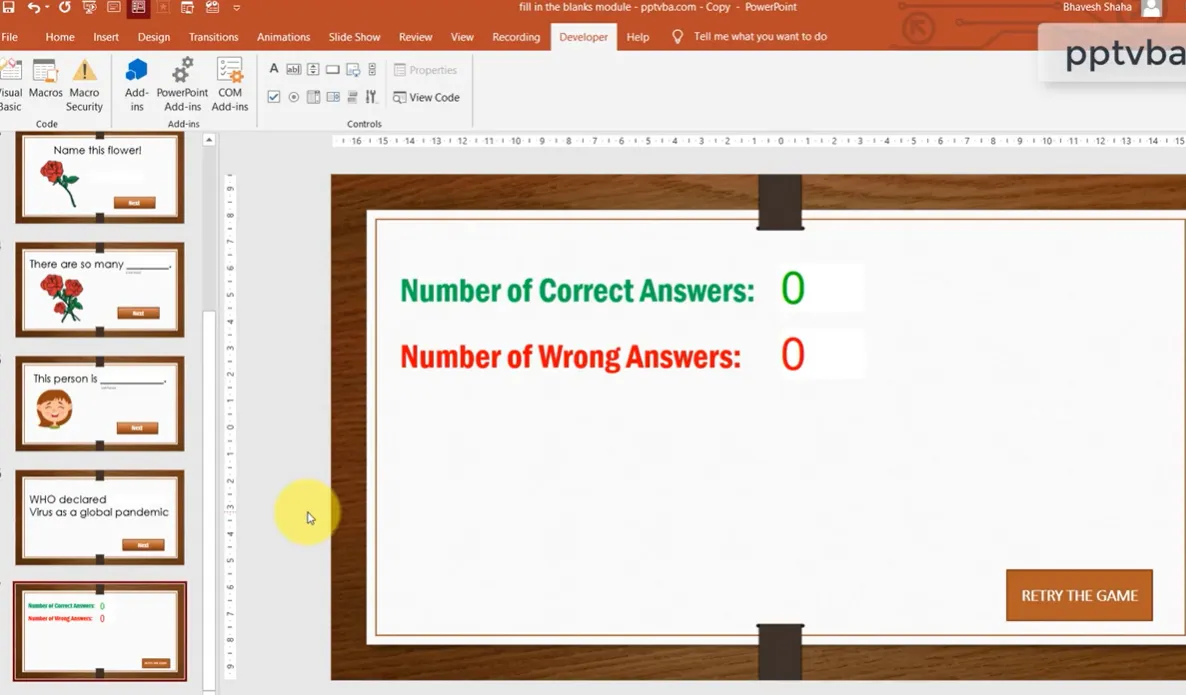
Aggiungi timer per creare urgenza. Assegna valori in punti per gamificare l’apprendimento. Durante la modalità presentazione, gli studenti rispondono in tempo reale, e ClassPoint calcola i punteggi automaticamente. È come avere un assistente didattico che non si ammala mai.
Sondaggi in Diretta e Coinvolgimento
ClassPoint eccelle in scenari di classe o formazione dal vivo. Gli studenti usano i loro dispositivi per inviare le risposte. Tu vedi le risposte popolarsi in tempo reale, come guardare pensieri materializzarsi sullo schermo. Crea energia, competizione, coinvolgimento—tutte quelle cose che fanno sì che l’apprendimento resti.
Creare Quiz con Spazi da Riempire con OnlineExamMaker AI
Ora, e se ti dicessi che c’è un modo per creare quiz senza lottare con PowerPoint?
Cos’è OnlineExamMaker?
OnlineExamMaker è un software di creazione esami basato su IA che pensa ai quiz in modo diverso. Invece di adattare software per presentazioni in strumenti di valutazione, parte dalla valutazione come fondamento. È come paragonare un coltellino svizzero a un bisturi—entrambi tagliano, ma uno è costruito appositamente per la precisione.
Il Vantaggio dell’IA
Qui diventa interessante. L’IA di OnlineExamMaker può generare automaticamente domande con spazi da riempire dal tuo materiale sorgente. Forniscile un capitolo di libro di testo, un manuale di formazione o appunti di lezione, e guarda mentre identifica concetti chiave e li converte in domande.
L’IA non seleziona frasi a caso—capisce il contesto, l’importanza e gli obiettivi di apprendimento. È come avere l’intuizione di un insegnante esperto, scalata alla velocità di una macchina.
Crea il Tuo Prossimo Quiz/Esame Utilizzando l’IA in OnlineExamMaker
Come Creare il Tuo Quiz con Spazi da Riempire con OnlineExamMaker
Il processo è rinfrescantemente semplice:
- Carica il tuo contenuto – Documenti, file Word, persino file PowerPoint
- Seleziona i tipi di domanda – Scegli spazi da riempire insieme ad altri formati
- Rivedi e perfeziona – L’IA genera le domande; tu le perfezioni e approvi
- Configura le impostazioni – Imposta limiti di tempo, valori in punti, punteggi di superamento
- Distribuisci e analizza – Condividi tramite link, incorpora in siti web o integra con piattaforme LMS
Funzionalità che Contano
OnlineExamMaker gestisce ciò che PowerPoint non può:
- Valutazione automatica con abbinamento intelligente delle risposte (riconoscendo sinonimi e risposte corrette alternative)
- Analisi dettagliate che mostrano con quali domande gli studenti faticano
- Misure anti-imbroglio come randomizzazione delle domande e limiti di tempo
- Ottimizzazione mobile perché gli studenti fanno quiz su telefoni, tablet, laptop—qualunque cosa sia a portata di mano
- Opzioni di esportazione per condividere i risultati con gli stakeholder o importarli nei registri dei voti
Applicazione nel Mondo Reale
Immagina di essere un responsabile delle risorse umane che lancia una nuova formazione sulla conformità per 500 dipendenti in diversi fusi orari. I quiz PowerPoint richiedono presenza fisica o distribuzione complessa. OnlineExamMaker? Invia un link. Traccia i tassi di completamento. Identifica le lacune di conoscenza. Genera report per la dirigenza. Tutto mentre sorseggi un caffè e sembri produttivo.
Migliori Pratiche e Consigli per Creare Domande con Spazi da Riempire
Indipendentemente dal metodo che scegli, certi principi separano i quiz mediocri da quelli memorabili.
La Progettazione della Domanda Conta
Crea spazi vuoti che testino la comprensione, non la memorizzazione di dettagli triviali. “Il _____ è la centrale elettrica della cellula” insegna biologia di base. “Il processo attraverso cui le cellule generano _____ attraverso la respirazione cellulare avviene nei mitocondri” richiede una comprensione più profonda.
Evita l’ambiguità come se fosse un ratto appestato. Se più risposte potrebbero ragionevolmente adattarsi, stai testando capacità di lettura del pensiero, non conoscenza.
Principi di Design Visivo
Lo spazio bianco non è spazio sprecato—è spazio di respiro per l’elaborazione cognitiva. Non stipare diciassette domande su una diapositiva a meno che tu non stia cercando specificamente di indurre ansia.
Usa formattazione coerente. Se la domanda uno ha sottolineature blu, la domanda diciassette non dovrebbe improvvisamente passare al corsivo rosso. La coerenza riduce il carico cognitivo, permettendo agli studenti di concentrarsi sul contenuto piuttosto che decodificare il formato.
Testare il Tuo Quiz
Esegui sempre il tuo quiz come farebbe uno studente. Clicca ogni pulsante. Digita ogni risposta. Cerca di romperlo. Perché se tu puoi romperlo in fase di test, gli studenti lo romperanno durante la valutazione effettiva, probabilmente nel momento peggiore possibile.
Considerazioni sull’Accessibilità
I lettori di schermo dovrebbero poter navigare il tuo quiz. Usa testo alternativo per le immagini. Assicurati un sufficiente contrasto di colore. Non tutti gli studenti sperimentano i contenuti allo stesso modo—progetta in modo inclusivo fin dall’inizio.
Confrontare le Opzioni
| Metodo | Complessità | Valutazione Auto. | Migliore Per | Costo |
|---|---|---|---|---|
| Caselle di Testo Base | Bassa | No | Quiz di pratica rapidi, auto-studio | Gratuito |
| Codifica VBA | Alta | Sì | Utenti esperti di tecnologia, soluzioni personalizzate | Gratuito |
| Add-In ClassPoint | Bassa-Media | Sì | Coinvolgimento in classe dal vivo | Piano gratuito disponibile |
| Navigazione Collegamenti Ipertestuali | Bassa | No | Apprendimento autogestito, massima compatibilità | Gratuito |
| OnlineExamMaker AI | Bassa | Sì | Valutazioni professionali, distribuzione su larga scala | Piani a pagamento |
Prendere la Tua Decisione
Scegli in base alle tue esigenze, non alla tecnologia più cool. Un semplice quiz con caselle di testo potrebbe servire meglio di una soluzione VBA iper-ingegnerizzata se gli studenti hanno solo bisogno di pratica di base.
Considera il livello di comfort tecnologico del tuo pubblico. Se hanno difficoltà a cliccare collegamenti ipertestuali, elementi interattivi complessi frustreranno piuttosto che coinvolgere.
Pensa alla scala. Cinque studenti? PowerPoint funziona bene. Cinquecento dipendenti in tre continenti? Hai bisogno di software di valutazione dedicato come OnlineExamMaker.
L’Approccio Ibrido
Nulla dice che non puoi mescolare metodi. Usa PowerPoint per sessioni di ripasso in classe, OnlineExamMaker per valutazioni formali, caselle di testo base per esercitazioni a casa. Strumenti diversi per scopi diversi—questa non è incoerenza, è versatilità strategica.
Considerazioni Finali
I quiz con spazi da riempire occupano un posto speciale nell’ecosistema della valutazione. Sono più rigorosi delle domande a scelta multipla ma meno travolgenti delle domande a risposta aperta. Testano il ricordo senza richiedere scrittura estesa. Sono la favola di Riccioli d’oro dei tipi di domanda—proprio giusti.
PowerPoint può assolutamente ospitare questi quiz, anche se richiede un po’ di problem solving creativo. Che tu abbracci la potenza del VBA, l’eleganza di ClassPoint, la semplicità dei collegamenti ipertestuali o l’intelligenza AI di OnlineExamMaker, l’obiettivo rimane costante: aiutare gli studenti a dimostrare e rafforzare la loro conoscenza.
Il miglior quiz non è quello con la tecnologia più sofisticata—è quello che gli studenti effettivamente completano, da cui apprendono e che ricordano. A volte è un semplice PowerPoint con caselle di testo. A volte è una valutazione sofisticata generata dall’IA. Molto spesso, è da qualche parte nel mezzo.
Quindi inizia in modo semplice. Testa accuratamente. Itera in base al feedback. E ricorda: non stai solo creando quiz—stai costruendo esperienze di apprendimento che restano, uno spazio vuoto alla volta.