Sia che tu sia un insegnante che cerca di rendere la geografia meno dolorosa per i tuoi studenti, un formatore che vuole rinforzare concetti chiave o un responsabile delle Risorse Umane che deve valutare le conoscenze dei dipendenti, i quiz di PowerPoint offrono una soluzione sorprendentemente elegante. La parte migliore? Una volta compresi i meccanismi di base, puoi preparare un quiz più velocemente di quanto tu possa dire “Plutone è ancora un pianeta?”.
- Perché usare PowerPoint per creare quiz Vero/Falso?
- Metodo 1: L’Approccio con Collegamenti Ipertestuali—Classico e Cliccabile
- Metodo 2: La Magia delle Transizioni—Fluido e Semplice
- Creare Quiz Vero/Falso con l’IA: OnlineExamMaker
- Come Creare un Quiz Vero/Falso in OnlineExamMaker?
Perché usare PowerPoint per creare quiz Vero/Falso?
Ecco il punto: PowerPoint non è stato progettato per essere un software per quiz. È stato progettato per rendere le presentazioni aziendali leggermente meno strazianti. Ma quella limitazione è anche il suo superpotere—ti costringe a mantenere le cose semplici.
Nessun database complesso. Nessun requisito di server. Nessun incubo “questo plugin funziona solo su Windows 7”. Solo diapositive, forme e un po’ di creatività. È il coltellino svizzero degli strumenti di presentazione—non perfetto per tutto, ma sorprendentemente capace quando conosci i trucchi.
Il rovescio della medaglia? I quiz di PowerPoint funzionano meglio per quiz di piccole e medie dimensioni (pensa a 5-20 domande). Se stai costruendo un test standardizzato da 100 domande con una logica di diramazione complessa, forse è meglio guardare altrove. Ma per la maggior parte degli scenari educativi e formativi, PowerPoint colpisce il punto dolce tra “ridicolmente semplice” e “effettivamente utile”.
Metodo 1: L’Approccio con Collegamenti Ipertestuali—Classico e Cliccabile
Questo è il metodo originale. Quello collaudato. L’approccio “se non è rotto, non aggiustarlo” ai quiz di PowerPoint. Utilizza collegamenti ipertestuali per navigare tra le diapositive, creando un’esperienza interattiva senza una singola riga di codice.
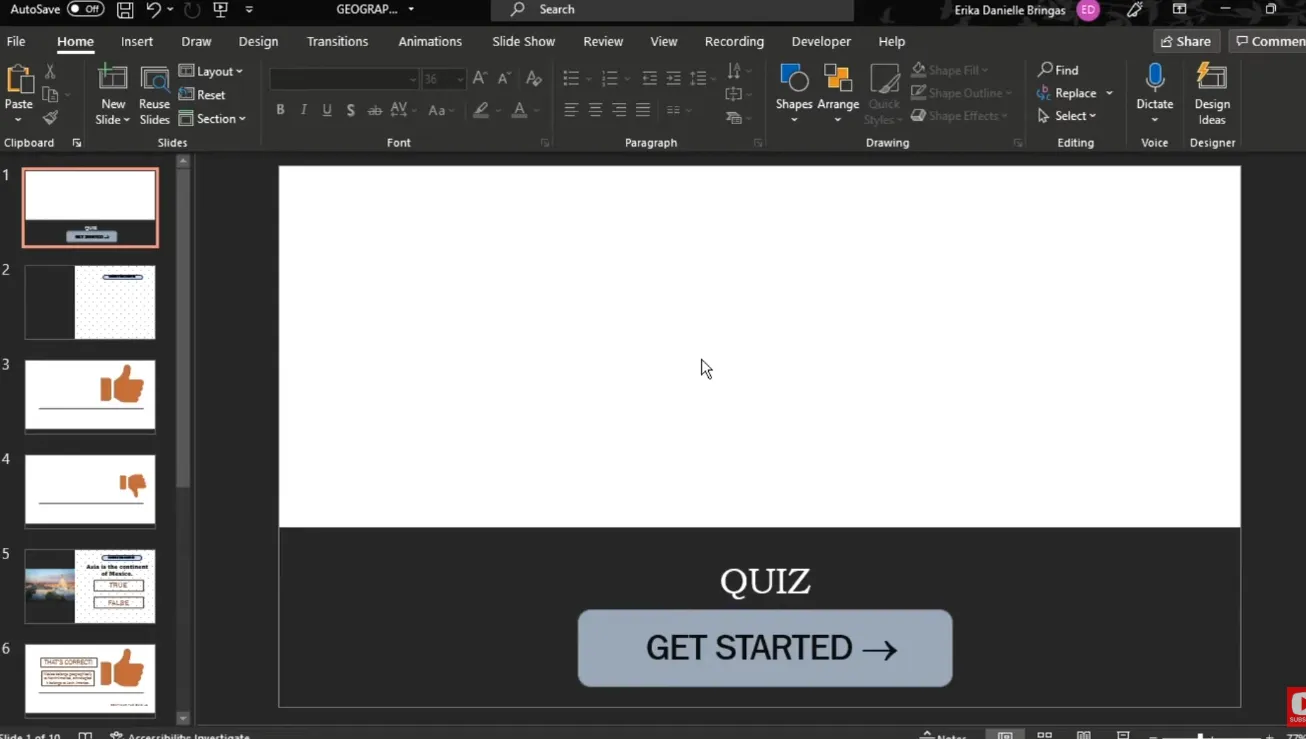
Impostare le Fondamenta
Inizia da zero. Apri PowerPoint, crea una nuova presentazione e inizia con la tua diapositiva titolo. Questa è la porta d’ingresso del tuo quiz—rendila invitante ma non travolgente. Aggiungi un titolo come “Sfida Geografia Vero/Falso” o “Metti alla Prova le Tue Conoscenze: Edizione Scienze”. Mantienilo diretto.
Ora è qui che diventa interessante. Per ogni domanda, avrai bisogno di tre diapositive:
- La diapositiva con la domanda con le opzioni Vero e Falso
- La diapositiva di feedback “Corretto!”
- La diapositiva di feedback “Errato”

Costruire la Diapositiva della Domanda
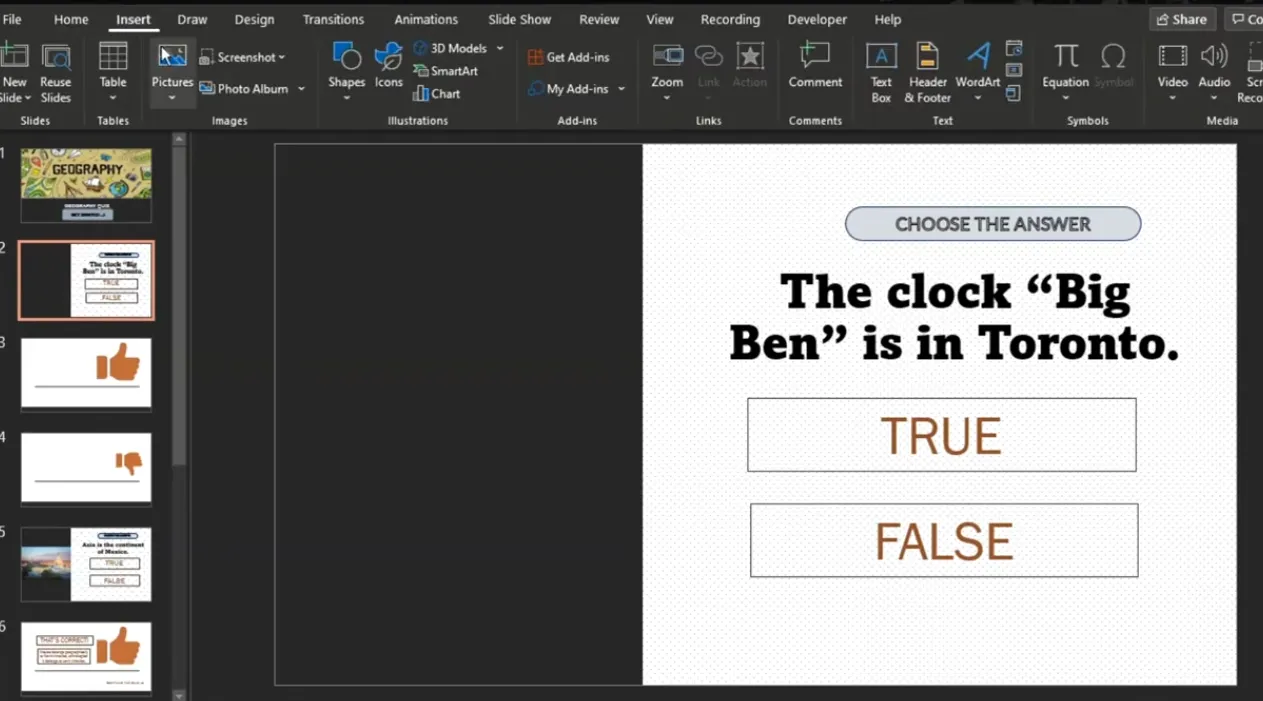
Crea una nuova diapositiva e scrivi la tua domanda nella casella del titolo. Qualcosa come: “La Terra ruota attorno al Sole.” Quindi, vai su Inserisci > Forme e seleziona un rettangolo o un cerchio—quello che più ti piace. Disegna due forme ed etichettale “Vero” e “Falso”.
Consiglio professionale: rendi queste forme abbastanza grandi da poter essere cliccate facilmente. Nessuno vuole strizzare gli occhi e cercare un piccolo pulsante durante un quiz a tempo.
Creare la Magia dei Collegamenti Ipertestuali
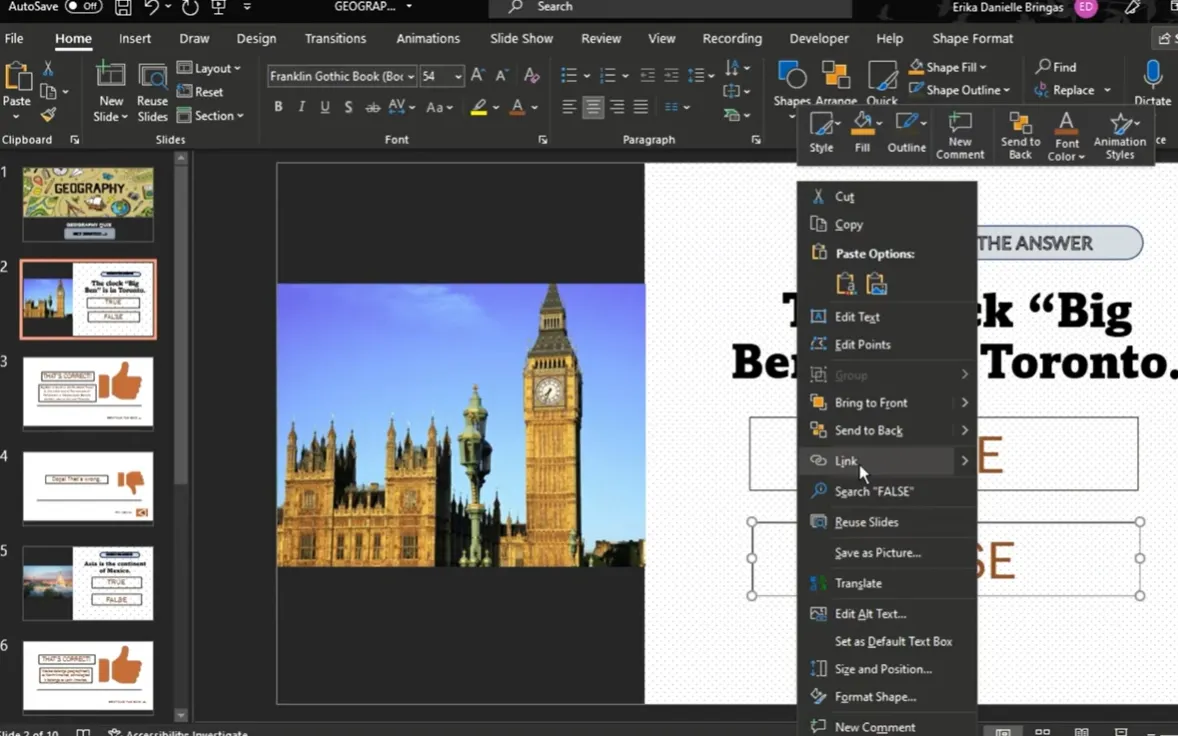
Fai clic con il tasto destro sulla forma “Vero” e seleziona Collegamento ipertestuale. Nella finestra di dialogo, scegli “Posizione in questo documento” e seleziona la diapositiva di feedback appropriata. Se “Vero” è la risposta corretta, collegala alla diapositiva “Corretto!”. Se è sbagliata, collegala alla diapositiva “Errato”. Ripeti per la forma “Falso”.
Progettare le Diapositive di Feedback
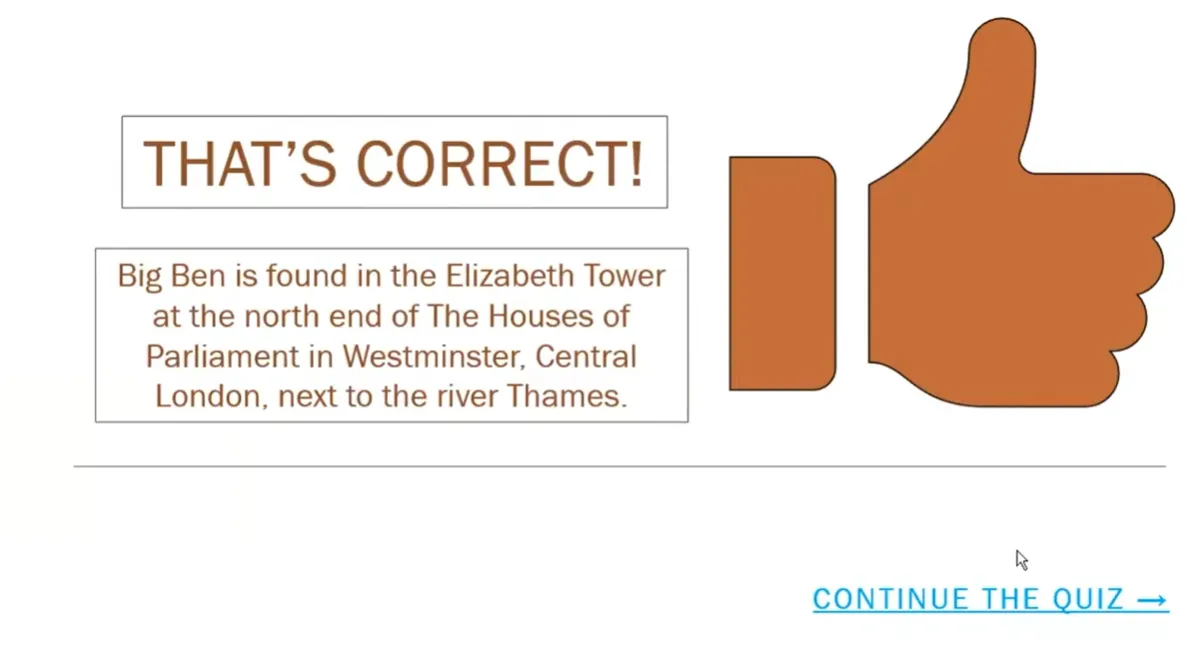
La tua diapositiva “Corretto!” dovrebbe essere incoraggiante. Aggiungi uno sfondo verde (il colore universale del successo), inserisci un’icona di spunta e includi un testo come “Ben fatto! È corretto!”. Aggiungi un pulsante “Continua” che si colleghi alla domanda successiva.
La diapositiva “Errato” richiede un approccio diverso. Usa il rosso o l’arancione, aggiungi un’icona a forma di X e dagli un’altra possibilità. Crea un pulsante “Riprova” che abbia un collegamento ipertestuale alla diapositiva della domanda.
Flusso di Navigazione
È qui che l’organizzazione salva la tua sanità mentale. Usa i Pulsanti di Azione di PowerPoint (Inserisci > Pulsanti di Azione) per la navigazione. Questi pulsanti predefiniti hanno la funzionalità di collegamento ipertestuale integrata. Seleziona “Pulsante di Azione: Personalizzato” e disegnalo sulle tue diapositive di feedback. Impostalo per collegarsi a “Ultima diapositiva visualizzata” per il pulsante “Riprova”, o alla domanda successiva per il pulsante “Continua”.
| Tipo di Diapositiva | Etichetta del Pulsante | Destinazione del Collegamento |
|---|---|---|
| Feedback Corretto | “Continua” | Diapositiva Domanda Successiva |
| Feedback Errato | “Riprova” | Ultima diapositiva visualizzata (torna alla domanda) |
| Domanda Finale | “Termina Quiz” | Diapositiva Risultati/Fine |
Testare il Tuo Quiz
Prima di scatenare questo capolavoro su apprendisti ignari, testalo. Premi F5 per avviare la presentazione dall’inizio. Clicca attraverso ogni percorso possibile—risposte corrette, risposte sbagliate, tutto quanto. Niente smorza l’entusiasmo per un quiz più velocemente di un collegamento ipertestuale rotto che manda tutti alla diapositiva 47 quando dovrebbero essere alla diapositiva 3.
Metodo 2: La Magia delle Transizioni—Fluido e Semplice
Ora, se il metodo dei collegamenti ipertestuali ti sembra troppo “2005”, lascia che ti presenti l’elegante mondo delle transizioni Morph. Questo metodo crea animazioni fluide come il burro che fanno sembrare il tuo quiz progettato professionalmente, anche se stai solo improvvisando.
L’Impostazione Minimalista
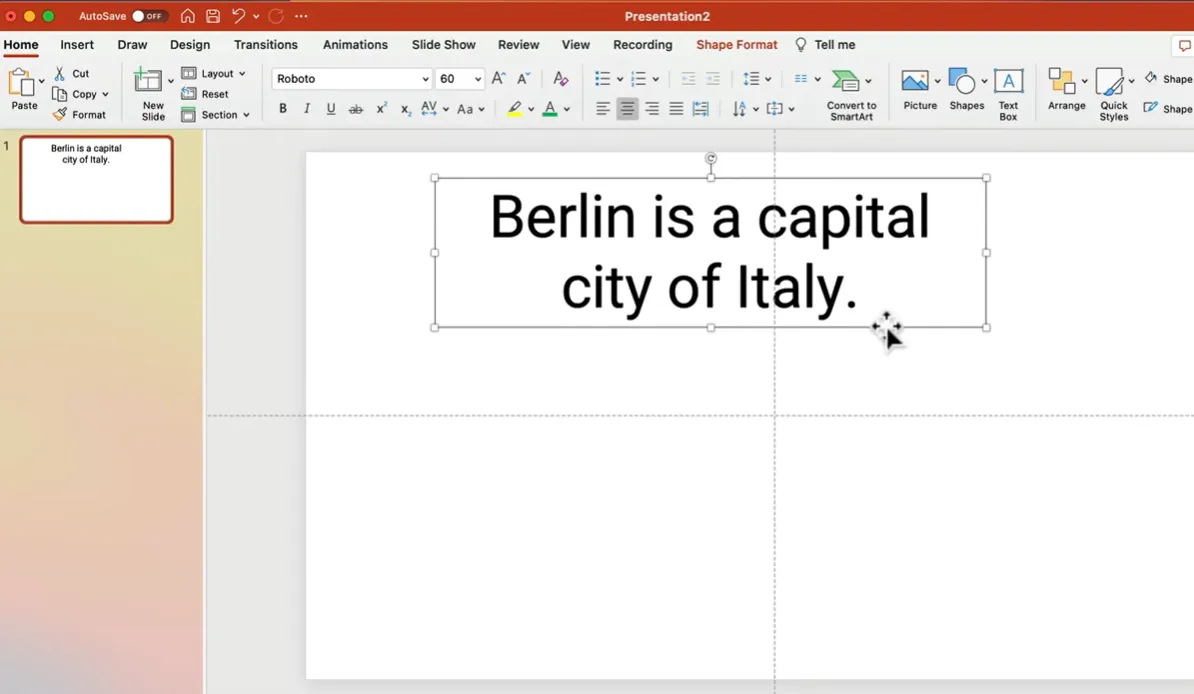
Inizia in modo semplice. Crea una diapositiva con la tua domanda in alto. Quindi, inserisci due rettangoli che coprono la metà inferiore dello schermo—uno per “Vero” (rendilo verde) e uno per “Falso” (usa il rosso). Nessuna sfumatura sofisticata, nessun motivo distraente. Solo colori puliti e leggibili.
Scrivi “Vero” in un rettangolo e “Falso” nell’altro. Usa un font semplice e in grassetto—qualcosa come Roboto o Century Gothic. Rendi il testo leggermente più scuro dello sfondo per quel look sottile e professionale.

Il Trucco della Duplicazione
Ecco dove diventa astuto. Duplica l’intera diapositiva (fai clic con il tasto destro sulla miniatura della diapositiva e seleziona “Duplica diapositiva”). In questa nuova diapositiva, ridimensiona i rettangoli per mostrare la risposta corretta. Se “Falso” è corretto, rendi il rettangolo Falso enorme e riduci il rettangolo Vero a quasi nulla.

La bellezza? Non devi preoccuparti di animazioni o trigger. La transizione Morph fa tutto il lavoro pesante.
Applicare la Transizione Morph
Seleziona la tua seconda diapositiva (quella che mostra la risposta). Vai su Transizioni > Morph. Questo è tutto. PowerPoint rileva automaticamente gli oggetti corrispondenti tra le diapositive e crea un’animazione di trasformazione fluida.
Durante la presentazione, clicca per passare dalla diapositiva della domanda a quella della risposta, e guarda come la risposta corretta si espande fluidamente mentre quella errata si riduce. È quasi ingiustamente facile.
Scalare
Vuoi cinque domande? Crea dieci diapositive—due per ogni domanda. Vuoi dieci domande? Venti diapositive. Lo schema è semplice: una diapositiva mostra la domanda bilanciata, la successiva mostra la risposta. Duplica, modifica, ripeti.
OnlineExamMaker: Creare Quiz Vero/Falso con l’IA
Ora, parliamo dell’elefante nella stanza. I quiz di PowerPoint sono ottimi per valutazioni su piccola scala, in stile presentazione. Ma cosa succede se hai bisogno di valutazione automatica, analisi dettagliate e generazione di domande alimentata dall’IA? E se gestisci quiz per 100 studenti invece di 10?
Ecco OnlineExamMaker, una piattaforma per la creazione di esami con IA che elimina la noia dalla creazione dei quiz.
Perché usare l’IA per la Creazione di Quiz Vero o Falso?
Ecco la realtà: scrivere buone domande vero/falso è più difficile di quanto sembri. Devi evitare ambiguità, testare conoscenze significative e assicurarti che le tue affermazioni “false” non siano fuorvianti. Un’IA ben progettata può generare dozzine di domande di qualità in pochi minuti, complete di livelli di difficoltà variati e copertura degli argomenti.
OnlineExamMaker utilizza l’elaborazione del linguaggio naturale per:
- Generare domande vero/falso contestualmente rilevanti dal tuo contenuto
- Garantire che le domande testino la comprensione concettuale, non solo la memorizzazione
- Fornire affermazioni distrattrici automatiche che siano plausibili ma errate
- Regolare la difficoltà in base al tuo pubblico di destinazione
Crea il Tuo Prossimo Quiz/Esame Utilizzando l’IA in OnlineExamMaker
Come Creare un Quiz Vero/Falso in OnlineExamMaker?
Passo 1: Registrati e Configura
Crea un account gratuito su OnlineExamMaker. L’interfaccia è intuitiva—non è richiesto un tutorial di 45 minuti. Clicca su “Crea Nuovo Esame” e seleziona “Quiz Vero/Falso” come tipo di domanda.
Passo 2: Usa la Generazione di Domande con IA
Ecco dove diventa interessante. Invece di scrivere manualmente ogni domanda, carica i tuoi materiali didattici, documenti di formazione o incolla anche del testo. L’IA analizza il contenuto e genera automaticamente domande vero/falso pertinenti.

Ad esempio, carica un PDF sulle energie rinnovabili e l’IA potrebbe generare:
- “I pannelli solari convertono la luce solare direttamente in elettricità attraverso celle fotovoltaiche.” (Vero)
- “Le turbine eoliche possono generare elettricità solo durante le ore diurne.” (Falso)
- “L’energia geotermica sfrutta il calore dal nucleo terrestre.” (Vero)
Passo 3: Personalizza e Affina
Rivedi le domande generate dall’IA. Modifica quelle che sembrano poco chiare o troppo facili. Aggiungi le tue domande per colmare le lacune. L’IA fa il lavoro pesante; tu fornisci il tocco umano.
Passo 4: Configura le Impostazioni del Quiz
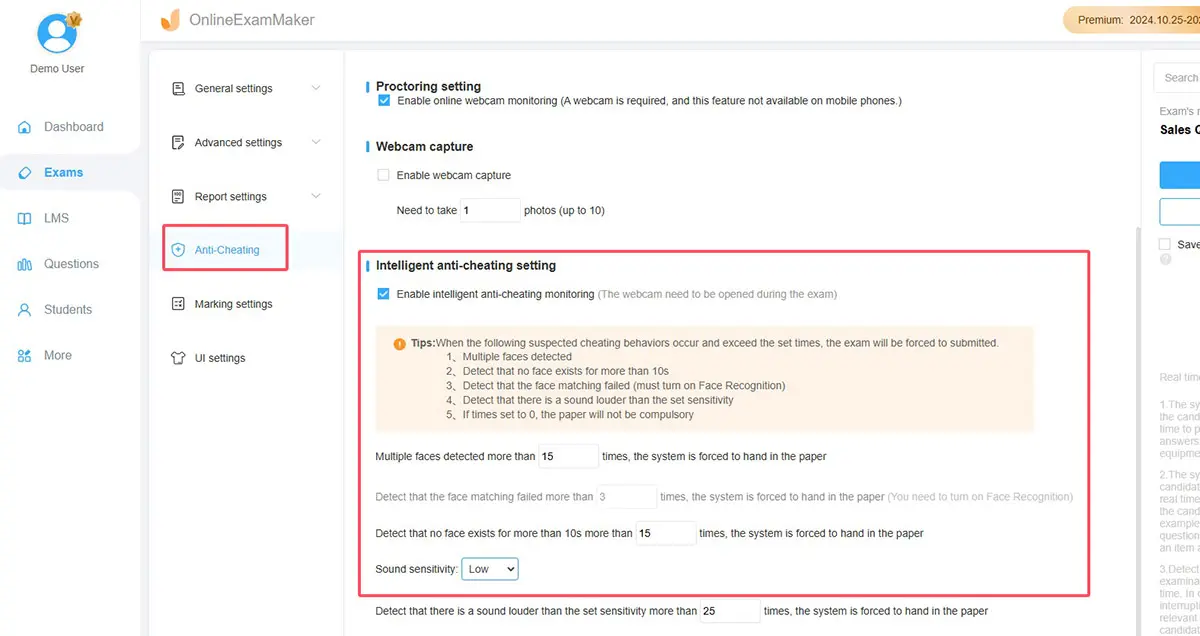
Imposta limiti di tempo, randomizza l’ordine delle domande, abilita o disabilita il tornare indietro. OnlineExamMaker offre una flessibilità che PowerPoint semplicemente non può eguagliare.
Passo 5: Distribuisci e Analizza
Condividi il tuo quiz tramite link o incorporalo sul tuo sito web. Man mano che arrivano le risposte, OnlineExamMaker valuta automaticamente le risposte e genera analisi delle prestazioni. Vedrai quali domande hanno confuso gli studenti, i tempi medi di completamento e i progressi individuali degli apprendenti.

Quando Usare OnlineExamMaker vs. PowerPoint
| Caratteristica | PowerPoint | OnlineExamMaker |
|---|---|---|
| Quiz in stile presentazione | ✓ Eccellente | ○ Base |
| Valutazione automatica | ✗ Solo manuale | ✓ Automatizzata |
| Analisi e reportistica | ✗ Nessuna | ✓ Approfondimenti dettagliati |
| Generazione domande con IA | ✗ Non disponibile | ✓ IA avanzata |
| Test da remoto | ✗ Richiede condivisione file | ✓ Basato sul cloud |
| Costo | ✓ Gratuito (con Office) | ○ Modello freemium |
In sintesi? Usa PowerPoint per presentazioni live e interattive in cui guidi gli apprendenti attraverso il materiale. Usa OnlineExamMaker per valutazioni in cui hai bisogno di scalabilità, automazione della valutazione e analisi robuste.
Considerazioni Finali
Creare un quiz vero/falso in PowerPoint non è una scienza missilistica, ma richiede un po’ di finezza. Che tu scelga i collegamenti ipertestuali per la semplicità, le transizioni Morph per l’eleganza o i trigger di animazione per l’interattività, il principio di base rimane lo stesso: rendilo chiaro, rendilo funzionale e rendilo coinvolgente.
I quiz di PowerPoint brillano in contesti live—aule, sessioni di formazione, workshop. Sono immediati, visivi e non richiedono connettività internet. Ma per valutazioni su larga scala, valutazione automatica o generazione di domande assistita dall’IA, strumenti come OnlineExamMaker offrono capacità che PowerPoint non può eguagliare.
Il miglior strumento è quello che si adatta alle tue esigenze. A volte è PowerPoint. A volte è un software specializzato per quiz. Spesso, è una combinazione di entrambi.
Quindi vai avanti—crea quel quiz. Metti alla prova i tuoi apprendenti. Rendi l’apprendimento interattivo. E ricorda: se il tuo quiz è più confuso del materiale che sta testando, hai completamente mancato il punto.
Ora, vero o falso: Sei pronto a creare il tuo primo quiz in PowerPoint?