Hai mai finito di correggere un quiz, solo per renderti conto che ora ti aspetta il noioso compito di notificare manualmente ogni studente? Non sei il solo. Mentre Google Forms ha rivoluzionato il modo in cui gli insegnanti creano i quiz, il suo sistema di notifiche email rimane sorprendentemente manuale — una stranezza che lascia molti educatori perplessi.
Il fatto è questo: Google Forms non invia automaticamente i risultati del quiz nel momento in cui uno studente fa clic su invia. Invece, trattiene i punteggi finché non li rilasci manualmente. È come avere un furgone delle consegne che si rifiuta di lasciare il magazzino senza la tua firma personale ogni volta.
Ma non preoccuparti. Che tu voglia rimanere con gli strumenti integrati di Google o esplorare alternative più intelligenti che ti facciano risparmiare tempo, questa guida ti illustra tutto ciò che devi sapere per far arrivare i risultati dei quiz nelle caselle email dei tuoi studenti.
- Comprendere la Limitazione Email di Google Forms
- Configurare la Raccolta di Email nel Tuo Quiz
- Il Metodo Manuale: Rilascio dei Punteggi Passo Passo
- Automatizzare l’Invio Email con gli Add-on
- Perché OnlineExamMaker È l’Alternativa Più Intelligente
- Migliori Pratiche per l’Invio dei Risultati dei Quiz
Comprendere la Limitazione Email di Google Forms
Chiariamo subito un malinteso comune: Google Forms non può inviare automaticamente via email i risultati dei quiz ai rispondenti senza un certo intervento manuale o configurazione aggiuntiva. Quando abiliti l’opzione “Rilascia punteggio immediatamente dopo ogni invio”, gli studenti vedono i loro punteggi sullo schermo — ma è tutto qui. Nessuna email. Nessuna notifica. Solo una fugace occhiata prima di chiudere la scheda del browser e dimenticare il punteggio del tutto.
Pensalo come ricevere i risultati del tuo esame scritti su una lavagna che viene cancellata nel momento in cui te ne vai. Non esattamente l’ideale per la conservazione dei registri.
La piattaforma offre effettivamente il rilascio manuale delle email tramite la scheda Risposte, che esploreremo a breve. Ma l’invio automatico di email? Questo richiede o add-on di terze parti o codifica personalizzata con Google Apps Script. È una scelta progettuale che forse ha senso per gli ingegneri di Google, ma lascia gli insegnanti a fare lavoro extra.
Configurare la Raccolta di Email nel Tuo Quiz
Prima di poter inviare qualcosa a qualcuno, hai bisogno dei loro indirizzi email. Questo è lo step zero — il fondamento su cui tutto il resto si basa.
Ecco come abilitare la raccolta delle email:
- Apri il tuo Modulo Google e clicca sull’icona Impostazioni (quella piccola rotellina in alto a destra)
- Vai alla scheda Risposte
- Attiva l’opzione “Raccogli indirizzi email”
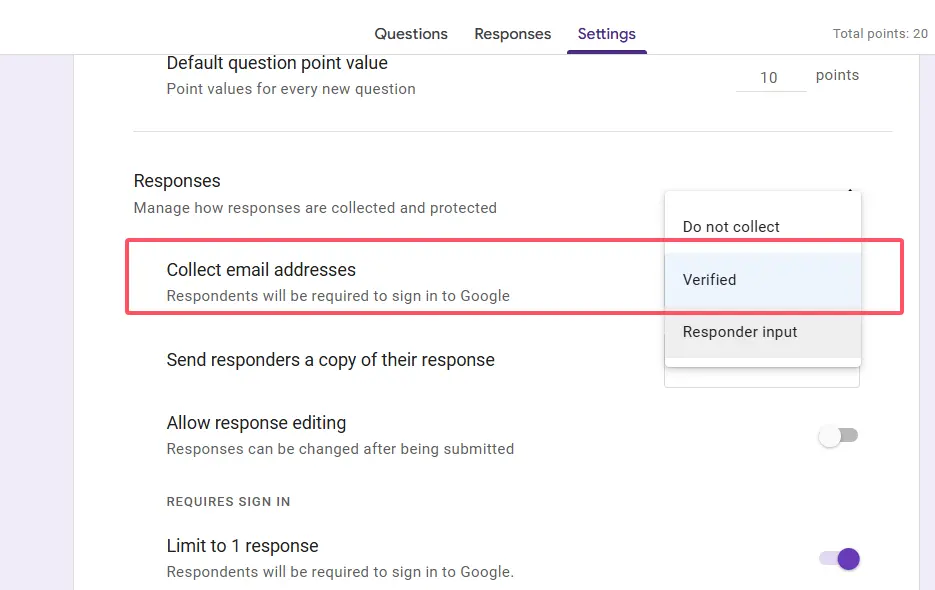
Abbastanza semplice, vero? Una volta abilitata, compare un campo email obbligatorio in cima al modulo. Gli studenti devono inserire la loro email per inviare — nessuna eccezione. Google memorizza questi indirizzi con le loro risposte, creando la connessione di cui avrai bisogno in seguito per inviare i risultati.
Consiglio professionale: Se usi Google Workspace for Education, puoi anche limitare le risposte alla tua organizzazione. Questo raccoglie automaticamente le email degli utenti che hanno effettuato l’accesso senza obbligarli a digitare nulla, riducendo l’attrito e prevenendo errori di battitura.
Il Metodo Manuale: Rilascio dei Punteggi Passo Passo
Bene, il tuo quiz è completato. Le risposte stanno arrivando a fiotti. Ora arriva il momento della verità: far effettivamente arrivare quei punteggi ai tuoi studenti.
Il metodo di rilascio manuale funziona così:
- Vai alla scheda Risposte del tuo modulo — qui vivono tutte le risposte inviate
- Vedrai un elenco di rispondenti. Seleziona le caselle accanto agli studenti di cui vuoi rilasciare i punteggi (o seleziona tutti se ti senti generoso)
- Clicca sul pulsante “Rilascia punteggi” in alto
- Aggiungi un messaggio personale facoltativo. Qualcosa come “Ottimo lavoro nel quiz!” o “Rivedi le tue risposte errate per la prossima volta”
- Scegli “Invia email e rilascia”
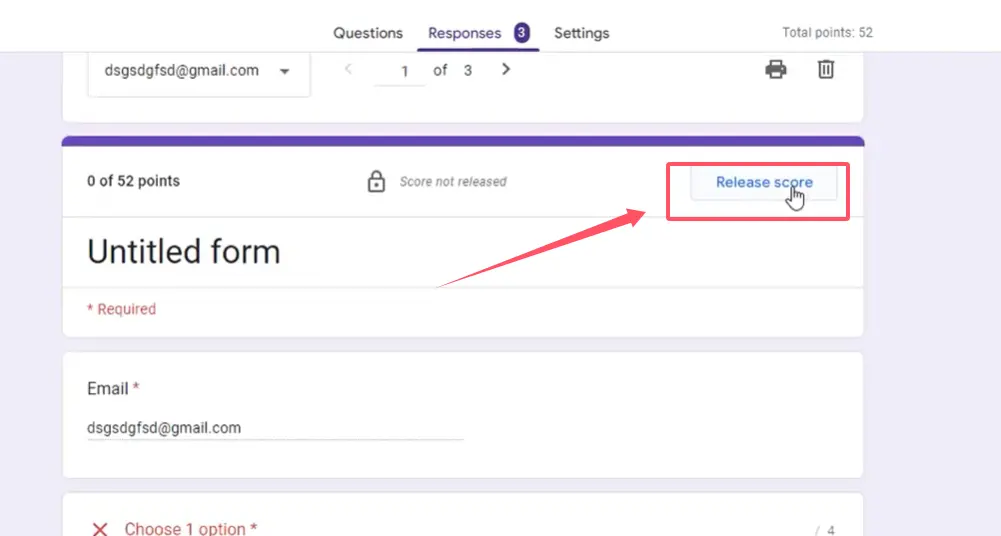
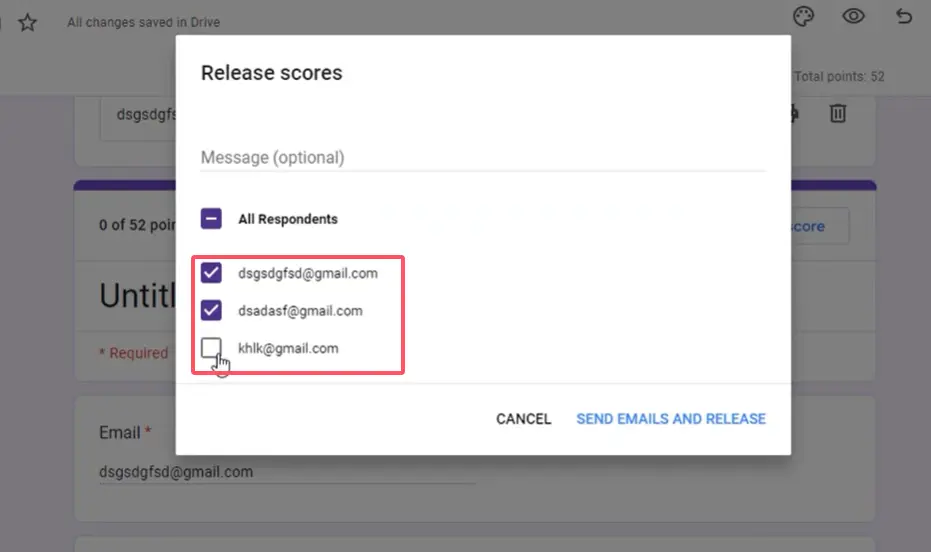
Google invia quindi email individuali a ciascun rispondente selezionato. Queste email includono il riepilogo del loro punteggio e una copia delle loro risposte — essenzialmente una pagella digitale consegnata direttamente nella loro casella di posta.
Questo metodo è affidabile? Assolutamente. È efficiente per un insegnante che gestisce 100+ studenti in più classi? Non proprio. Cliccare attraverso questa procedura dopo ogni quiz diventa rapidamente noioso. È funzionale, certo, ma è anche l’equivalente di indirizzare buste a mano quando esiste l’automazione email.
Automatizzare l’Invio Email con gli Add-on
Qui le cose si fanno interessanti. Se sei stanco della routine clicca-seleziona-rilascia, gli add-on possono occuparsi del lavoro pesante automaticamente.
Email Notifications for Forms è probabilmente la scelta più popolare. Lo trovi nel Google Workspace Marketplace (cercalo direttamente dal tuo modulo tramite Add-on → Ottieni add-on). Una volta installato, questo strumento ti permette di creare trigger email condizionali basati sulle risposte ai quiz.
Cosa significa nella pratica? Puoi impostare regole come:
- Invia un’email di congratulazioni agli studenti che ottengono un punteggio superiore all’80%
- Attiva un messaggio diverso per coloro che non superano il test
- Includi il loro punteggio esatto e un feedback personalizzato
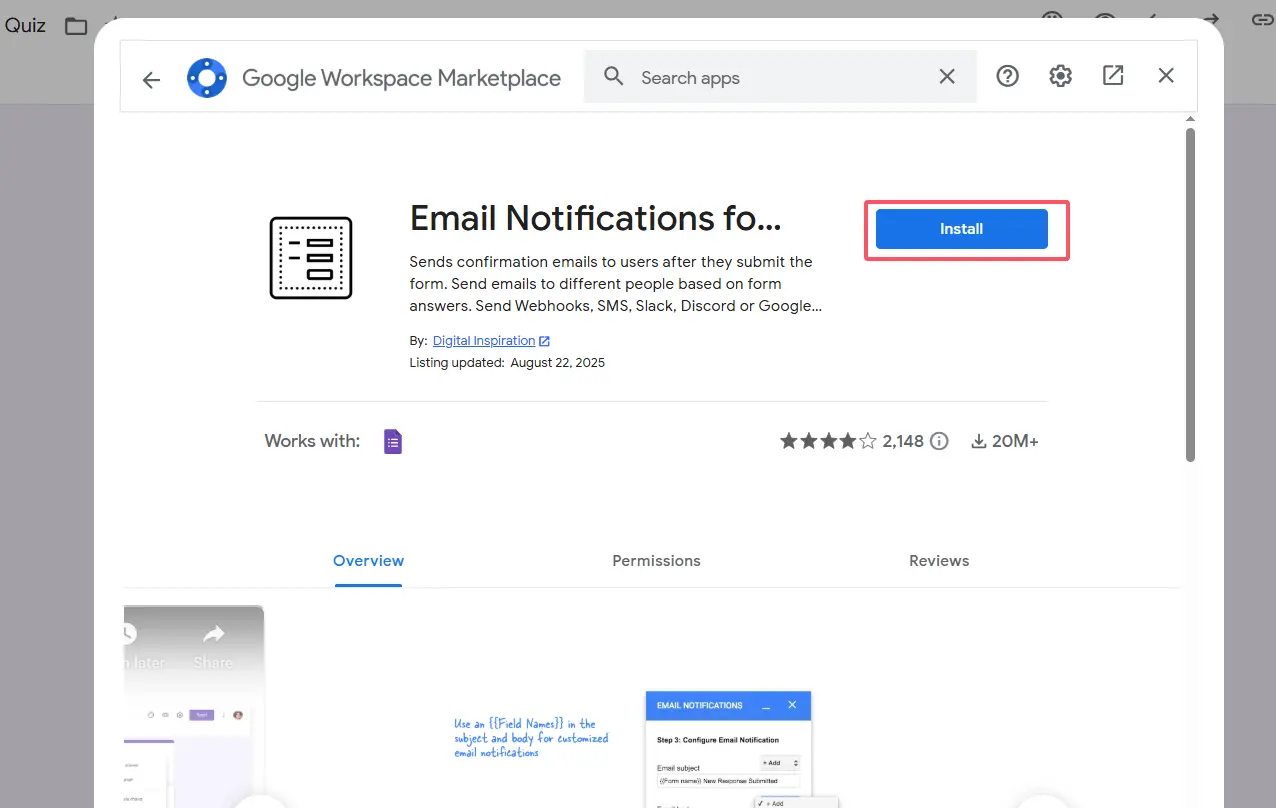
L’add-on monitora il tuo modulo. Quando qualcuno invia una risposta, valuta immediatamente le sue risposte rispetto alle tue regole e invia l’email appropriata — nessun intervento manuale richiesto. È come avere un assistente didattico che non dorme mai e non dimentica mai di inviare notifiche.
Altre solide alternative includono formRecycler e Form Notifications. Ognuna ha caratteristiche leggermente diverse, ma tutte risolvono lo stesso problema di fondo: trasformare Google Forms in un vero sistema automatizzato di distribuzione dei quiz.
Perché OnlineExamMaker È l’Alternativa Più Intelligente
Siamo onesti: tutti questi stratagemmi esistono perché Google Forms non è stato progettato realmente come una piattaforma di valutazione completa. È un generatore di moduli a cui sono state aggiunte funzionalità per i quiz.
È qui che entra in scena OnlineExamMaker — e credimi, la differenza è abissale.
Creazione di Valutazioni Basata sull’IA
OnlineExamMaker sfrutta l’intelligenza artificiale per aiutare gli insegnanti a creare valutazioni in una frazione del tempo. Carica i tuoi materiali didattici, libri di testo o appunti delle lezioni, e l’IA può generare automaticamente domande di quiz pertinenti. Niente più fissare uno schermo vuoto chiedendosi come formulare la domanda n. 47.
L’IA comprende il contesto e i livelli di difficoltà. Vuoi un mix di domande facili, medie e impegnative? Fatto. Devi evitare ripetizioni tra più versioni del test? Il sistema se ne occupa. È come avere un educatore esperto come tuo co-autore, senza le pause caffè.
Consegna Automatica dei Risultati che Funziona Davvero
A differenza dell’approccio di Google Forms, “forse manuale, forse con add-on, forse con script”, OnlineExamMaker invia i risultati dei quiz automaticamente — subito, senza configurazioni aggiuntive. Nessuna configurazione necessaria. Nessun codice richiesto. Gli studenti inviano il loro quiz e, entro pochi istanti, ricevono un’email completa con:
- Il loro punteggio totale e percentuale
- Dettaglio che mostra risposte corrette e errate
- Spiegazioni per ogni domanda (se hai abilitato questa funzione)
- Analisi delle prestazioni che li confronta con le medie della classe
La piattaforma offre anche dashboard in tempo reale che mostrano agli insegnanti chi ha completato il quiz, i punteggi medi, statistiche a livello di domanda e le aree in cui gli studenti incontrano comunemente difficoltà. Questi dati appaiono istantaneamente — nessun attesa per la sincronizzazione dei fogli di calcolo o calcoli manuali.
Crea il Tuo Prossimo Quiz/Esame Usando l’IA con OnlineExamMaker
Funzionalità Avanzate che Fanno Risparmiare Tempo Reale
Oltre all’automazione email, OnlineExamMaker include funzionalità che Google Forms semplicemente non può eguagliare:
- Banche domande: Costruisci archivi riutilizzabili di domande organizzate per argomento, difficoltà o obiettivo di apprendimento
- Misure anti-cheating: Randomizza l’ordine delle domande, abilita la vigilanza webcam e rileva il cambio di scheda
- Certificati personalizzabili: Genera e invia automaticamente via email certificati di completamento agli studenti che superano il test
- Capacità di integrazione: Collegati con sistemi di gestione dell’apprendimento (LMS), Google Classroom o Microsoft Teams
Per insegnanti, formatori e responsabili delle risorse umane che gestiscono valutazioni regolari, questi non sono solo optional — sono veri e propri risparmiatori di tempo che trasformano il modo in cui lavori.
Migliori Pratiche per l’Invio dei Risultati dei Quiz
Indipendentemente dalla piattaforma che scegli, segui queste linee guida per rendere le tue notifiche dei risultati più efficaci:
Il tempismo è importante. Invia i risultati entro 24-48 ore mentre il materiale del quiz è ancora fresco nella mente degli studenti. Un feedback ritardato perde valore educativo — gli studenti non possono collegare i loro errori al loro processo mentale se si sono già mentalmente spostati oltre.
Includi un feedback costruttivo. Un semplice numero non dice nulla di utile agli studenti. Spiega cosa hanno sbagliato e perché la risposta corretta è quella che è. Questo trasforma la valutazione da mero voto in apprendimento effettivo.
Personalizza quando possibile. Anche un semplice “Grande miglioramento rispetto all’ultima volta, Sarah!” rende le email meno robotiche. Gli studenti hanno più probabilità di leggere e interagire con i messaggi che li riconoscono come individui.
Stabilisci aspettative chiare in anticipo. Di’ agli studenti prima che affrontino il quiz esattamente quando e come riceveranno i risultati. Il mistero genera ansia; la trasparenza costruisce fiducia.
Fornisci i passi successivi. Se qualcuno non ha superato il test, quali risorse possono aiutarlo a migliorare? Se è stato brillante, qual è la prossima sfida? I risultati dovrebbero aprire porte, non chiuderle.
In Sintesi
Inviare i risultati dei quiz di Google Forms via email varia dal tediosamente manuale al tecnicamente complesso, a seconda del metodo scelto. Il rilascio manuale integrato funziona ma non scala bene. Gli add-on forniscono automazione al costo di tempo di configurazione. Apps Script offre la massima flessibilità per chi sa programmare.
Oppure potresti uscire completamente dall’ecosistema Google e utilizzare piattaforme di valutazione costruite appositamente come OnlineExamMaker, che risolvono questi problemi per progettazione piuttosto che come ripensamenti.
La scelta dipende in definitiva dal tuo livello di comfort tecnico, da quanti quiz gestisci e se vuoi dedicare il tuo tempo a insegnare o a risolvere problemi di sistemi di consegna email. Perché ecco una verità che gli insegnanti conoscono fin troppo bene: ogni minuto speso a lottare con la tecnologia è un minuto rubato all’effettiva educazione degli studenti.
Scegli strumenti che rispettino il tuo tempo. I tuoi studenti — e la tua sanità mentale — ti ringrazieranno.